





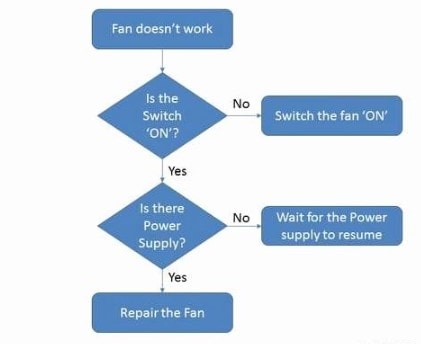
流程圖在各類場景中都極具重要性,尤其是用於展示計畫執行框架、電腦程式運作流程、企業流程(如招募、員工報到)、財務規劃(如預算管理)等。流程圖同時也能有效協助問題分析,比如找出系統瓶頸、資源不足等,是圖表設計與流程優化的關鍵工具。
大多數流程圖都基於是/否條件,針對情境設置兩種相反結果(例如判斷條件成立或不成立),作為下一步決策依據。是/否流程圖屬於條件式流程圖的一種,會根據判斷結果選擇兩種不同的路徑,協助找到最佳解決方式。以下將以完整圖表設計教學,詳細解說是/否流程圖,搭配範例圖片與多款是/否流程圖範本.
本文目錄




1. 什麼是是/否流程圖
是/否流程圖是一種條件式流程圖,會根據不同結果產生兩條分支路徑。主要使用決策框(菱形)顯示判斷,針對每個條件給出兩種解法,無論是解決問題或協助決策皆相當實用。此類流程圖可用於驗證當下資訊是否成立,是分析與設計中的常見工具。
舉例來說,如果你要出國旅遊,會先設定「是否有機票」這個條件:
- 若有機票(是),即可直接搭乘航班出國。
- 若沒有機票(否),就需先進行訂票。
另一個是/否流程圖的例子,如需從 1、2、3、4、5、6、7 這串數字中找出質數,可設定「是否為質數」這個條件。程式會逐一以是/否判斷,檢測數字是否為質數。
2. 免費是/否流程圖範本
圖像化範例有助於更清楚理解抽象概念,以下是來自EdrawMax的免費是/否流程圖範本,協助你了解在何時何地適合使用是/否流程圖:
溫度換算是/否流程圖
上述流程圖詳細展示了如何在已知溫度單位下,計算不同單位間的溫度值。
第一個判斷是,溫度單位是否為華氏(F),若是可使用公式(F-32)×5/9 換算成攝氏(C)。
若輸入單位為攝氏(C),則可用(C×9/5)+32 轉換成華氏(F)。
若是開氏(K),則可用 K-273 換算成攝氏(C)。


網站建置是/否流程圖
若你擁有內容管理平台帳號,並想要擴展線上業務,可透過架設網站來增加曝光。此時需判斷網站是否為最新內容、響應式設計,內容是否具備吸引力等條件。

 。
。 SDL 是/否流程圖
上方範本為 SDL 圖,應用於系統前後端開發。流程以規劃產品說明為起始,進行架構審查,接著開發前端與後端,並建置測試環境。
測試結果若有缺陷,則回到開發修正階段;若無缺陷,則進行正式運作並安排後續維護資源。

打招呼行為是/否流程圖
這張流程圖說明遇到不知姓名的人,可用哪些方式避免打招呼,像是離開現場、戴墨鏡、假裝講電話等。如果無法使用這些方法,建議就直接跟對方問好,不需叫出名字。

判斷質數是/否流程圖
想要判斷一個數字是否為質數,可以嘗試除以 2 ,若結果還是整數,這個數就不可能是質數。
此範例演算法流程圖設計即為這種機制。會先將 S 設定為 12,再輸入 P;若 P 為偶數則遞增,當新 P 為質數且小於 5,則 S 新值為 S-1。

3. 如何設計是/否流程圖
設計一個是/否型流程圖需考慮流程圖圖形對齊、連線配置、連接詞加注和替換選擇框等,是比較花時間的步驟。推薦使用功能完整且直覺的流程圖軟體,可大幅減少設計負擔。
想繪製或 AI 生成是/否流程圖,建議可試用 EdrawMax 流程圖製作工具,支援 Windows、Mac、Android、iOS 等多端。流程圖製作軟體提供豐富範本庫、一鍵拖曳繪圖、無限視圖、智慧圖形對齊、連線加文字、現代化圖表自訂等,讓你輕鬆製作、個人化並分享專屬是/否流程圖。
方法一:從零建立是/否流程圖
依下方流程設計專屬流程圖:
步驟 1
先於電腦開啟 EdrawMax Online 線上版。
步驟 2
點擊左側新增分頁,並選擇基本流程圖。
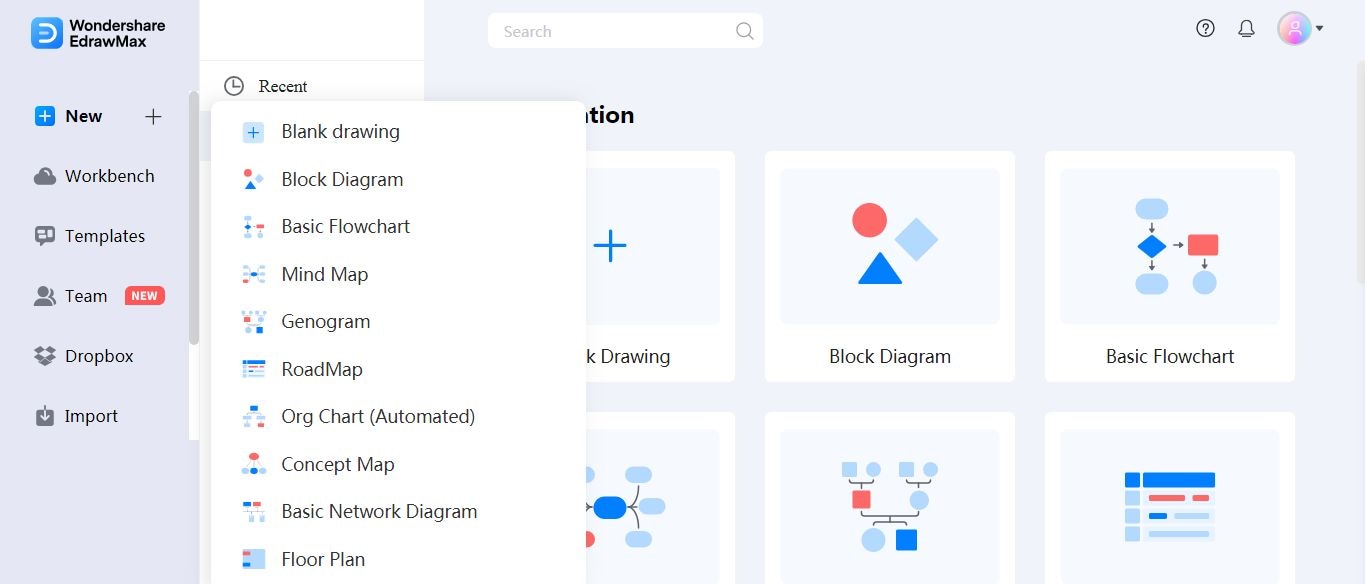
步驟 3
於左側圖庫區,拖曳所需流程圖元件,將每個圖形依序加入,長方形代表流程,菱形則為判斷決策。
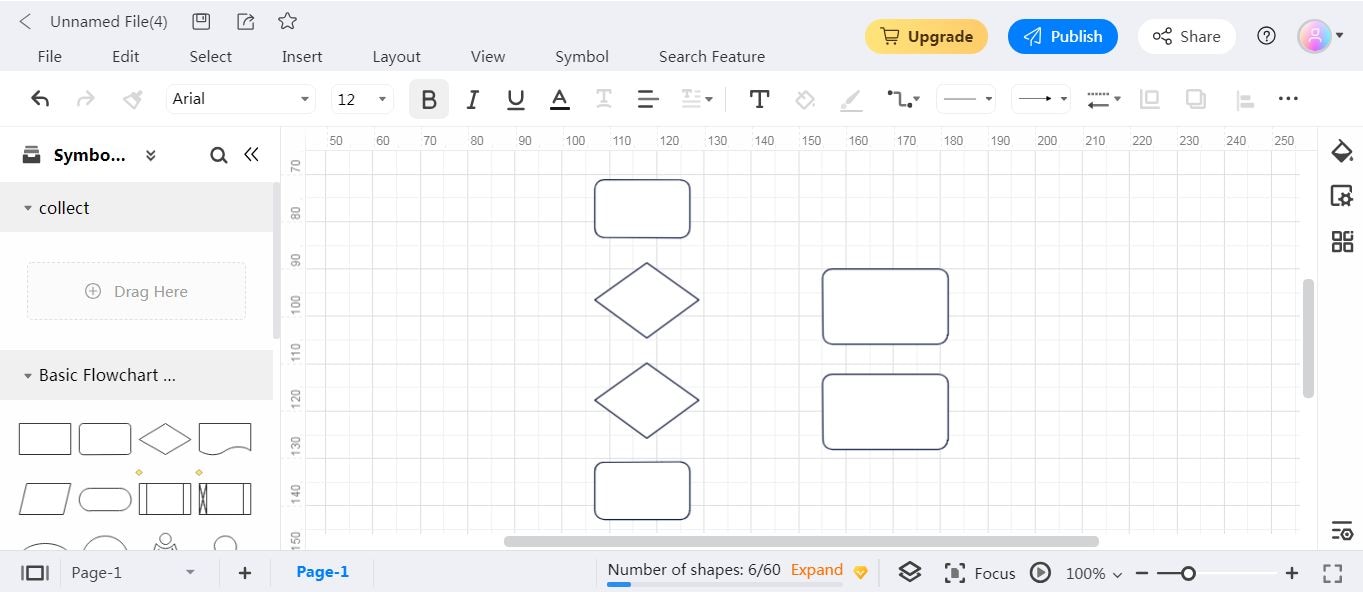
步驟 4
雙擊圖形,即可加入對應的說明文字。
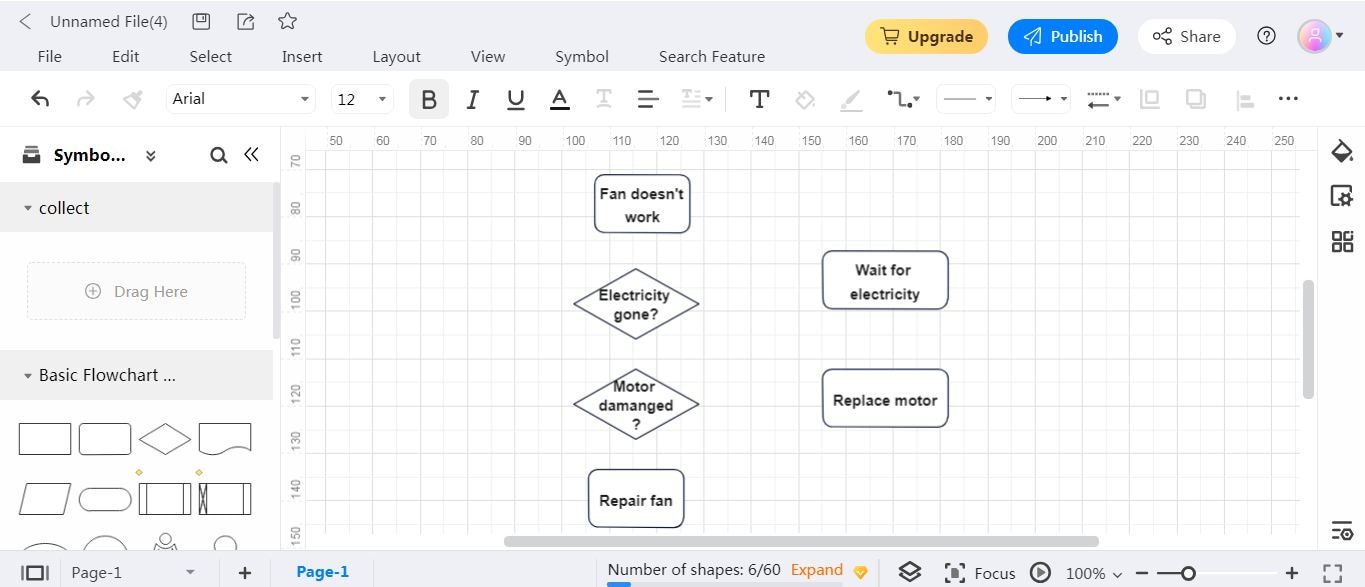
步驟 5
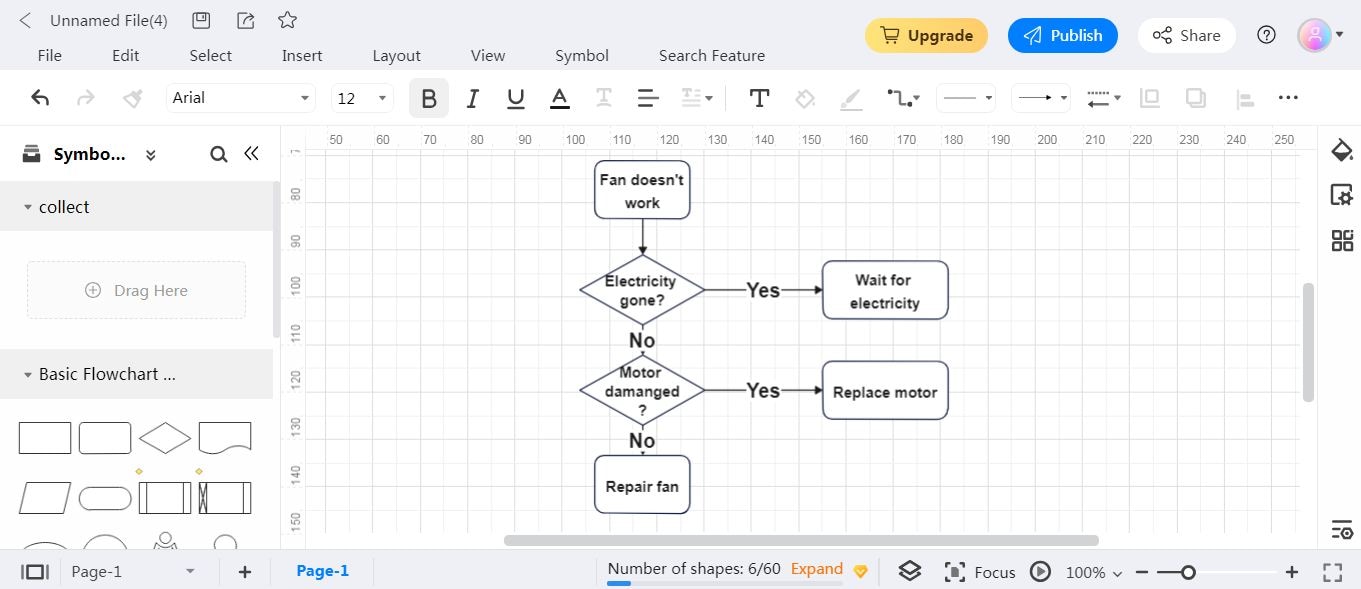
接著將所有流程圖形用連線工具銜接。點擊圖形邊緣,即可快速產生「是/否」選項連線,過程無須手動加文字。
步驟 6
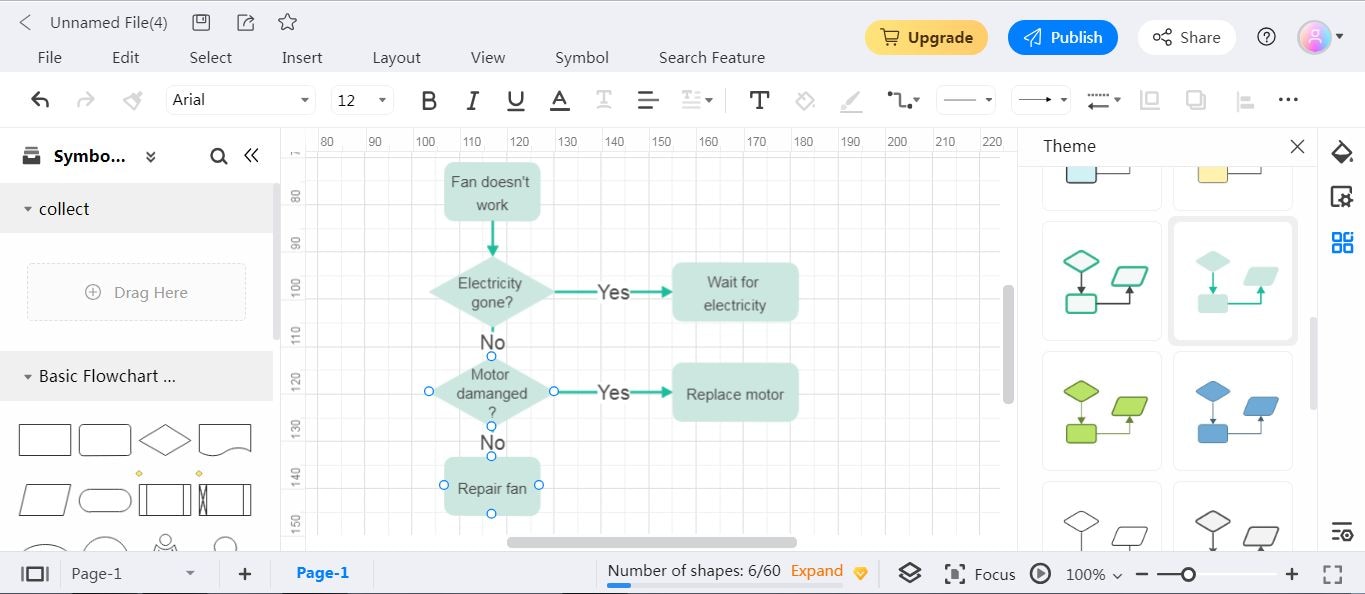
點擊左側主題,可到右側快速切換流程圖主題配色、修改背景、局部調整圖形、字型、排版等樣式。
步驟 7
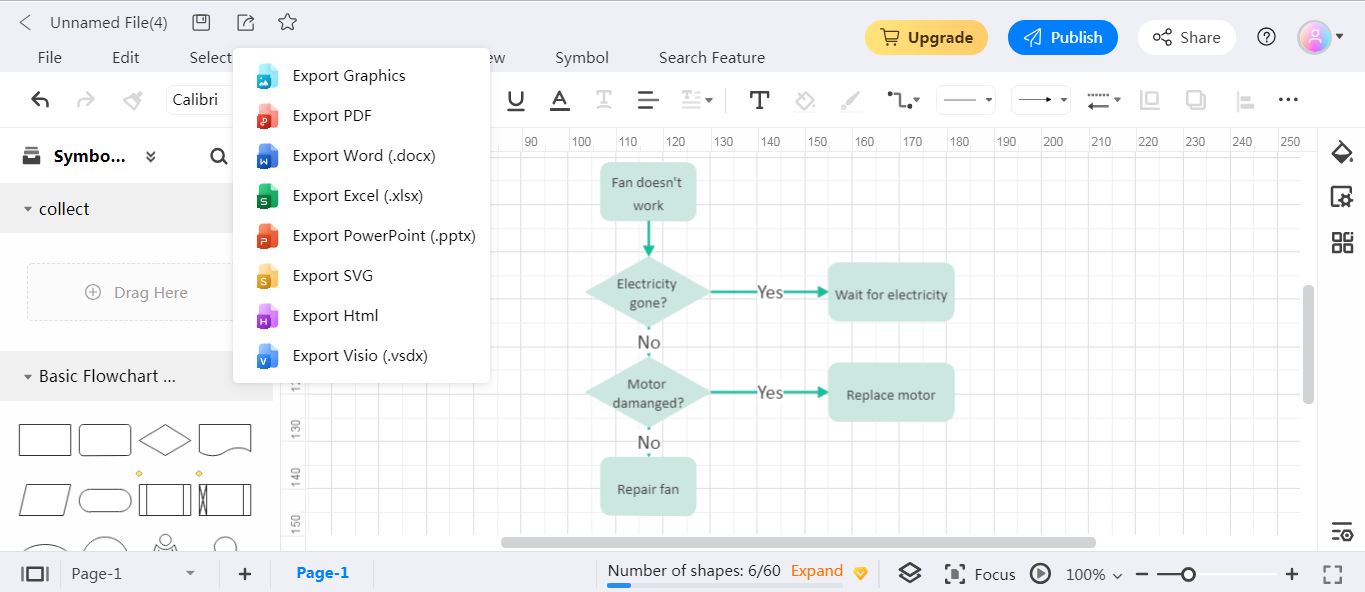
點擊上方匯出,將你的流程圖儲存為想要的格式:圖片、PDF、Word、Visio、PPT 等,支援多種格式一鍵匯出。
步驟 8
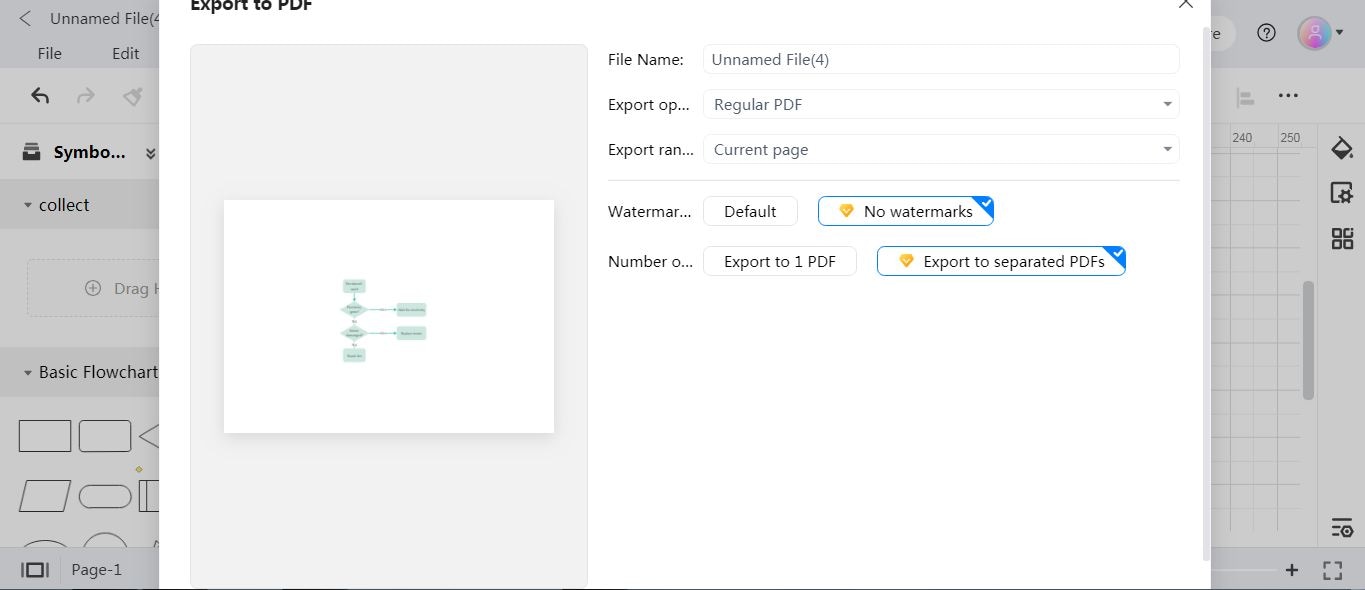
若選 PDF 格式匯出,需填寫檔名、匯出設定與範圍,再點選匯出即可。
方法二:使用流程圖範本快速設計是/否流程圖
步驟 1
先啟動電腦版 EdrawMax,或開啟線上版。
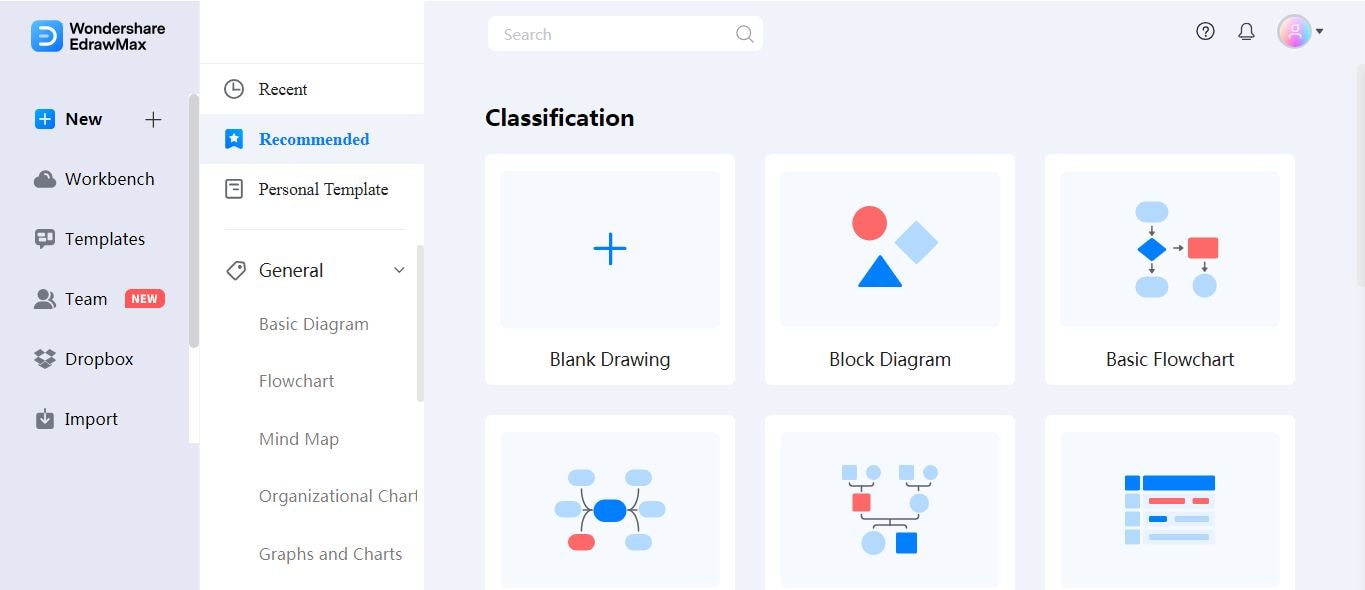
步驟 2
點擊左側範本庫,於搜尋列輸入是/否流程圖,即可挑選合適範本。
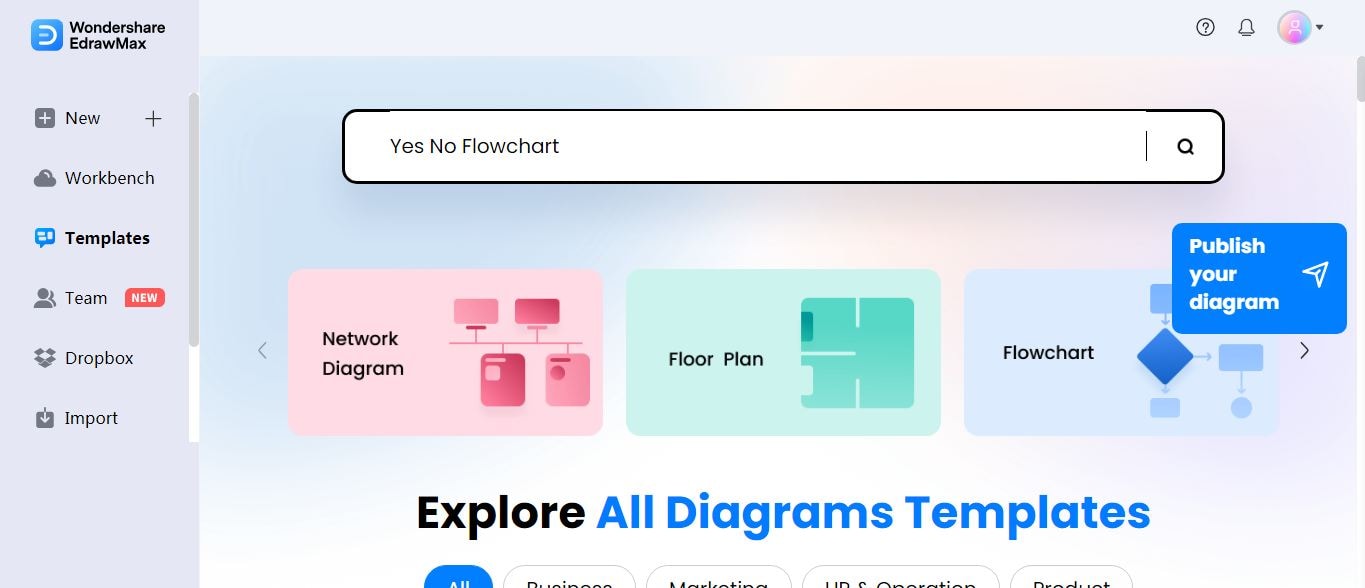
步驟 3
開啟流程圖範本後,點擊元件可開啟快速工具列,調整流程圖內容,移除或新增元件皆可。
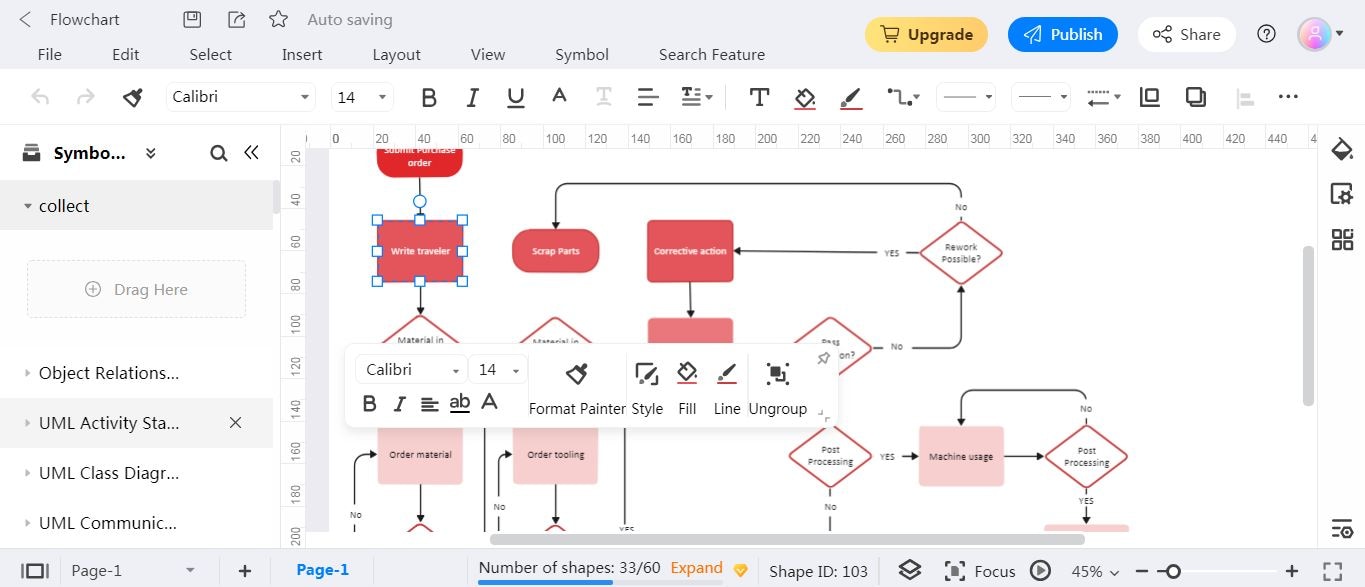
步驟 4
可於右側主題圖示切換主題風格。
步驟 5
可批次選取所有圖形或連接線,實現同步批量修改。前往選取,然後選擇全部元件 or 全部連接線選項。

步驟 6
編輯條件符合需求後,點擊上方匯出匯出圖示
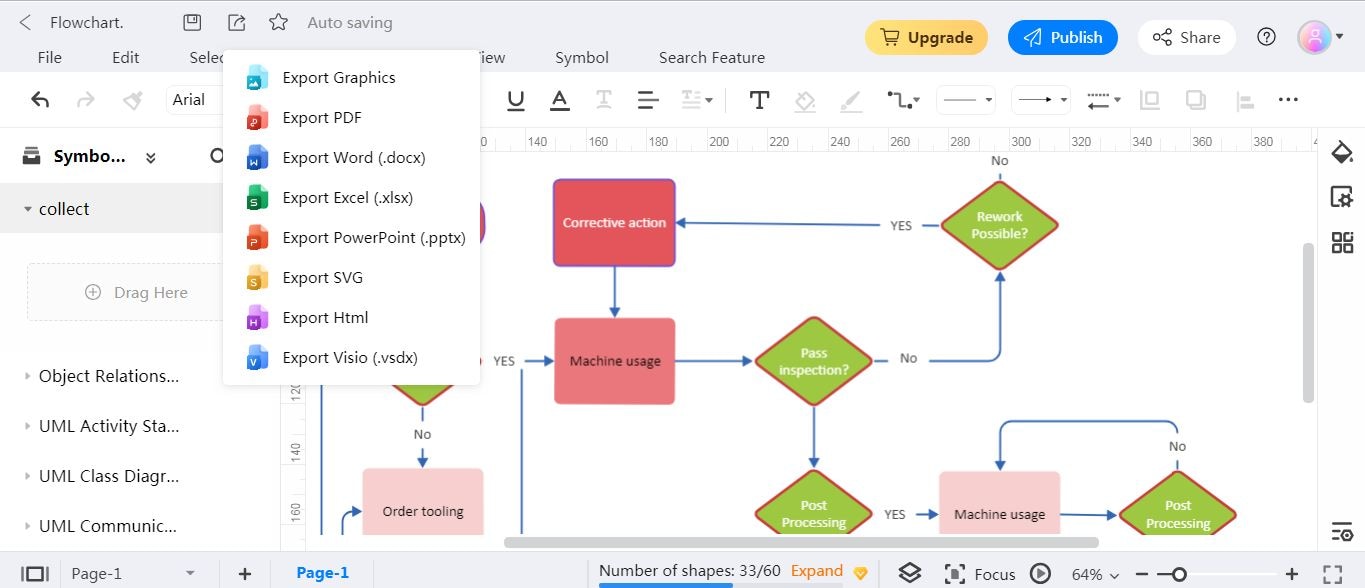
,即可將客製化流程圖匯出成想要的檔案格式。另外,若要建立複雜是/否流程圖,建議可搭配好用又簡單的AI 流程圖工具,只要輸入想法,系統即可依需求生成圖表,無需手動繪製,增加高效率圖表製作體驗。
4. 結論
是/否流程圖屬於最基礎的流程圖應用,核心特色是根據兩個條件進行選擇,快速得出判斷。這類流程圖常用於各種場合,能協助理清系統運作、問題分析、決策制定、策略設計與複雜流程拆解等。


 (AI & Web)