





有效的專案管理往往需要清晰且有組織的規劃圖表,例如流程圖。透過流程圖,您可以有效溝通、按正確順序執行步驟並符合截止日期。
流程圖是視覺化呈現流程的重要工具,使複雜的工作流程更易於理解和管理。使您的流程圖符合適當的標準可確保清晰度和一致性,有助於避免代價高昂的錯誤並提升整體生產力。
因此,讓我們來討論如何逐步建立流程圖。無論您是專案經理、團隊領導者,或是任何需要簡化任務的人,本指南都將為您提供實用技巧,以增強您的工作流程並更有效率地達成目標。
本文內容
方法 1:如何在電腦上製作流程圖
讓我們把事情變得更簡單。我們需要一個專業的流程圖程式來在您的 Windows 或 Mac 電腦上製作和編輯流程圖。市面上有大量選項。在此,我們將使用EdrawMax,一款易於使用的流程圖製作工具。更重要的是,此工具讓我們能免費製作基本流程圖。
與大多數流程圖製作工具相比,EdrawMax 流程圖製作工具更簡單且相容性更高:
- 其拖放功能使調整流程圖元素變得簡單快速。
- 有數千個免費流程圖範例可供選擇。這節省了大量時間。
- 它提供數百個免費流程圖符號和元素。我們只需瀏覽並挑選所需的即可。
現在,讓我們免費下載 EdrawMax 並開始透過簡單步驟製作流程圖。
在電腦上製作流程圖的步驟




步驟 1啟動軟體
在電腦上安裝軟體後,啟動它。註冊軟體並完成登入。
步驟 2建立畫布
在初始介面上,找到+新增按鈕並點擊它。然後,選擇流程圖以繼續。這樣,EdrawMax 將在新畫布上為您新增基本流程圖版面配置。這就是我們編輯流程圖的地方。
步驟 3編輯流程圖
接下來是最重要的部分:編輯流程圖。我們需要做幾件事:
- 調整節點或連接線的形狀。您也可以改變箭頭指向的位置。只需用游標選擇並拖曳箭頭。
- 新增更多流程圖符號。這有助於您和任何看到流程圖的人更好地理解每個步驟。
- 在形狀和箭頭上新增文字以使流程完整。
- 選擇任何元素並查看右側面板。在那裡,您可以設定流程圖的顏色、填充、陰影和更多外觀。
步驟 4匯出流程圖
編輯完流程圖後,讓我們儲存並匯出流程圖檔案。從選單列找到儲存按鈕。選擇將檔案儲存在您的電腦或雲端。此外,您可以選擇儲存此檔案的格式。

注意:您最好將其儲存為 eddx 檔案 - EdrawMax 的預設格式。這樣您就可以隨時使用 EdrawMax 編輯流程圖。如果您選擇圖片或其他檔案格式,可能會給您之後的編輯造成困擾。
然後,此流程圖檔案的備份就完成了。讓我們匯出並與更多人分享。點擊匯出並從這些格式中選擇:
- 圖形格式,如jpg和png。這是讓其他人檢視您的流程圖最簡單的格式。如果您願意,可以新增個人浮水印。
- MS 格式,如Word, Excel, PDF和PowerPoint。它們非常適合報告或簡報。
- 更專業的格式,如HTML, CAD, Visio, PhotoShop和SVG.
方法 2:如何在瀏覽器中製作流程圖
如果您不想從頭開始下載和安裝程式,請嘗試線上流程圖工具。在此,我們將使用一個名為Draw.io的知名工具。這是所有流程圖軟體中的領先產品。它讓人們可以透過簡單步驟生成流程圖。
它可以免費線上使用。我們現在可以開始免費線上製作流程圖。
步驟 5造訪 Draw.io 儀表板。
在您的瀏覽器中,輸入draw.io or app.diagrams.net。這將開啟雲端儀表板。然後它會要求您選擇一個地方來儲存輸出檔案。您可以選擇一個或稍後再決定。
步驟 6新增元素
與 EdrawMax 不同,Draw.io 只會開啟一個空白畫布,沒有預設的流程圖版面配置。因此,我們需要手動新增所有內容。
在左側的資料庫中找到一個元素。決定節點的第一個形狀。例如,新增一個矩形。
然後,點擊藍色箭頭。這將為下一個節點新增一個箭頭和一個新形狀。
步驟 7完成流程圖
版面配置設定完成後,就該在流程圖中新增文字了。為每個形狀命名,並在需要時為某些箭頭新增「是/否」或更多內容。
接下來,您可以調整流程圖的外觀,如顏色、背景顏色等。
步驟 8匯出流程圖
要儲存或匯出流程圖檔案,請點擊檔案。選擇儲存 or 另存新檔。然後,您可以為檔案命名、決定格式並選擇目的地。點選儲存以完成。
方法 3:從範本建立流程圖
對於前兩種方法,我們需要許多手動步驟。這對初學者來說很困難。如果您需要複雜的流程圖,請使用流程圖範例.
這是一種簡單快速的方法。範例就是其他人已完成的流程圖。我們可以直接將範例用於我們的情況。或者我們可以重新編輯文字並稍微調整版面配置,使其完美符合我們的情況。
總而言之,我們可以節省大量時間和精力。我們不需要從頭開始製作流程圖。
使用流程圖範例的缺點
在使用流程圖範例之前,我們需要知道它可能會產生費用.
大多數可編輯的流程圖範例來自Visio, Canva, EdrawMax等供應商。它們有自己的檔案格式。
- 要編輯範例,我們必須選擇一個程式並從其資料庫中挑選範例。然後編輯並匯出流程圖。該程式可能會對範例或匯出選項收費。
或者,還有另一種方法。我們可以使用空白流程圖範例。上面沒有文字。我們可以將空白範例儲存為圖片。然後使用 Photoshop 編輯流程圖。但缺點是:
- 您只能將此流程圖作為圖片使用。無法使用 HTML、CAD、Visio 等格式。
- 除非您非常擅長 Photoshop,否則無法更改範例的版面配置。
哪裡可以找到流程圖範例
這很簡單。只需在 Google 搜尋「流程圖範例」並從網路上挑選一個。然後使用 Photoshop 添加新文字。
或者,選擇一個提供範例的專業流程圖工具。在此,我們將使用 EdrawMax 向您展示流程。別擔心,您可以選擇其他流程圖工具及其範例。
使用流程圖範例的步驟
步驟9下載並啟動 EdrawMax
首先,下載並啟動 EdrawMax。或試用網頁版儀表板。登入您的 Wondershare ID 或使用您的社群網路帳號存取。
從主選單導覽至範本選項以建立流程圖。
步驟10搜尋並選擇範本
進入後,使用搜尋列輸入關鍵字「流程圖」。這將顯示各種流程圖範本。瀏覽可用選項,當您找到符合需求的範本時,向下捲動並點選立即使用以開始自訂範本。
步驟11自訂範本
現在是時候自訂範本以滿足您的特定需求了。要更改或增強您選擇的範本,請使用左側邊欄中的範本選項
步驟12編輯文字和符號
要編輯任何文字或符號,請透過左側邊欄導覽或使用頂部的插入標籤來新增形狀。只需將所需的符號或文字元素拖放到位即可。
步驟13變更顏色
要為流程圖添加顏色,請導覽至設計標籤並從各種內建主題中選擇。這可讓您輕鬆地將一致的配色方案套用至範本。
方法 4:使用 AI 建立流程圖
AI 很有幫助且很常見。我們可以使用 AI 來生成流程圖。在這種情況下,我們只需輸入需求,讓 AI 完成其餘工作。如果我們對草稿不滿意,可以要求它重新製作。
至於費用,許多AI 流程圖製作工具都有免費試用。我們可以免費製作一些流程圖。因此,問題來了:我們應該選擇哪個 AI 流程圖工具?
讓我們使用EdrawMax AI。它可以免費使用。登入後,它會給我們500 個免費 AI 代幣。這足夠我們用 AI 製作 10 個以上的流程圖。
使用 EdrawMax AI 製作流程圖的步驟
步驟14選擇 AI 流程圖
登入後,從頂部推薦選單中點選EdrawAI功能。從下方的標籤中選擇AI 流程圖選項。
步驟15輸入提示
現在,您將被重新導向到一個新的空白畫布,右側會出現 AI 聊天機器人。在 AI 聊天機器人中輸入您想要的提示,以建立流程圖的初始草稿。
步驟16美化流程圖
接下來,使用設計標籤中的一鍵美化選項自訂流程圖。選擇您想要增強的元素,例如圖表、形狀或文字。接著點選一鍵美化按鈕,EdrawMax 將自動將格式改進套用至所選元素。
提示:試試線上 AI 流程圖製作工具
如果您不想下載軟體,別擔心。EdrawMax 有線上 AI 流程圖製作工具。輸入您的提示並點選「免費生成」。然後,您可以線上編輯流程圖或將其儲存在電腦上。
參考資訊:什麼是流程圖
將流程圖想像成流程或系統的視覺化呈現,分為連續步驟並由箭頭連接。它透過將複雜概念分解為單個動作來簡化,使其更容易理解。流程圖使用符號來表示這些動作,並用箭頭顯示流程的流向。
流程圖在我們日常生活的各個領域中都有使用。讓我們看看流程圖的不同用途。
- 教師使用流程圖來講授複雜主題。
- 不同程度的學生使用流程圖以更好地理解和學習。
- 專案經理使用流程圖來規劃專案的方向和實施。
- 軟體開發人員使用流程圖來設計演算法和除錯程式碼。
- 醫療專業人員使用流程圖來組織和簡化病患照護。
使用流程圖的好處
流程圖透過提供清晰的流程視覺化呈現,在各個行業中提供了許多優勢。以下是一些主要好處:
1. 簡化流程
如果您是軟體開發人員,流程圖可以幫助您建立演算法的邏輯,並幫助開發人員掌握程式碼的順序和結構。因此,流程圖有助於簡化流程。
2. 加強溝通
設身處地想像自己是一位專案經理,需要獲得關鍵人物和團隊的支持才能順利完成工作。利益相關者和您的團隊可以透過流程圖直觀地理解和溝通您的專案概念。這樣,流程圖促進了個人之間更好的溝通,無論他們的專業知識如何。
3. 效率和生產力
如果您在製造部門,流程圖將幫助管理者了解工作流程中的瓶頸,並允許主管進行調整。這將有助於提高效率和增加生產力。
4. 有效解決問題
使用流程圖,可以輕鬆識別該特定流程中的問題所在。例如,流程圖可以在排除技術問題時引導技術人員完成逐步診斷程序,從而更快速、更準確地解決問題。
5. 協助培訓員工
如果您要培訓新進員工,流程圖應該是您的首選。流程圖有助於概述部門的標準作業程序。這使新進人員從一開始就能理解並正確執行他們的任務。
流程圖結構的類型
如果您認為流程圖只是一些跟著箭頭走的方框,那就錯了。流程圖有許多類型,每種流程圖都有其獨特的用途。
猜猜看?EdrawMax 的範本庫包含不同類型流程圖的範例。讓我們來看看三種常見的流程圖類型及其設計。
決策流程圖
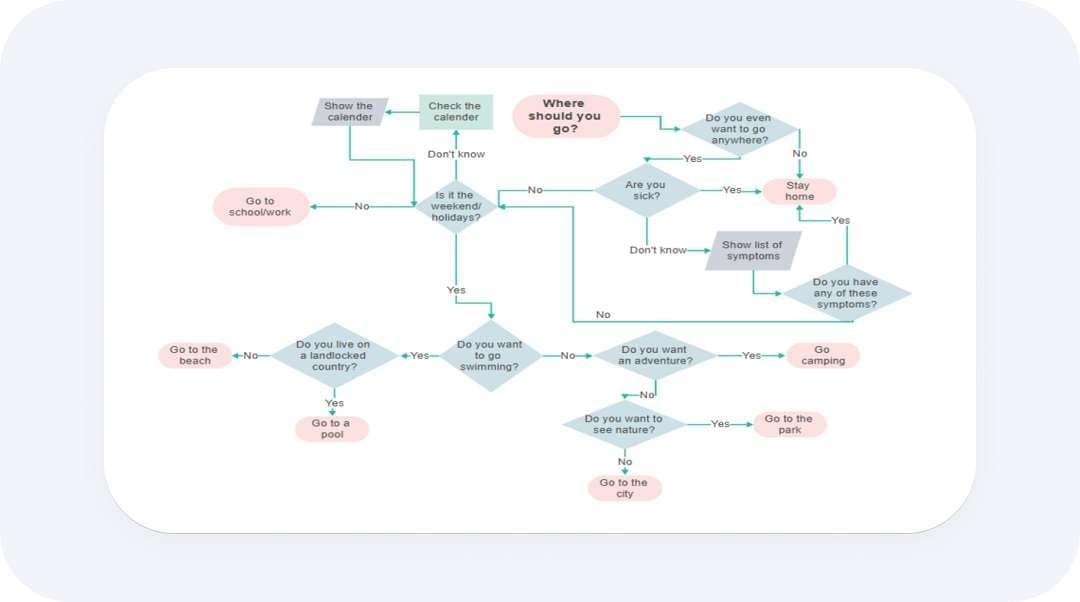


顧名思義,決策流程圖用於決策過程。這種類型的流程圖中的決策點以菱形符號表示。
流程圖的決策點會創建分支,根據決策顯示不同的路徑。這些圖表將問題、答案以及是和否作為流程的一部分。
設計流程圖的用途
- 專案經理用於策略決策和流程最佳化。
- 軟體開發人員用於設計和除錯具有條件邏輯的演算法。
- 客戶服務團隊遵循標準化的故障排除協定。
- 醫療專業人員用於確保一致的患者照護和治療計畫。
流程圖
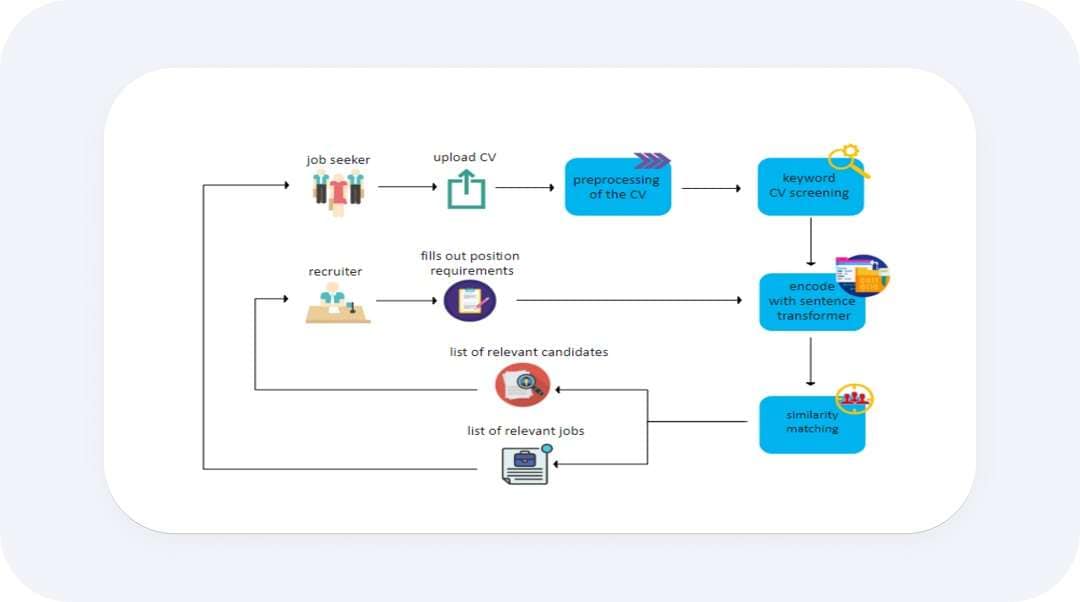
流程圖描述流程的動作和步驟。這些流程圖包含標準符號來表示流程或動作,以及箭頭來匹配每個動作的順序。
將此流程圖視為幫助您完成任務或達成目標的指南。它將透過將任務拆分為可管理的任務來幫助您理解、分析和改進流程。
流程圖的用途
- 概述生產線中的步驟,從原材料到成品。
- 詳細說明客戶服務流程,例如處理客戶詢問或處理退貨。
- 描述程序,例如員工入職或文件核准工作流程。
- 規劃患者照護流程,從入院到出院。
泳道流程圖
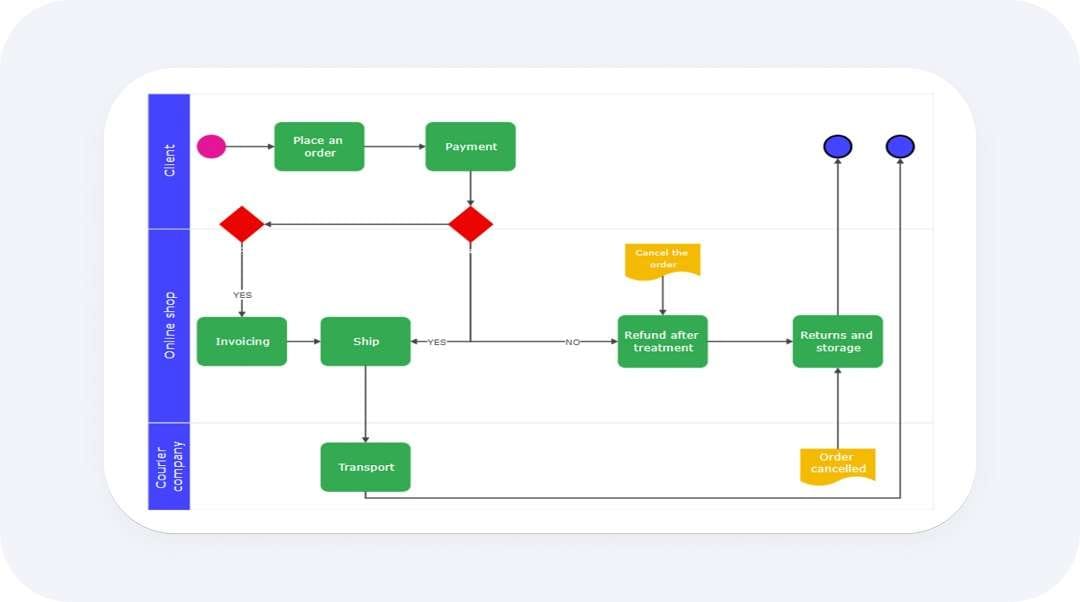
您是否曾經對複雜的流程圖感到困惑?這就是泳道流程圖能幫助您的地方。泳道流程圖是一種包含來自各個角度的多個資訊泳道的流程圖。
每個泳道描述不同的部門、角色或參與者。此圖表顯示眾多組件如何互動並為流程做出貢獻。
泳道流程圖的用途
- 規劃跨部門工作流程,例如產品開發或訂單履行。
- 詳細說明不同團隊的專案任務和責任。
- 顯示客戶詢問透過各種支援層級和部門的流程。
- 說明涉及多個部門(例如入院、診斷、治療)的患者照護流程。
今天就開始製作流程圖!
您可能不再疑惑如何製作流程圖了。有效的流程圖能增強專案管理、溝通和整體生產力。如果您遵循本文中給出的步驟和技巧,您更有可能將複雜的專案分解為簡單的步驟並避免任何不便。
如果遵循所有步驟看起來很累人,可以使用 EdrawMax 流程圖範本。所有範本都可編輯;只需進行一些更改就能使其成為您的流程圖。那麼,您還在等什麼;今天就開始製作流程圖,簡化您的職業生活。


 (AI & Web)