






協作為有效溝通和工作流程鋪平道路,無論是團隊合作、創業、工業流程或企業專案,都能培養出富有成效的工作環境。在這個數位時代,企業正逐漸分散化,遠端工作機會取代了實體工作站,公司必須採用高階協作平台,讓成員能夠為共同目標聚集在一起。
Trello 是技術領域的突破性創新,允許數百名成員集結、突顯專案重點、追蹤任務進度,以及分享集體專案的更新資訊。使用此工具,您可以建立Trello 流程圖來向團隊成員說明循序流程和操作程序。本文將說明如何使用其增益集建立出色的Trello 流程圖。
1. Trello 流程圖介紹
Trello是一款令人印象深刻的團隊專案管理工具,協助個人與團隊保持井然有序、有效協作並簡化工作流程。憑藉其直觀的介面和實用的協作功能,Trello 已徹底改變企業、產業、部門、教育工作者和遠端團隊的互動方式。
Trello 的核心基礎是看板、清單和卡片的概念,具有看板式管理介面。每個看板代表一個專案或任務,而看板中的每個清單則代表專案的特定階段或時期。卡片則象徵需要完成的個別任務或項目。您可以在清單之間拖放卡片、將任務指派給專案成員、新增截止日期,以及附加檔案和註解。
此外,Trello 可與其他工作空間(如 Google Drive、Slack 和 Dropbox)無縫整合,使其成為管理專案和工作流程的多功能工具。
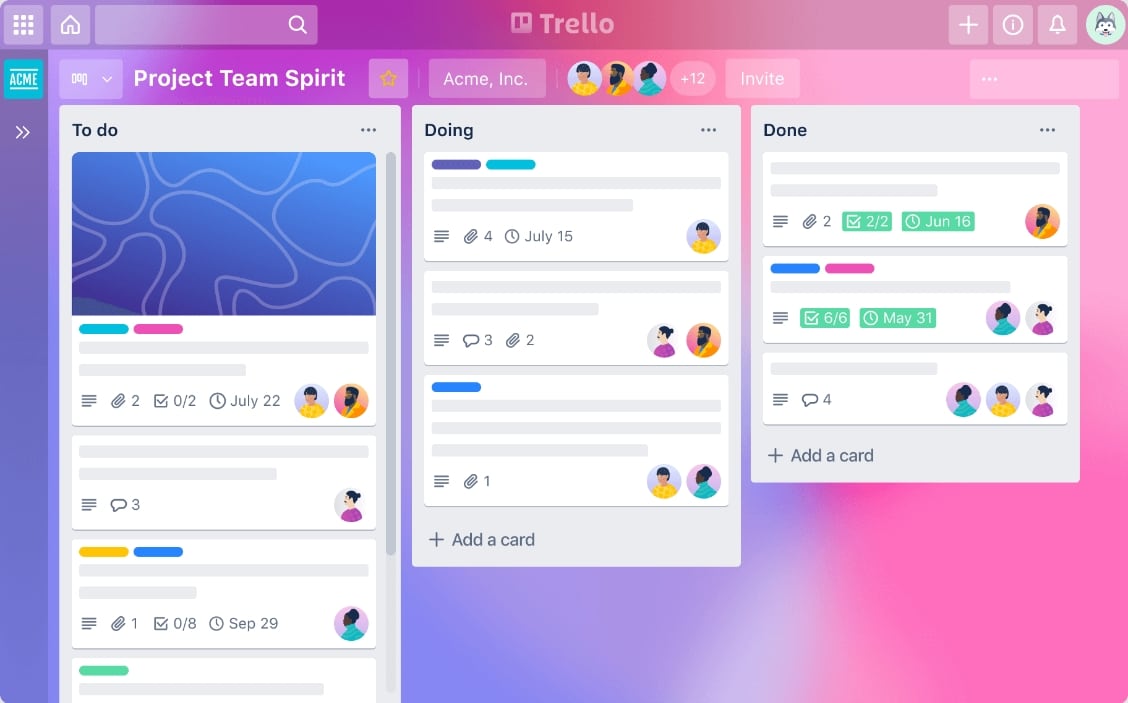
Trello 流程圖
雖然 Trello 主要以視覺化協作和專案管理平台聞名,但它也可用於建立和設計流程圖或流程圖表。Trello 流程圖提供複雜工作流程的視覺化呈現,並透過提供整個流程的清晰逐步檢視,協助團隊確認目標。
Trello 流程圖可用於各種情境,從軟體開發到活動規劃再到業務流程最佳化。透過提供工作流程的簡明視覺化呈現,Trello 流程圖可協助團隊找出效率不彰和瓶頸、改善流程並提高生產力。
2. 如何設計 Trello 流程圖?
在 Trello 中製作流程圖需要您安裝用於繪製圖表的 Trello 增益集;我們選擇了 Diagrams.net 增益集來在 Trello 上建立流程圖,因為它不僅具有成本效益,而且在多用途圖表方面也是可靠的服務。
請遵循以下逐步程序來設計 Trello 流程圖,以管理您的工作量或展示您的流程:
步驟1
註冊Trello 工作站以建立「Trello 帳戶」;如果您已有 Atlassian 工作空間帳戶,可以登入該帳戶以使用 Trello。

步驟2
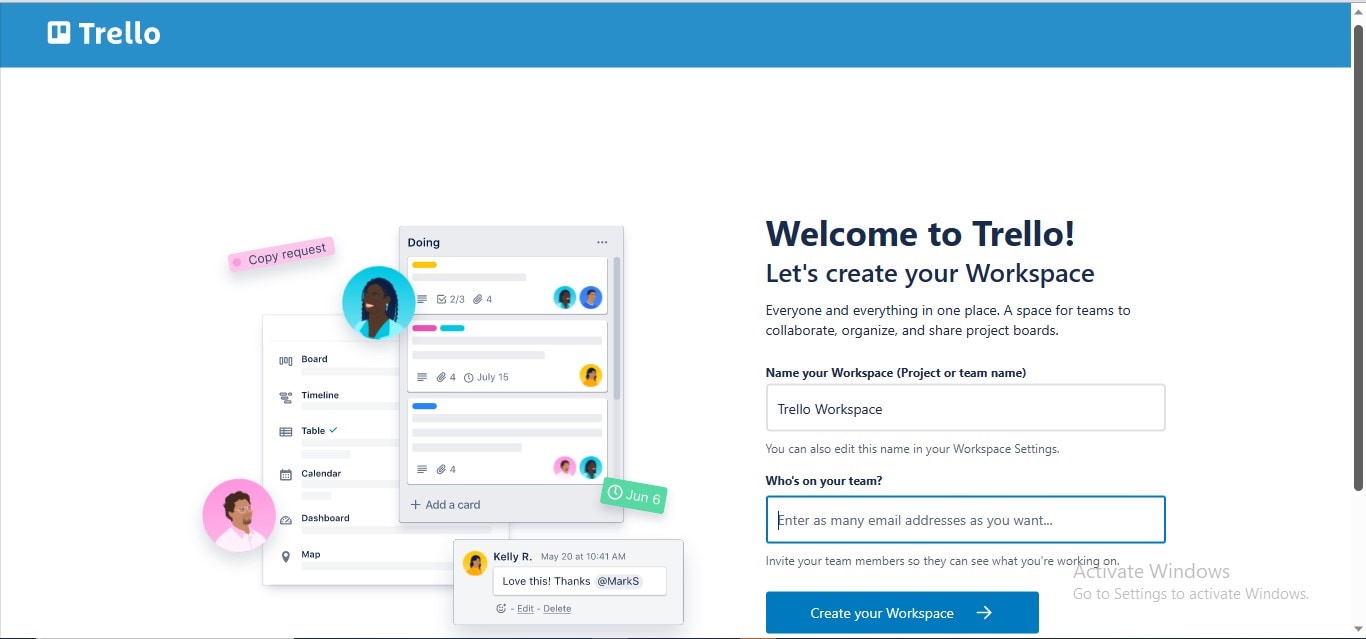
建立您的Trello 工作空間,重新命名您的工作空間並視需要新增團隊成員;點選「建立您的工作空間」按鈕以開始使用。
步驟3
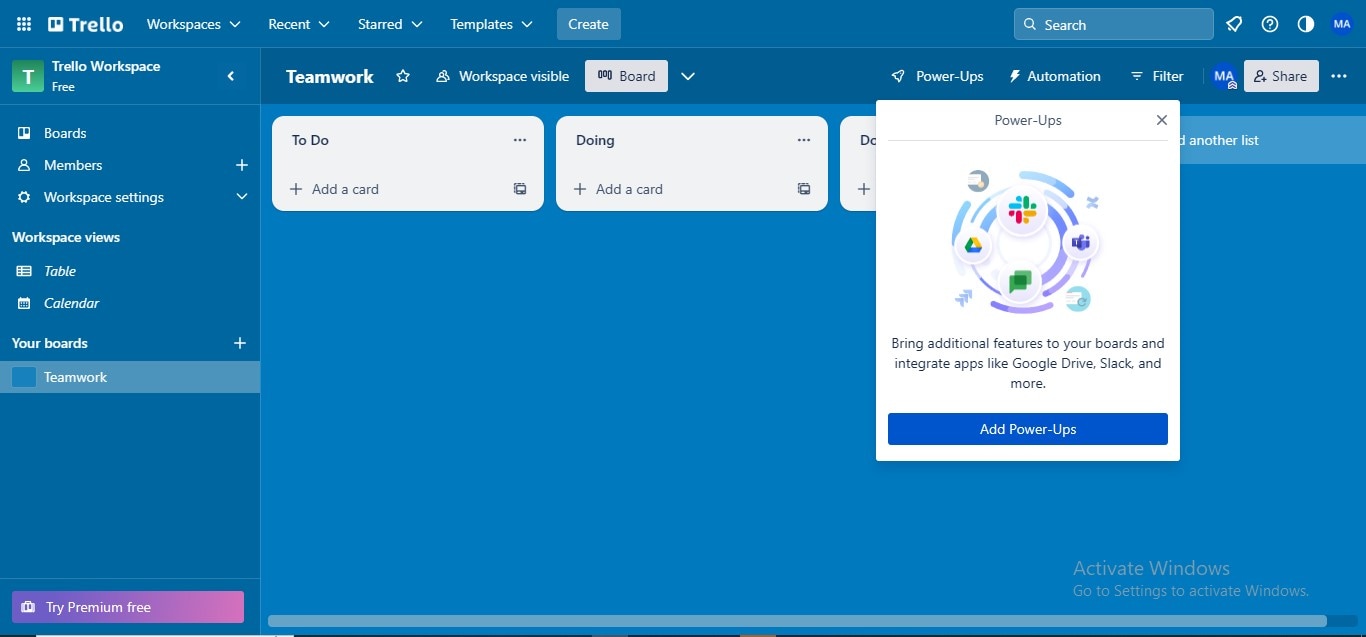
點選「建立您的第一個看板」按鈕以建立您的第一個 Trello 看板,並使用 Trello 增益集建立流程圖。

步驟4
導覽至「增益集」分頁,然後點選「新增增益集」按鈕以安裝您的圖表繪製增益集。
步驟5
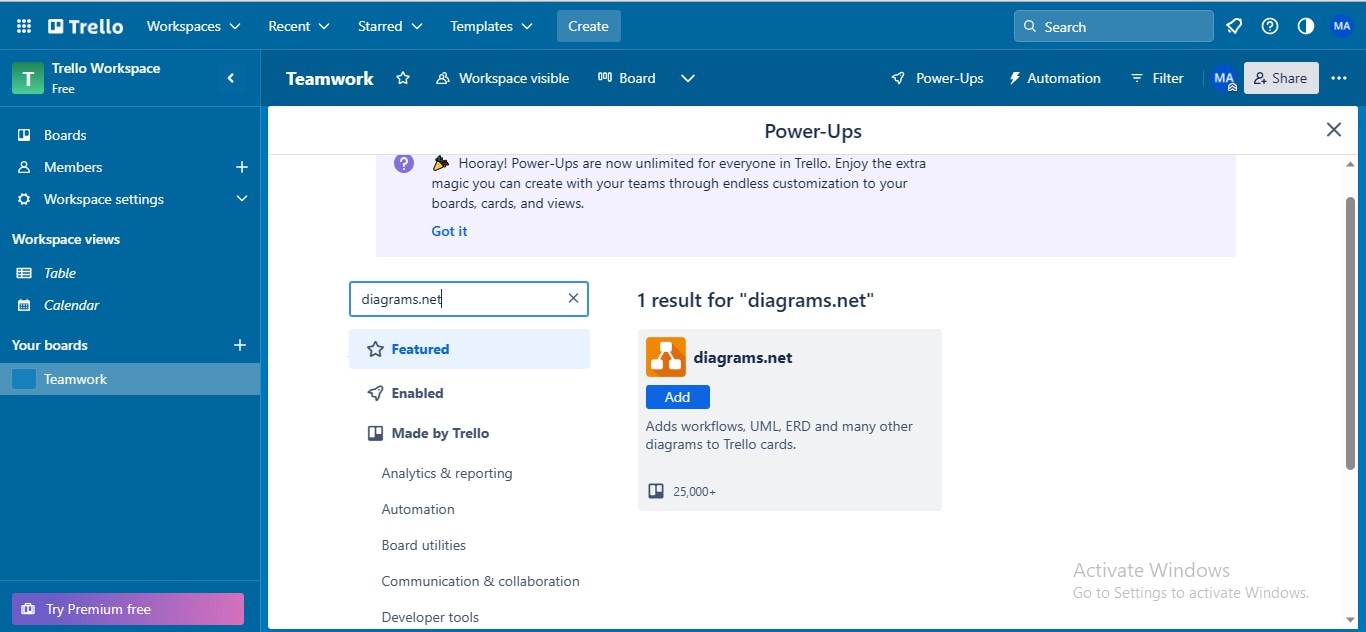
在搜尋列中輸入「Diagrams.net」,Trello 將顯示 Diagrams.net 增益集;點選「新增」按鈕以進行安裝。
步驟6
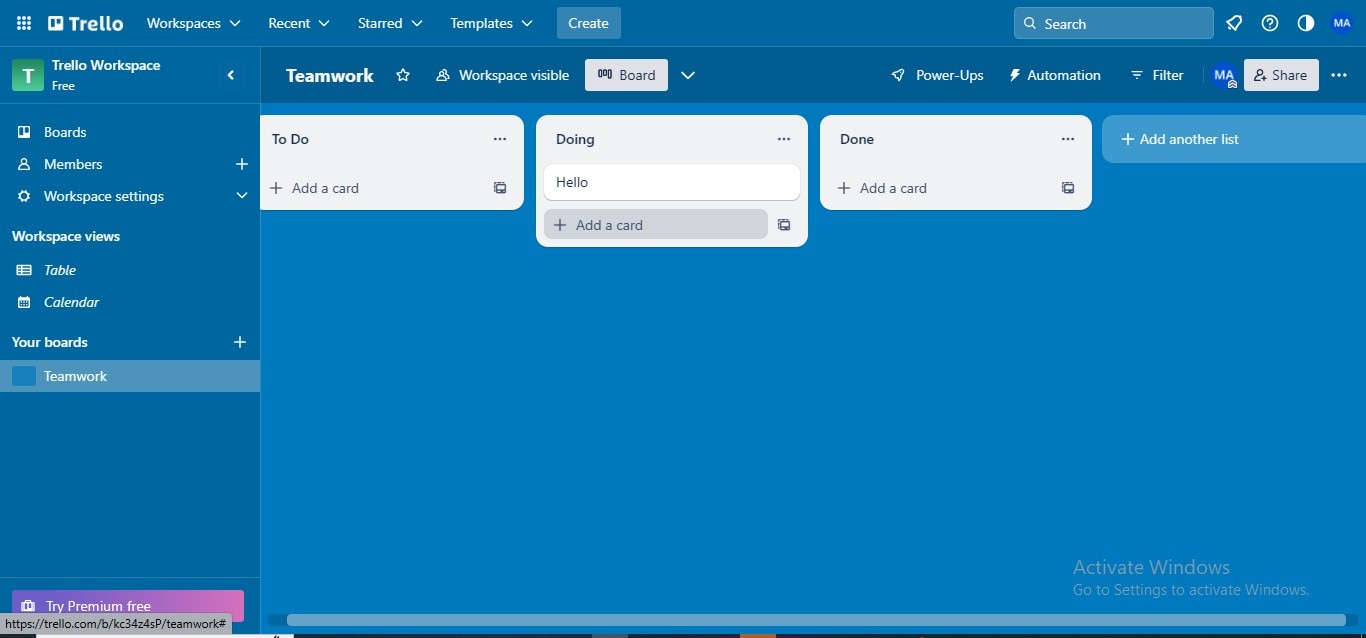
點選「新增卡片」按鈕,透過 Diagrams.net 增益集建立新的流程圖。
步驟7
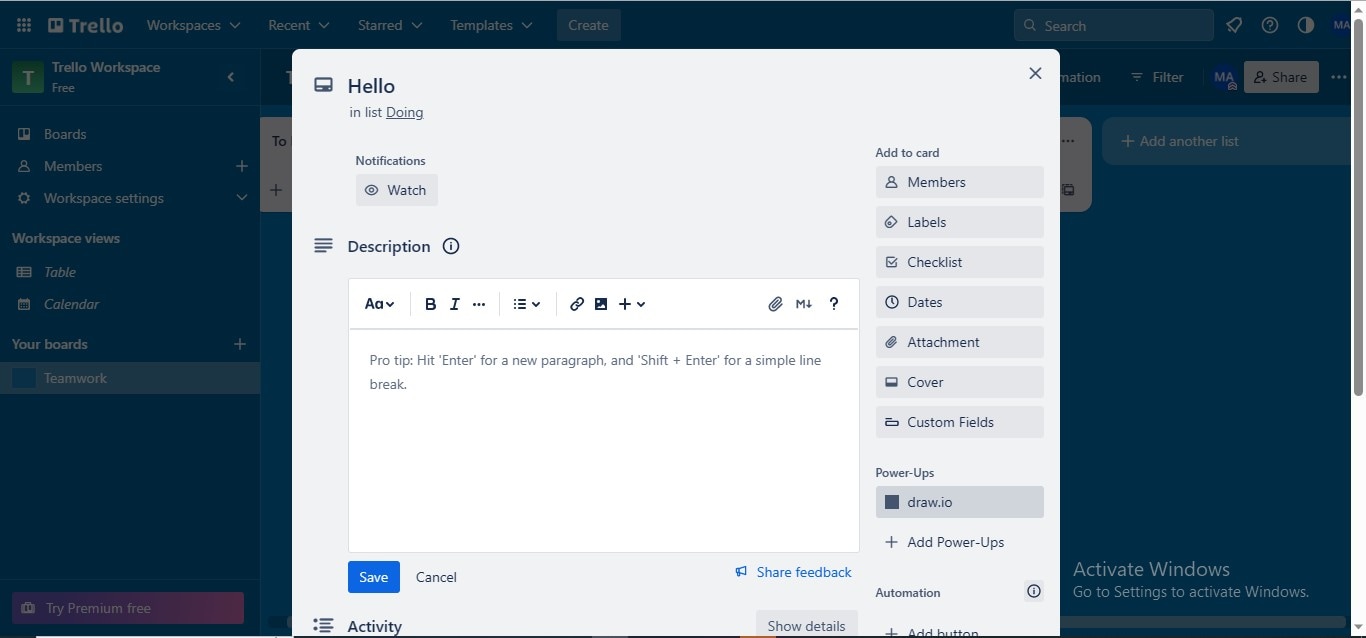
將顯示一個彈出視窗,其中包含用於新增卡片資訊的文字方塊;點選增益集選項下的「draw.io」選項以開啟 draw.io 進行流程圖建立。
步驟8
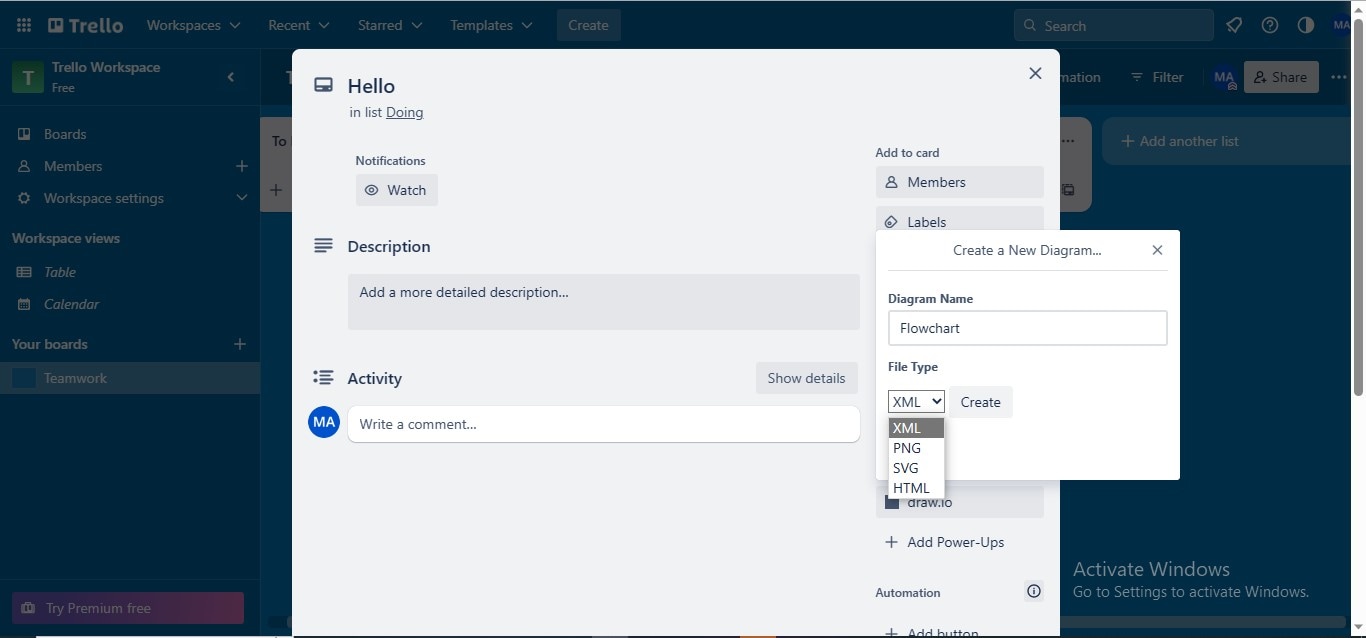
重新命名您的圖表,選擇您的「檔案類型」,然後點選「建立」按鈕以開始繪製流程圖。
步驟9
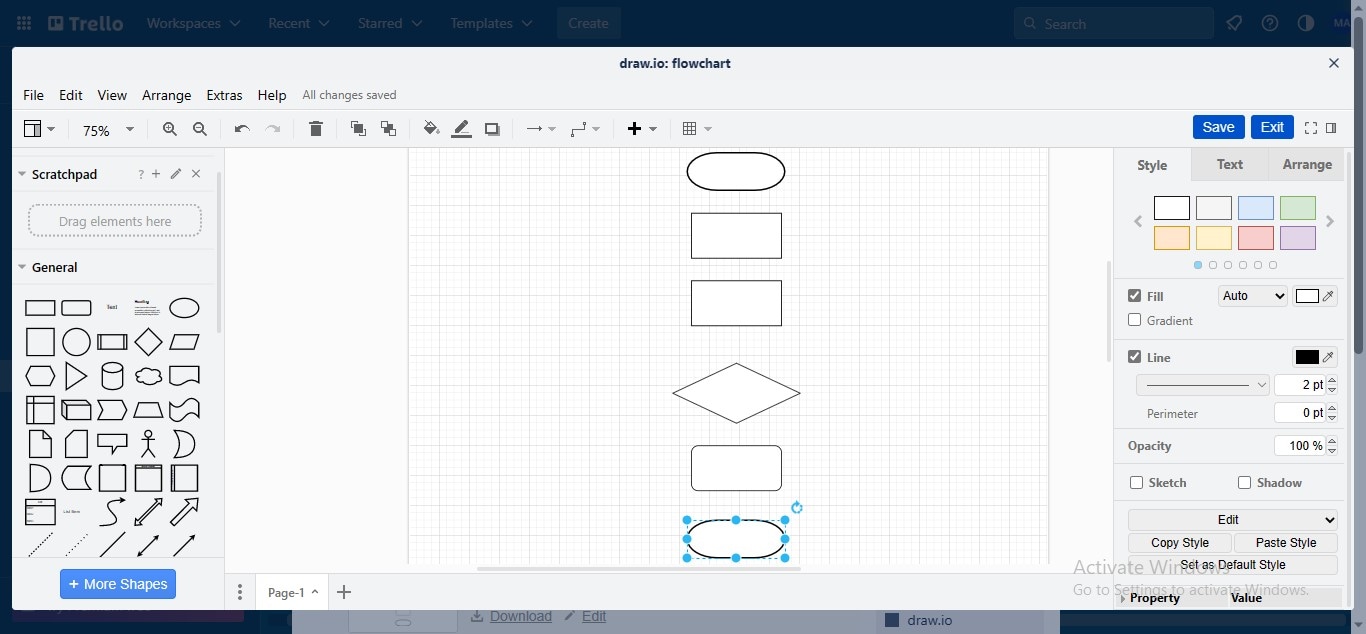
透過從左側面板拖放所有必要的形狀來開始流程圖建立過程。
步驟10
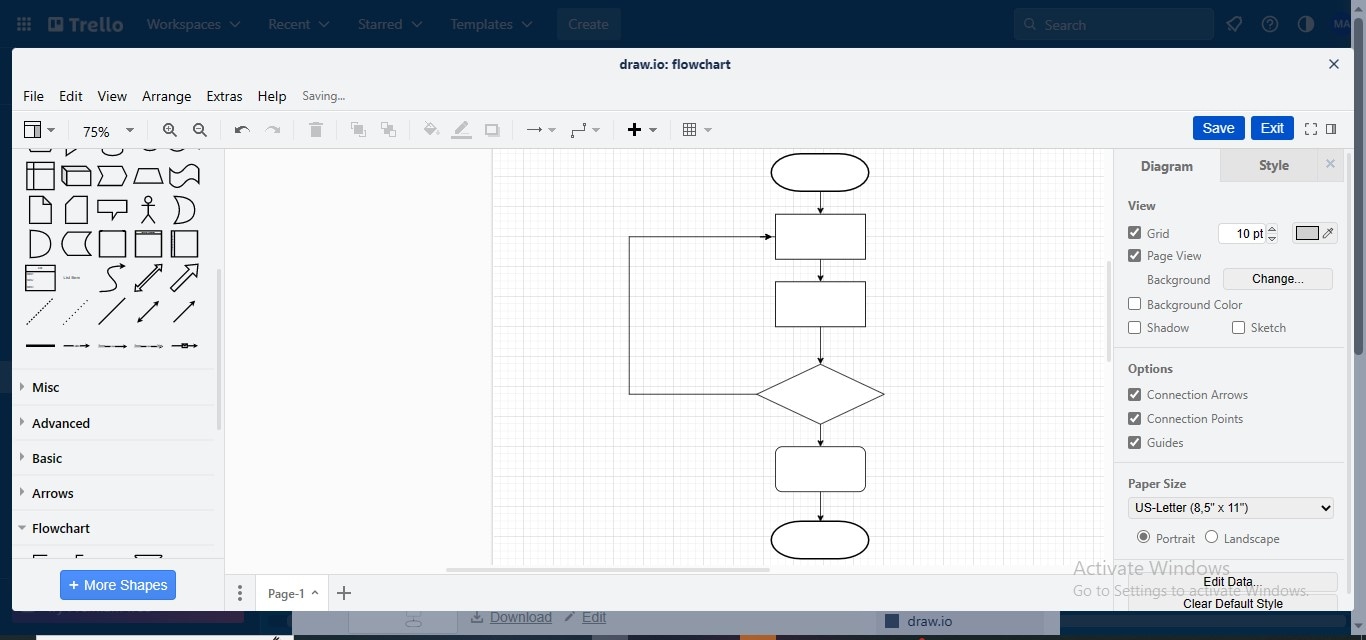
透過連接線連接所有流程圖形狀,以在圖表中建立流程。
步驟11
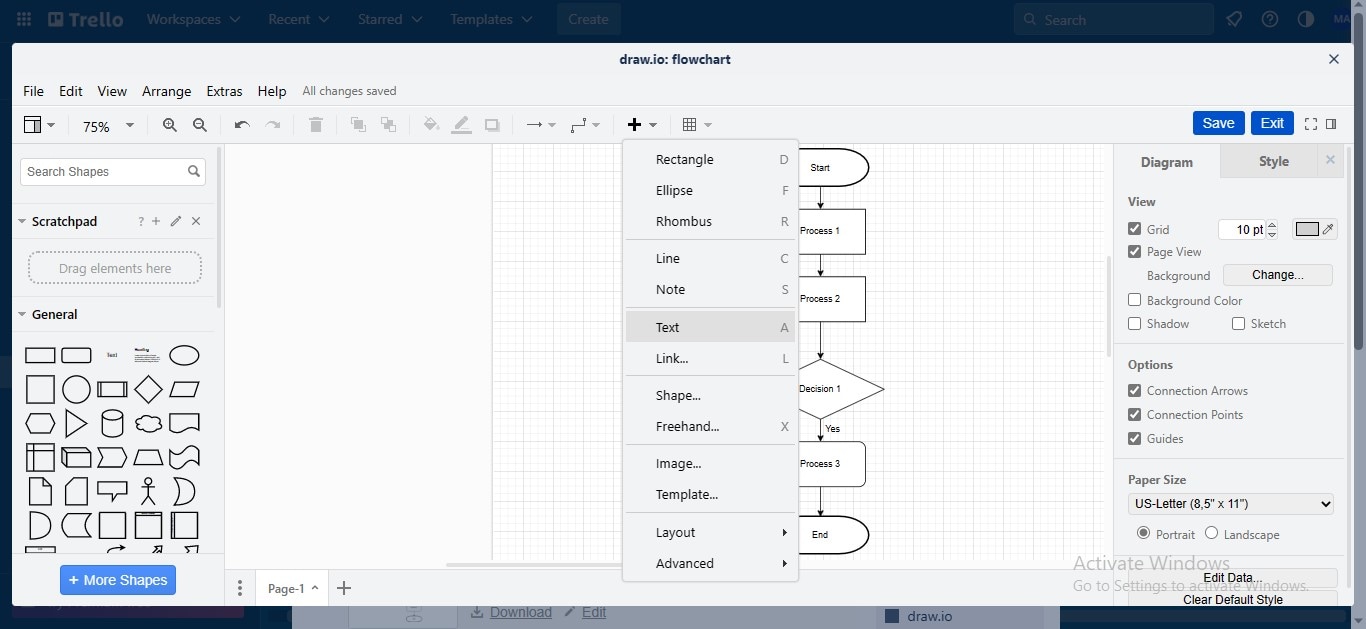
在流程圖形狀中嵌入文字以完成您的 Trello 流程圖;若要為決策方塊旁的 Yes 和 No 選項新增文字方塊決策方塊,請點選"+"按鈕,然後從下拉選單中選擇「文字」選項。
步驟12
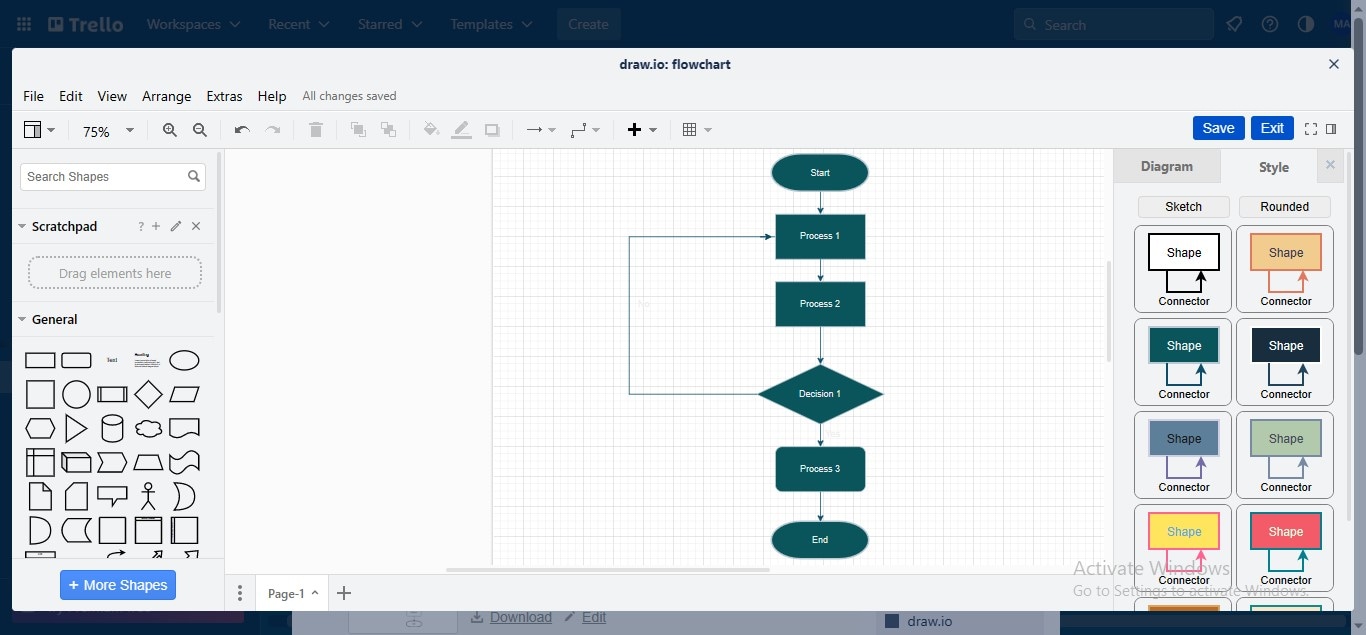
透過在右側面板的樣式庫套用樣式來自訂流程圖的外觀。若要自訂個別元素,請選取它,導覽至自訂列,並套用您想要的變更。樣式庫在右側面板的樣式庫套用樣式來自訂流程圖的外觀。若要自訂個別元素,請選取它,導覽至自訂列,並套用您想要的變更。
步驟13
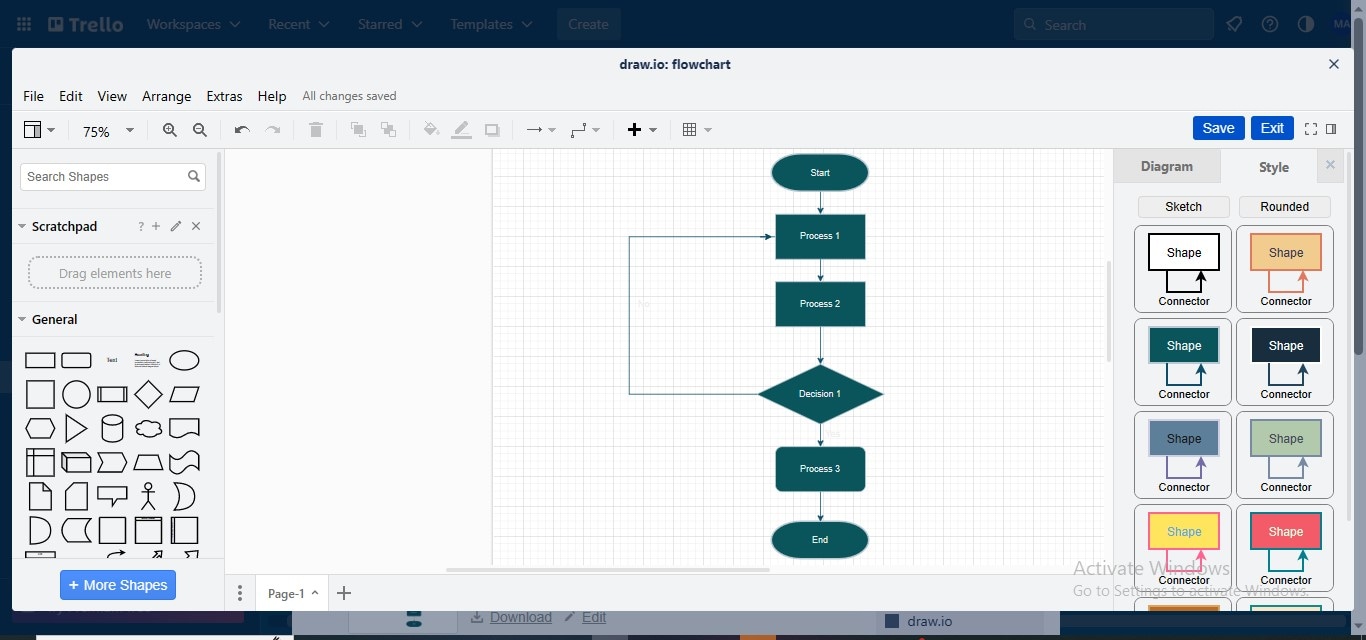
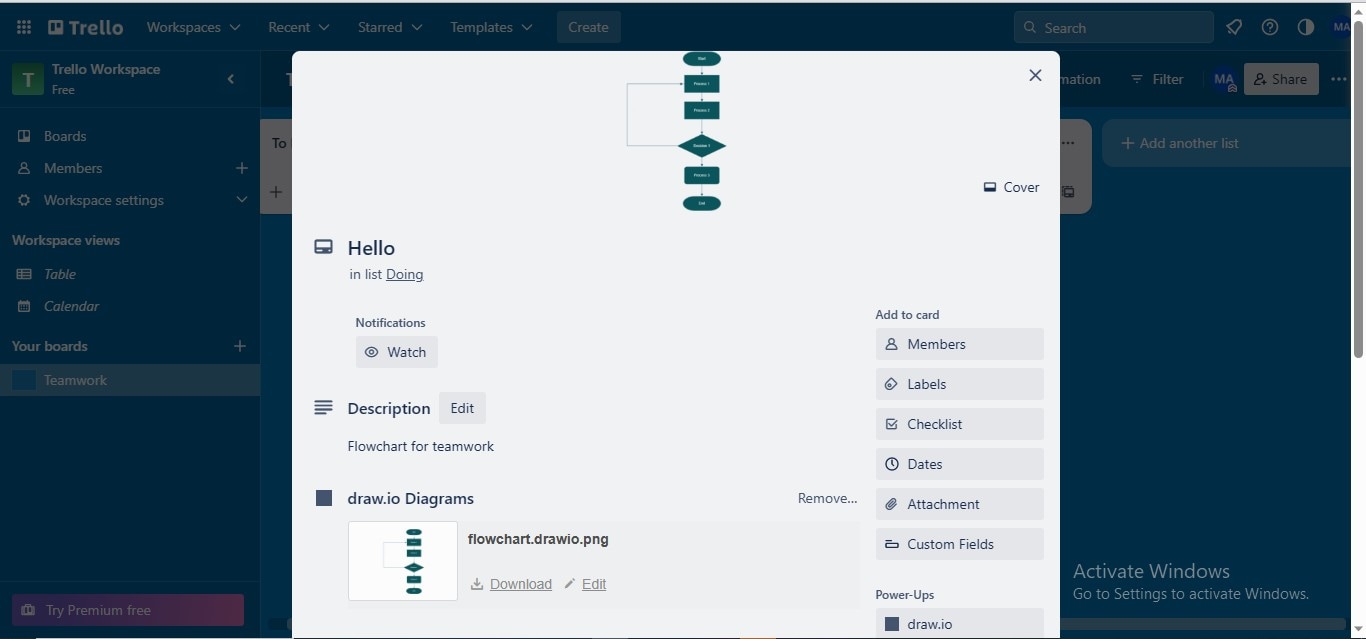
點選「結束」按鈕以完成圖表並將其上傳至您的 Trello 卡片。
步驟14
為您的流程圖新增相關說明,進行其他必要的修改,然後點選背景介面以導覽回到您的 Trello 看板。
步驟15
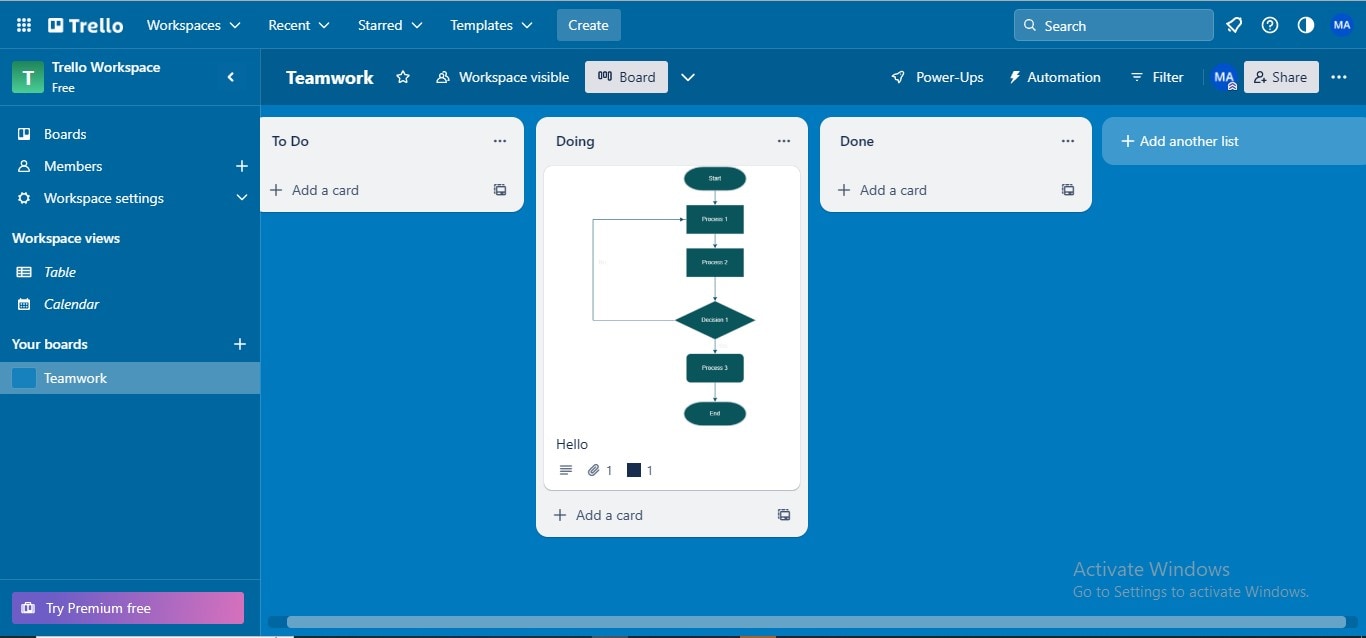
現在,您的 Trello 流程圖將上傳至主介面中的 Trello 卡片。
3. EdrawMax - 最佳 Trello 替代方案!
儘管 Trello 是協作專案管理、團隊合作和資訊傳播的無敵平台,但其圖表繪製增益集對使用者造成某些限制;部分增益集需要付費訂閱才能建立流程圖。此外,使用第三方整合應用程式可能會在下載、安裝和使用上耗費大量時間。因此,如果您是 Trello 使用者,必須採用一個不僅能免除工具之間來回切換的麻煩,還能在免費版本中提供優秀圖表繪製功能的解決方案。
在這種情況下,我們建議使用EdrawMax- 一個功能豐富的繪圖解決方案,滿足個人和企業需求。此工具透過在畫布上以流程圖形式描繪您的創新想法,協助您引導創意思維,這是釋放創意潛能的絕佳方式。此外,該工具使您能夠與團隊成員即時協作建立集體流程圖。而且,您可以將專案流程圖匯出為多種格式,以圖形、PDF、PPT 投影片或其他形式上傳至您的 Trello 看板。
如何使用 EdrawMax 更有效率地建立流程圖?
如果您想使用 EdrawMax 應用程式來建立和配置您的 Trello 流程圖,請遵循以下程序:
步驟1
下載「EdrawMax」應用程式並在您的裝置上執行以存取其主介面。
步驟2
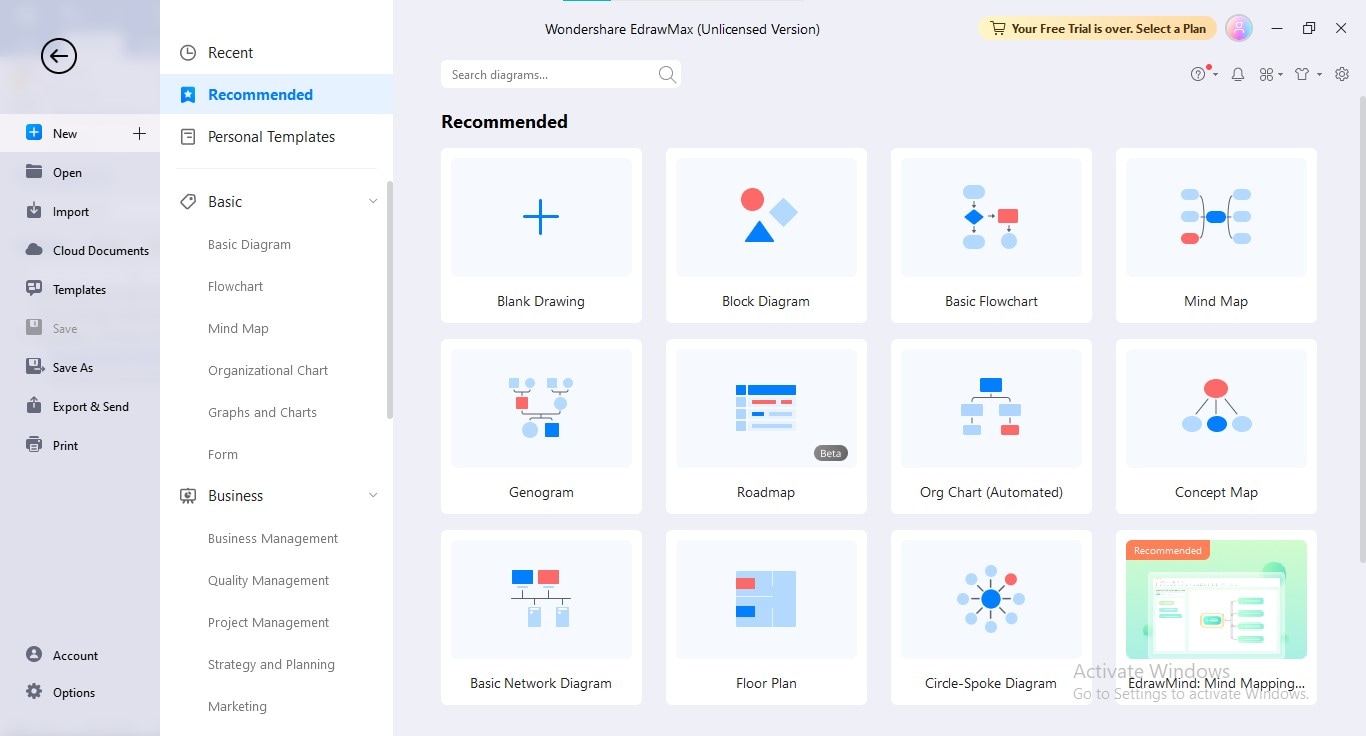
導覽至左側面板,從給定選項中選擇「新增」分頁,然後從主視窗點選「基本流程圖」分頁。
步驟3
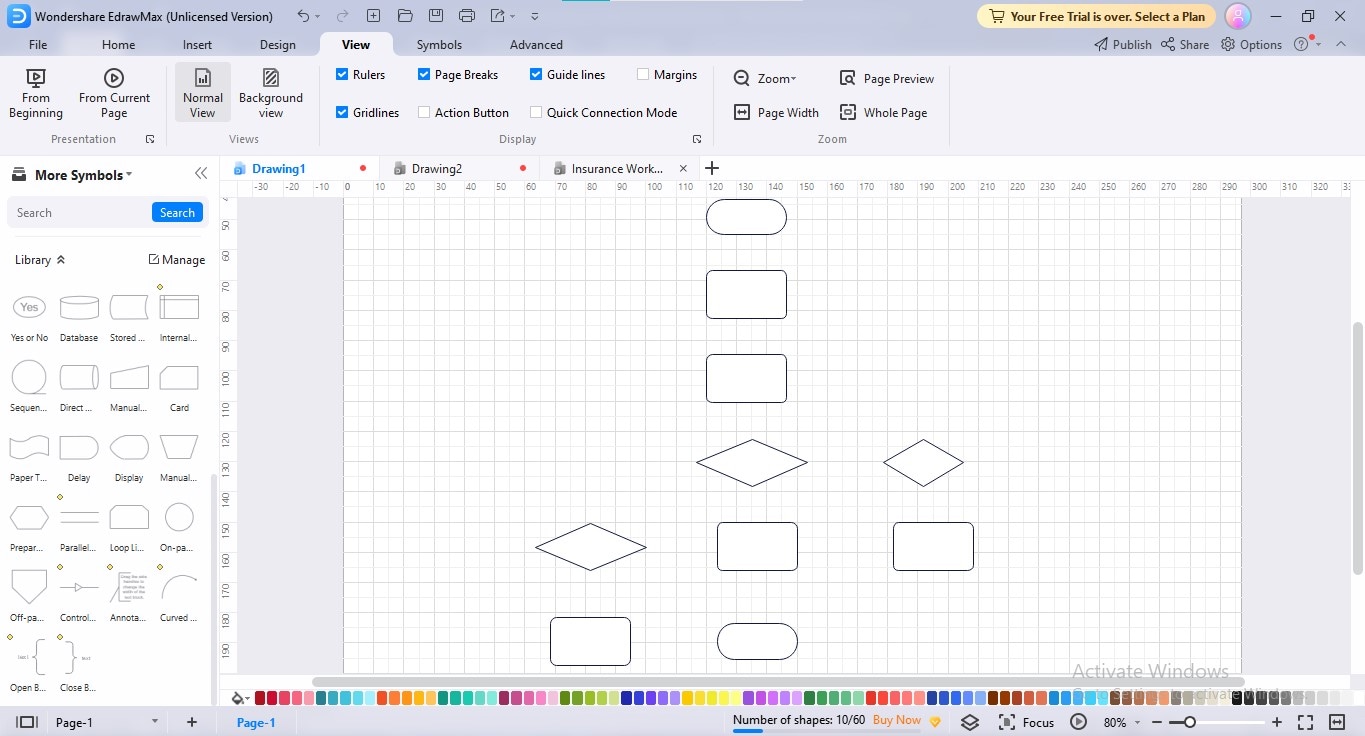
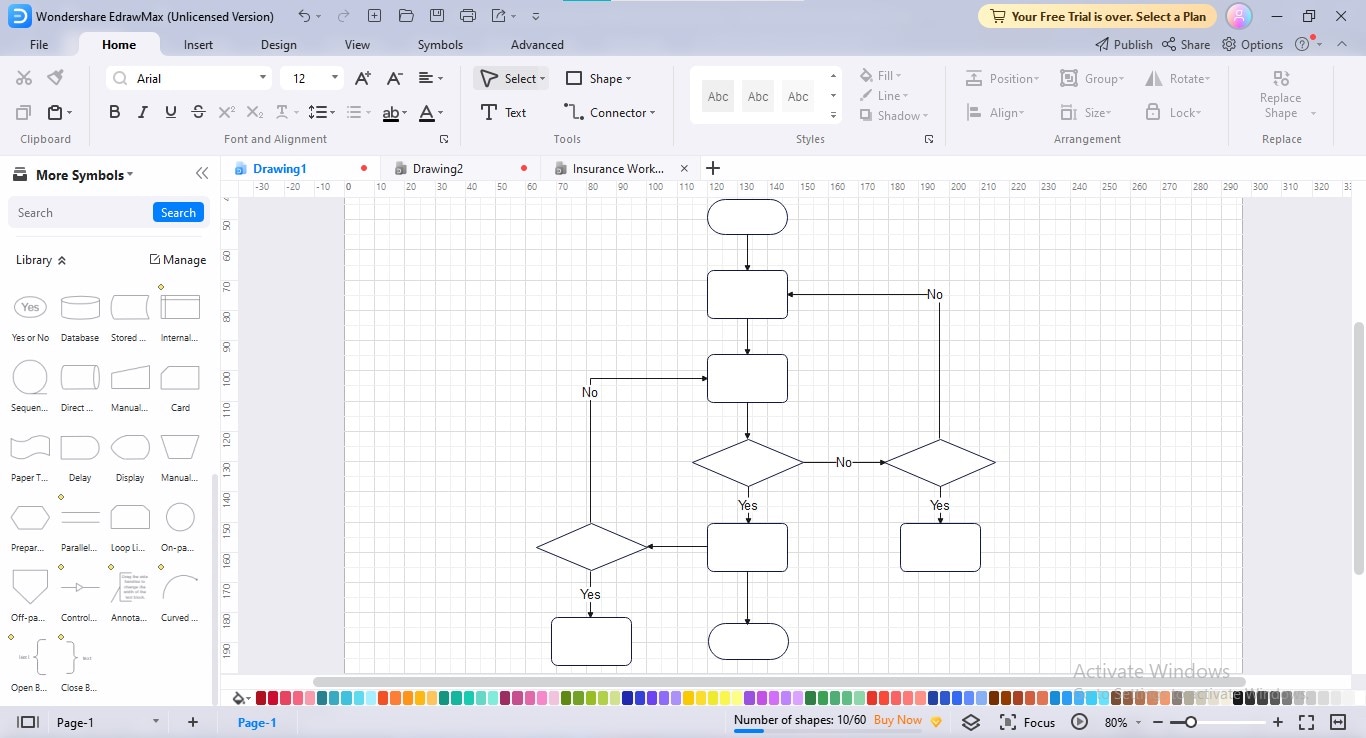
透過從符號庫拖放所有必要的形狀來開始流程圖建立。
步驟4
透過新增箭頭連接器,以準確的順序將所有圖形連接在一起;若要執行此操作,請前往「連接器」選項,位於「首頁」選單中。
步驟5
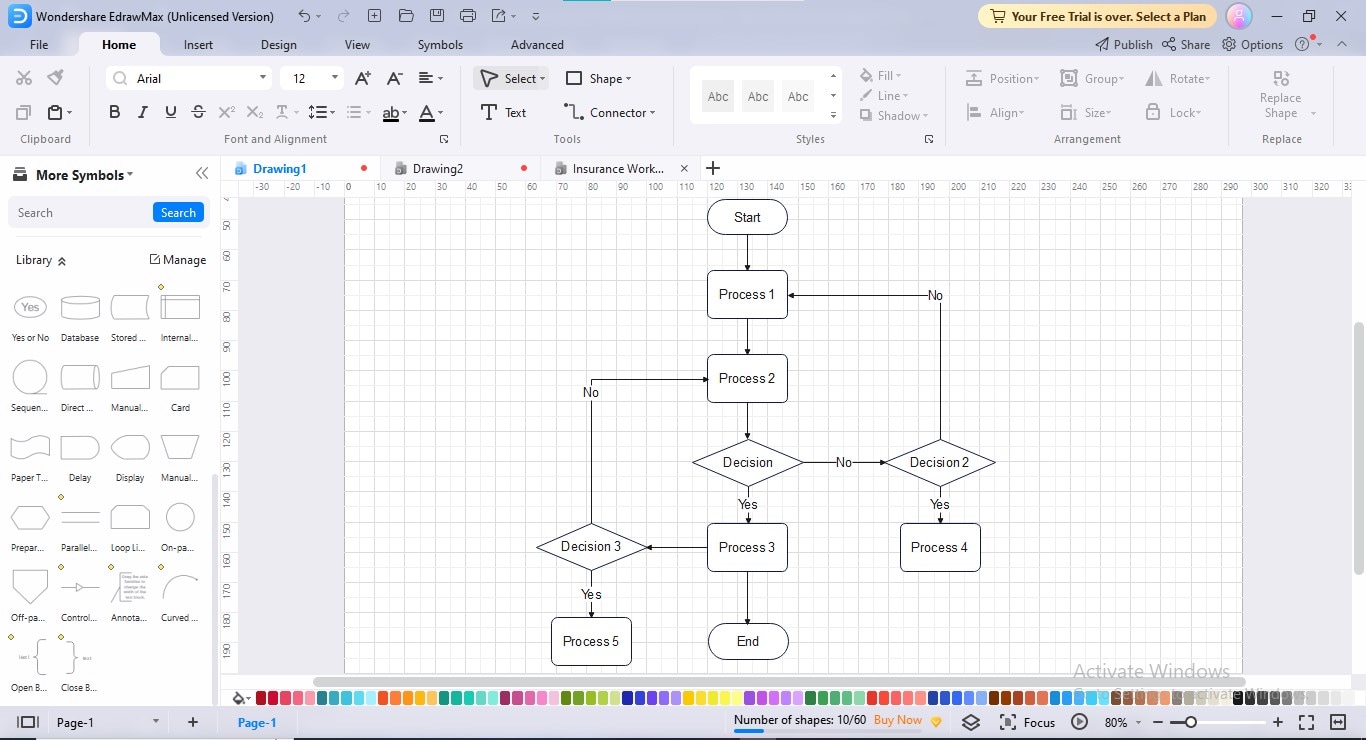
在每個流程圖圖形中插入適當的文字以標記您的流程圖圖形,完成流程圖製作流程。
步驟6
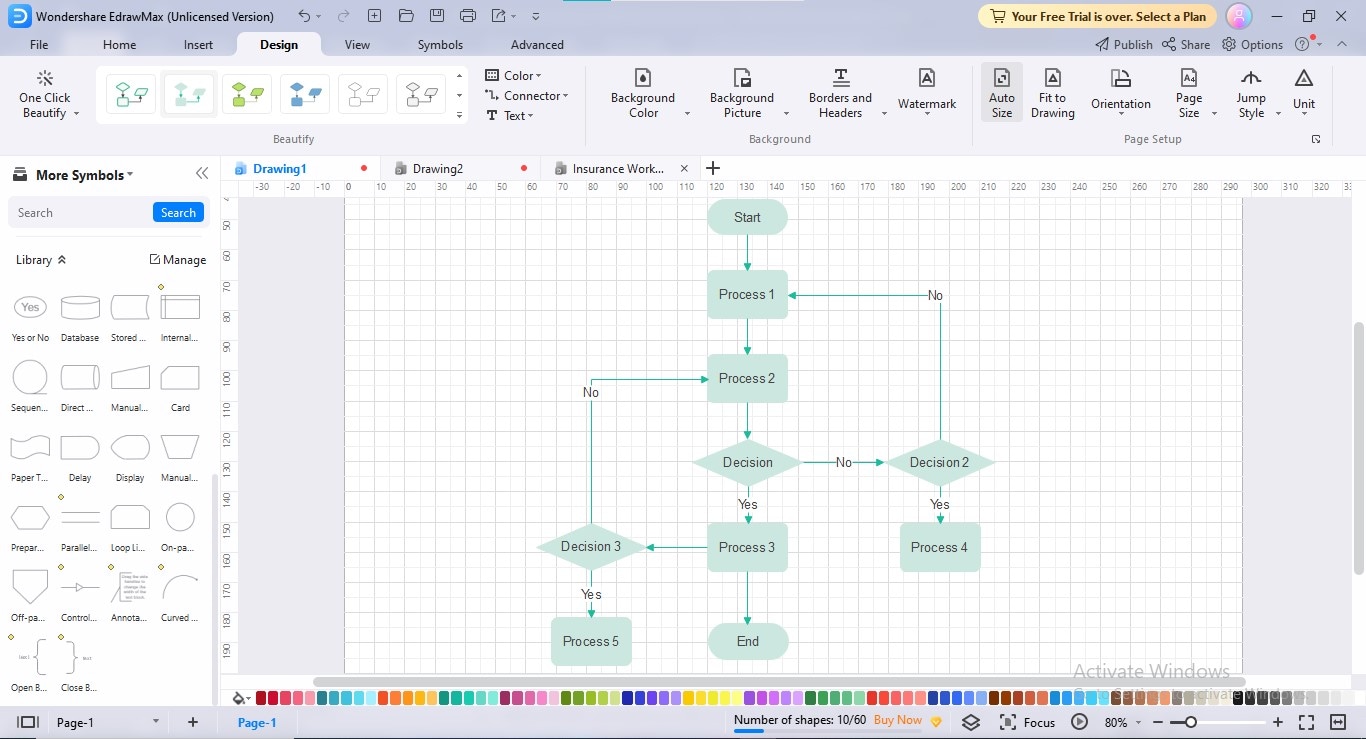
透過導覽至「設計」標籤頁並套用您偏好的連接器類型、主題、色彩組合、字型及背景,來個人化您的流程圖。
步驟7
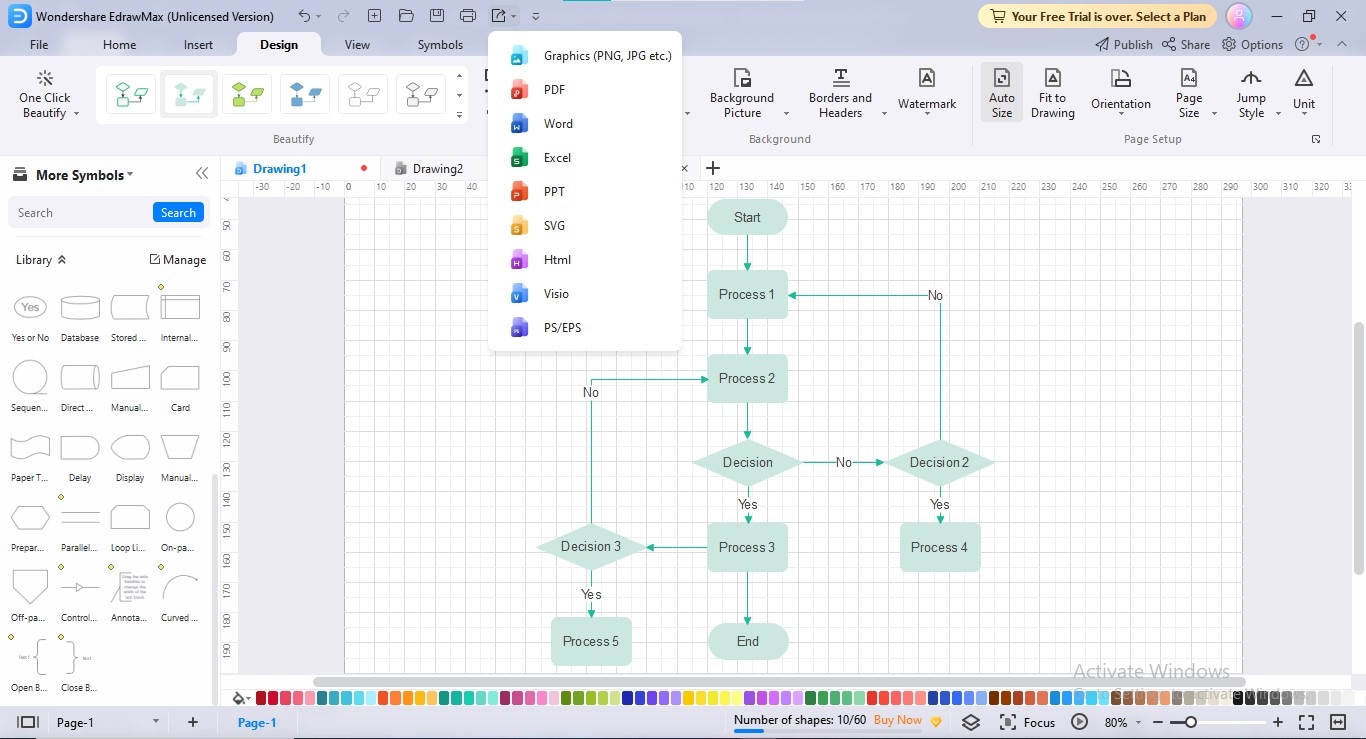
若要匯出您的流程圖,請點擊標題列上的「匯出」圖示,並選擇您想要的匯出格式。
使用 EdrawMax 進行流程圖設計的優勢
EdrawMax 深入了解客戶的需求,為個人或企業相關的圖表製作提供所需的服務。此工具可能在以下方面對您的繪圖旅程有所助益:
- EdrawMax 透過提供無限的範本社群來簡化您的流程圖建立體驗,為您的協作流程圖增添吸引力。
- 其包羅萬象的符號庫可讓您建構和配置任何您所需的流程圖類型。
- 您可以在流程圖中插入圖片、超連結、圖示及美工圖案,使其更具表達性、生動性和意義性。
- EdrawMax 讓您能在單一專案中建立多個頁面,允許您將冗長的流程圖延伸至下一頁。
- 您可以在共享的專案流程上協作、共同編輯並提供回饋,以消除遇到的問題。
- EdrawMax 透過啟用圖表的手動投影片建立功能,協助您將簡報體驗提升至成功的巔峰。
- 此工具在匯出格式選擇方面絕不會讓您失望;您可以將專案匯出為 PDF、PNG、SVG、JPG、PPT、Excel、Word、Visio 等格式,以便上傳至您的 Trello 工作板。
4. 結論
無論您是在進行團隊專案、管理個人待辦事項清單,或是規劃未來的商業模式,Trello 流程圖都能協助您相應地制定方案。其易於導覽的介面、可自訂的功能及多樣化的整合,使其成為一個有價值的工具,如果您希望建構團隊合作模式並達成目標。
我們已呈現使用 Trello 的圖表增強功能製作流程圖的逐步程序;您可以選擇利用 EdrawMax 作為終極的 Trello 增強功能替代方案,進行團隊協作的流程圖建立。


 (AI & Web)