





Lucidchart 是一個可靠的工具,可以與同事一起繪製圖表和圖形。它超級容易使用,並擁有大量很棒的功能來幫助您。您可以即時協作,而且他們幾乎為您想繪製的任何內容都提供了範本。此外,他們還有一堆形狀和線條可供您製作精美的圖表。當您進行變更時,它會立即更新所有內容。
您可以使用 Lucidchart 來規劃專案、設計軟體、檢視業務內容,甚至學習。在本文中,您將學習如何使用 Lucidchart 建立心智圖。我們也會介紹兩個有價值的替代方案,請繼續閱讀。

本文內容
第 1 部分:如何在 Lucidchart 中建立心智圖
立即開始這個關於在 Lucidchart 中建立心智圖的教學。本節將涵蓋設定您的 Lucidchart 應用程式、主要介面概覽,以及如何建立您的心智圖。
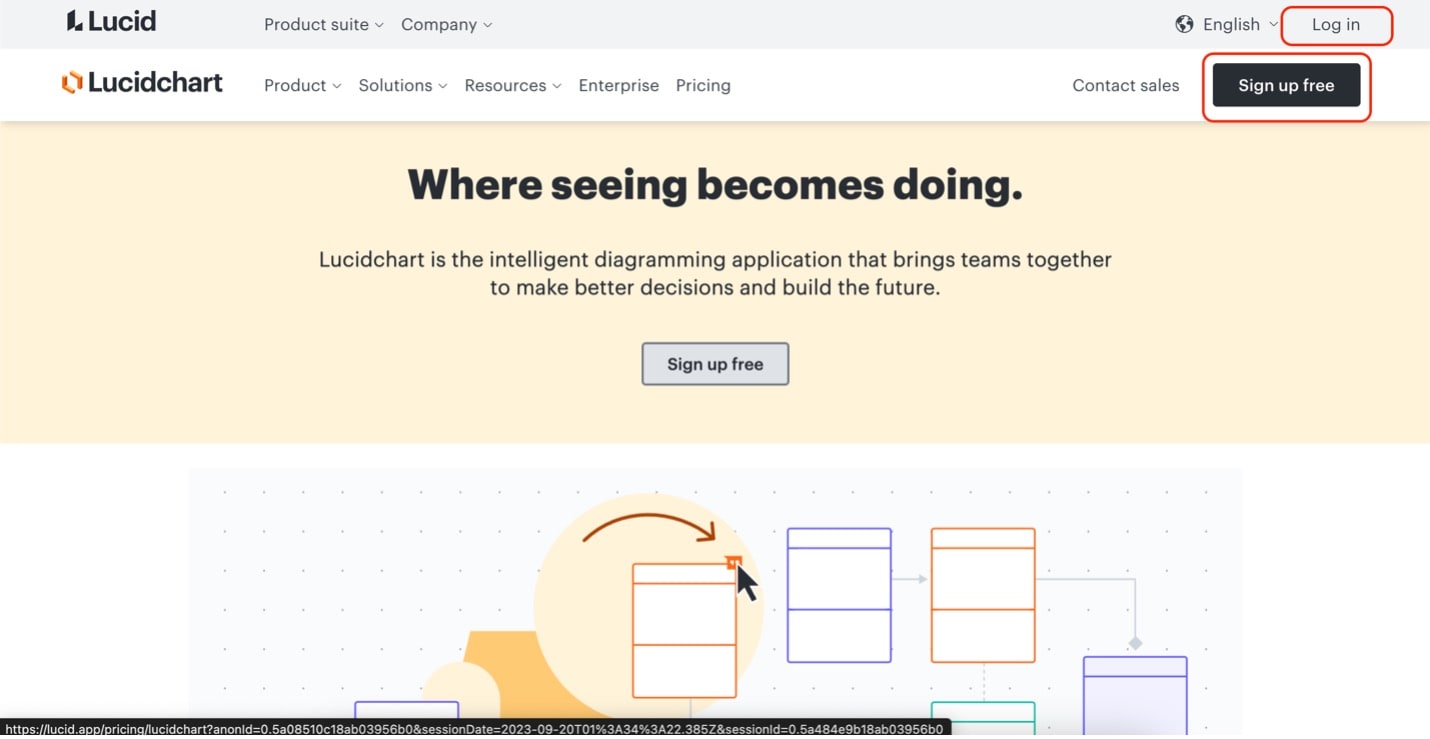
步驟 1:要開始您的旅程,請造訪 Lucidchart 網站。然後,點擊免費註冊並按照提示建立帳戶。如果您已經有帳戶,則點擊登入。
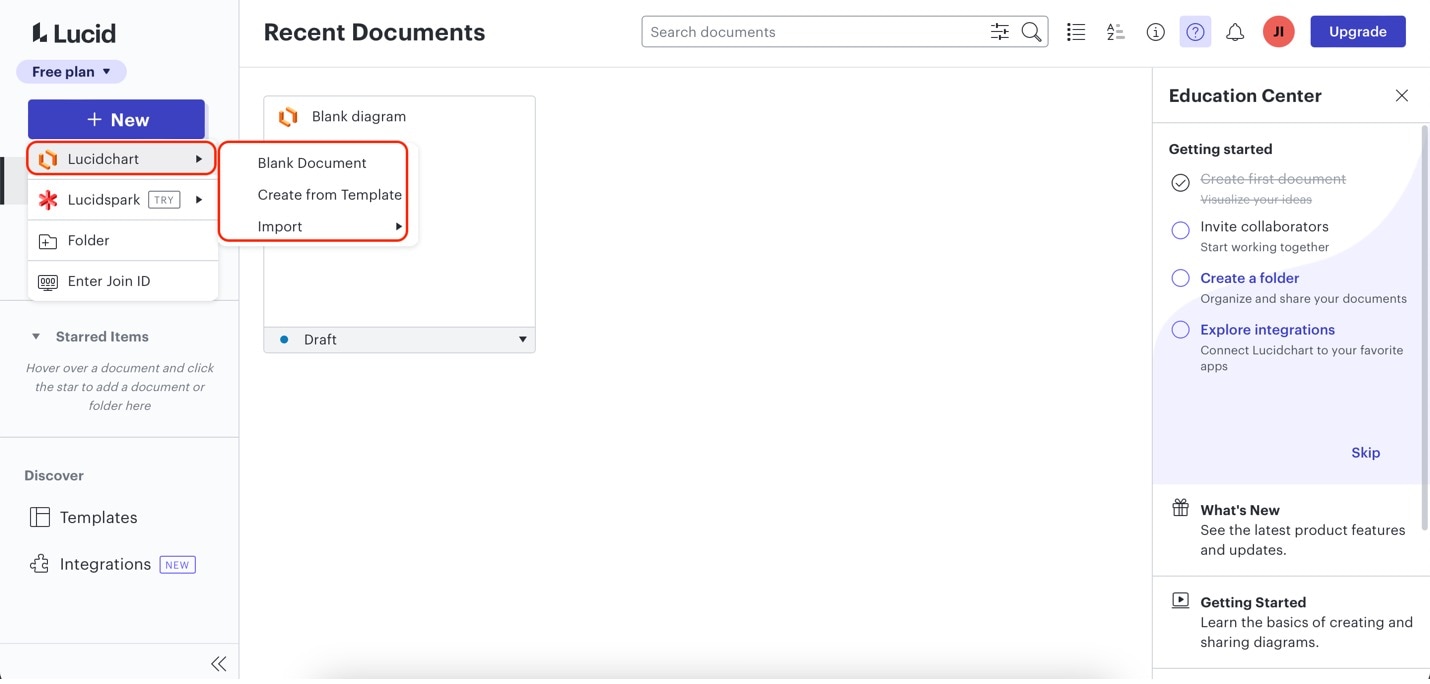
步驟 2:進入後,尋找+ 新增按鈕,點擊Lucidchart,然後建立空白文件or 從範本建立.
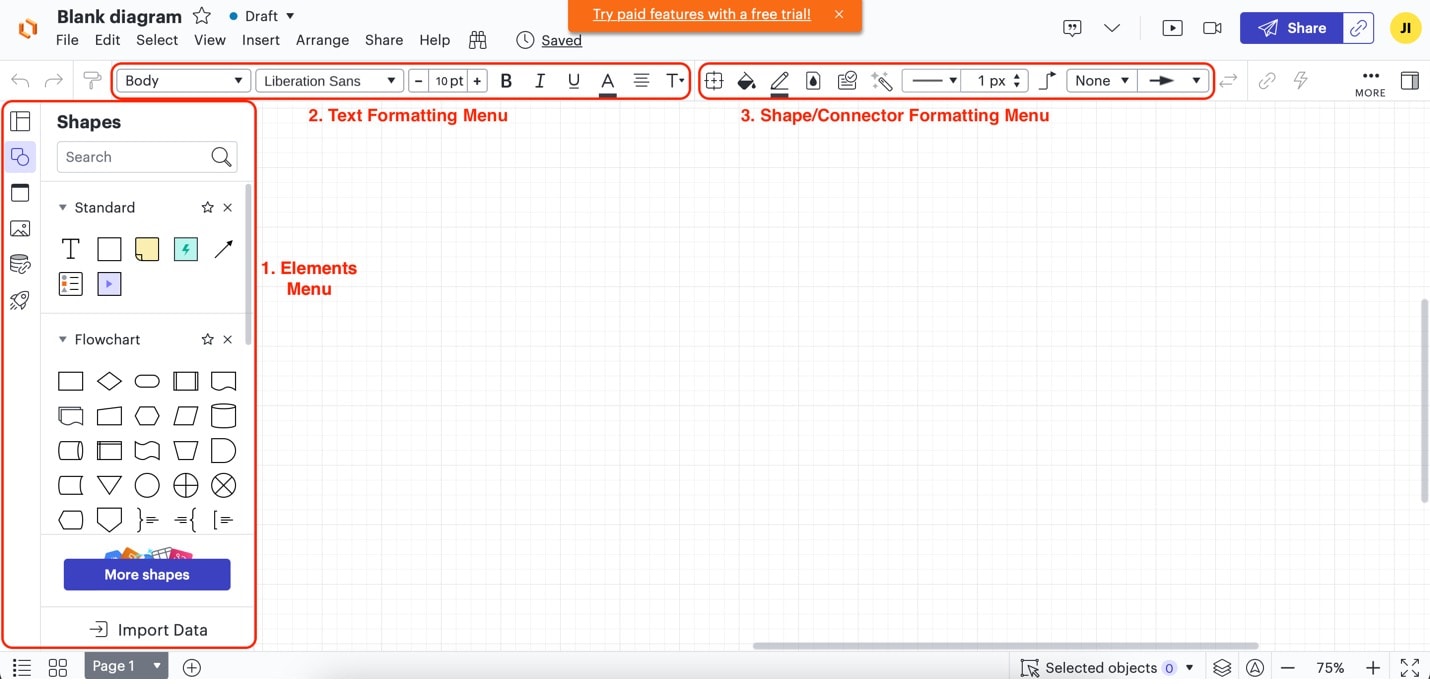
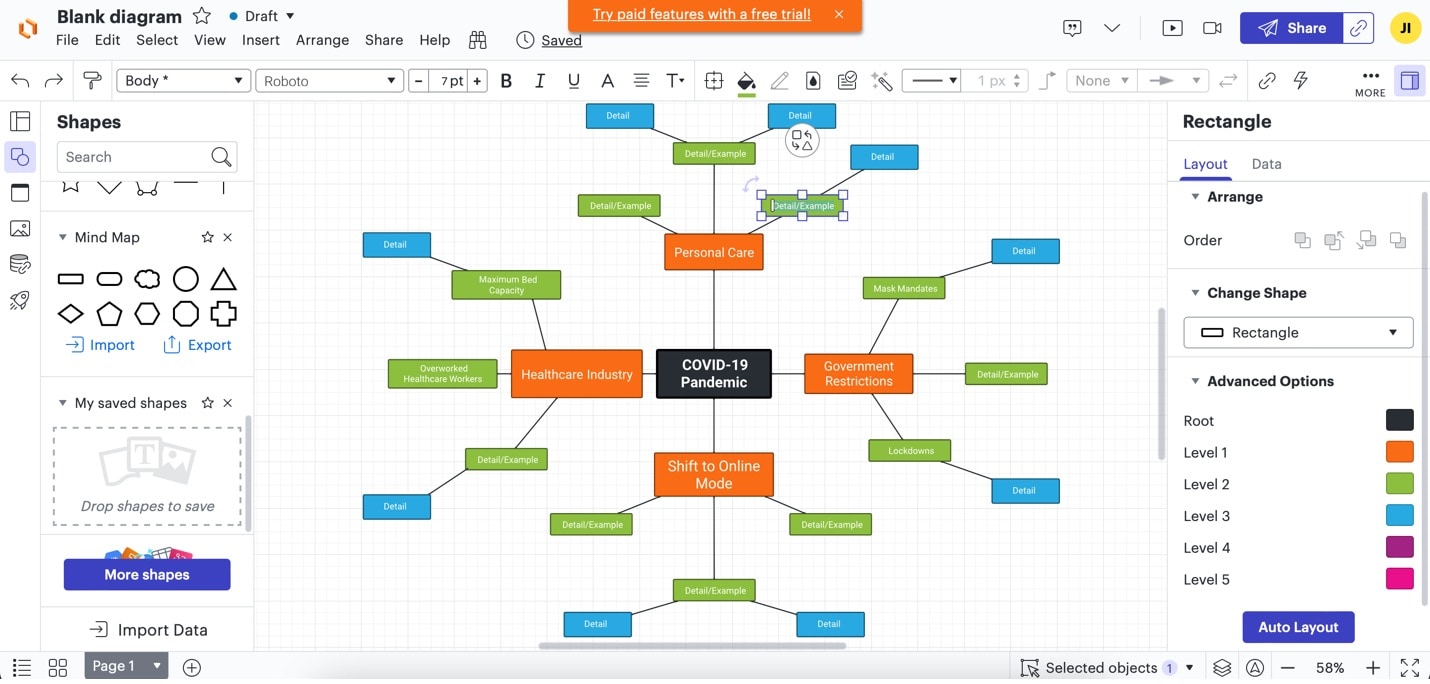
步驟 3:您現在應該已經進入 Lucidchart 畫布。以下是您應該注意的功能和特色的基本概覽:
- 元素選單。從這個面板,您可以新增不同的形狀或上傳可用於心智圖的圖片。將任何元素拖放到畫布上即可新增。此外,也可以從此選單存取範本庫。這意味著您可以從這裡將圖表範本新增到畫布。
- 文字格式選單。您的心智圖必然會有文字內容。使用此選單來編輯字型樣式、顏色和大小。發揮創意設計您的文字樣式。
- 形狀/連接線格式選單。此功能作為整體元素樣式編輯器。您可以將其用於形狀、表格或連接線。從此選單變更它們的顏色、大小等。
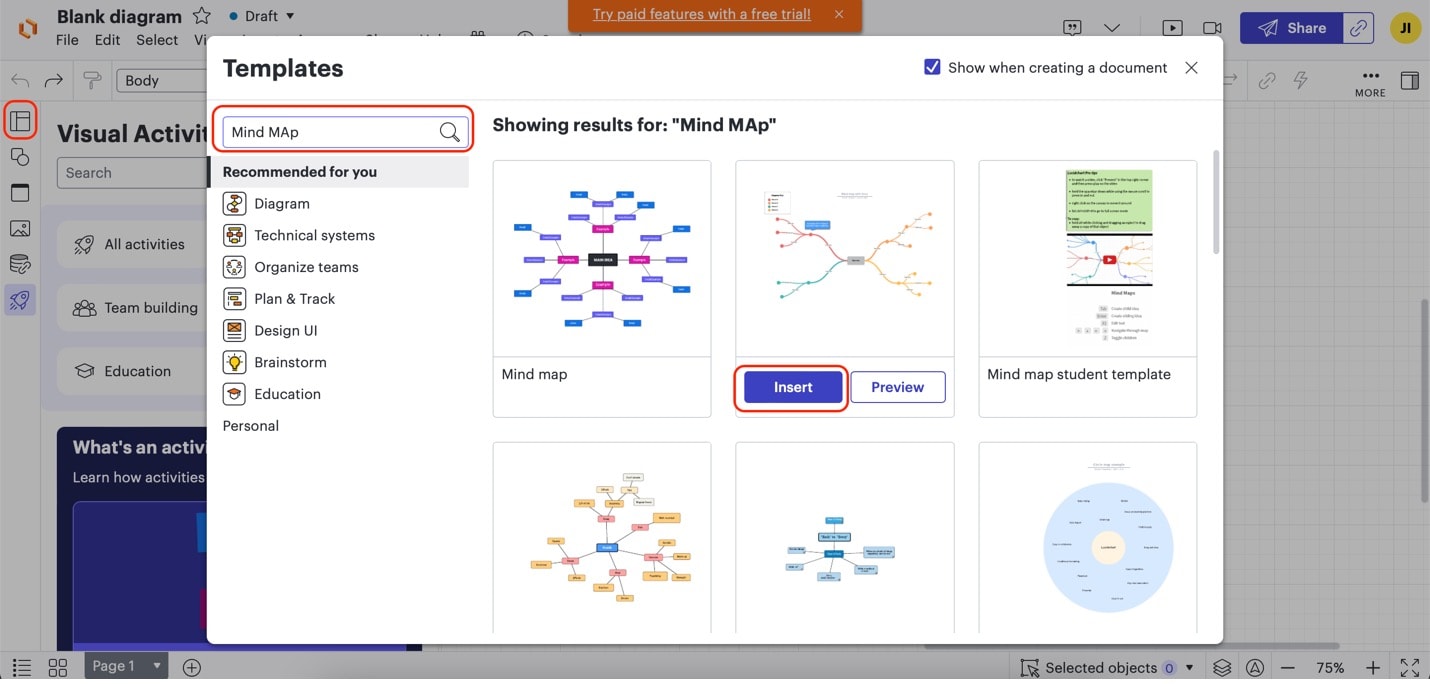
步驟 4:現在,是時候建立您的心智圖了。首先將範本新增到您的文件以簡化操作。從元素選單點擊範本庫。這應該會彈出一個視窗。使用搜尋列尋找「心智圖」。然後,在您喜歡的範本上點擊插入。
步驟 5:現在,您可以開始自訂您的心智圖範本。使用以下步驟:
- 雙擊節點以編輯它們。
- 按下鍵盤上的Delete按鈕以移除您不需要的形狀或其他元素。
- 從元素選單拖放元素以根據需要新增更多設定檔。
- 使用形狀/連接線格式選單來變更所選節點的外觀。
第 2 部分:如何在Wondershare EdrawMax
中製作心智圖 如果您正在尋找一個強大的替代方案,或者只是想要更多建立心智圖的選項,可以考慮試試 EdrawMax。EdrawMax 是一個功能強大的圖表工具,提供廣泛的功能,讓心智圖建立變得輕而易舉。以下是 EdrawMax 的一些主要特色:
- 豐富的範本庫: EdrawMax 提供大量的心智圖範本集合,讓您能夠快速啟動專案。
- 使用者友善的介面: 其直觀的介面使其適合初學者和專業人士,確保順暢且高效的圖表製作體驗。
- 跨平台相容性: EdrawMax 可在各種平台上使用,包括 Windows、macOS 和線上版本,為您的工作提供靈活性。
- 進階格式設定: 您可以使用不同的字型、顏色、形狀等自訂您的心智圖,為您的圖表增添個性化風格。
- 協作功能: EdrawMax 支援即時協作,使與不同地點的團隊成員一起處理心智圖變得容易。
如何使用 EdrawMax 建立心智圖
要體驗 EdrawMax 的強大功能,請按照以下步驟使用該應用程式建立您的心智圖。步驟快速且簡單。本指南將介紹 EdrawMax 線上版。您也可以在此處
步驟 1:下載 EdrawMax 桌面版本使用。 造訪網站以存取 EdrawMax 線上版。點擊工作區並使用您的 Wondershare 帳號登入。如果您沒有帳號,請註冊。

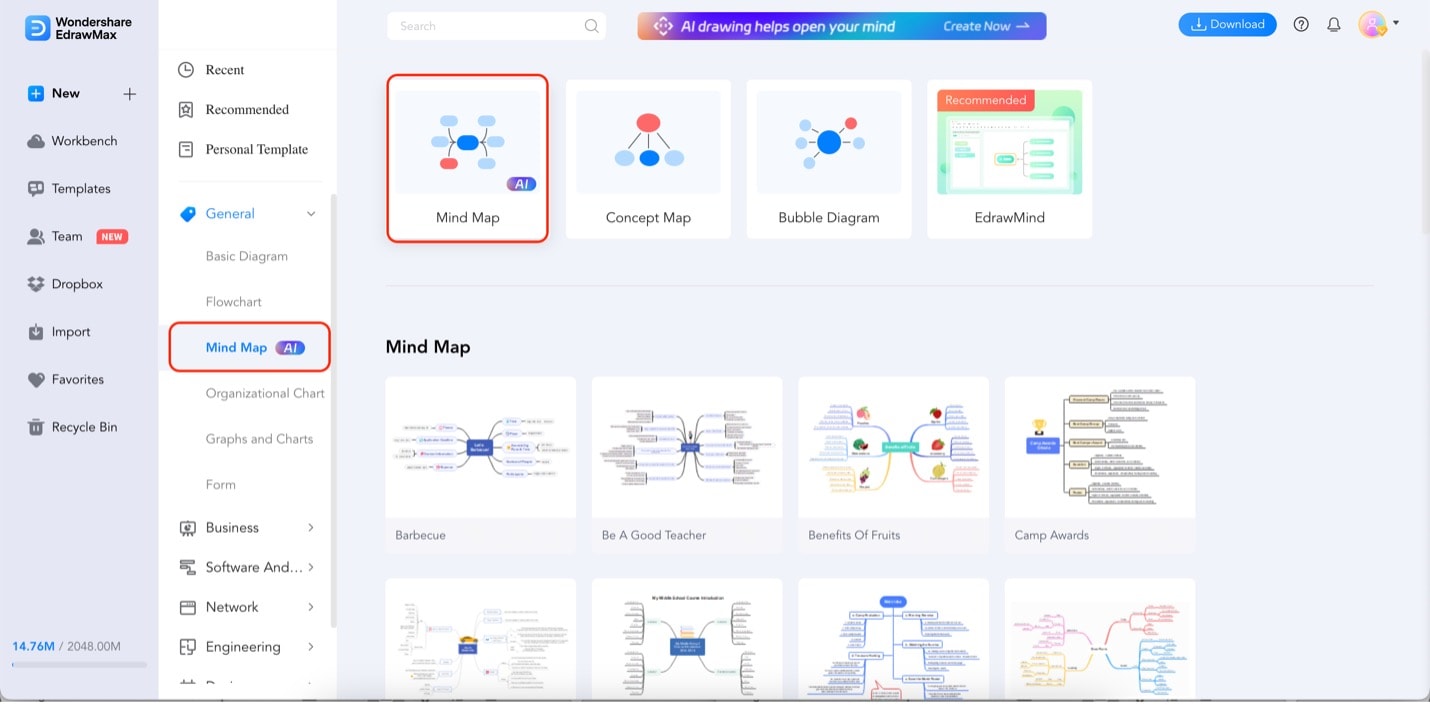
步驟 2:進入後,點擊心智圖在一般下方。然後,點擊選單上的心智圖選項。
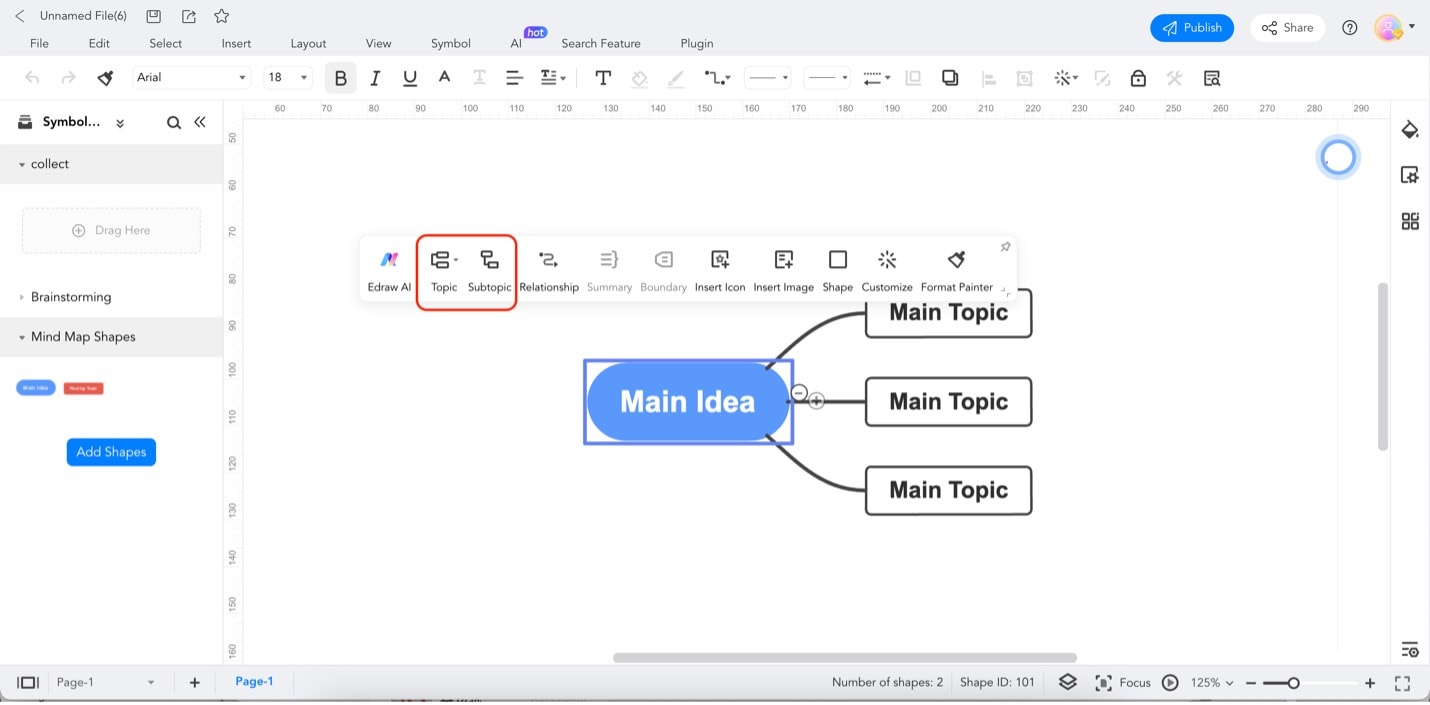
步驟 3:首先將關係新增到預設圖表。點擊主要概念or 主要主題節點。然後,點擊主題or 子主題。這將為節點新增新的關係。相反地,按下鍵盤上的 Delete 按鈕以移除您不需要的節點。
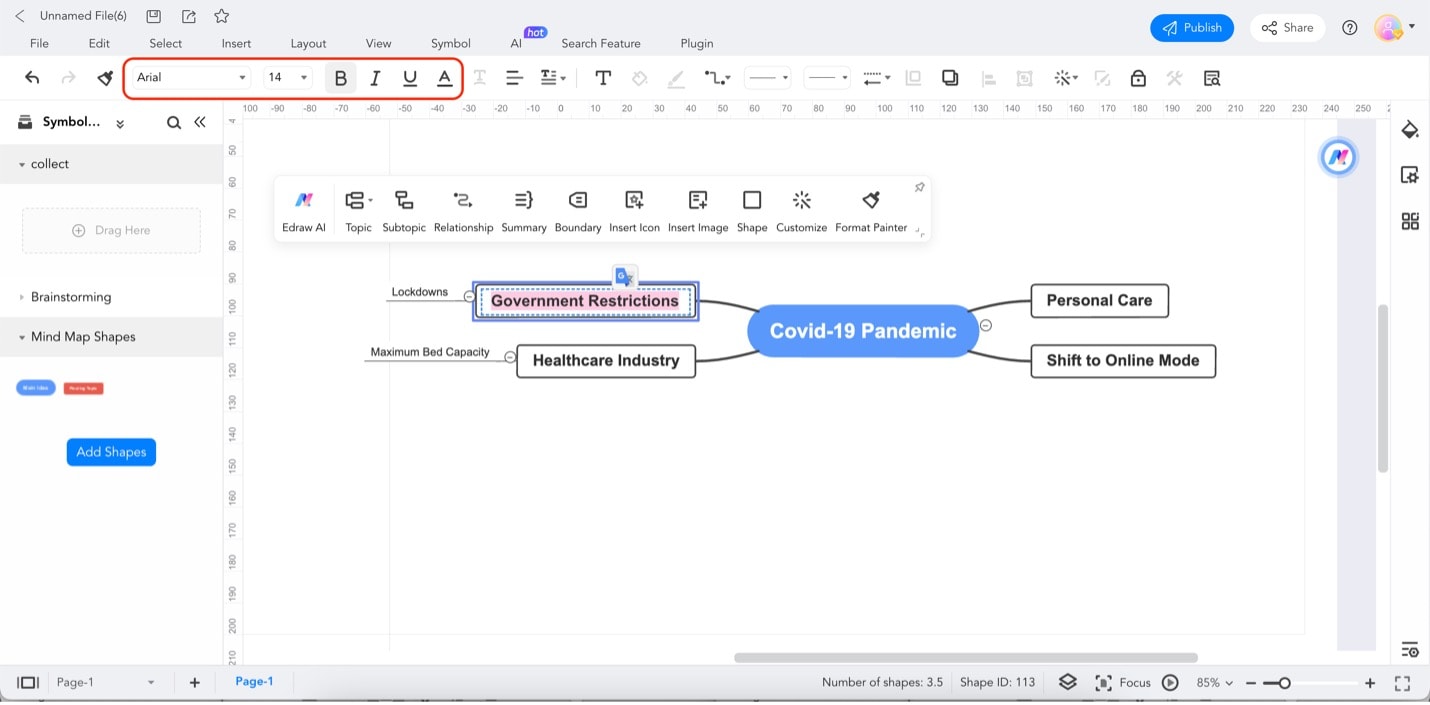
步驟 4:透過雙擊節點開始編輯您的內容。使用下方醒目提示的文字格式選單編輯文字樣式。
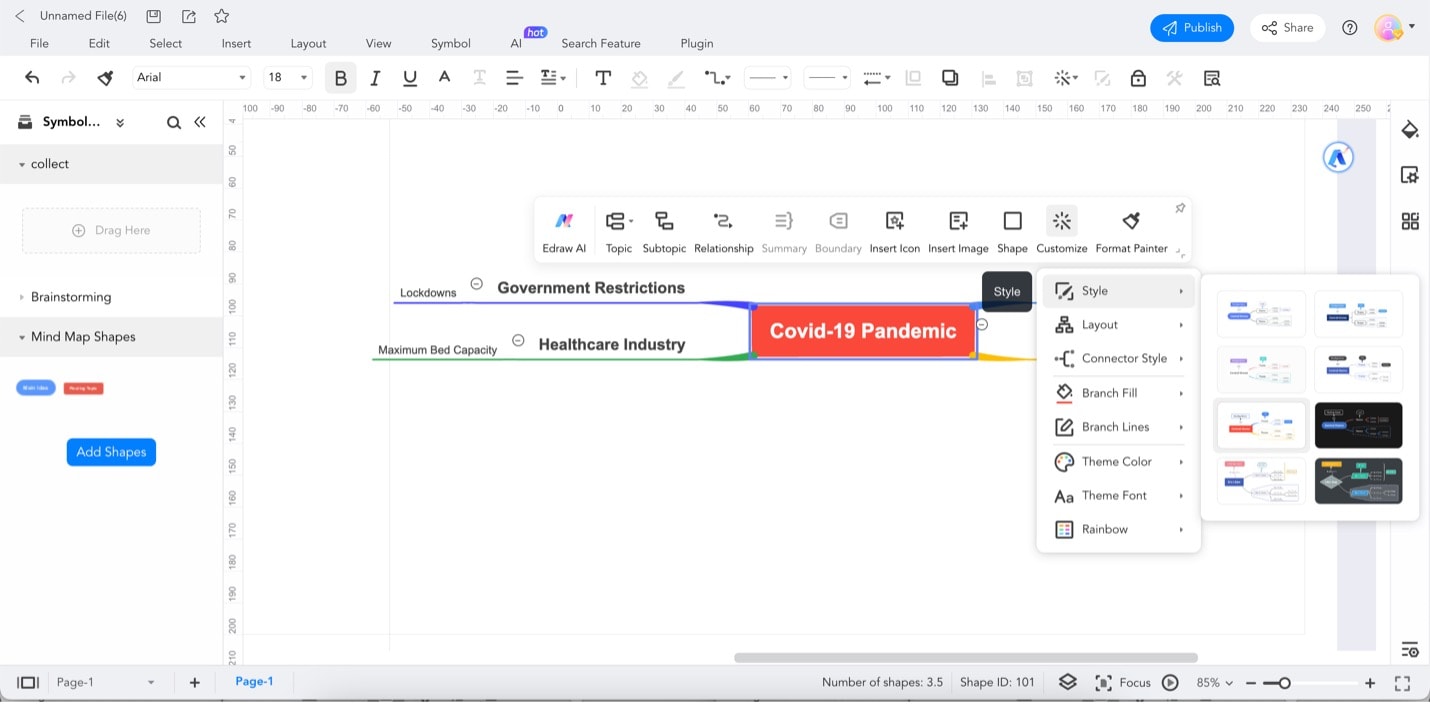
步驟 5:使用自訂選項自訂您的心智圖,該選項可在點擊主節點時找到。以下是每個功能的概覽:
- 自動。根據所選設計變更整個心智圖的外觀。
- 版面配置。變更心智圖的結構;根據所選版面配置排列節點。
- 連接線樣式。變更連接線的外觀。
- 分支填充。變更子主題的填充顏色。
- 分支線條。變更主要主題的連接線顏色。
- 主題色彩。 自動將心智圖節點和連接線設定為配色方案。
- 主題字型。變更所有節點的字體樣式。
- 彩虹。類似於主題色彩,它根據特定條件變更心智圖的顏色。
第三部分:如何在 Wondershare EdrawMind
如果您仍在尋找 Lucidchart 的心智圖替代方案,EdrawMind 是另一個絕佳選擇。EdrawMind 是一款全面且使用者友善的心智圖軟體,能讓您輕鬆建立視覺上吸引人且資訊豐富的心智圖。以下是其突出的功能:
- 豐富的範本庫。 EdrawMind 提供許多針對各種產業和用途量身訂製的範本和符號。
- 多樣化的版面配置選項。使用 EdrawMind,您可以從各種心智圖版面配置中選擇,例如樹狀、放射狀和魚骨結構。
- 強大的編輯工具。使用 EdrawMind 強大的編輯工具輕鬆自訂您的心智圖。
- 多媒體整合。超越文字,將多媒體元素融入您的心智圖中。
- 便利的匯出選項。心智圖完成後,EdrawMind 提供多種匯出選項,包括 PDF、PNG、JPEG 等格式。
如何使用 EdrawMind 建立心智圖
EdrawMind 是來自 Edraw 和 Wondershare 的專業心智圖軟體。若要了解其功能,請查看以下逐步指南。本指南也將使用該程式的線上版本。
步驟 1:前往 EdrawMind 網站。點選 工作區並使用您的 Wondershare 帳戶登入。

步驟 2:點選新增心智圖於應用程式首頁。

步驟 3:當您點選主要概念節點時,在分支按鈕下選擇版面配置。

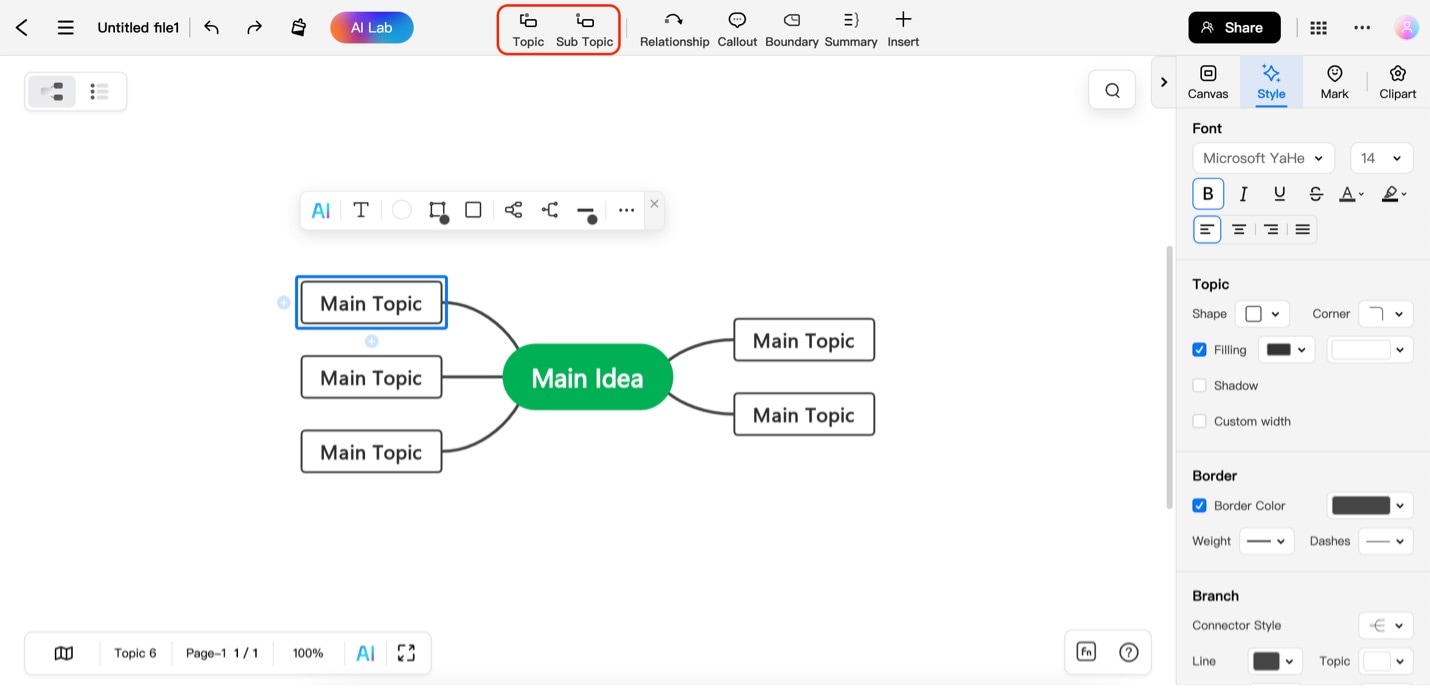
步驟 4:使用主題和子主題按鈕新增主題和關聯性。使用主題新增主要主題,並使用子主題在主要概念和主要主題後新增子主題。
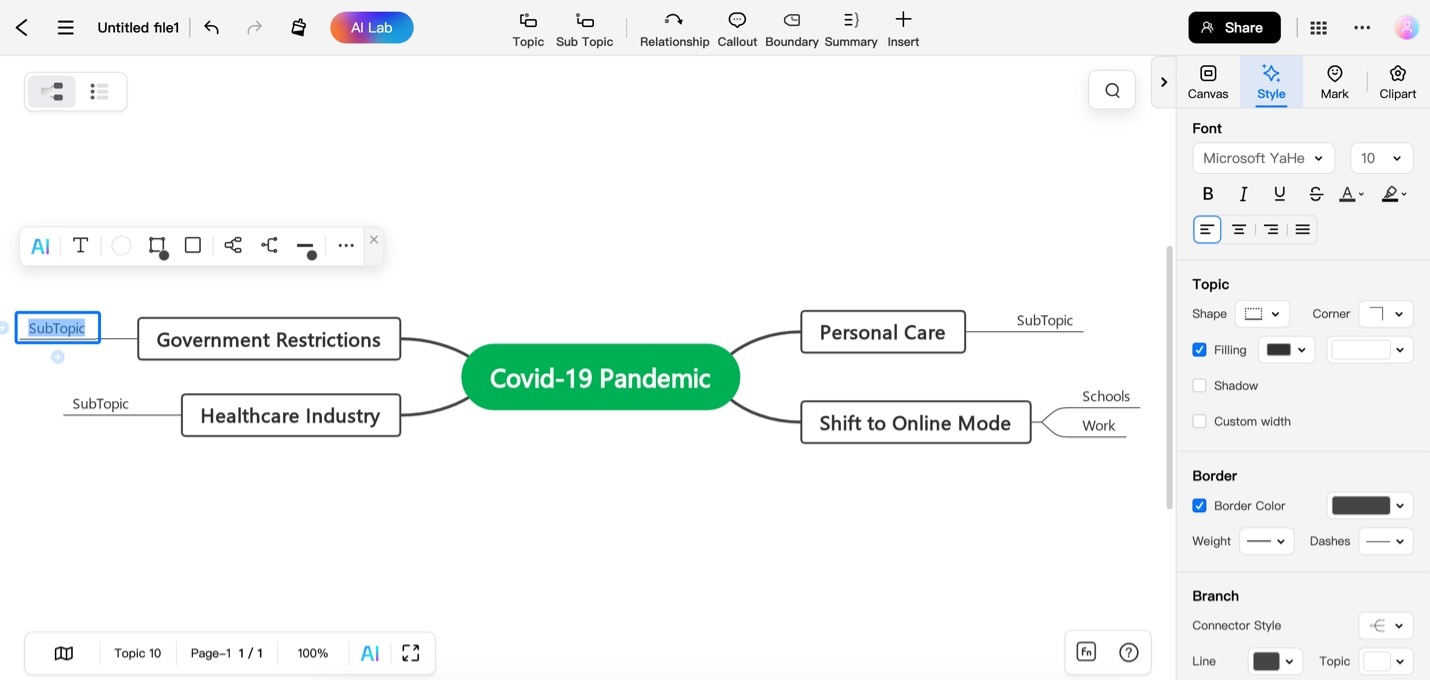
步驟 5:透過雙擊任何節點來編輯內容。
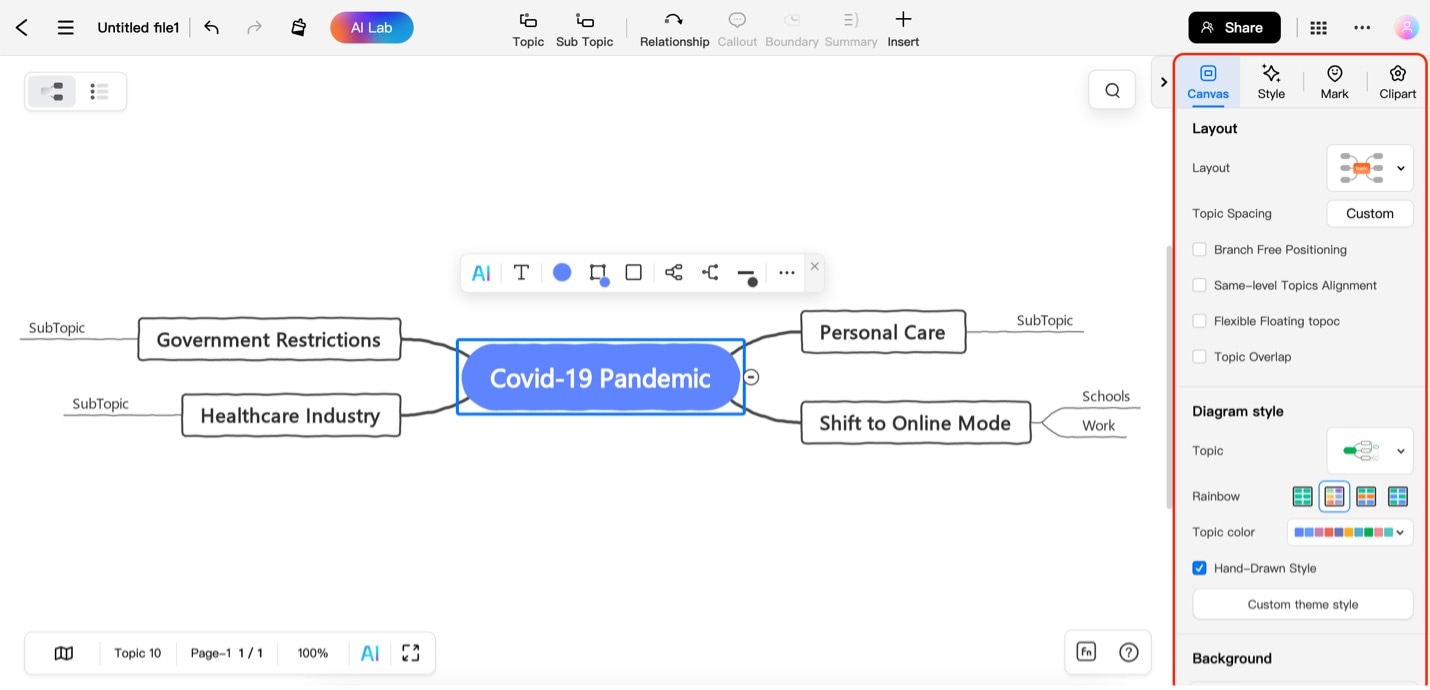
步驟 6:使用右側的自訂面板自訂您的心智圖。畫布選單提供編輯心智圖的選項,而樣式選單則為每個元素提供個別的樣式選項。若要使用樣式選單,請點選任何元素並相應使用選項。
結論
Lucidchart、EdrawMax 和 EdrawMind 等心智圖工具都很強大且各有優勢。Lucidchart 提供平衡的功能集和定價,具備易用性、範本、符號等。EdrawMax 最為全面,超越心智圖涵蓋流程圖、組織圖等,適合企業使用。EdrawMind 在心智圖方面表現出色,提供多種版面配置和匯出選項。
心智圖透過視覺化想法、揭示連結、確定任務優先順序、簡化複雜問題以及追蹤進度來提升生產力。無論您使用哪種心智圖工具,都能為您的工作或學習充分發揮心智圖的優勢。


 (AI & Web)