





死侍並非你印象中的典型超級英雄——他混亂無序、行為難以捉摸,而且喜歡打破所有規則。從 2009 年的《X戰警:金鋼狼》開始,韋德·威爾森的旅程充滿了笑話、混亂與意想不到的友誼。
從他黑暗的轉變成為死侍,到 2024 年《死侍與金鋼狼》中再次與金鋼狼並肩作戰,這條時間軸就像主角本人一樣獨一無二。
如果你已準備好迎接動作、幽默與滿滿態度的完美結合,就讓我們一起進入死侍時間軸——在這裡,規則不適用,常識也一樣。
一張圖表解析死侍時間軸
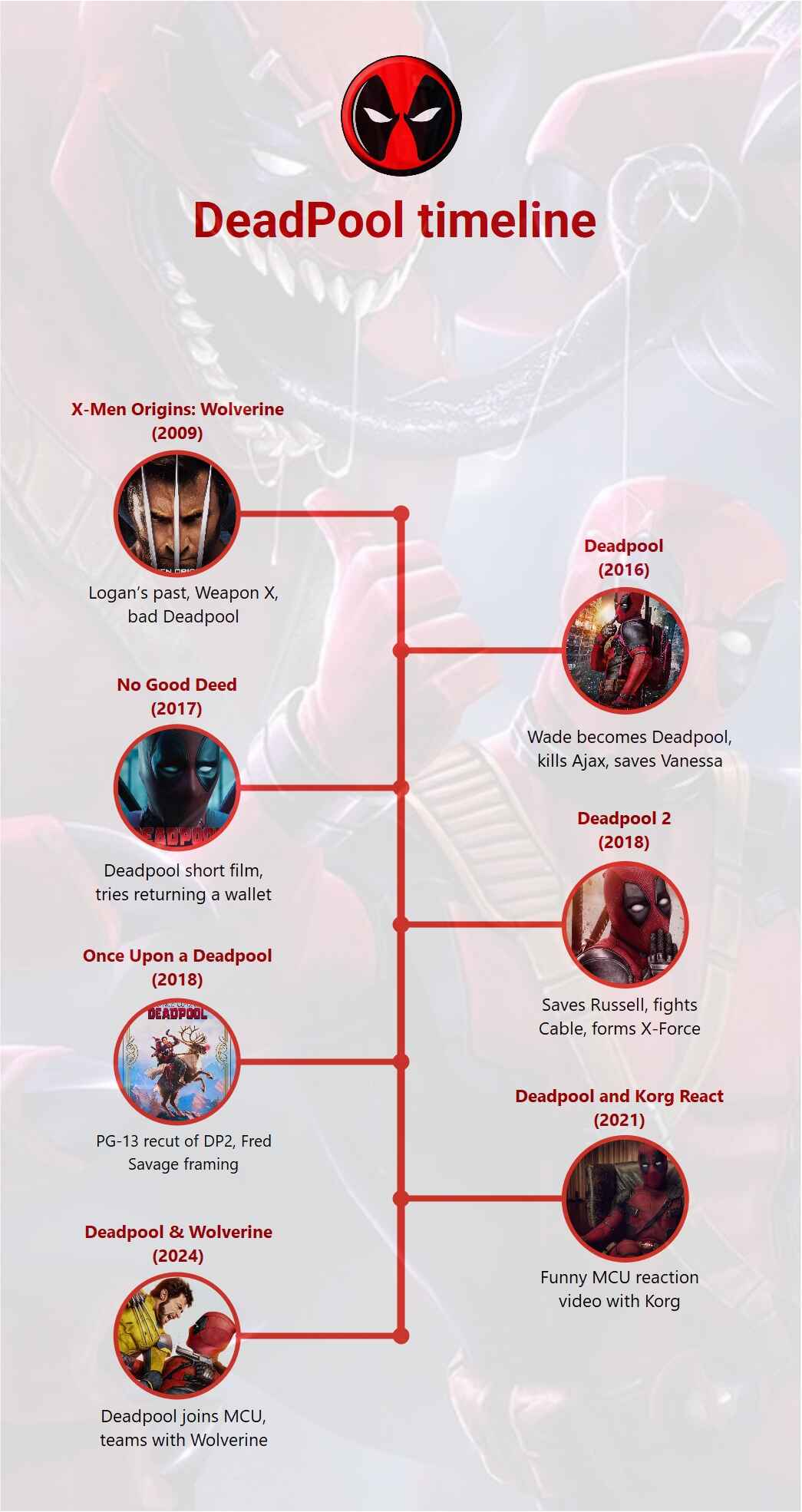


死侍時間軸:從 2009 到 2024 的瘋狂之旅
死侍的時間軸絕非傳統敘事。從 《X戰警:金鋼狼》(2009) 開始,這條時間軸帶領我們經歷一系列無厘頭且動作滿點的冒險,最終來到 《死侍與金鋼狼》(2024),死侍與來自過去的熟悉面孔——金鋼狼——再度聯手。
在整個旅程中,死侍不斷打破第四面牆、顛覆超級英雄的刻板印象,並在變種人混亂世界中帶給我們無盡的歡笑。
在這條時間軸裡,你可以期待滿滿的笑料、暴力動作,當然還有韋德·威爾森在 X 戰警宇宙中尋找歸屬的不可預測旅程。
1. X戰警:金鋼狼 (2009)
旅程始於 《X戰警:金鋼狼》,我們在此首次見到 韋德·威爾森 (萊恩·雷諾斯飾演),也就是後來我們所熟知的那位玩世不恭的反英雄。韋德原本是擁有特殊能力的政府特工,但在經歷一場可怕的改造成為 死侍 後,一切都出錯了。雖然死侍的故事在本片中較為次要,但這部電影為雷諾斯日後以更忠於原著、更瘋狂的方式詮釋這個角色奠定了基礎。
2. X戰警:第一戰 (2011)
雖然 《X戰警:第一戰》 沒有直接出現死侍,但它在時間軸中佔有重要地位,因為它帶領我們認識更年輕、全新版本的 X 戰警團隊。這部電影設定在 1960 年代,深入探討查爾斯·賽維爾和艾瑞克·藍歇爾的起源故事,呈現第一代變種人的背景,為 X 戰警世界的後續事件鋪路。
3. 金鋼狼:武士之戰 (2013)
In 在《金鋼狼:武士之戰》中,金鋼狼(休·傑克曼飾演)前往日本,面對新的挑戰並正視自己的不朽身份。雖然死侍並未參與這段故事,但這部電影持續發展金鋼狼的角色弧線,這對他日後在 《死侍與金鋼狼》.
中再次與死侍對決扮演重要角色。
4. 死侍 (2016)死侍在《死侍》(2016) 中首度以打破第四面牆的方式獨挑大樑登場。韋德·威爾森在遭受殘酷實驗後,獲得了加速自癒能力但臉部毀容,成為我們熟知且喜愛的那位嘴砲、打破第四面牆的反英雄。這部電影充滿爆笑台詞、粗俗幽默與血腥動作,徹底改變了超級英雄電影的樣貌,也確立了雷諾斯就是最完美的死侍。
5. 死侍2 (2018)
In 在《死侍2》中,死侍的冒險繼續展開,他組建了自己的烏合之眾團隊——X特攻隊,試圖阻止時空旅行的變種人 機堡。這部續集深化了死侍與 凡妮莎 等角色的關係,並向我們介紹 多米諾,同時完美結合幽默、情感與動作。這部電影也暗示了 X 戰警宇宙中更多交叉合作的可能性,為死侍時間軸的未來事件做好鋪陳。
6. 羅根 (2017)
雖然 《羅根》 嚴格來說不算死侍電影,但它在時間軸中至關重要,因為它呈現了一個年邁、更脆弱的金鋼狼身處反烏托邦未來的故事。這部電影是休·傑克曼飾演金鋼狼的深情告別,為他日後在《死侍與金鋼狼》中的回歸定下情感基調。.
7.《死侍 3》(2024)
最後,在 《死侍 3》(2024)中,我們終於迎來 死侍 與 金鋼狼(Hugh Jackman 飾)的萬眾期待回歸。這部電影將把《死侍》系列一貫的無厘頭幽默與混亂風格,結合經典的金鋼狼角色,為這兩位英雄開啟全新篇章。你可以期待大量的時間穿越、X 戰警式的瘋狂鬧劇,當然還少不了死侍再次把所有規則通通打破。
如何免費使用 EdrawMax 繪製時間軸?
時間軸是整理你最愛的漫威宇宙內容的絕佳方式。不過,若你是初學者,從零開始製作時間軸可能會既耗時又麻煩。這時,像 EdrawMax 這樣的圖表工具就非常實用。
EdrawMax 擁有龐大的範本庫和超過 20,000 個符號,使用它來製作時間軸既快速又有趣。你只需要下載 EdrawMax App,並依照以下步驟操作,就能免費完成一份客製化時間軸。
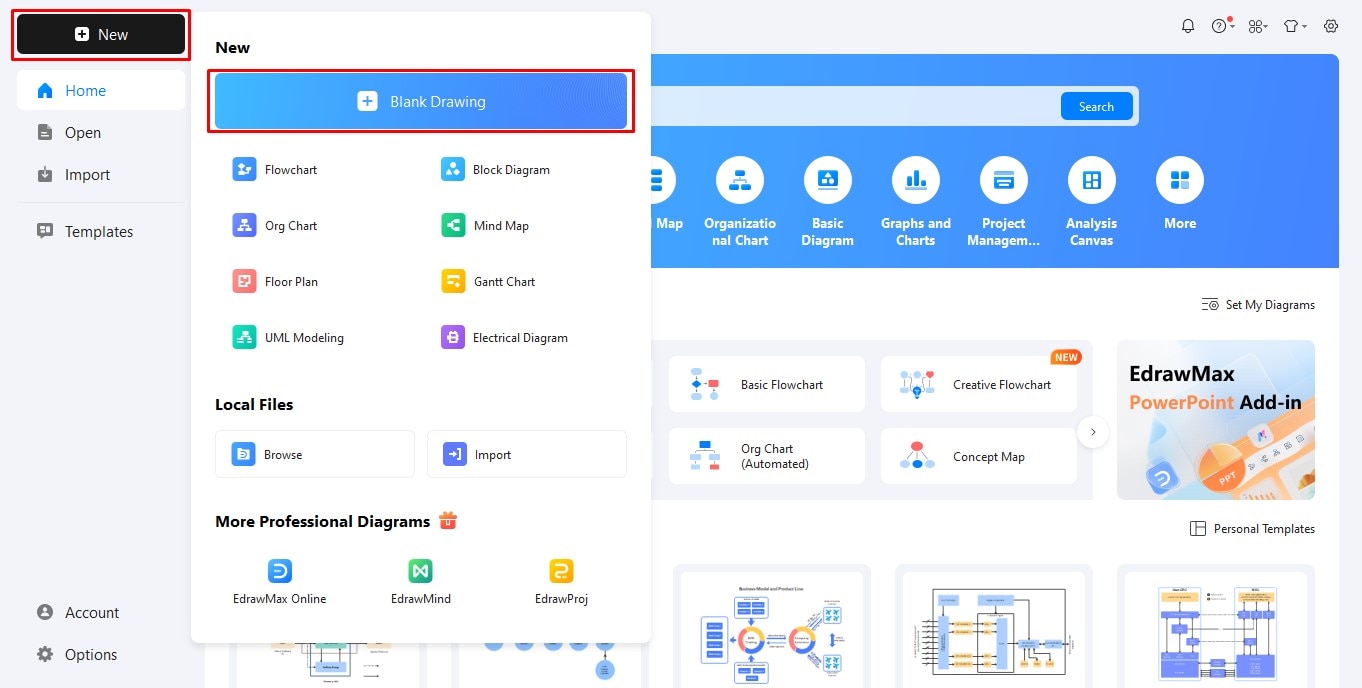
步驟 1開始使用
- 使用你的社群媒體帳號登入 EdrawMax。
- 點擊 新增 > 空白繪圖。
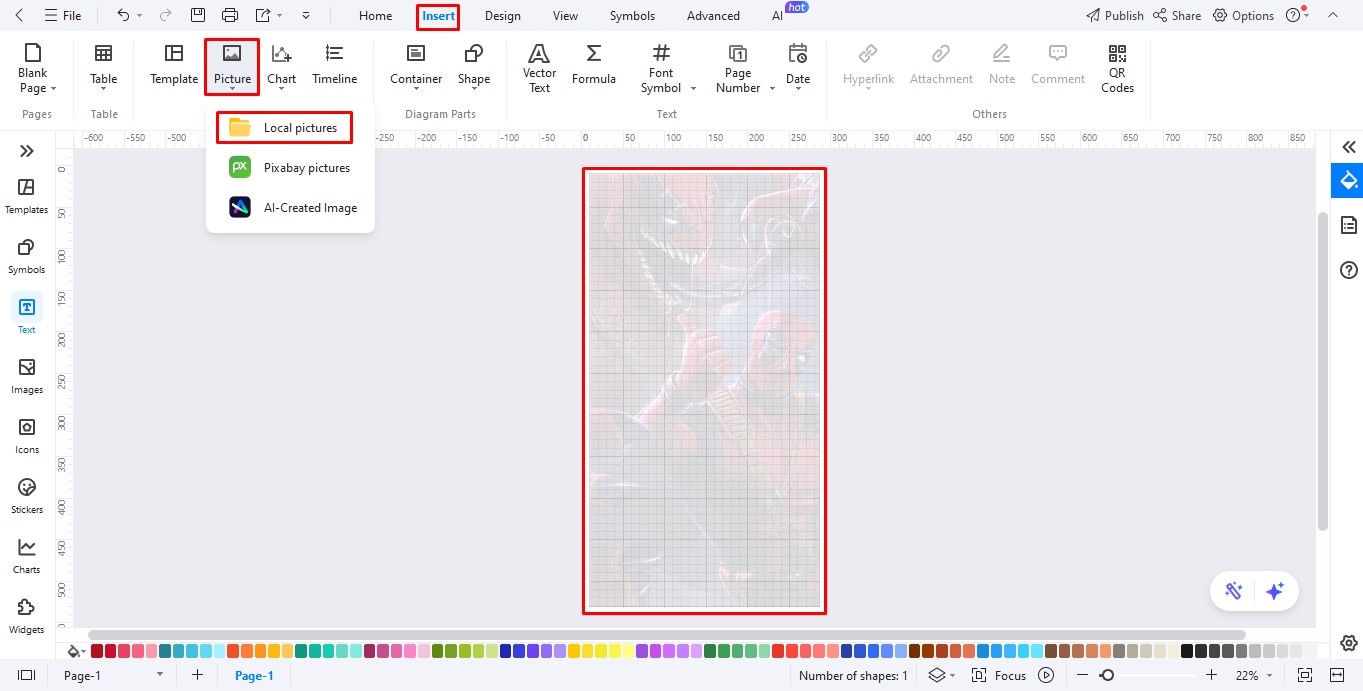
步驟 2插入背景
- 在上方工具列找到 插入,點擊以展開更多選項。
- 選擇 圖片 > 本機圖片 ,上傳一張圖片作為背景。
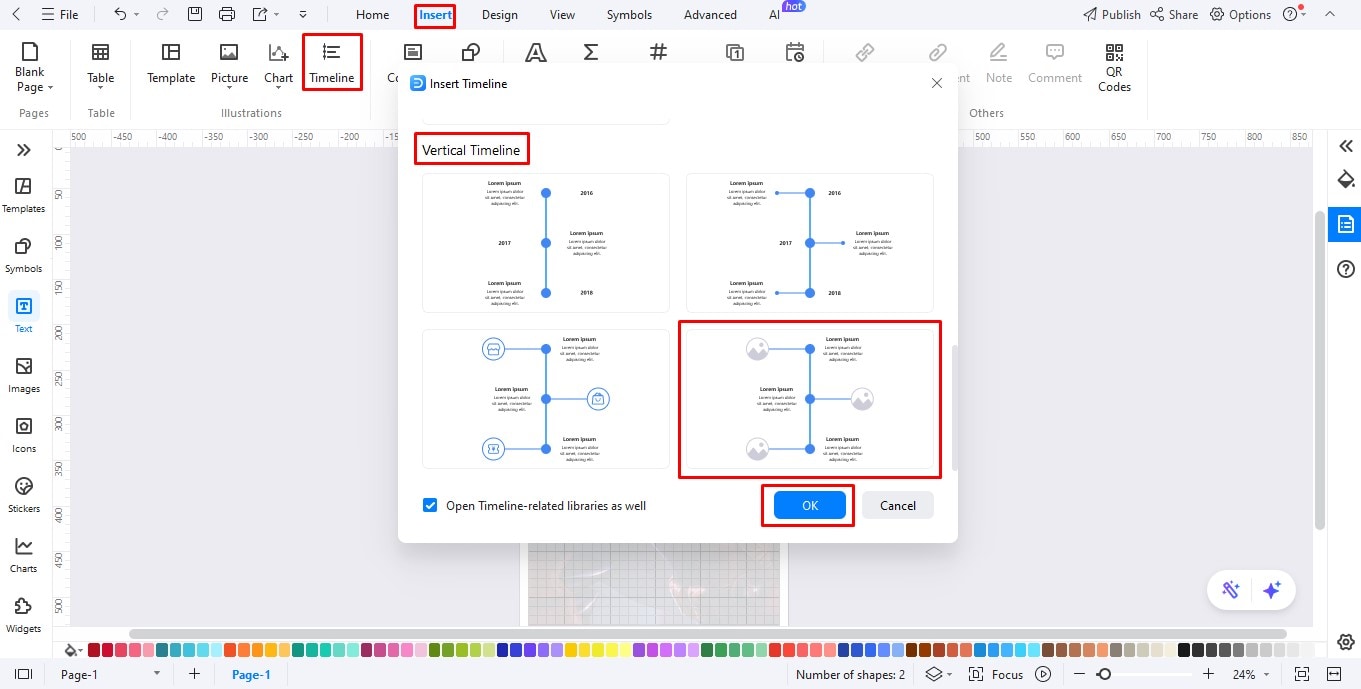
步驟 3插入時間軸
- 在 插入 分頁下選擇 時間軸。
- 進入 垂直時間軸,並選擇第 4 個樣式。
- 點擊 確定 插入時間軸。
步驟 4自訂時間軸
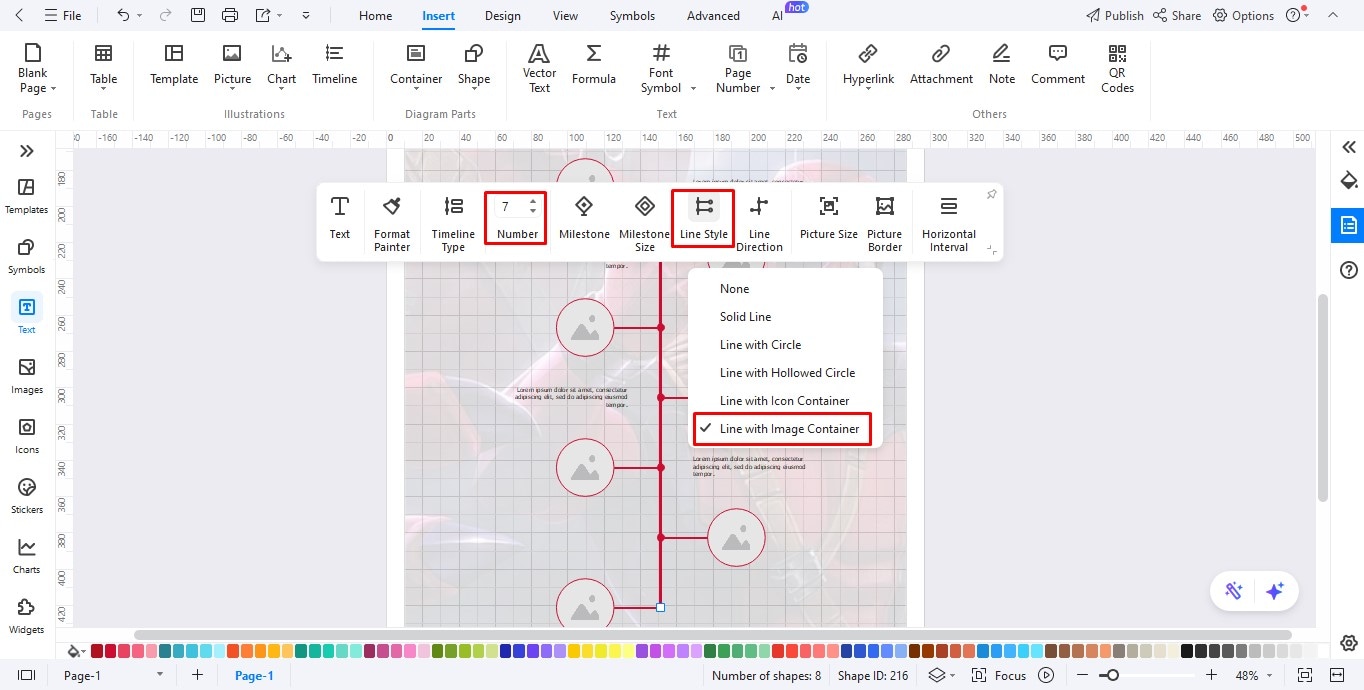
- 將 數量 設為 7,以對應《死侍》宇宙中的 7 個重點節點。
- 點擊 線條樣式,並選擇 含圖片容器的線條。
步驟 5插入文字
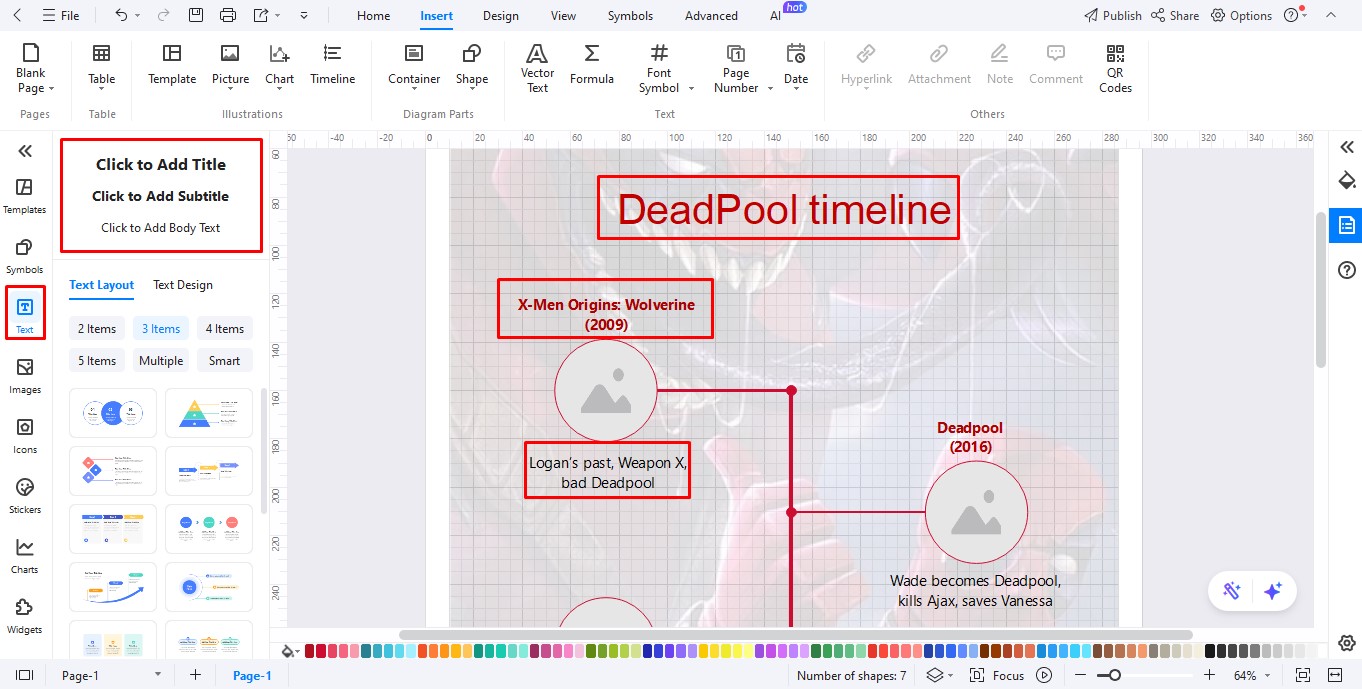
- 前往左側編輯面板中的 文字,點擊以查看更多選項。
- 使用 點擊以新增標題 來加入時間軸標題。
- 再插入更多文字方塊,填寫電影/影集名稱與詳細資訊。
步驟 6上傳縮圖
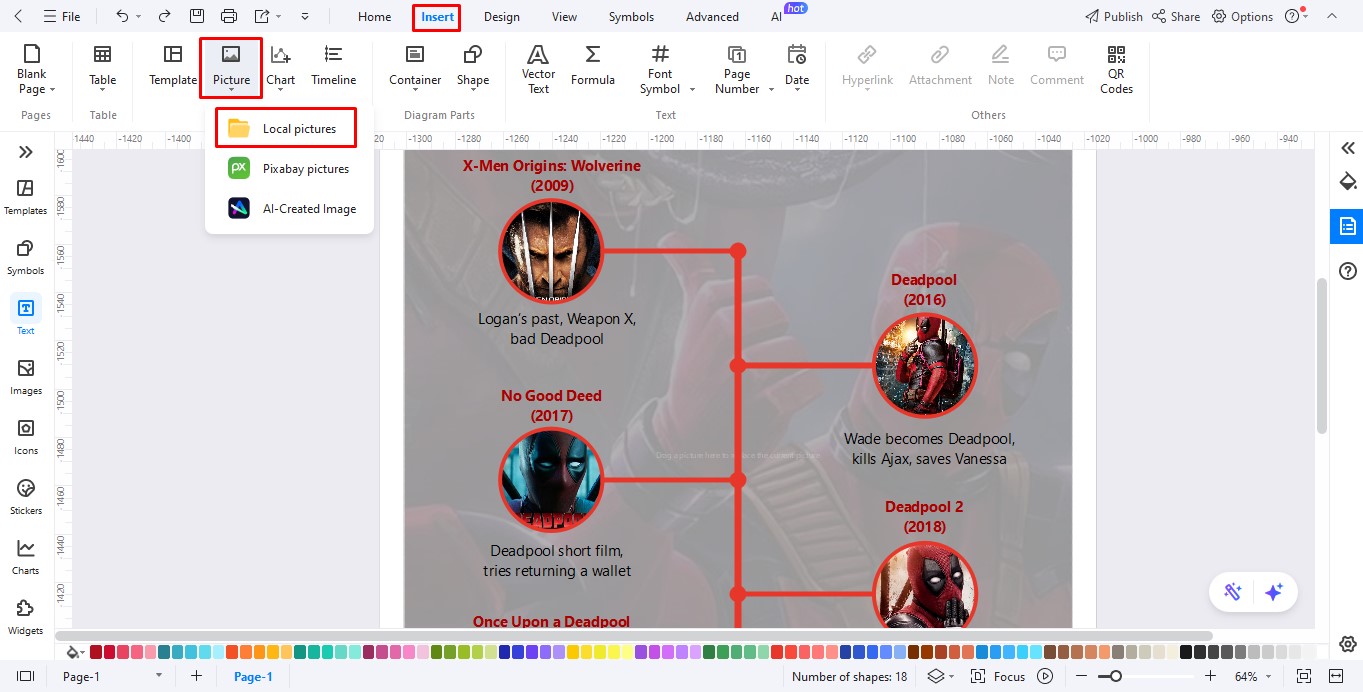
- 依序點擊:插入 > 圖片 > 本機圖片 ,將縮圖上傳至時間軸中。
- 上傳完成後,將每張圖片拖曳到對應的空白圖片容器中。
步驟 7下載圖表
- 補上名稱、細節與圖片,完成整份時間軸。
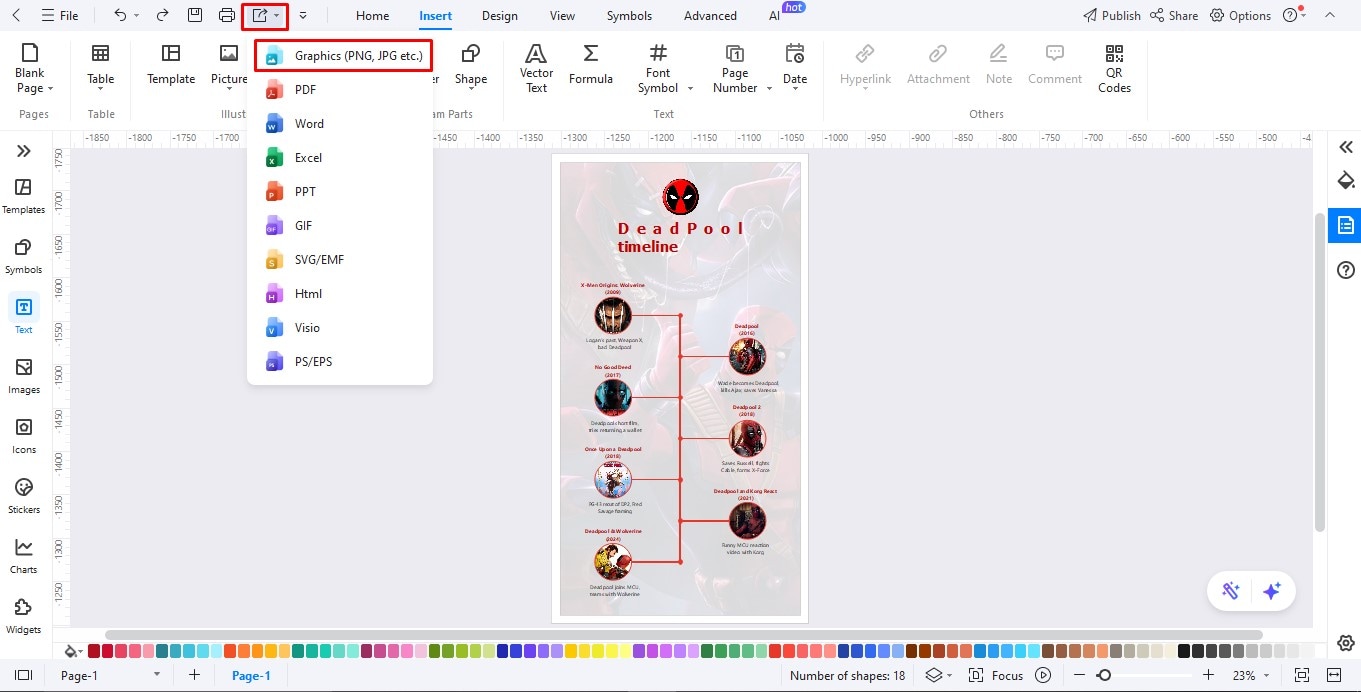
- 完成後,在上方工具列找到 匯出,點擊後選擇下載選項。
- 選擇 圖形,將時間軸儲存為圖片格式。
- 你也可以選擇另外 9 種以上的匯出方式,方便分享圖表。
- 支援的匯出格式包括 PDF、Word、Excel、PPT 等。


 (AI & Web)