





夜魔俠時間軸:觀看順序指南
自從最新的《夜魔俠》系列上線後,粉絲們對於它在漫威電影宇宙(MCU)正式時間軸中的位置感到困惑。如果你也有同樣的疑問,我們來幫你解答。以下是夜魔俠時間軸的詳細說明,以及 MCU 中各事件發生的順序。
這條時間軸是使用 EdrawMax 製作的,這是一款圖表設計工具,你可以用它來製作自己的電影和影集時間軸。如果你想修改下方的時間軸,只需編輯圖表並免費下載即可。
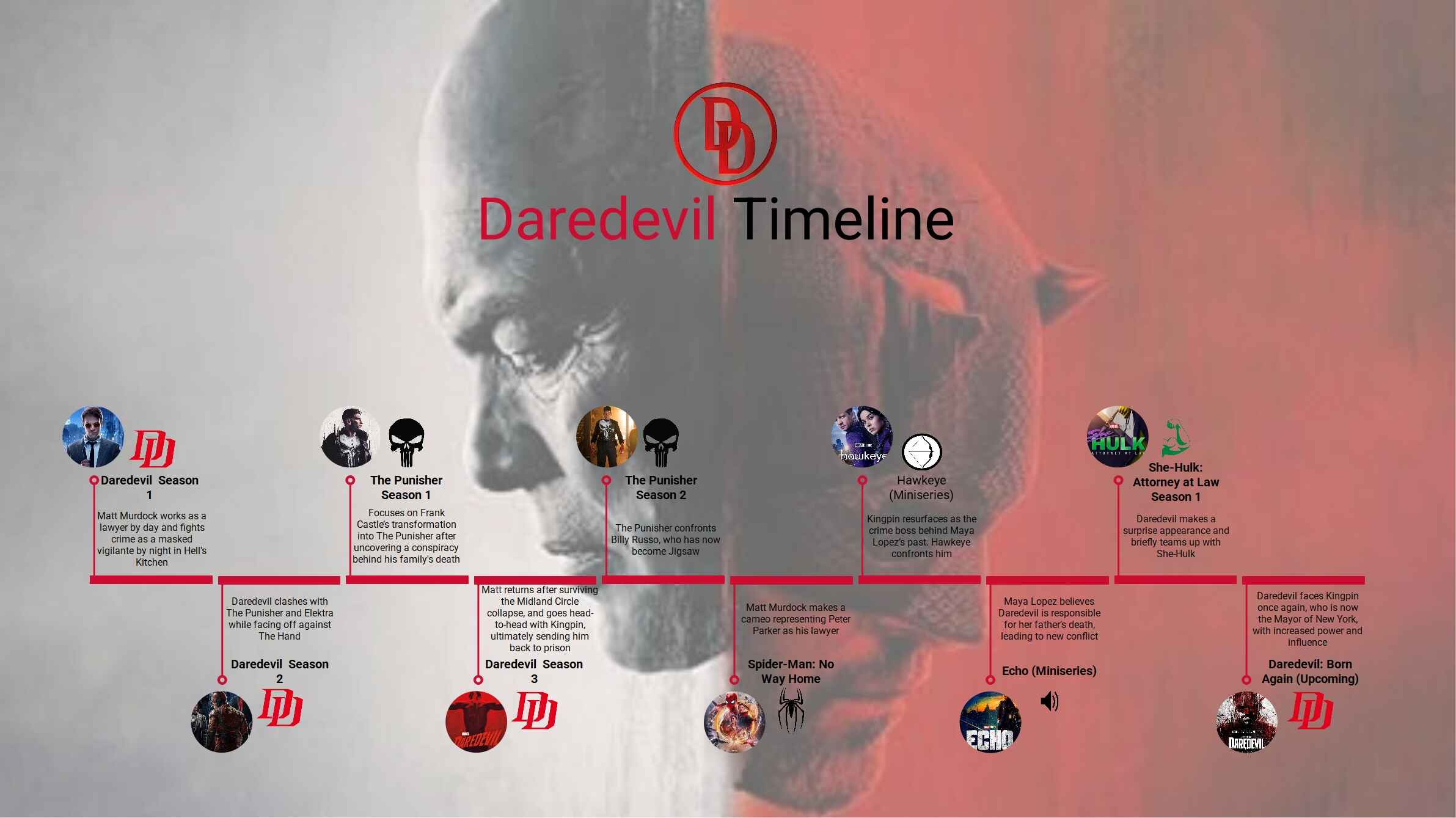


夜魔俠- 第 1 季(2015)
在第一季中,觀眾認識了麥特·梅鐸,一位視障律師,晚上則化身為義警。本季還揭露了犯罪頭目威爾森·費斯克,也就是金霸王,以及他日益壯大的勢力。
夜魔俠- 第 2 季(2016)
第二季中,夜魔俠與懲罰者展開對抗,後者是另一位行事風格與梅鐸截然不同的義警。夜魔俠重逢忍者組織,共同對抗神秘組織「The Hand」。
懲罰者- 第 1 季(2017)
《懲罰者》第 1 季緊接在《夜魔俠》第二季之後展開。在這部影集中,觀眾了解到懲罰者的背景故事,以及他如何在為家人復仇後成為義警。
夜魔俠- 第 3 季(2018)
在第三季中,夜魔俠經過長時間缺席後再度現身,但仍然在律師與義警的雙重身份之間掙扎。麥特在最終對決中面對費斯克,並成功說服他重返監獄,終結了他的恐怖統治。
懲罰者- 第 2 季(2019)
在《懲罰者》第二季中,觀眾看到法蘭克·卡索試圖過正常生活,但最終還是被捲入暴力世界。與此同時,比利·羅素逃離監禁,與懲罰者展開終極對決。
蜘蛛人:無家日- 電影(2021)
在這部《蜘蛛人》電影中,查理·考克斯(在 Netflix 影集中飾演夜魔俠)擔任彼得·帕克的律師。
鷹眼- 迷你影集(2021)
《鷹眼》迷你影集透過金霸王和劍客等共同角色,以及重疊的故事線,與《夜魔俠》產生連結。
回聲- 迷你影集(2024)
《回聲》的主角瑪雅·洛佩茲與夜魔俠有過往淵源,特別是涉及金霸王的部分。她由金霸王訓練,並相信是夜魔俠殺害了她的父親。
女浩克:律師- 第 1 季(2022)
查理·考克斯在《女浩克》中以夜魔俠身份客串出場。
夜魔俠:重生(2025)
在幾次客串演出後,粉絲說服了 Disney+ 讓查理·考克斯主演自己的影集《夜魔俠:重生》。
這部影集中,費斯克成為紐約市新當選的市長,意圖消滅所有義警。與此同時,夜魔俠在經歷人生悲劇後,決定退出雙重生活。但退休並未持續太久,他很快就重戴面具,對抗敵人。
如何使用 EdrawMax 免費製作時間軸?
想製作像上面這樣的時間軸嗎?其實比你想像的簡單——尤其是使用正確的圖表設計工具 EdrawMax。憑藉直觀的介面、1,500+ 個內建範本,以及數千種符號可供選擇,EdrawMax 讓圖表製作變得快速又有趣。
你可以從 EdrawMax 的範本庫中自訂範本,或從頭開始建立時間軸——全部免費。只需下載並啟動應用程式,然後按照以下步驟操作即可。
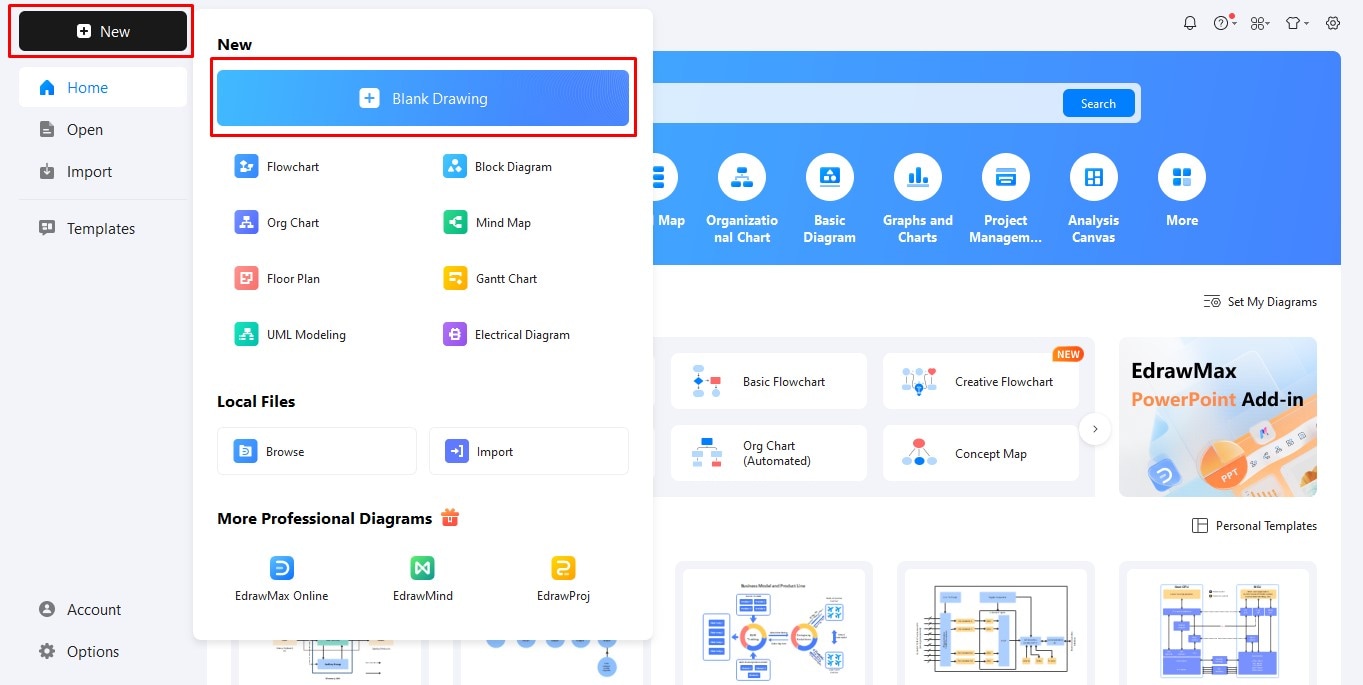
步驟 1開始使用
- 下載 EdrawMax




- 使用社群媒體帳號登入 EdrawMax,或建立新帳號
- 點擊新建> 空白繪圖。
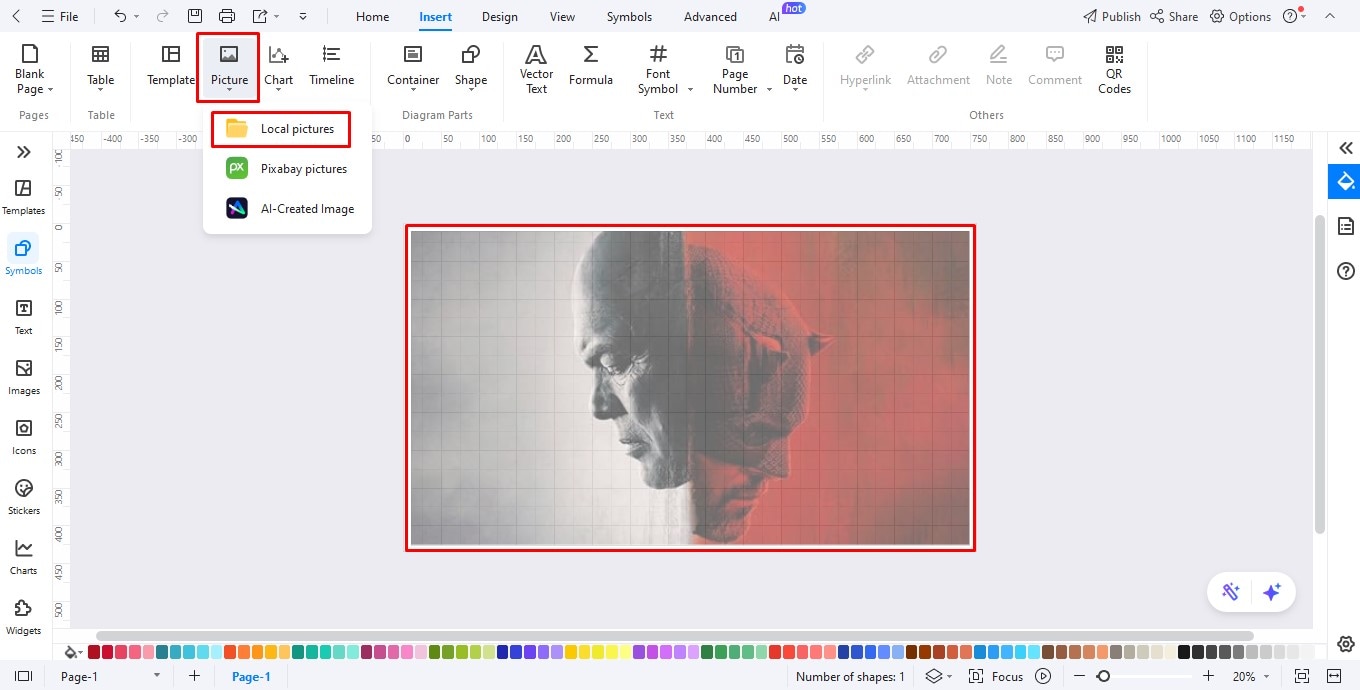
步驟 2新增背景圖片
- 在頂部工具列找到插入並點擊展開選項。
- 選擇圖片然後點擊本機圖片。現在你可以上傳任何喜歡的圖片作為背景。
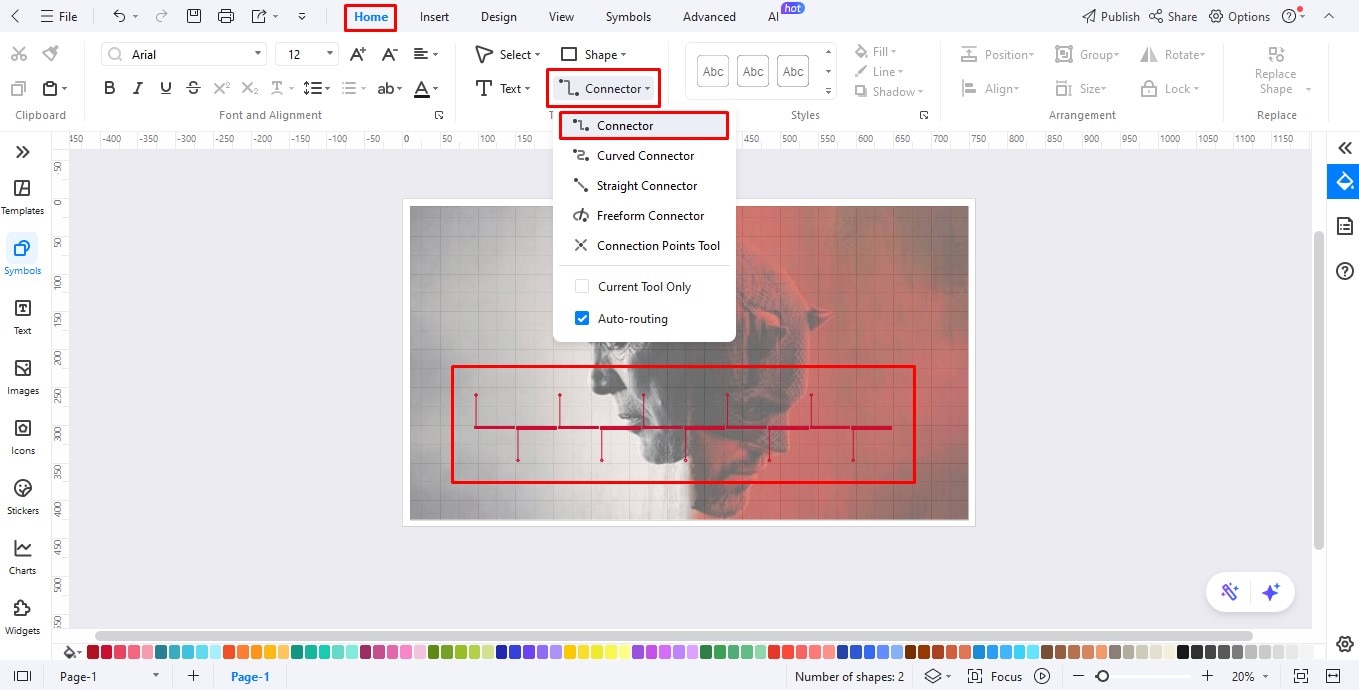
步驟 3使用連接線繪製時間軸
- 選擇首頁從頂部工具列,導覽至連接線。
- 選擇第一個選項,標示為連接線,並在圖片上繪製一條水平直線。
- 沿著直線長度新增較小的垂直線,以標示夜魔俠宇宙中的重大事件。
步驟 4插入標題和詳細資訊
- 在頂部工具列找到文字在左側編輯面板上點擊展開編輯選單。
- 選擇點擊新增標題並在文字框中插入第一個事件。
- 在季數標題下方新增重要細節,方法是從左側顯示中選擇點擊新增內文。
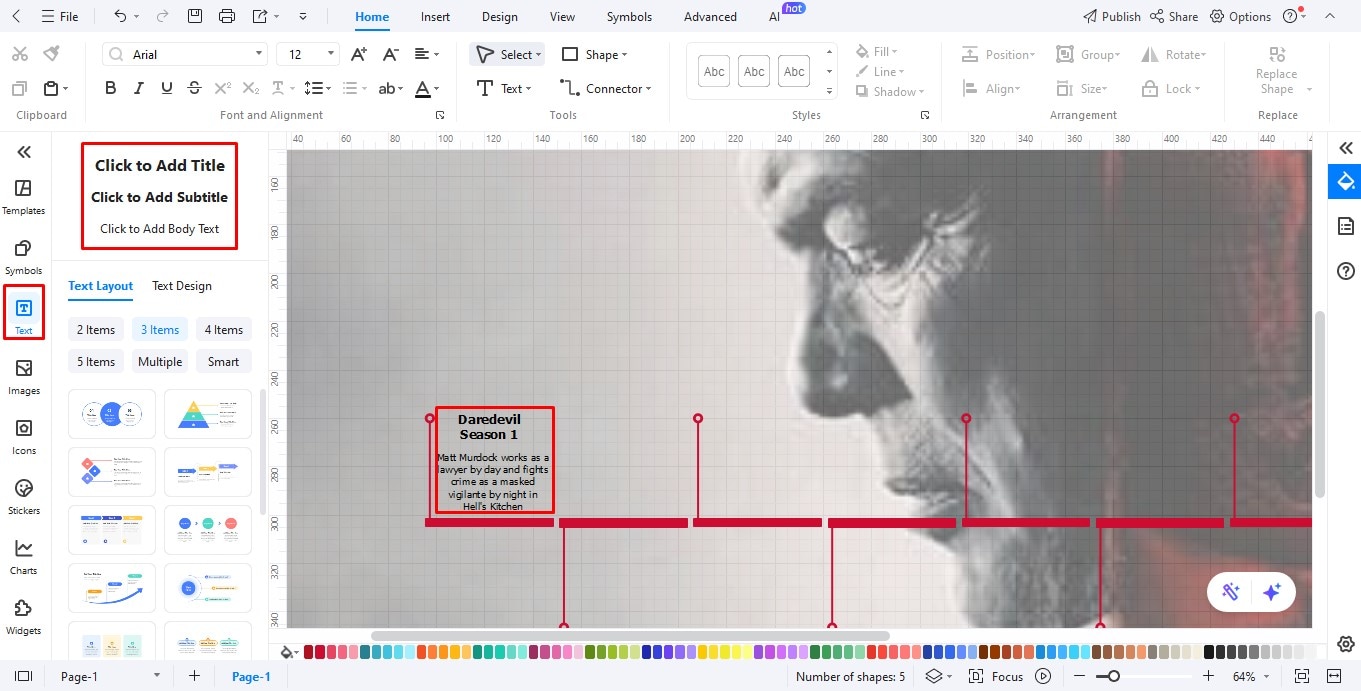
步驟 5新增圖片和符號
- 按照步驟 1 中提到的相同流程新增圖片和相關符號:插入 > 圖片 > 本機圖片。
- 選擇插入的圖片以查看更多編輯方式。
- 點擊裁切為形狀並選擇你偏好的外框形狀。
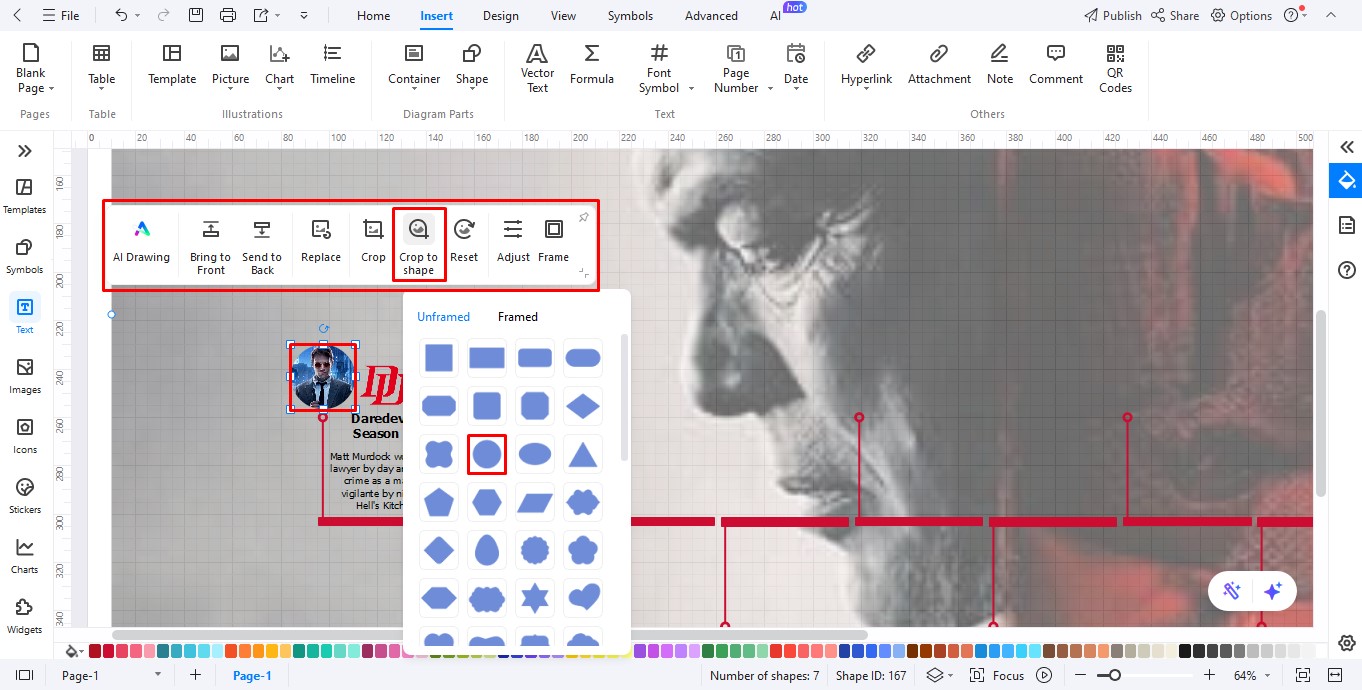
步驟 6下載時間軸
- 將所有重要事件和詳細資訊新增至時間軸。
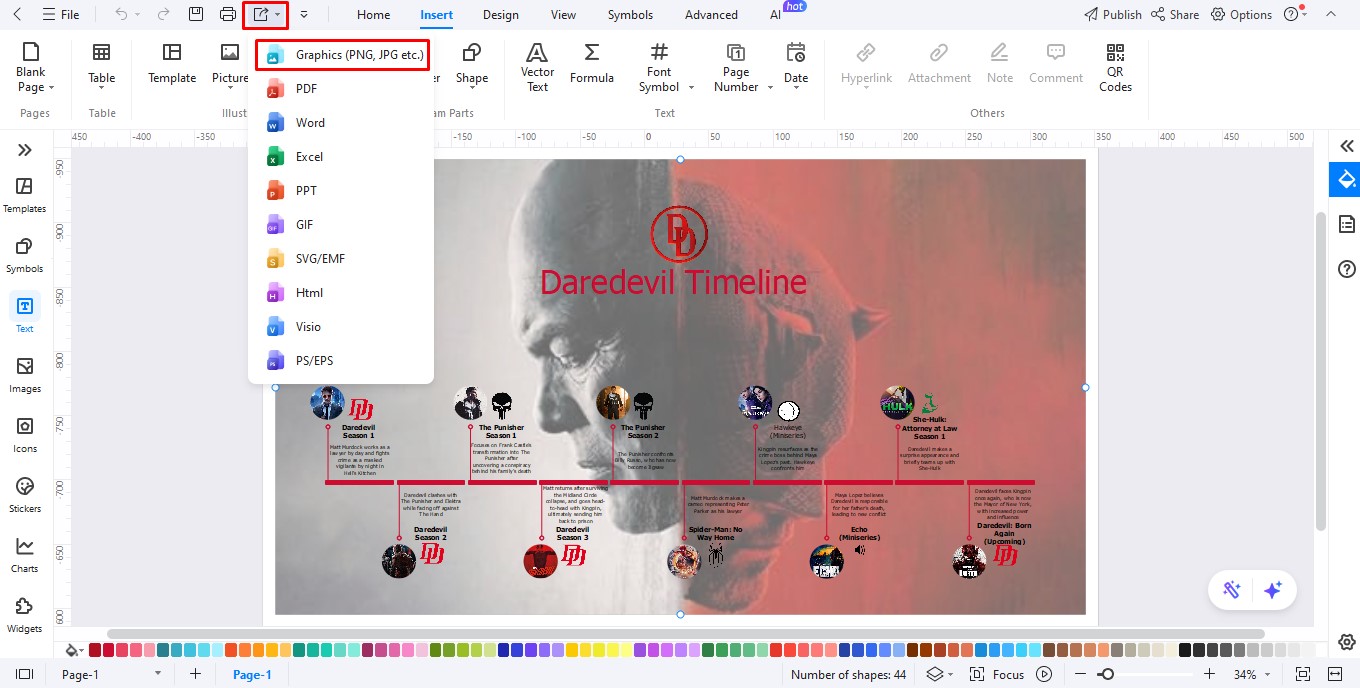
- 完成後,點擊頂部工具列上的匯出並選擇圖檔。
- 現在你可以將圖片以偏好的格式(JPG、PNG、TIFF、BMP)儲存到系統中。
- 你也可以選擇其他匯出選項,例如 PDF、PPT、Word、Excel 等,方便分享。


 (AI & Web)