





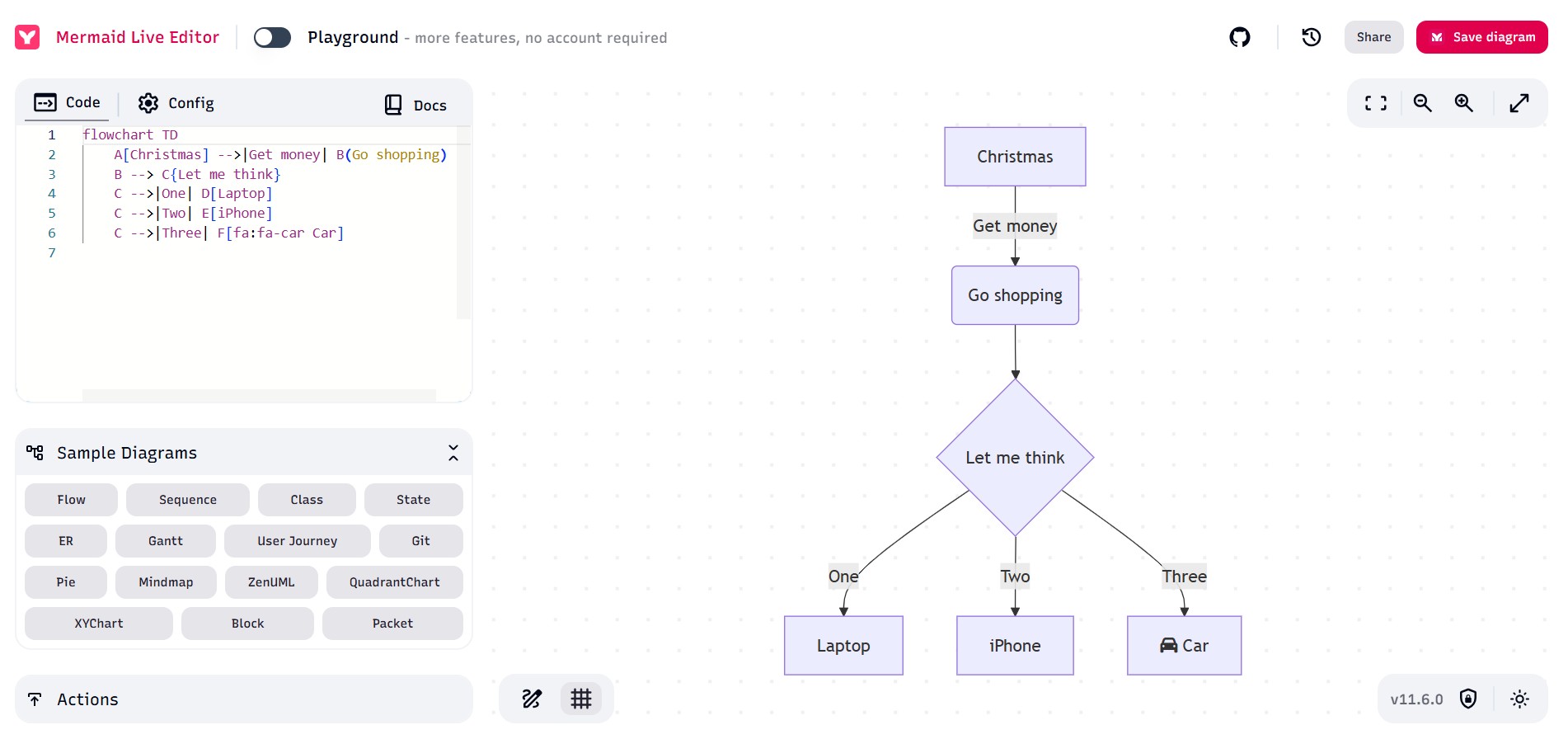
Mermaid 是一個輕量級、基於文字的圖表繪製工具。該平台非常適合使用簡單語法建立流程圖、組織圖等。在本指南中,您將學習如何建立組織圖。了解為什麼它是開發人員和技術撰稿人的絕佳選擇。
您也會認識 Wondershare EdrawMax。這是一個強大的拖放式視覺化工具,非常適合大型團隊和非程式設計師使用。準備好學習如何使用 Mermaid 和 EdrawMax 了嗎?繼續閱讀!
第 1 部分:什麼是 Mermaid 以及為何使用它?
Mermaid 是一個開源的基於 JavaScript 的圖表函式庫。它允許使用者使用純文字語法產生圖表。您可以使用純文字製作流程圖、甘特圖、序列圖和組織圖。使用 Mermaid,您不需要使用圖形介面;一切都以程式碼定義。
使用 Mermaid 的優勢
Mermaid 因其與文件平台的無縫整合而廣受歡迎。它與 GitHub、GitLab、Notion 和 Obsidian 整合良好。甚至可以在 MkDocs 和 Docusaurus 等靜態網站產生器上運作。以下是其一些優勢:
- 輕量且快速:無需笨重的設計軟體。只需撰寫和呈現即可。
- 版本控制:圖表存在於您的程式碼庫中,可透過 Git 輕鬆追蹤。
- Markdown 相容:非常適合技術寫作,特別是 README 和 wiki。
- 自動更新:輕鬆編輯文字即可立即更新視覺效果。
- 無需設計經驗:專注於結構,而非版面配置。
使用案例
Mermaid 非常適合:
- 開發人員記錄專案架構或團隊結構。
- 技術撰稿人直接在文件中嵌入圖表。
- DevOps 團隊對應部署管道和基礎架構。
- 教育工作者和培訓師在基於文字的學習材料中解釋系統。
如果您偏好拖放介面而非編碼語法,請試試Wondershare EdrawMax。這是一個視覺化組織圖製作工具,具有強大的範本、格式化工具和零學習曲線。EdrawMax 非常適合需要快速、精緻結果的團隊。
第 2 部分:組織圖的 Mermaid 語法
使用 Mermaid 建立組織圖涉及使用簡單且易讀的語法來建立組織圖。它應該使用方向圖陳述式定義角色之間的關係。Mermaid 支援多種圖表類型。但對於組織圖,您將使用 graph TD(由上而下)或 graph LR(由左至右)來控制版面配置方向。
每個節點代表一個團隊成員或角色,並使用唯一的 ID 和標籤定義。關係使用箭頭(-->)顯示以指示彙報路線。您可以在一定程度上自訂形狀和樣式,儘管樣式選項很少。
以下是一個基本的 Mermaid 組織圖程式碼片段:
此程式碼建立了一個簡單的階層結構,其中 CEO 監督 CTO 和 CFO,而他們又管理各自的部門。
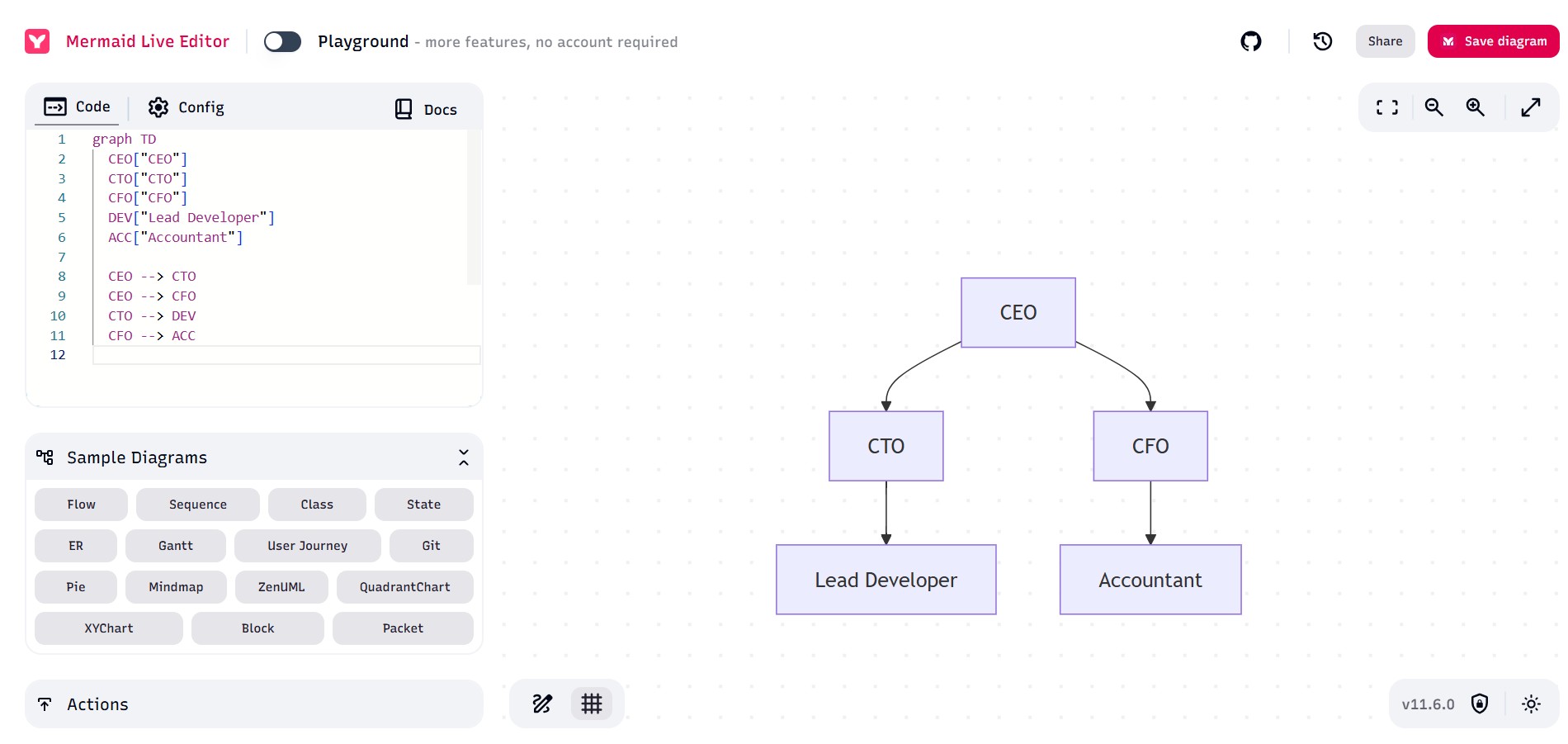
Mermaid 組織圖對於開發人員和文件密集型環境來說非常強大。但是,隨著階層結構的擴大,版面配置可能會變得擁擠。儘管如此,對於直接與文件一起存在的快速、基於文字的視覺化來說,它仍然是一個有效的工具。
第 3 部分:在 Mermaid 中建立組織圖
使用 Mermaid 建立組織圖是一個簡單但有結構的過程。它允許您以最少的設定從文字產生圖表。以下是幫助您使用 Mermaid 語法建立組織圖的逐步指南:
步驟 1 選擇您的環境
您需要一個與 Mermaid 相容的環境來撰寫和呈現圖表。以下是一些選項:
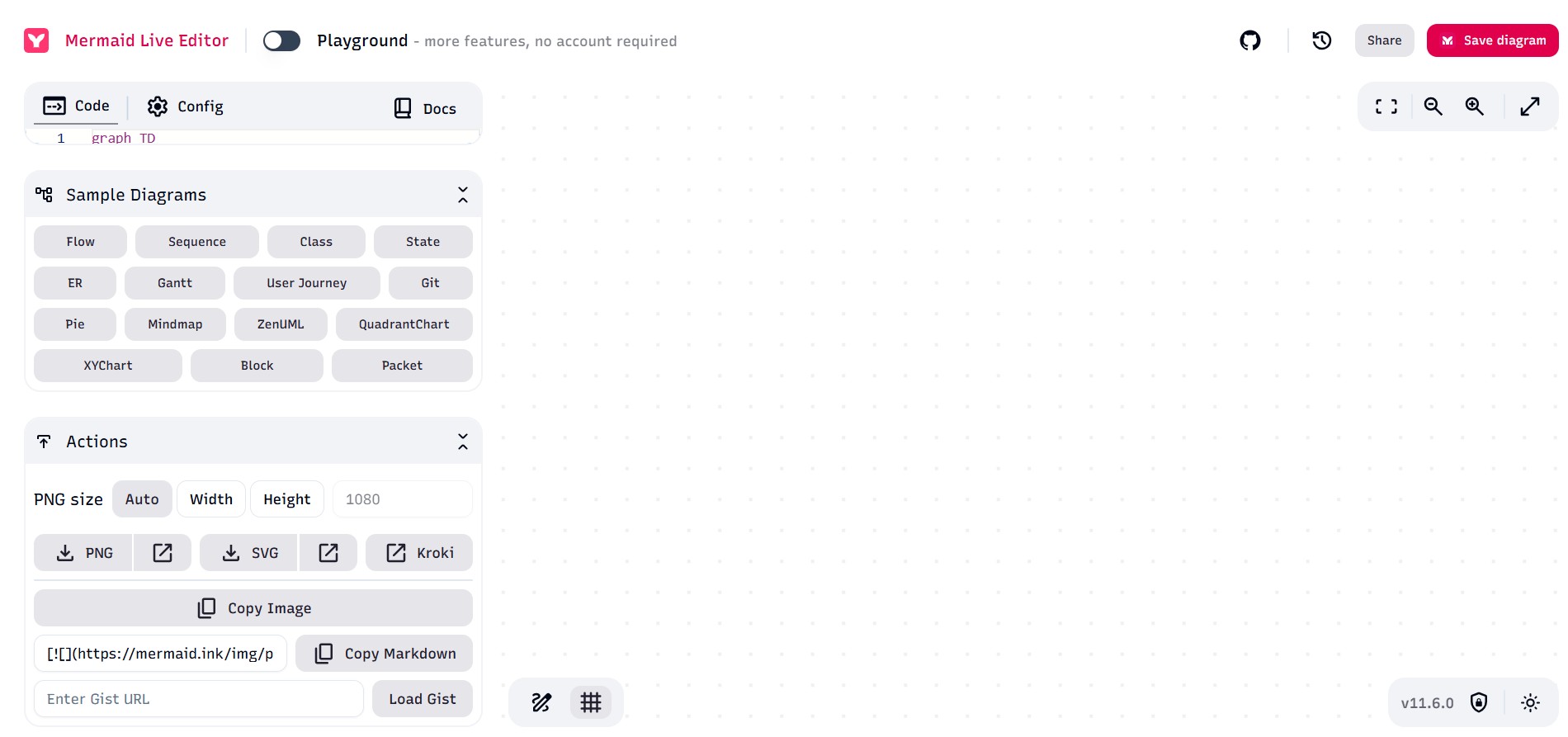
- Mermaid Live Editor:一個基於瀏覽器的工具,可立即撰寫、預覽和匯出 Mermaid 圖表。
- Markdown 編輯器 如支援 Mermaid 的 Obsidian 或 Typora。
- 文件平台 如 GitHub、GitLab 或 Notion(已啟用 Mermaid 支援)。
- 靜態網站產生器 如 MkDocs 或 Docusaurus(用於開發人員文件)。
步驟 2 定義角色和階層。
在撰寫語法之前,先概述組織的結構。列出職稱、彙報路線以及任何部門或子群組。保持命名一致,因為節點 ID 用於連接每個角色。使用範例角色,例如:
- CEO
- CTO
- CFO
- HR Manager
- Lead Developer
- Accountant
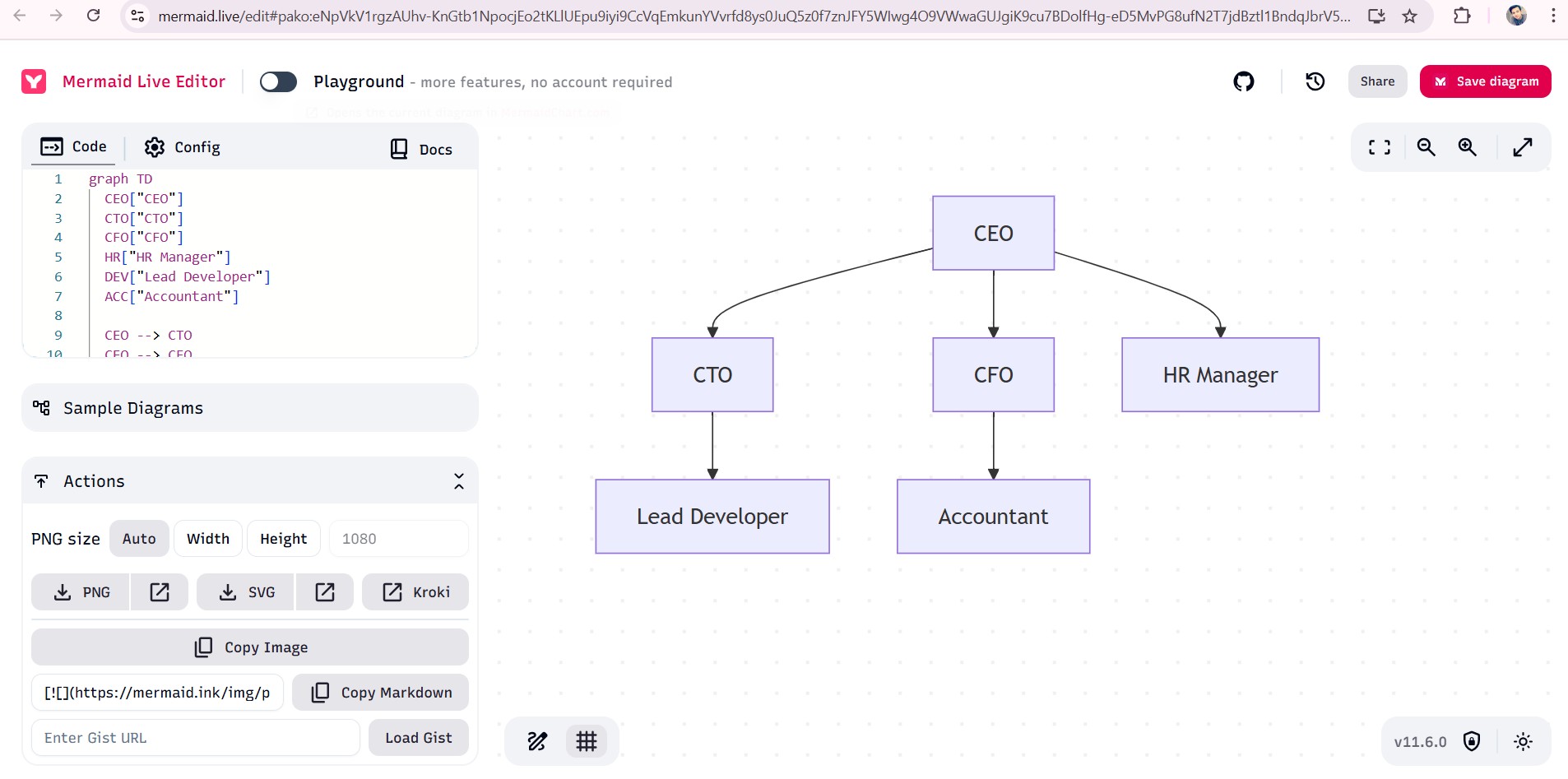
步驟 3 使用 Mermaid 語法建構圖表。
以方向開始您的圖表:
- graph TD 表示由上而下
- graph LR 表示由左至右
然後,定義您的節點和關係:
步驟 4
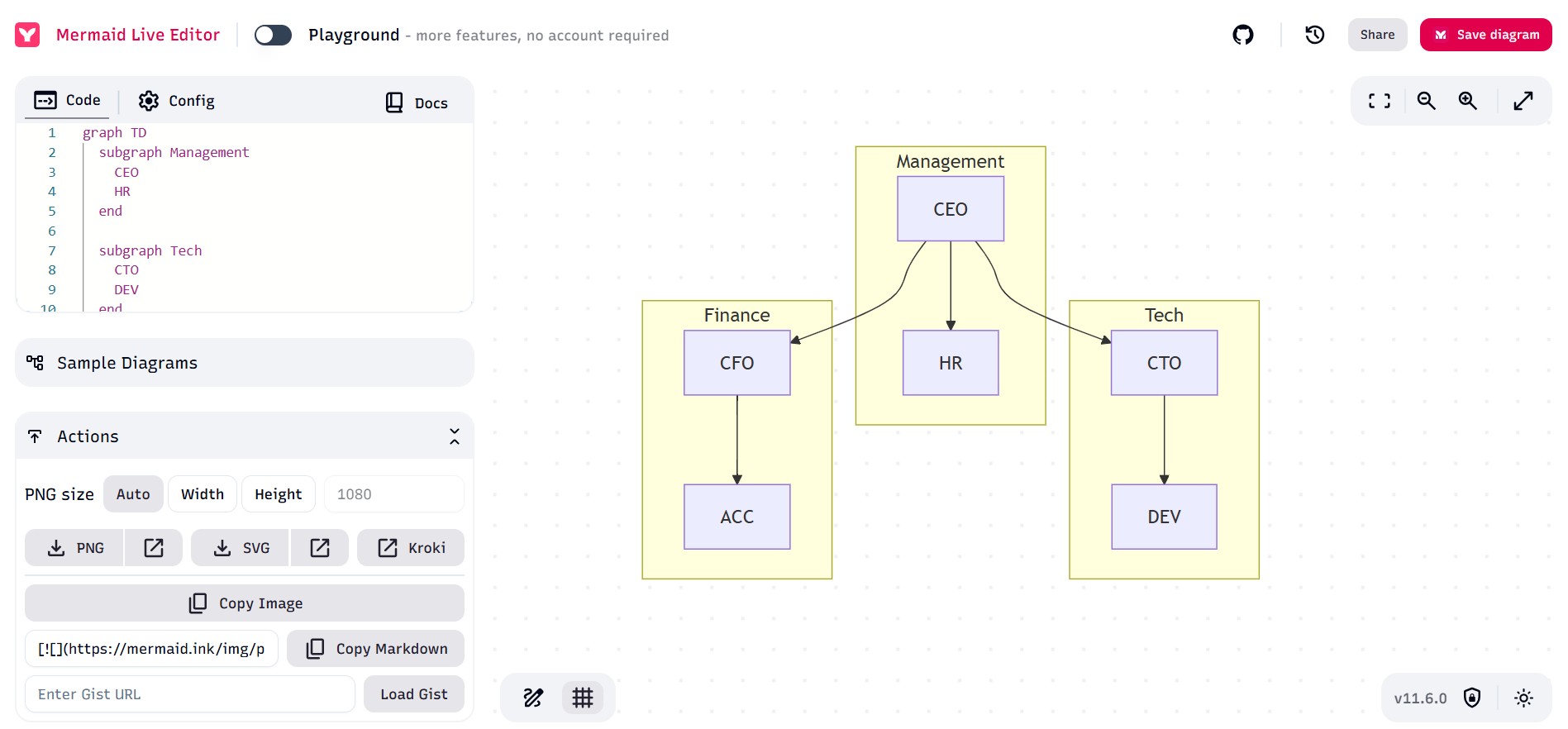
您可以新增標籤、將類似角色分組,並使用子圖來提高清晰度。例如:
步驟 5
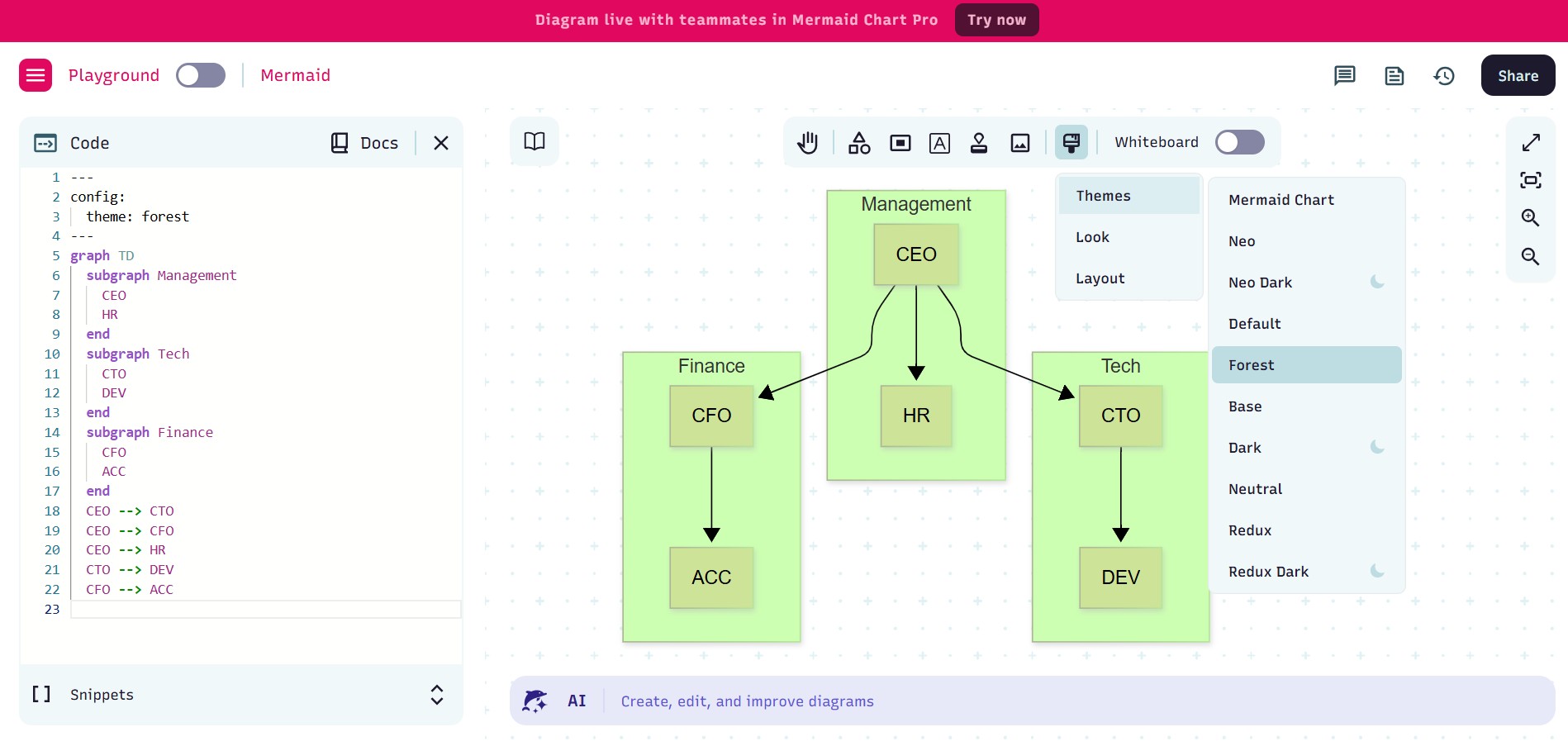
撰寫語法後,測試版面配置和間距。使用子圖進行分組和提高可讀性。如果支援,新增工具提示或樣式定義(在原生 Mermaid 中受限)。
步驟 6
完成後,從 Live Editor 將圖表匯出為圖片或 SVG。您也可以將其嵌入支援 Mermaid 呈現的 Markdown 檔案、wiki 或網站中。
Mermaid 組織圖的限制
雖然 Mermaid 對於快速、程式碼驅動的圖表很有效率,但它有一些限制:
- 沒有拖放介面: 您必須以文字定義所有內容,這可能會很繁瑣。
- 樣式選項有限: 字型、形狀和顏色主要是預先定義的。
- 不適合複雜的組織結構: 大型階層結構可能變得難以維護。
- 需要熟悉語法: 非技術使用者可能一開始會覺得具有挑戰性。
為了獲得更多視覺控制和易用性,像 EdrawMax 這樣的圖形工具可以節省時間和精力。它特別適用於較大或更複雜的組織圖。
第 4 部分:視覺化替代方案 – Wondershare EdrawMax
雖然 Mermaid 非常適合基於文字的環境,但並非每個人都能撰寫程式碼來建立圖表。這就是 EdrawMax 的用武之地。它是一個專業的、無程式碼的拖放式圖表工具,非常適合輕鬆建立組織圖。
EdrawMax 是一個免費且簡單的組織圖製作工具,專為希望在不處理語法的情況下完全控制視覺效果的使用者而設計。它提供豐富的預建組織圖範本集合,您可以立即自訂。EdrawMax 提供您所需的靈活性和視覺清晰度。只需點擊幾下,您就可以規劃新創團隊或多部門企業結構。以下是其主要功能:




- 無需編碼:透過拖曳形狀並連接它們來輕鬆建立圖表。不需要 Mermaid 或 Markdown。
- 豐富的範本與符號:從數百種人力資源、商業、教育等範本中選擇。
- 進階格式化選項:只需點擊幾下即可自訂顏色、字體、圖示、間距和階層。
- 跨平台支援:EdrawMax 可在 Windows、macOS 和線上使用。您可以隨時隨地建立和編輯。
- 匯出多種格式:將您的組織圖匯出為 PNG、PDF、SVG、Word、Excel 或 PowerPoint 檔案。
- 協作工具:與團隊成員即時分享設計並共同編輯。
EdrawMax對於人力資源專業人員、業務經理、教育工作者和非技術使用者非常有用。需要製作引人注目圖表的人可以輕鬆建立,無需面對基於語法工具的學習曲線。
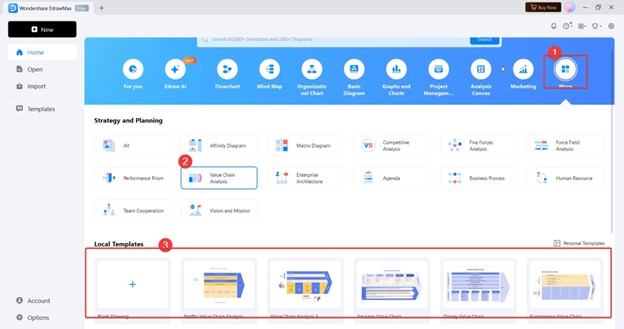
如果您正在處理複雜的階層結構或需要精美、可用於簡報的圖表,EdrawMax是理想的替代方案。它節省時間、提升清晰度,並提供比基於文字工具更多的自訂選項。
結論
使用 Mermaid 建立組織圖是一種高效率、基於程式碼的方法,非常適合在文字密集環境中工作的開發人員和撰寫者。然而,對於尋求更簡單、更視覺化直觀方法並具有更強格式控制能力的使用者,還有EdrawMax.
EdrawMax提供了一個創新且使用者友善的替代方案,讓您在設計專業組織圖時節省時間和精力。憑藉其易於使用的介面和強大功能,您可以快速且有效率地建立令人驚豔的圖表。
雖然這兩種工具都提供了有效組織和呈現團隊結構的方法,但選擇取決於您的偏好。無論您習慣使用程式碼還是偏好視覺化介面,Mermaid 和 EdrawMax 都能讓組織圖的建立快速且輕鬆無憂。


 (AI & Web)