





在資料視覺化領域中,Excel 組合圖 是一項強大的工具,讓您能夠將各種圖表類型合併成一個整合的呈現方式。本指南旨在揭開這個過程的神秘面紗,確保即使是初學者也能輕鬆操作並建立引人注目的視覺化圖表。透過遵循我們的逐步指示,您將全面了解如何充分運用組合圖的潛力,為您的資料呈現開啟全新層次的洞察與清晰度。
什麼是 Excel 組合圖?
An Excel 組合圖 是一種動態資料視覺化工具,允許使用者在單一圖表區域內結合兩種或更多種不同類型的圖表。這意味著您可以使用不同的圖表格式(例如長條圖和折線圖)在單一圖形中呈現不同的資料集。這種組合方式能夠進行更全面且具洞察力的分析,因為它允許同時顯示不同的資料趨勢和模式。當您想要比較和對照具有不同刻度或測量單位的多組資料時,Excel 組合圖特別實用。
圖形與圖表的區別:
圖形通常透過座標系統上的繪製點來表示數學關係或趨勢。它主要用於數學和科學領域。另一方面,圖表是資料的視覺化呈現,通常以長條、線條或圓餅切片的形式呈現。圖表通常用於商業簡報和報告,以更易於理解的格式傳達資訊。
如何在 Excel 中製作組合圖
建立 Excel 組合圖 涉及以下步驟:
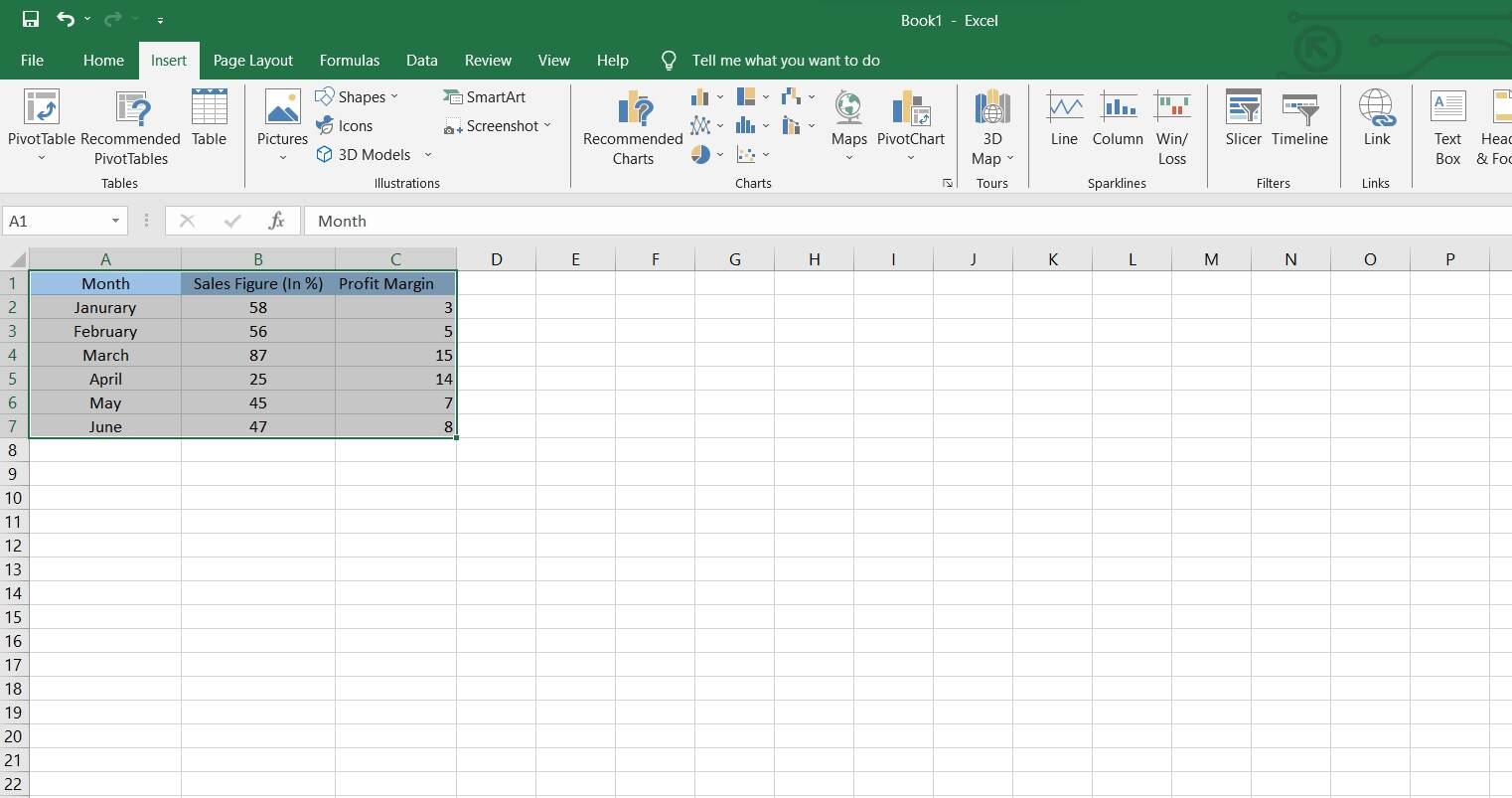
步驟 1:啟動 Excel 並將您的資料輸入到試算表中。選擇包含您想要製作圖表之資料的儲存格。
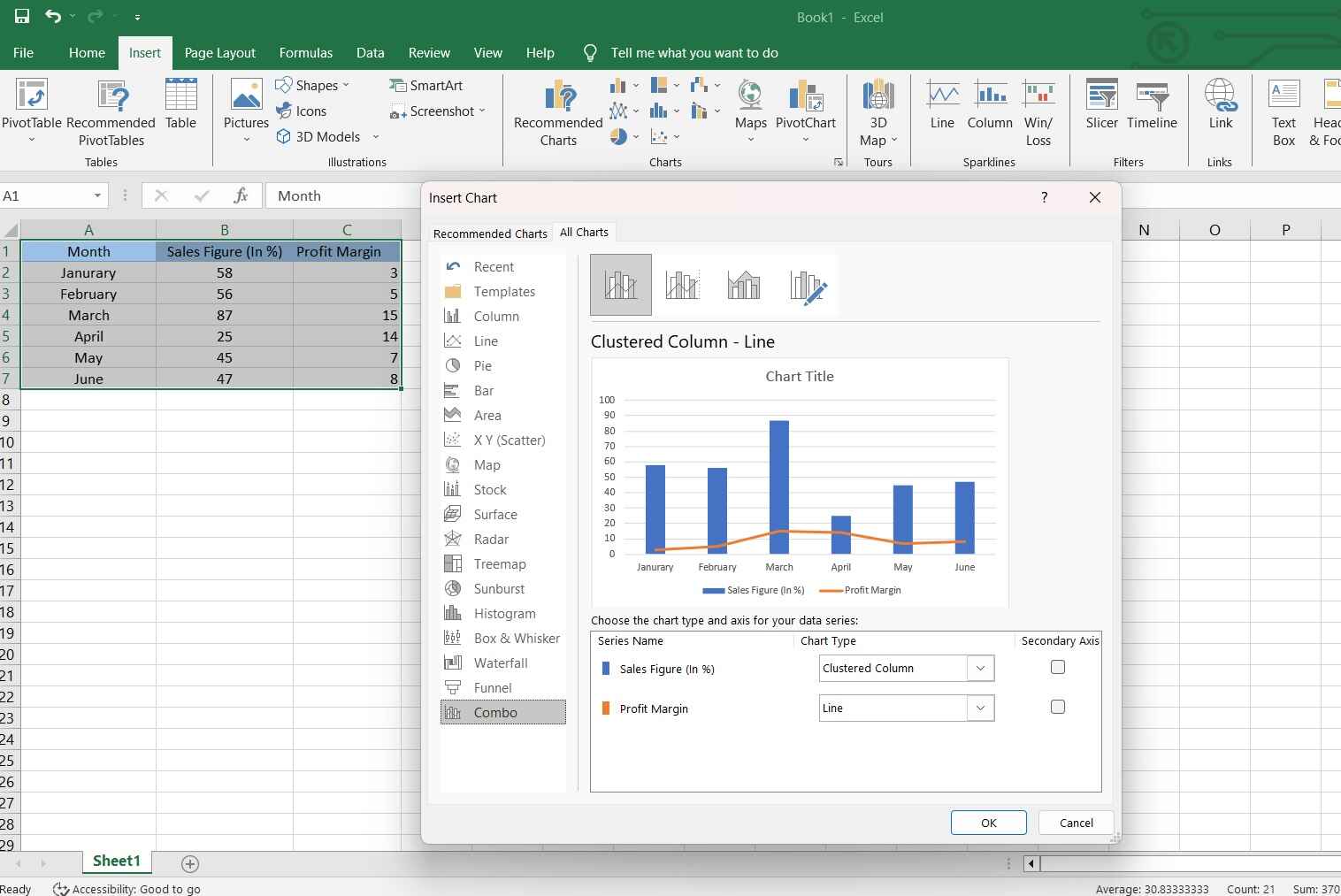
步驟 2:前往 Excel 功能區的「插入」分頁。點選「組合圖」。在圖表建立器中,為您的資料數列選擇圖表類型。例如,您可以選擇將一個數列設為長條圖,另一個設為折線圖。
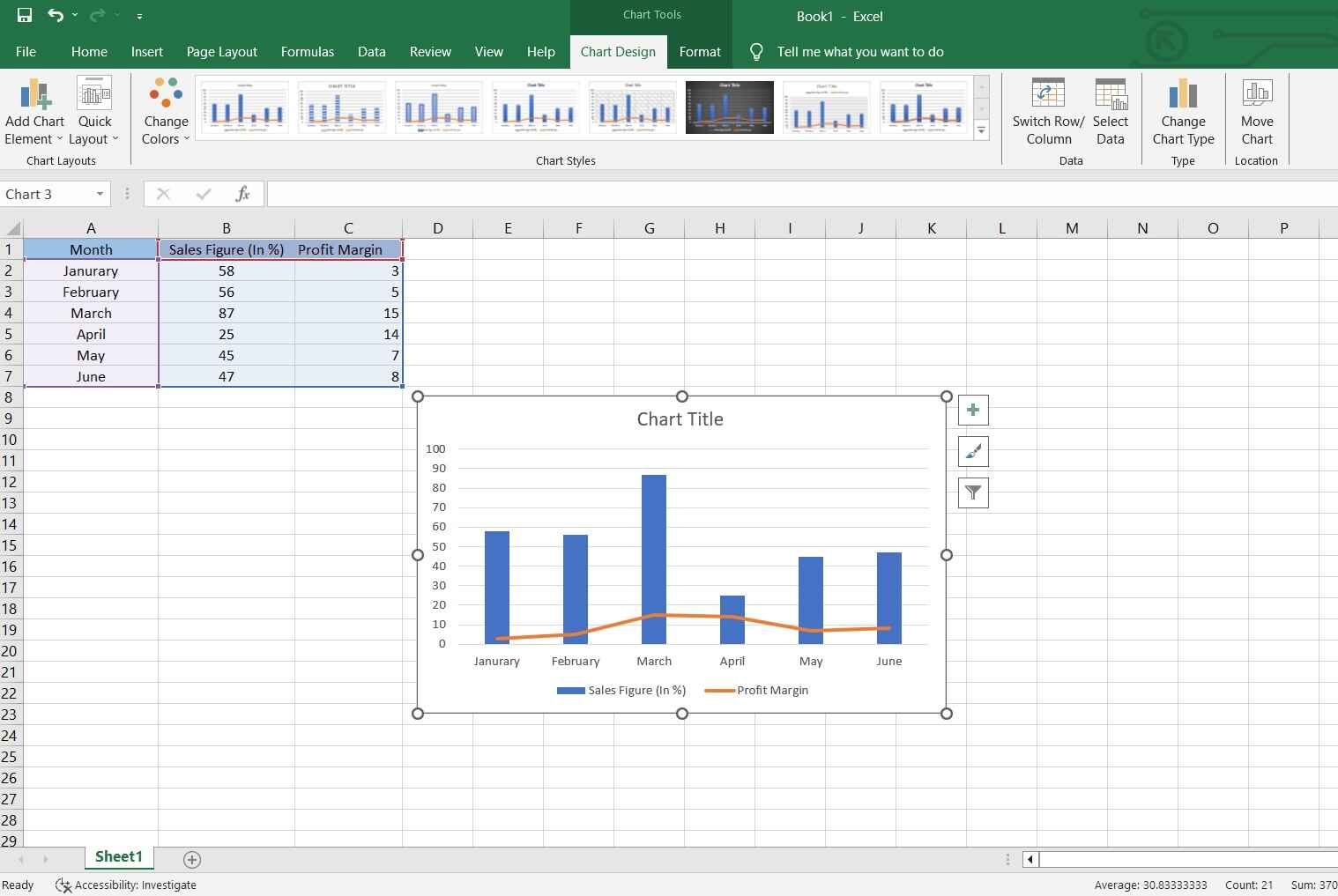
步驟 3:透過調整座標軸、標題和格式選項來自訂圖表,以符合您的偏好。
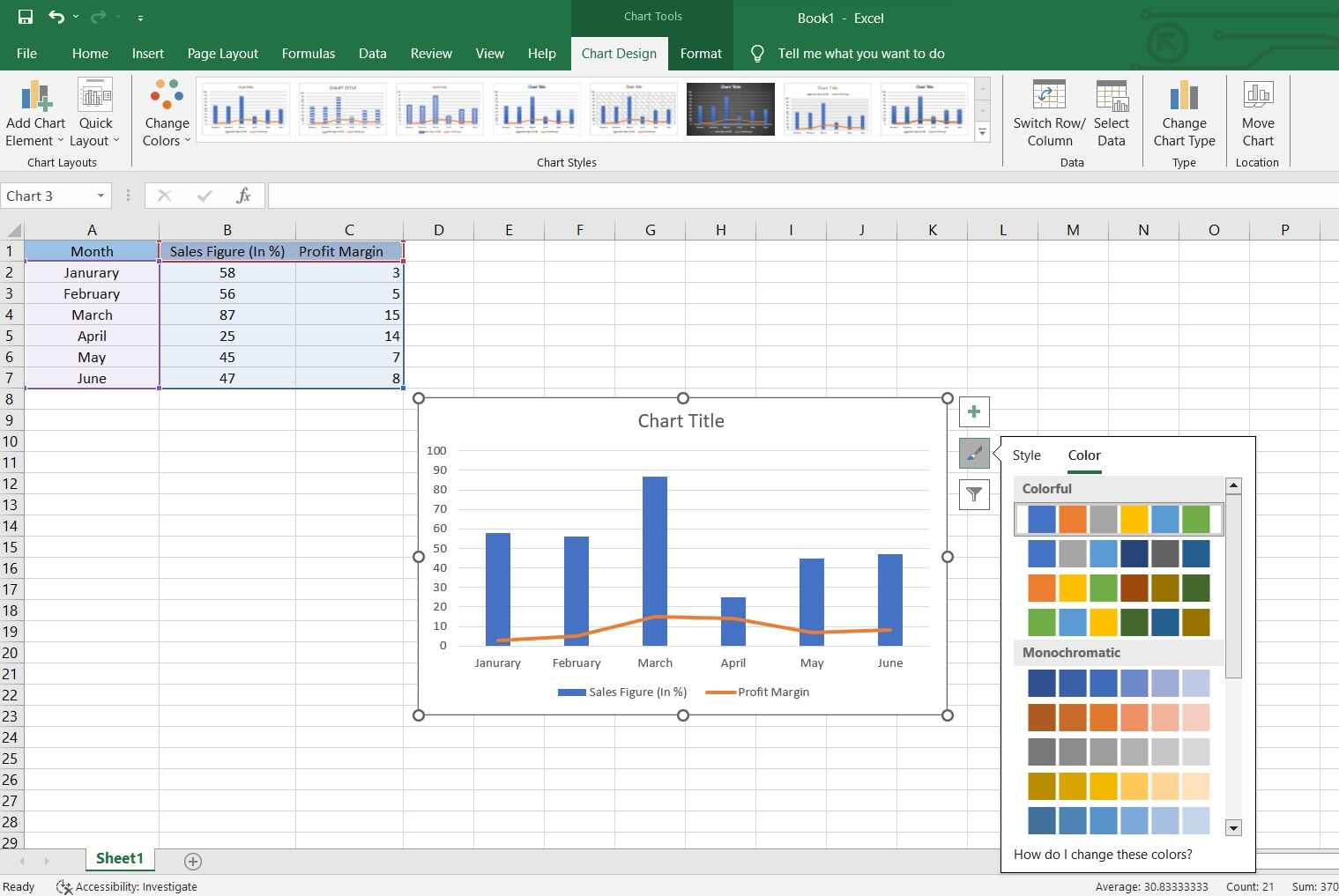
步驟 4: 修改顏色、樣式和其他視覺元素以增強清晰度和美觀性。
步驟 5: 仔細檢查您的組合圖是否準確。滿意後,前往「檔案」選單,點選「另存新檔」,並選擇儲存檔案的位置。
遵循這些步驟,您就能輕鬆建立 Excel 組合圖 並儲存您的作品以供日後參考。
使用 EdrawMax 建立組合圖
Wondershare EdrawMax 在建立組合圖方面相較於 Excel 具有明顯的優勢。與 Excel 不同的是,EdrawMax 專為直覺化和專業的圖表繪製而設計,使其成為建立組合圖等複雜視覺化呈現的理想選擇。其使用者友善的介面以及豐富的範本和符號庫簡化了流程,讓使用者能夠輕鬆建立視覺上吸引人的組合圖。
此外,EdrawMax 提供廣泛的自訂選項,讓使用者能夠微調圖表的每個方面以滿足其特定需求。這種控制層級確保最終的組合圖不僅資訊豐富,而且美觀悅目。
以下是使用 EdrawMax 建立組合圖的步驟:
步驟 1: 開啟 EdrawMax 並選擇「圖形與圖表」類別。EdrawMax 提供各種圖表類型,如長條圖、折線圖、散佈圖等。為每個數列選擇適當的類型以建立組合效果。選擇「組合圖」範本以開始您的專案。

步驟 2:在圖表中的資料預留位置上按兩下以輸入您自己的資料。EdrawMax 允許您直接輸入或從 Excel 或其他來源匯入資料。
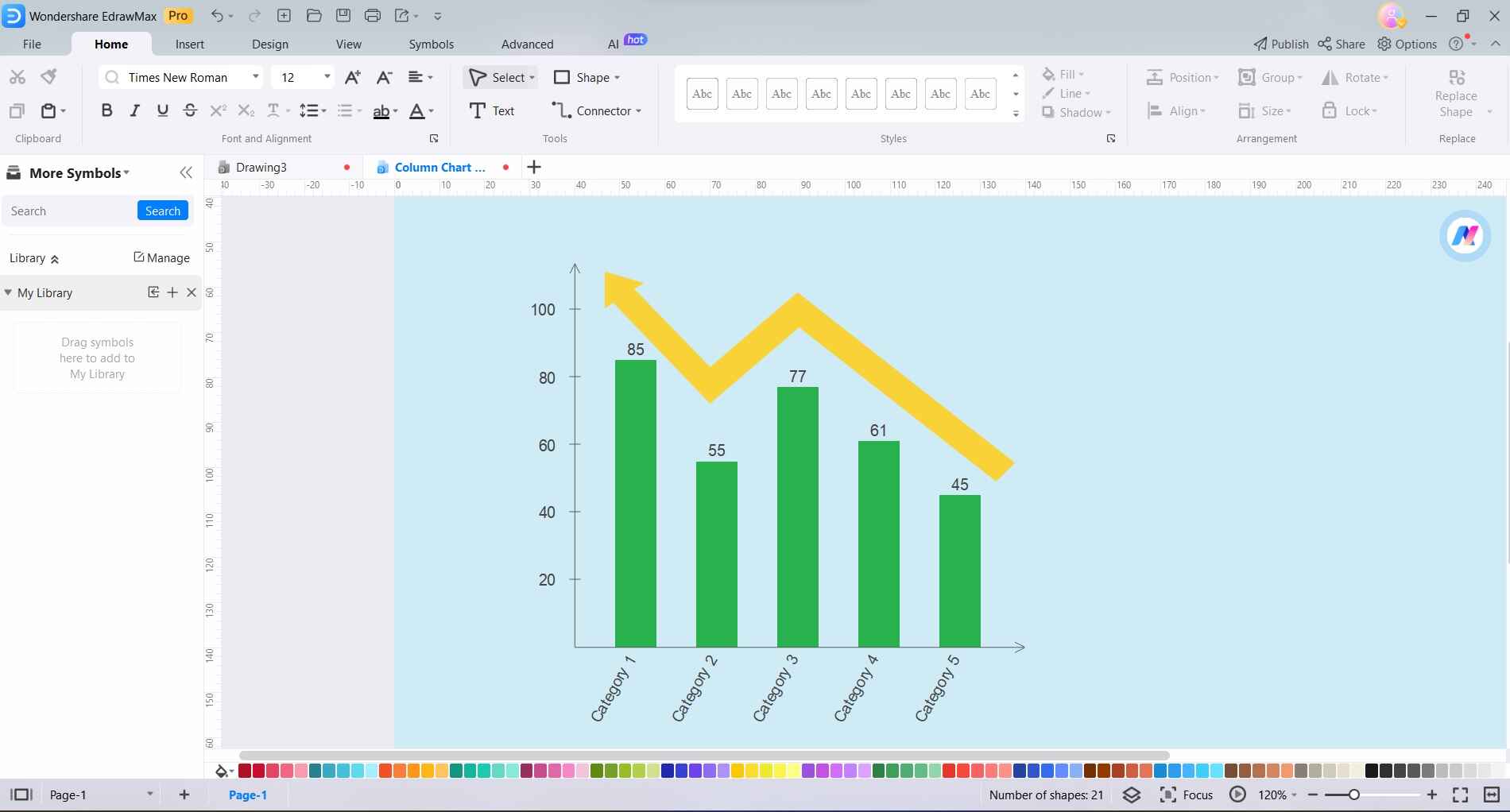
步驟 3: 透過調整座標軸、標題和標籤來微調圖表。您可以自訂座標軸刻度、新增標題,以及為資料點加上標籤以提高清晰度。
步驟 4: 使用 EdrawMax 的格式設定選項自訂組合圖的外觀。修改顏色、樣式和其他視覺元素以增強整體美觀性。
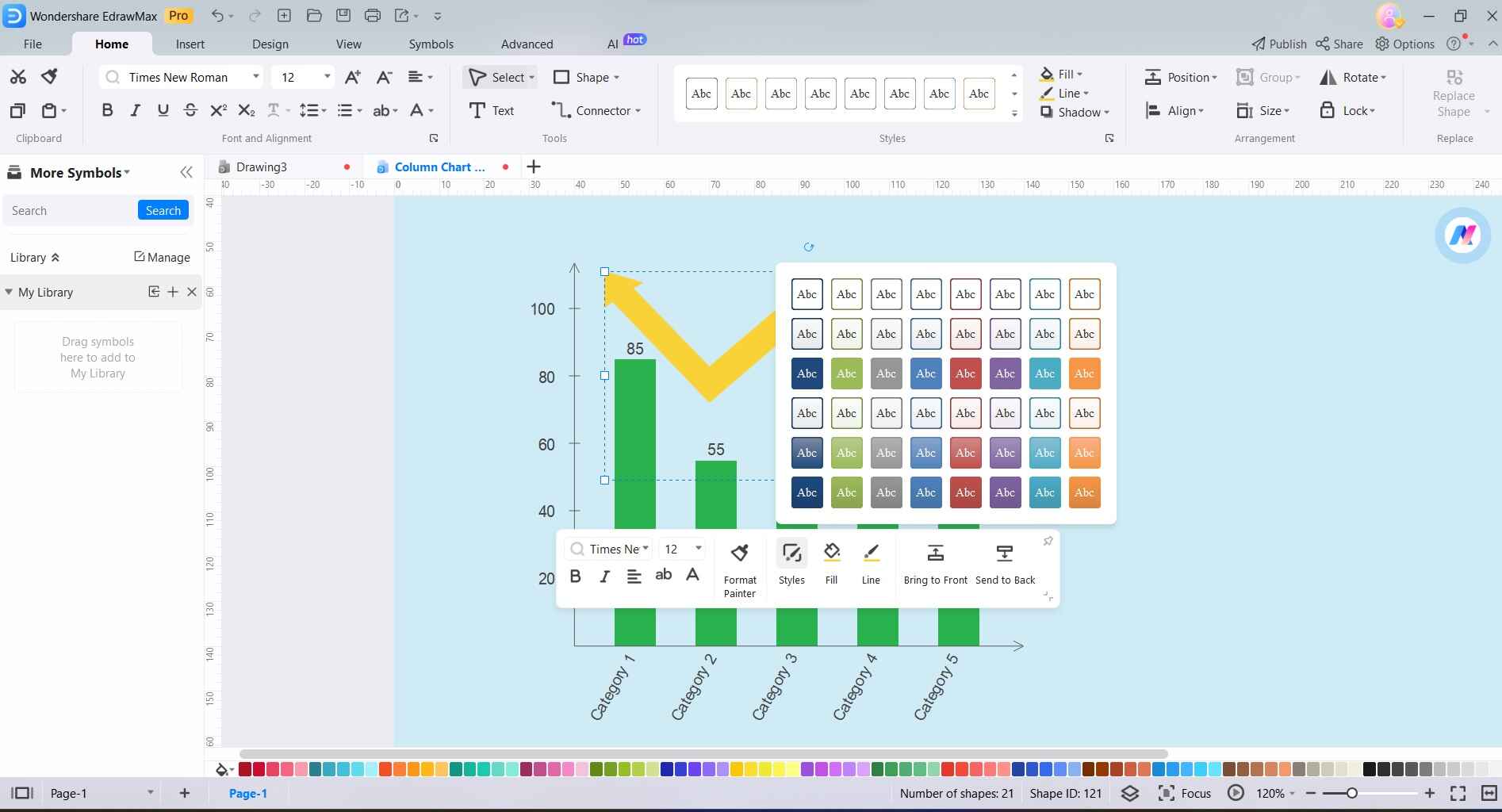
步驟 5: 仔細檢查您的組合圖是否準確且一致。滿意後,點選「檔案」並選擇「另存新檔」以將您的專案儲存到所需位置。如有需要,您可以將組合圖匯出為各種格式,如影像、PDF,或甚至直接透過電子郵件或社群媒體分享。
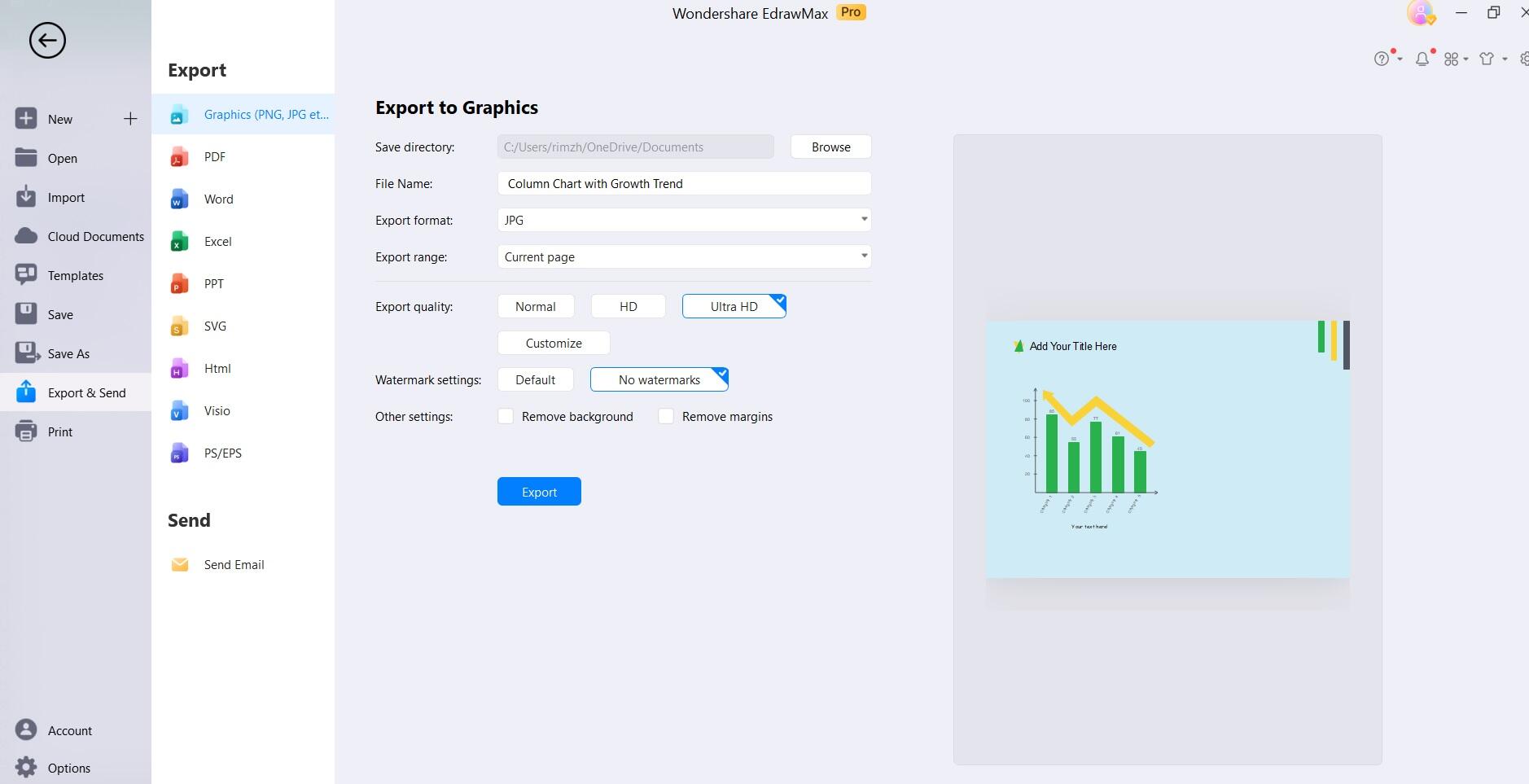
遵循這些指示將使您能夠熟練地使用 EdrawMax 產生組合圖,充分利用其使用者友善的介面和強大的圖表功能。
如何將 EdrawMax 組合圖匯出至 Excel
將 EdrawMax 組合圖匯出至 Excel 是一個簡單順暢的過程。以下是步驟:
步驟 1:確保您在 EdrawMax 中的組合圖已完成且準備好匯出。透過點選您想要匯出的組合圖來選擇它。
步驟 2: 點選「檔案」>「匯出與傳送」。從匯出選項中選擇「匯出至 Excel (.xlsx)」。這將啟動匯出程序。
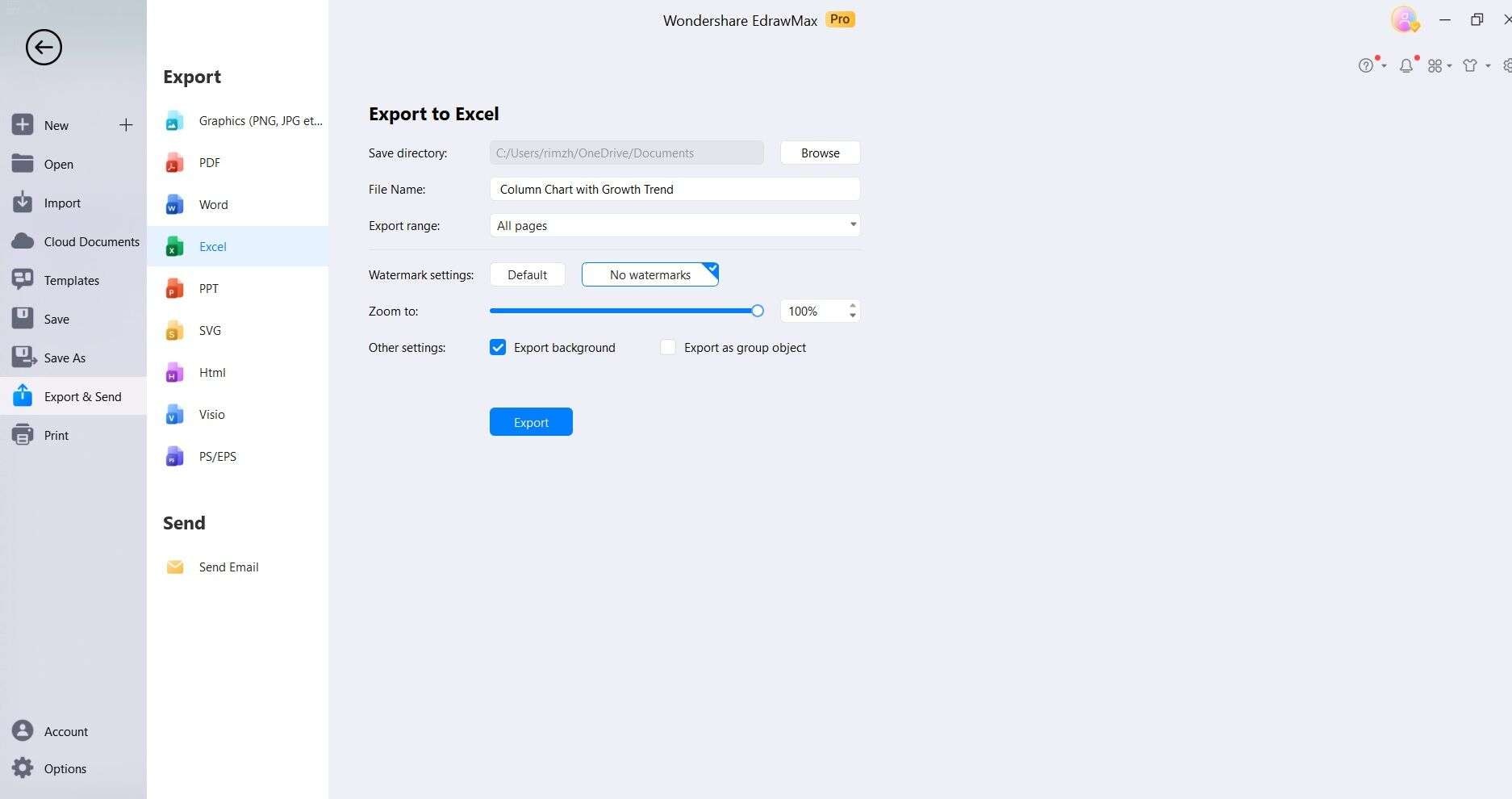
步驟 3: 將出現一個對話方塊,提示您選擇要儲存匯出之 Excel 檔案的位置。選擇所需的資料夾並點選「儲存」。
步驟 4:匯出完成後,前往所選位置並開啟 Excel 檔案,以確保組合圖已準確轉移。
遵循這些步驟可以輕鬆地將 EdrawMax 組合圖匯出至 Excel,讓您有機會在熟悉的 Excel 環境中輕鬆進行額外的資料分析或操作。
結論
總而言之,建立和匯出組合圖證明是有效資料呈現的一項必備技能。雖然 Excel 是一個可靠的選擇,但 EdrawMax 的使用者友善介面和強大功能提供了顯著的優勢。無縫匯出至 Excel 增強了分析能力,結合了兩個平台的優勢。
掌握這些步驟後,您已準備好充分利用組合圖,為您的資料呈現增添深度和清晰度。


 (AI & Web)