





人們使用甘特圖記錄專案流程,有時還需要向上級或團隊成員展示。本篇教學將逐步教你如何在Google簡報中製作與展示甘特圖。




如何在Google簡報中製作甘特圖
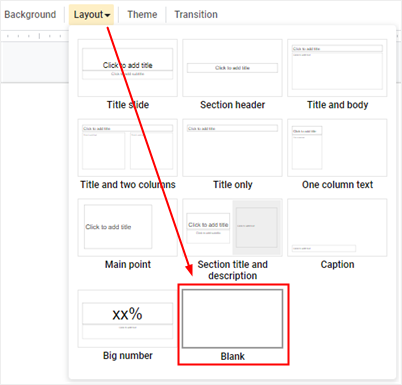
步驟 1:選取空白版面配置
為了更清楚展示甘特圖的製作流程,點擊工具列上的版面配置按鈕,在下拉選單中選擇空白,讓投影片成為完全沒有文字方塊的空白頁面。
步驟 2:插入時間軸圖表
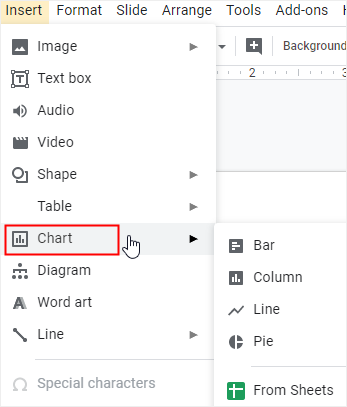
切換到插入分頁,點擊下拉選單中的圖表,右側隨即會彈出圖表窗格。
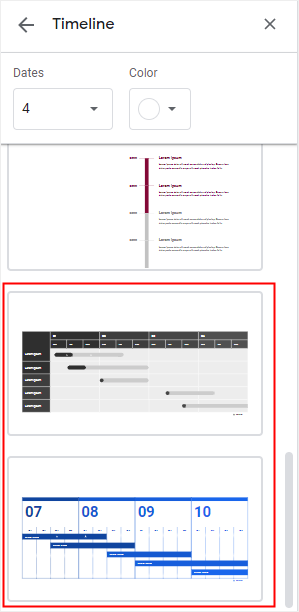
為什麼要在Google簡報中插入時間軸圖表?因為Google簡報內並沒有預設的甘特圖範本,但你會發現其中兩款時間軸範本與簡易甘特圖外觀相似。
因此你可以運用這兩個範本自行製作甘特圖。點擊縮圖後,範本就會插入到投影片中。
步驟 3:在圖表中填寫文字
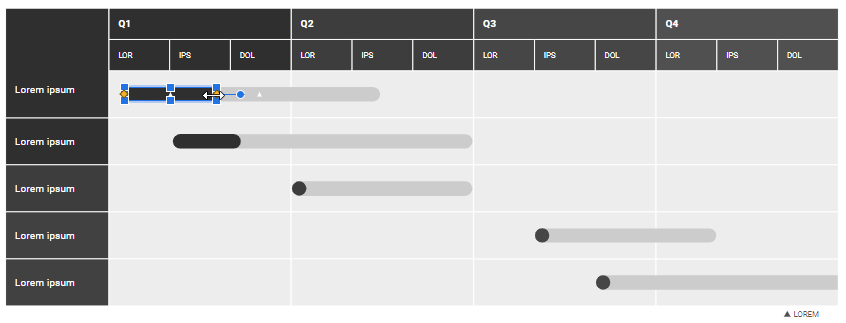
在範例圖表上,直接點擊方塊並輸入文字或資料即可。此外,若要調整黑色長條(通常代表任務完成時長)的長度,選取黑色長條,待游標變為雙向箭頭時拖曳滑鼠即可。
透過這個方式,基本上就能在Google簡報中做出簡易甘特圖。
步驟 4:從試算表插入圖表
不過第一種方式在輸入文字與資料時會耗費較多時間。因此如果你已經記錄好專案資料,可以(參閱這篇教學)在Google試算表中整理資料,使其適用於製作甘特圖。
當你在Google試算表中完成甘特圖後,回到Google簡報,點擊插入 > 圖表並選擇來自試算表。
依照指示操作,將甘特圖插入投影片。每當你在Google試算表中修改專案資料,連結圖示旁邊就會出現更新按鈕,點擊該按鈕即可立即更新甘特圖。
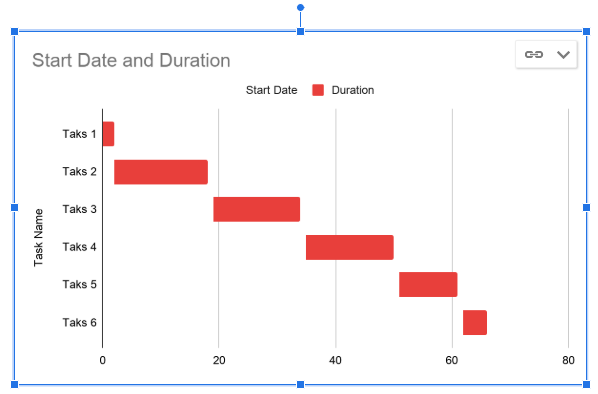
如何在EdrawMax中製作甘特圖
如果你想找更簡單快速的方式製作甘特圖,可參考以下教學。你會發現使用EdrawMax透過免費範本、強大的繪製與資料匯入功能製作甘特圖有多麼簡便高效。
步驟 1:在EdrawMax中選取甘特圖範本
若你要製作的甘特圖用於簡報展示,建議使用EdrawMax中的免費甘特圖範本。因為這些預設範本更適合在簡報中生動呈現專案流程。
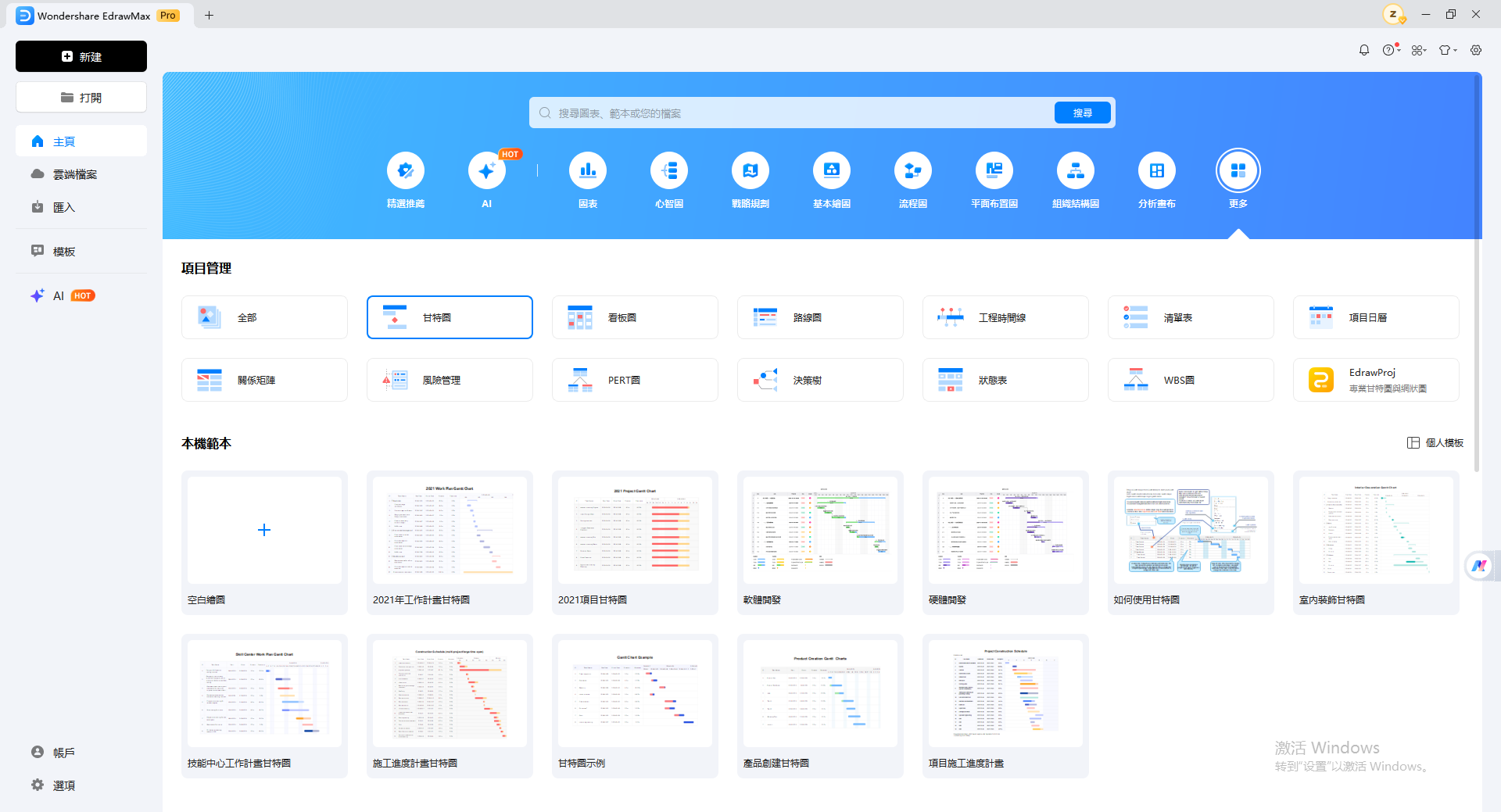
步驟 2:開啟甘特圖範本
點擊範本縮圖,EdrawMax就會開啟範本並在主介面顯示甘特圖,你可以在這裡編輯文字、更換顏色或替換元件。
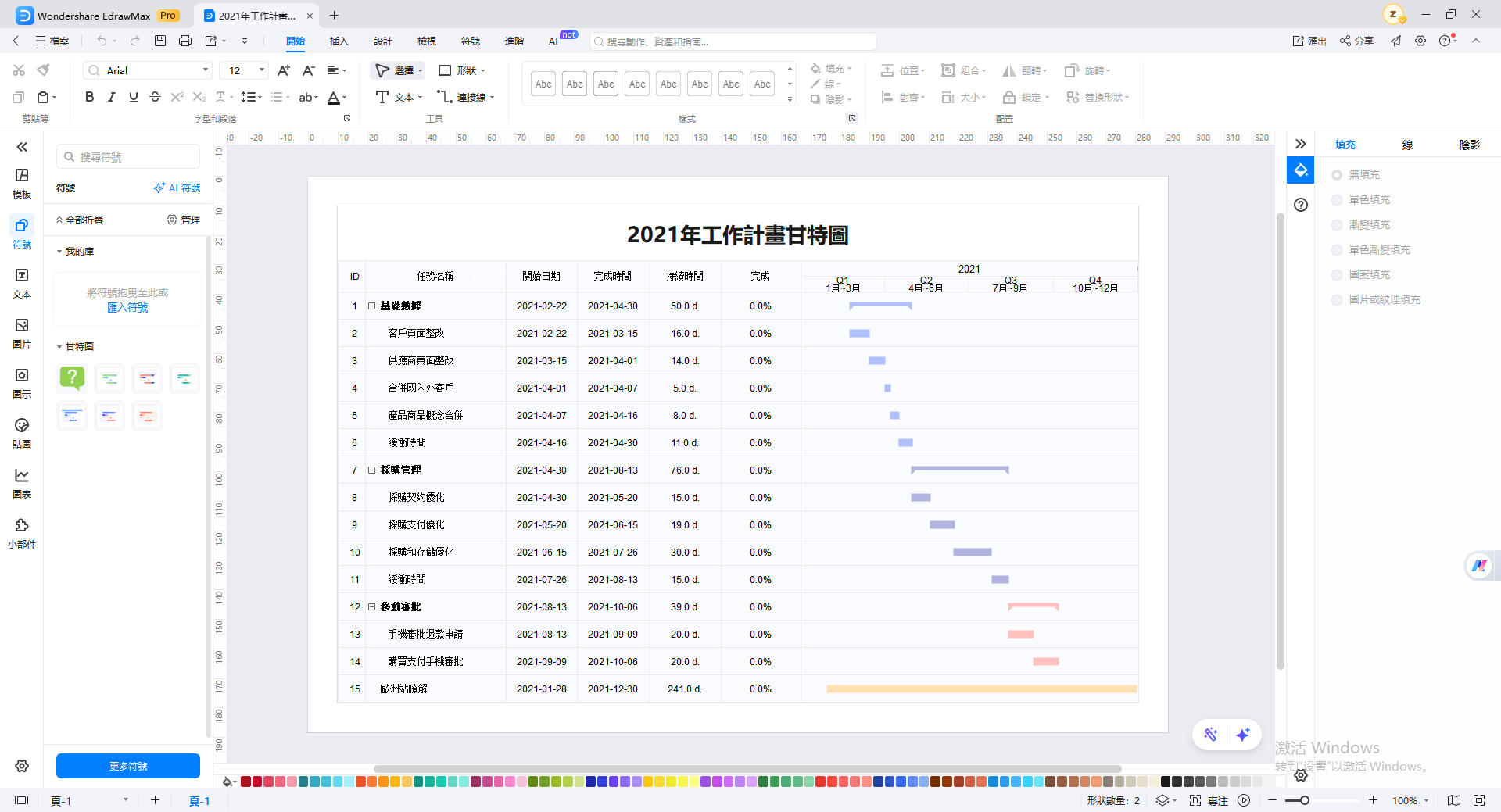
步驟 3:匯入資料製作甘特圖
除了使用範本,將專案資料匯入EdrawMax也是可行的方式,EdrawMax會依據資料自動生成甘特圖。
點擊右側邊欄的甘特圖圖示 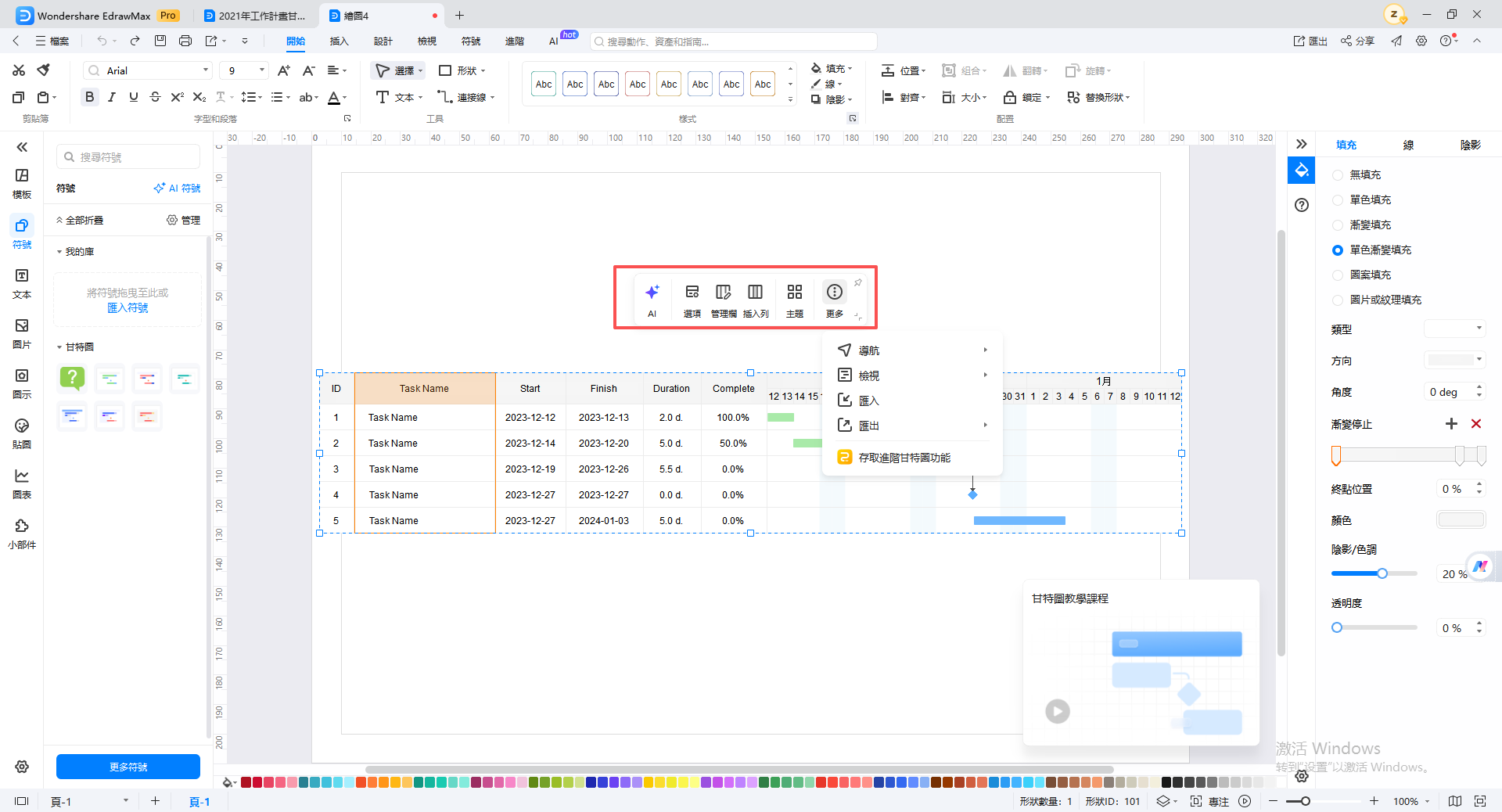 ,在甘特圖窗格中點擊匯入按鈕,找到資料檔案(XLSX 或 CSV)並點擊開啟,讓EdrawMax讀取檔案並生成甘特圖。
此方式製作出的甘特圖如下所示:
步驟 4:自訂你的甘特圖
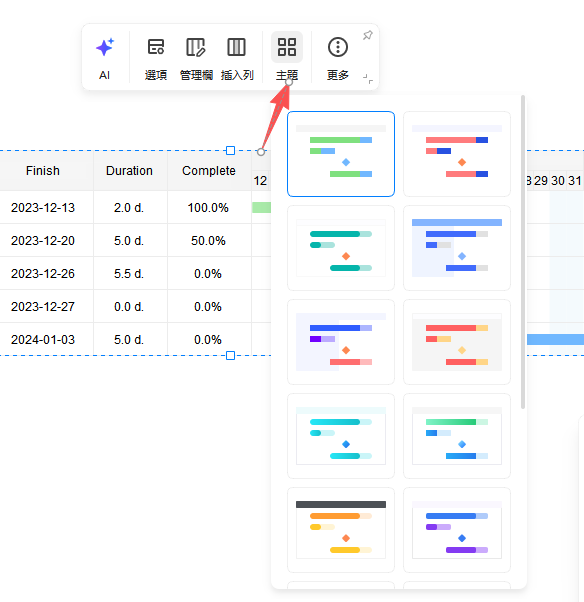
若使用甘特圖範本,佈景主題窗格中的格式工具,可協助你修改圖表主題。
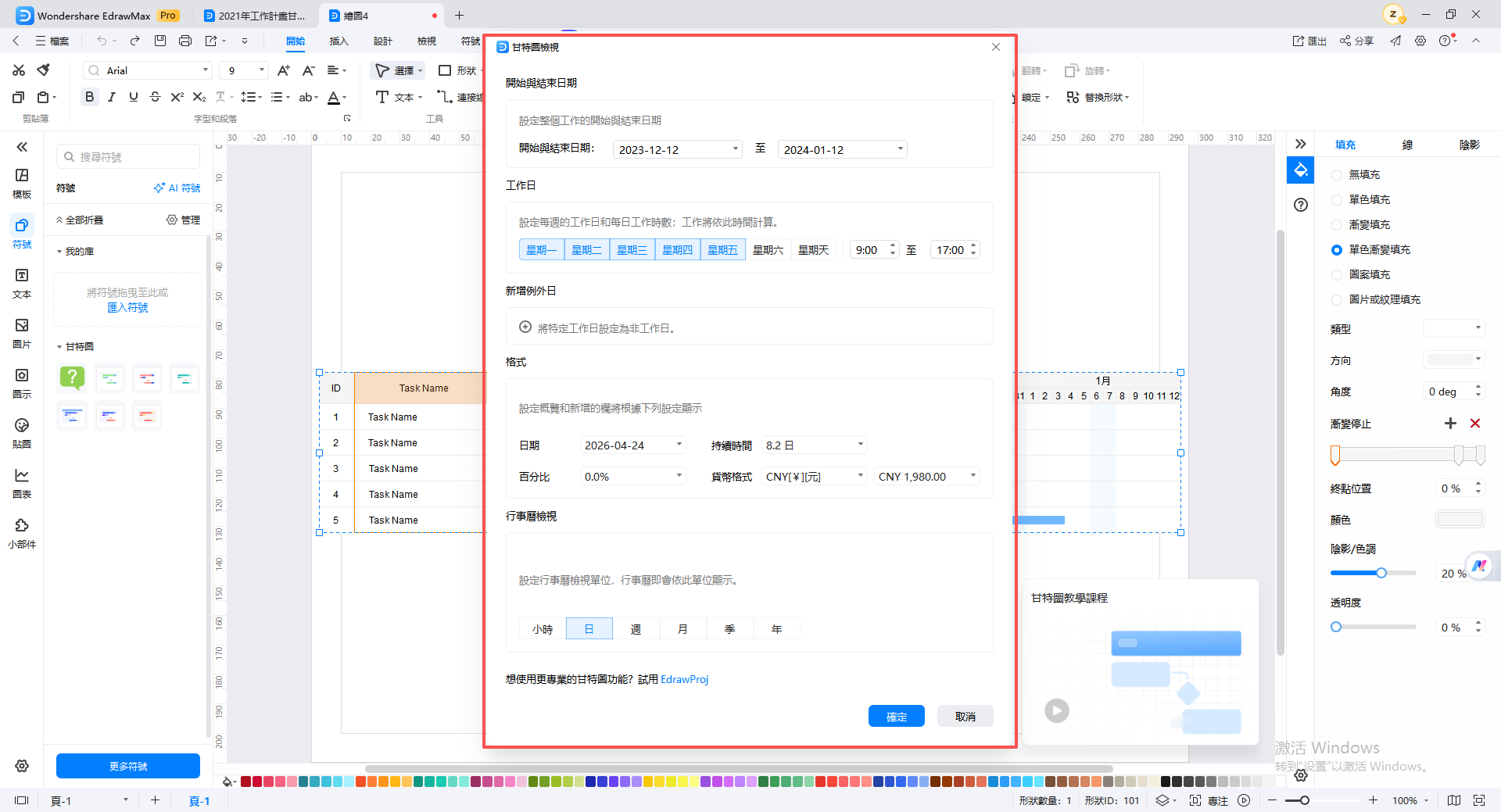
若修改甘特圖任務資訊,需雙擊任務,前往甘特圖檢視窗格並編輯日期及格式。
步驟 5:展示你的甘特圖
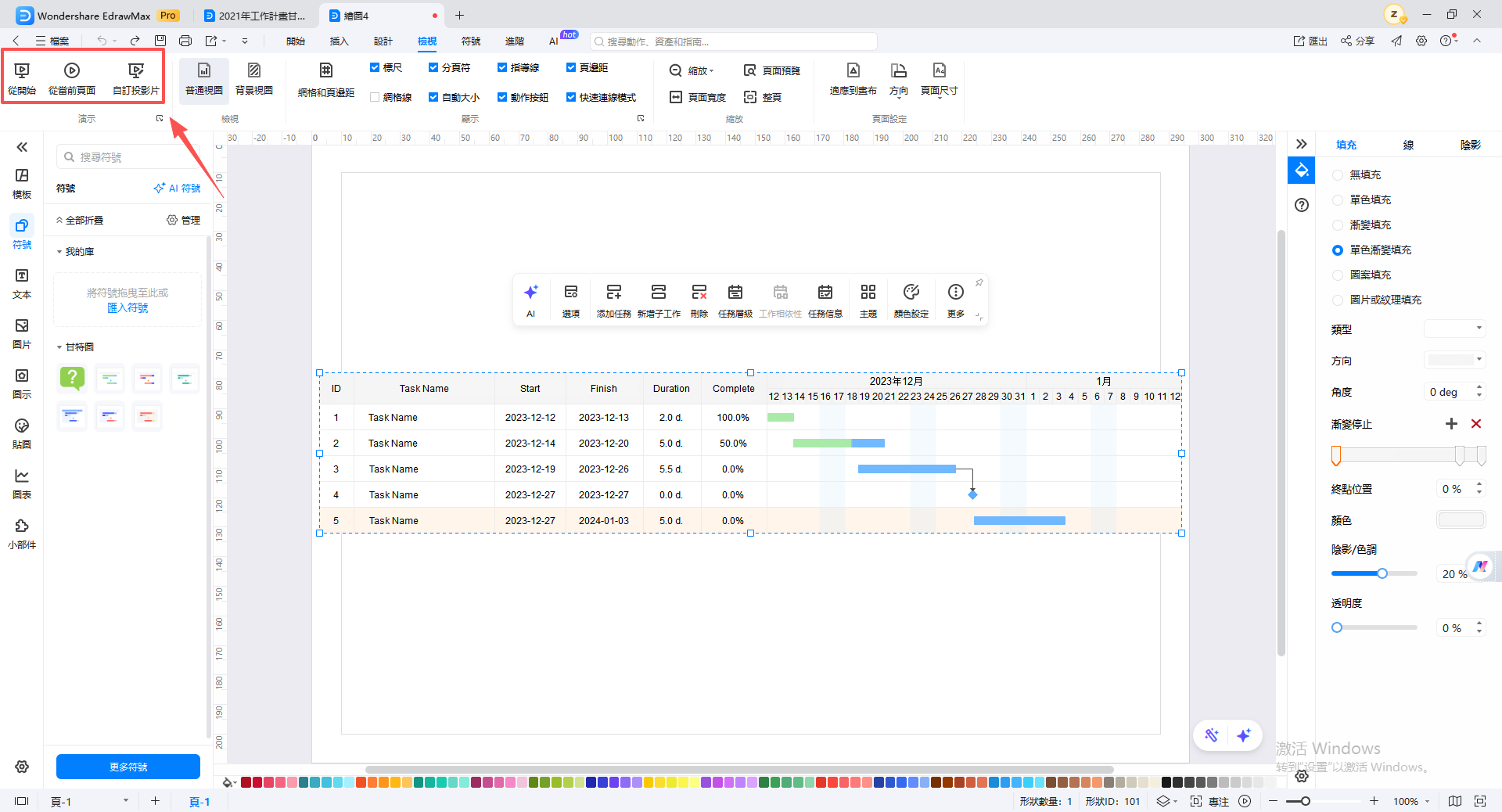
若要在EdrawMax中展示甘特圖,只需點擊主介面右上角的播放按鈕,EdrawMax就會以全螢幕模式顯示目前頁面。
若要依據文件建立投影片,點擊簡報按鈕,即可在投影片窗格中開始製作。
對團隊而言,嚴謹的專案管理至關重要,有時還需要清晰呈現流程並即時調整。EdrawMax是優秀的甘特圖製作工具,同時也推出團隊版,支援檔案分享、團隊管理——成員權限修改。深入瞭解EdrawMax商業版,以及它如何在製作甘特圖時協助你降低成本。
如何將甘特圖匯出至PowerPoint
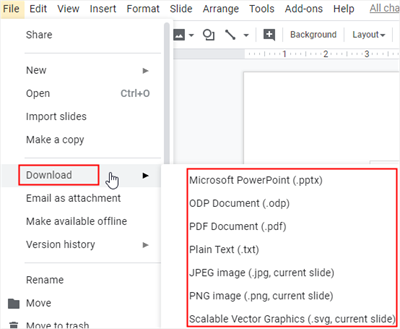
你可以將在Google簡報中製作的甘特圖,下載為常見的簡報或圖片格式。
切換到檔案分頁,點擊下載,並在右側選單中選擇Microsoft PowerPoint (.pptx)。Google簡報就會將甘特圖另存為PowerPoint檔案。
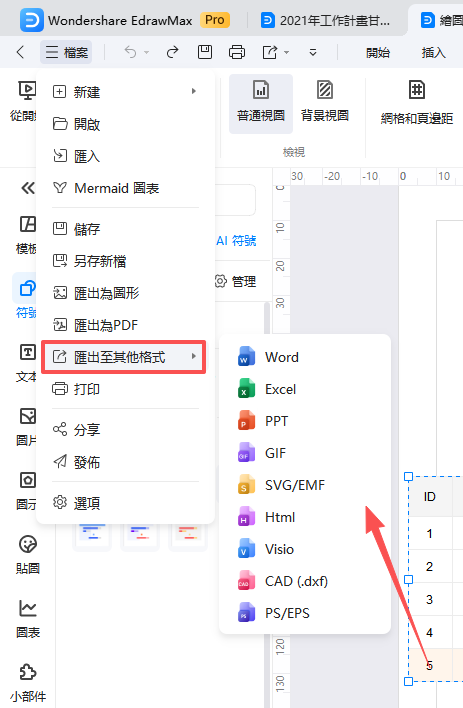
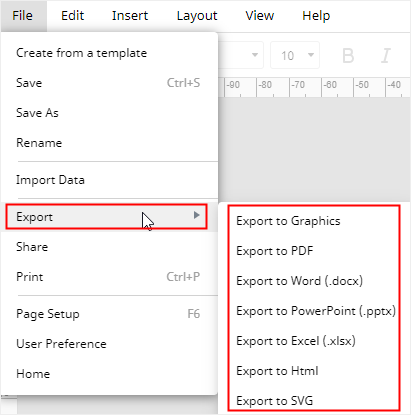
同樣地,你也可以在EdrawMax中匯出並下載甘特圖。EdrawMax支援使用者將圖表匯出為多種檔案格式,包含圖片(.png 或 .jpeg)、PDF 與 Office 格式(.docx、.pptx 與 .xlsx)。
點擊檔案分頁,在匯出按鈕的右側選單中選擇需要的檔案格式。
此外,EdrawMax匯出的Office檔案可在對應軟體中編輯,即使對方未使用Edraw,也能順利分享你的圖表。
點擊另存新檔按鈕,可選擇將甘特圖儲存至Edraw個人雲端、Google雲端硬碟或Dropbox。


 (AI & Web)