





歡迎來到使用 Google 試算表進行專案管理和視覺化組織的世界。Google 試算表作為使用最廣泛的試算表應用程式之一,提供了許多功能。然而,並非每個人都知道它創建甘特圖的潛力。
這些視覺化工具對於有效展示時間軸、任務和資源至關重要。在本文中,您將深入了解使用 Google 試算表製作甘特圖。這肯定能讓您有效地規劃和追蹤您的專案。
如果您需要使用專業工具來製作視覺效果出色的甘特圖,請閱讀文章的後半部分,了解如何在幾分鐘內免費使用 EdrawMax 製作甘特圖。
本文內容
第一部分:如何在 Google 試算表中建立甘特圖
Google 試算表是一個多功能的線上試算表工具,不僅用於計算和資料管理。它也可以成為使用甘特圖進行視覺化專案規劃的強大助手。這些圖表提供了專案時程、任務和相依性的清晰全面概觀。
探索在 Google 試算表中製作甘特圖的逐步流程,以簡化專案管理任務。
步驟 1
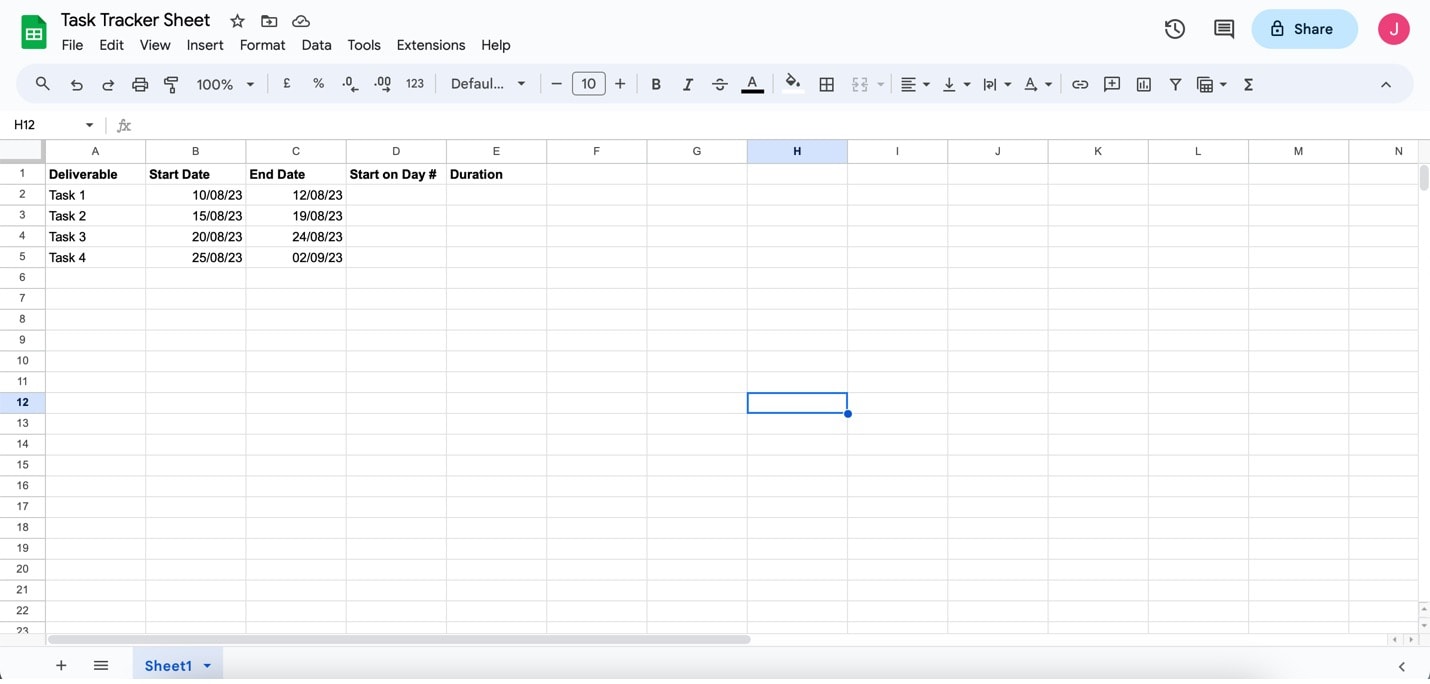
在 Google 試算表中載入新的試算表。如下標記 5 個欄位。分別為交付項目、開始日期、結束日期、開始天數 # 和持續時間。在開始日期和結束日期中填入預計目標日期。
步驟 2
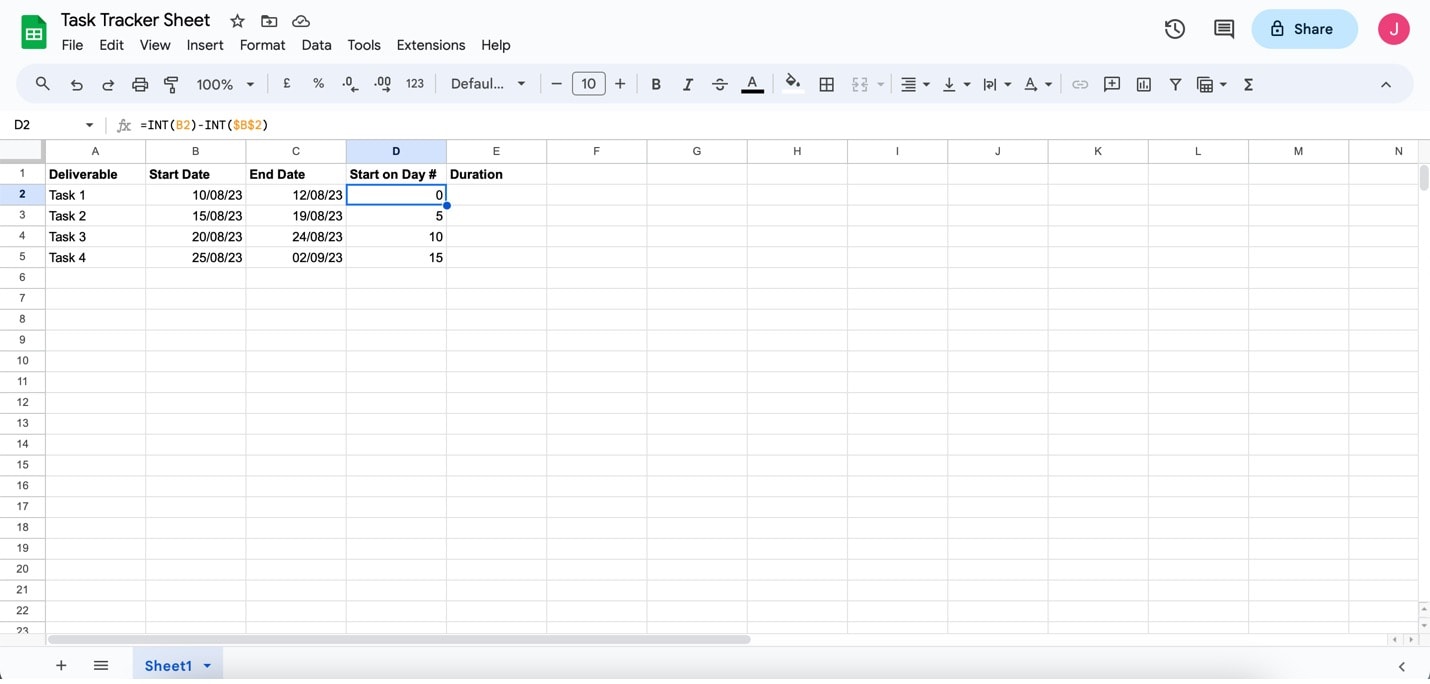
在開始天數 # 欄位下輸入此公式:=INT(B2)-($B$2)。根據每個任務相應地更改數值。例如,任務 2 的開始天數 # 欄位將使用公式 =INT(B3)-($B$3)。
- 專業提示:選擇第一列時,您可以拖曳藍色圓圈自動將公式複製到後續列(自動填入功能)。
步驟 3
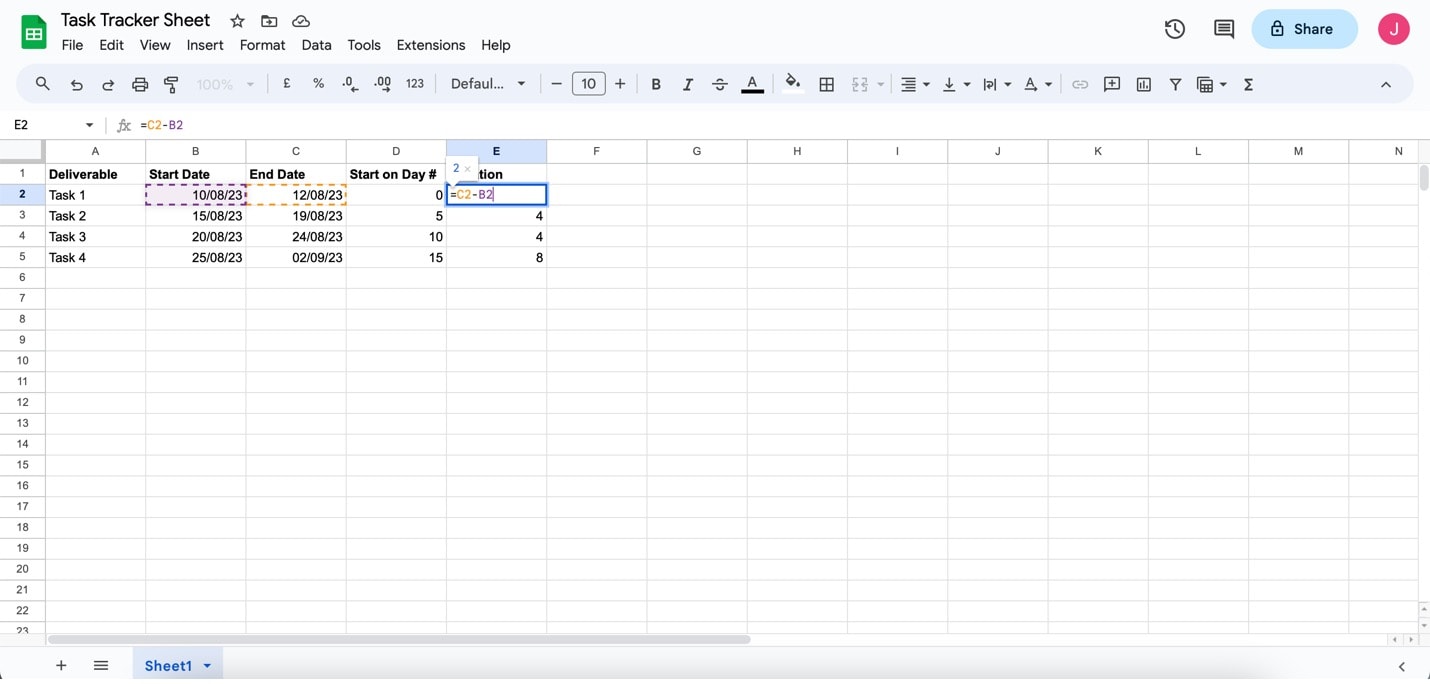
現在,該輸入持續時間欄位的公式了。此運算將計算任務完成的預計時間。為此,請為第一列輸入此公式:=C2-B2。然後,使用自動填入功能為其他列相應地輸入相同的公式。
步驟 4
現在,該製作圖表了。點選選單列上的插入,然後點選圖表。在出現的圖表編輯器選單中,將圖表類型更改為堆疊橫條圖.
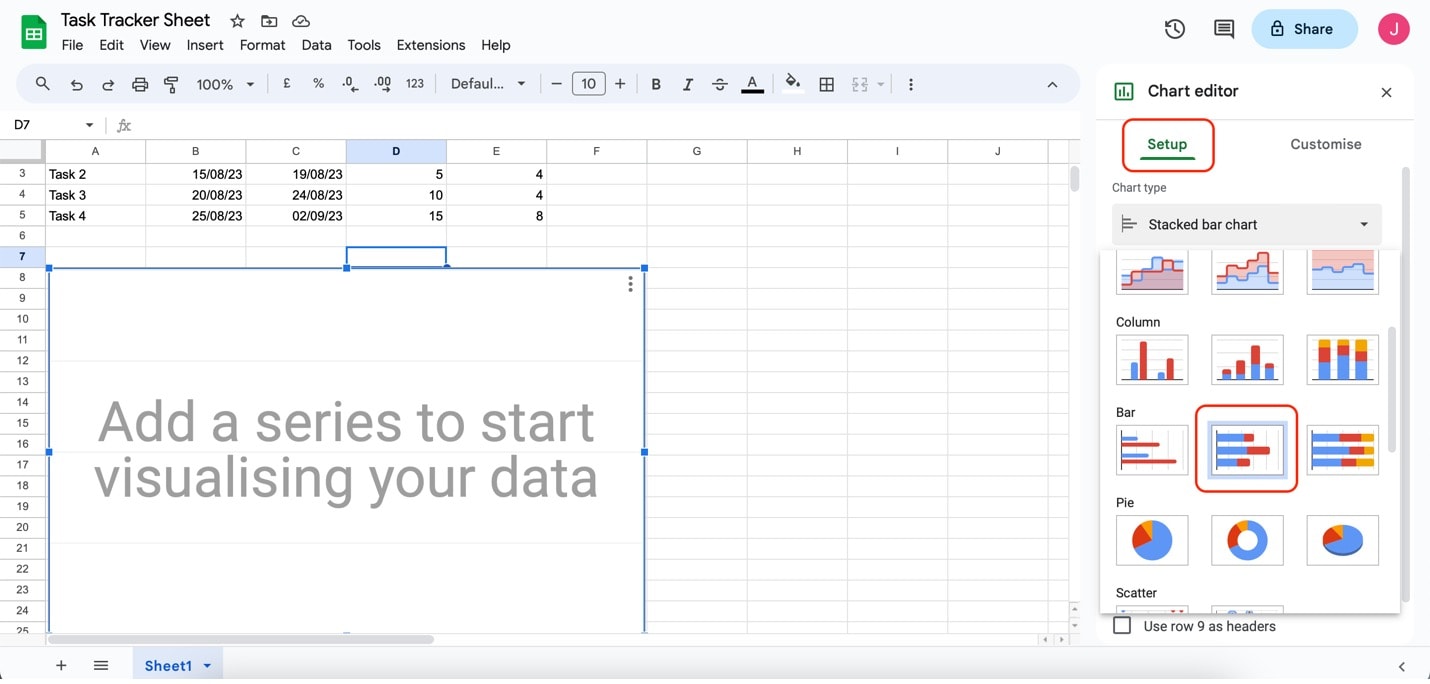
。
步驟 5選擇資料範圍按鈕。然後,分別輸入交付項目 (A2:A5)、開始天數 # (D2:D5) 和持續時間 (E2:E5) 的資料範圍。
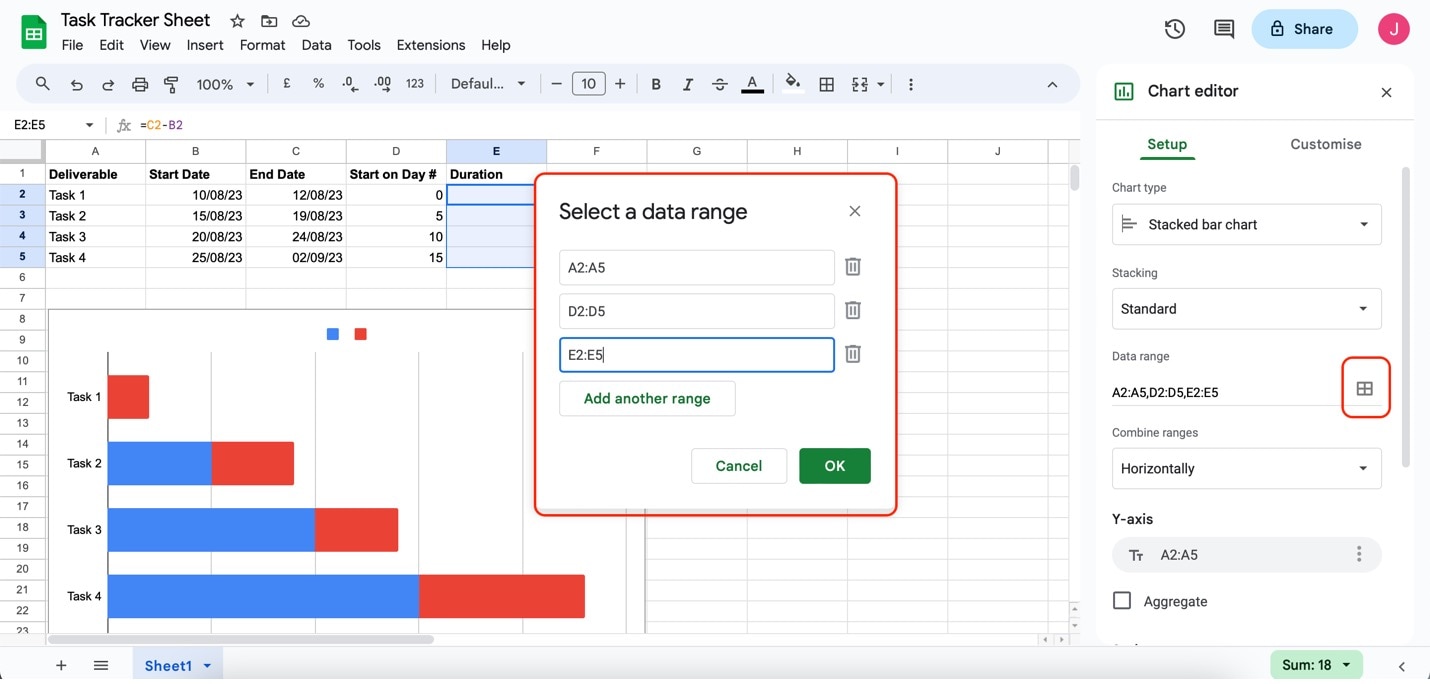
步驟 6
透過點選圖表上的彩色長條來編輯圖例。這將帶出自訂選單。在文字標籤.
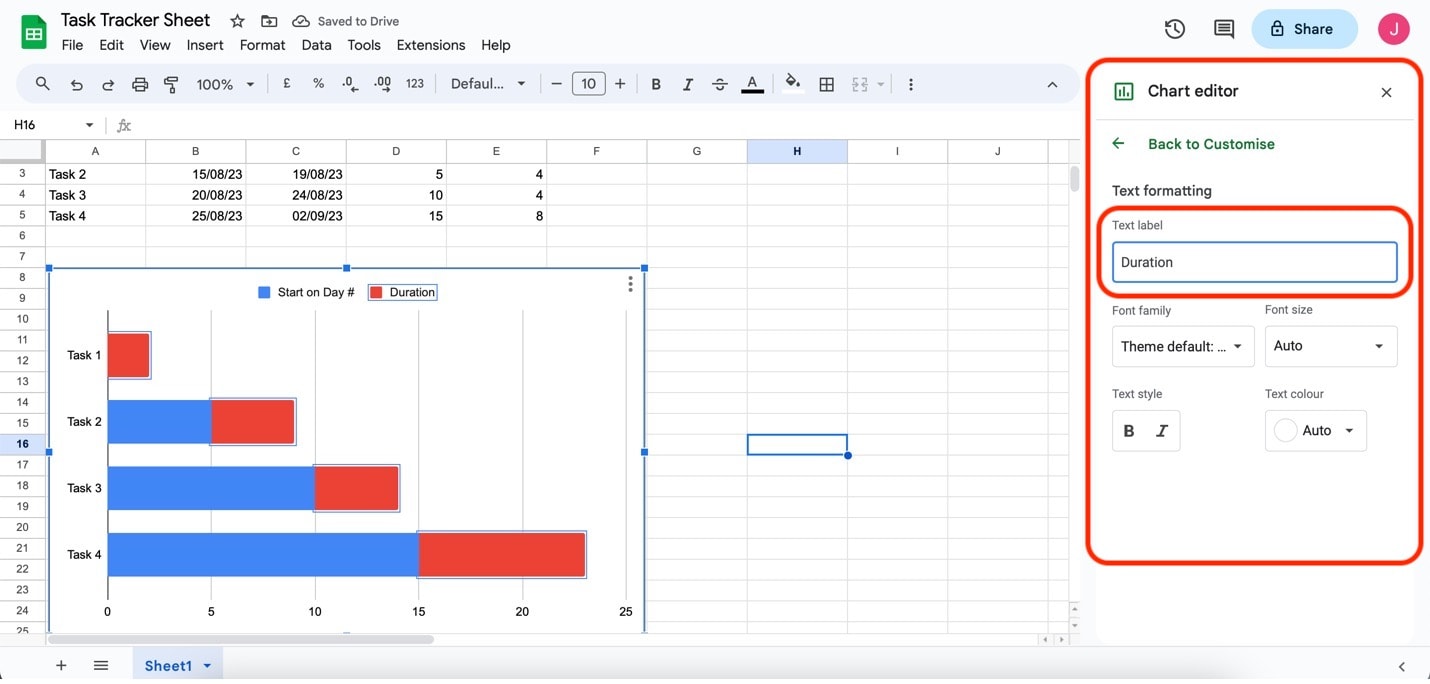
下方新增標籤名稱。
步驟 7自訂面板。然後,在系列下,選擇「開始天數 #」。將顏色更改為白色,使其從圖表中消失。
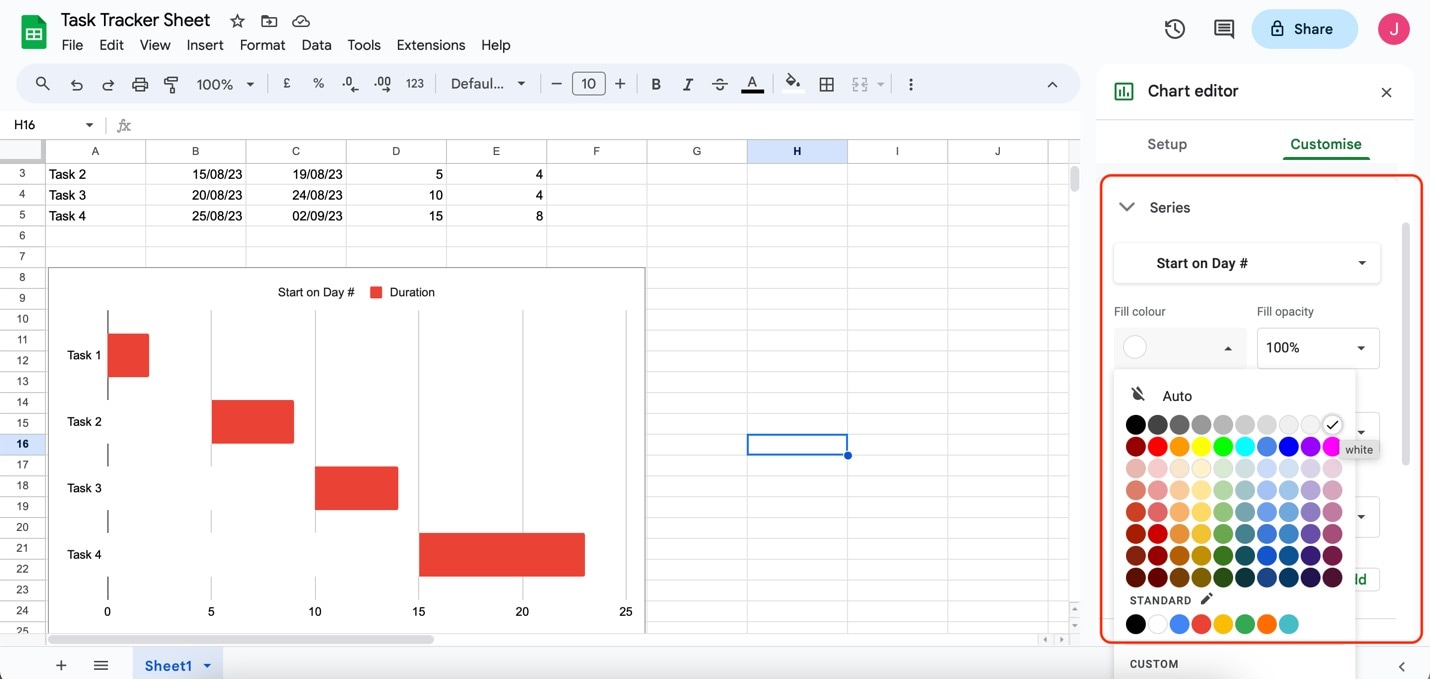
第二部分:使用 Wondershare EdrawMax 製作甘特圖 – 更簡單更好用
雖然在 Google 試算表中建立甘特圖可能很有效,但 Wondershare EdrawMax 提供了更強大、更有效率的解決方案。作為專業的圖表繪製軟體,EdrawMax 讓使用者能夠輕鬆製作複雜的視覺化呈現。如果您正在尋求更流暢、功能更豐富的甘特圖建立體驗,EdrawMax 可能正是您所需要的。
為什麼選擇 EdrawMax 製作甘特圖
EdrawMax以其使用者友善的介面和進階圖表繪製功能脫穎而出。憑藉豐富的範本和設計工具,建立甘特圖變得輕而易舉。以下是使 EdrawMax 成為絕佳替代方案的一些主要功能:
- 豐富的範本庫:EdrawMax 提供針對各行各業和專案類型量身打造的多樣化甘特圖範本集合。這意味著您可以使用適合您需求的範本快速啟動專案規劃流程。
- 靈活自訂:EdrawMax 允許您自訂甘特圖的每個元素,從顏色和字型到任務條和里程碑。這種控制程度確保您的甘特圖準確呈現專案的獨特時間軸。
- 協作與分享:透過 EdrawMax 的雲端平台,協作專案變得無縫銜接。您可以邀請團隊成員協作,使專案管理更具協作性。
雖然 Google 試算表是一個多功能工具,但 EdrawMax 具有更強大的圖表繪製功能。Google 試算表的圖表選項可能需要 EdrawMax 提供的更進階功能和自訂潛力。此外,EdrawMax 直接匯出到多個應用程式的功能簡化了將甘特圖整合到專案文件中的過程。
第三部分:如何使用 EdrawMax 建立甘特圖
在 EdrawMax 上建立甘特圖很簡單。方法如下:
步驟 1
下載、安裝並啟動 EdrawMax 或線上試用。使用您的 Wondershare ID 或 Google、Facebook 或 Twitter 帳戶登入。
步驟 2
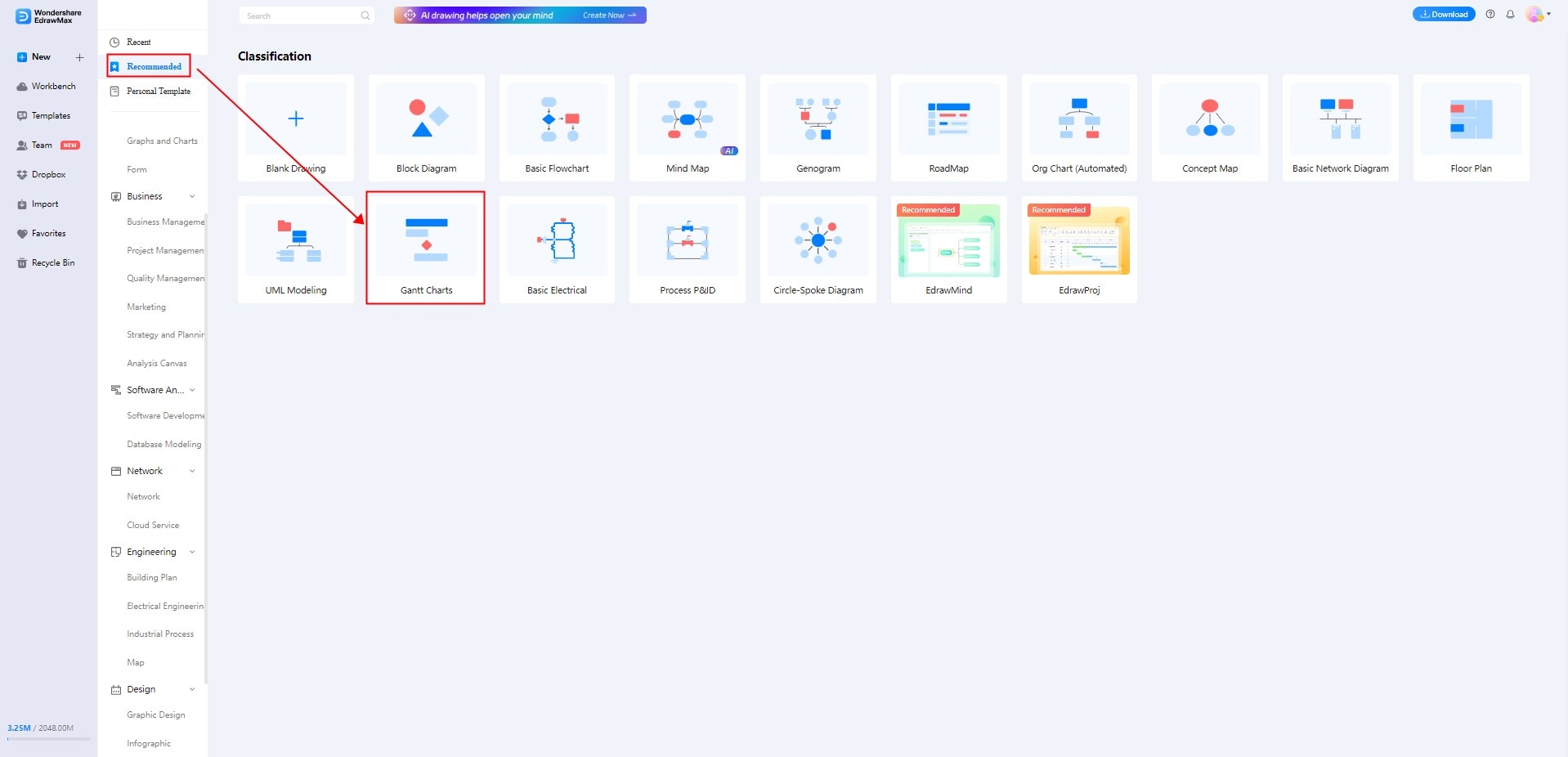
前往推薦欄位中的新建。選擇甘特圖並點選建立新檔案.
步驟 3
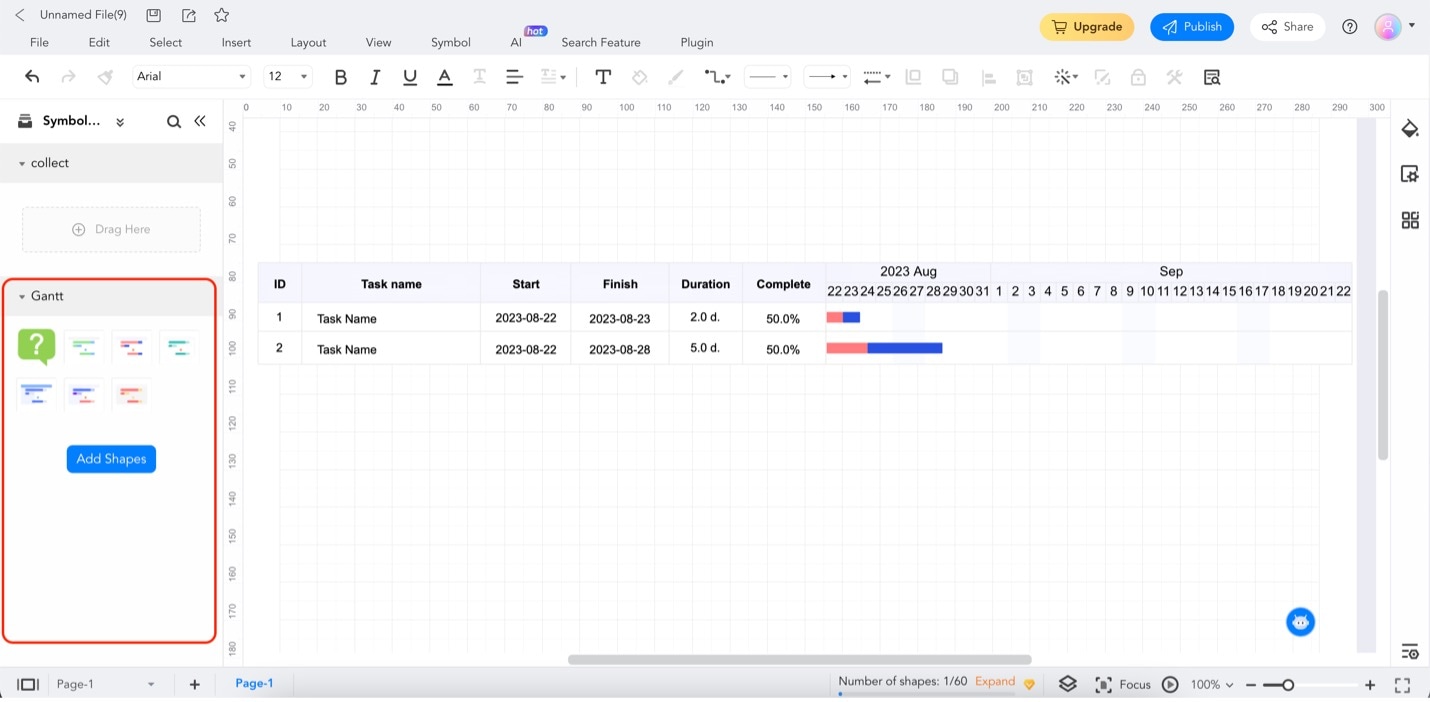
。
步驟 4
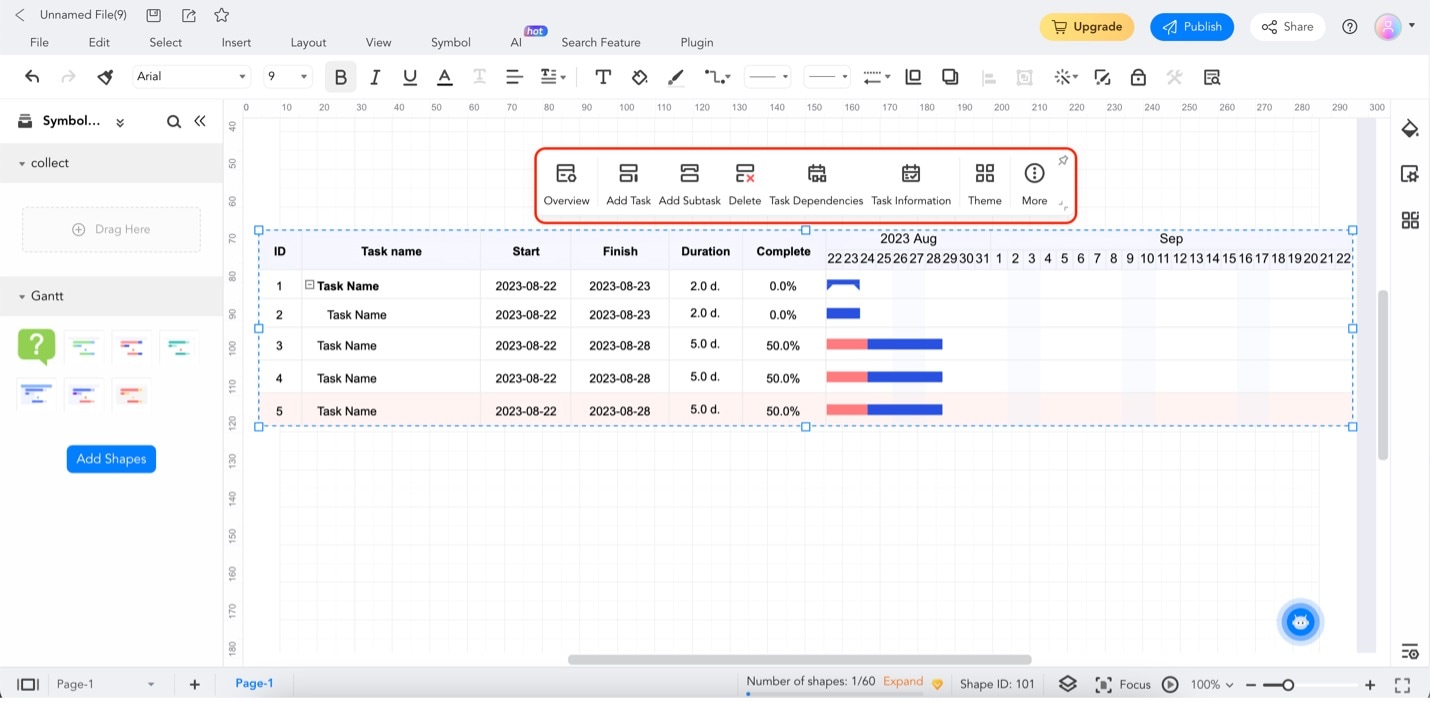
新增任務新增一個新任務。點選新增子任務 or 任務相依性為特定工作新增子任務。
。
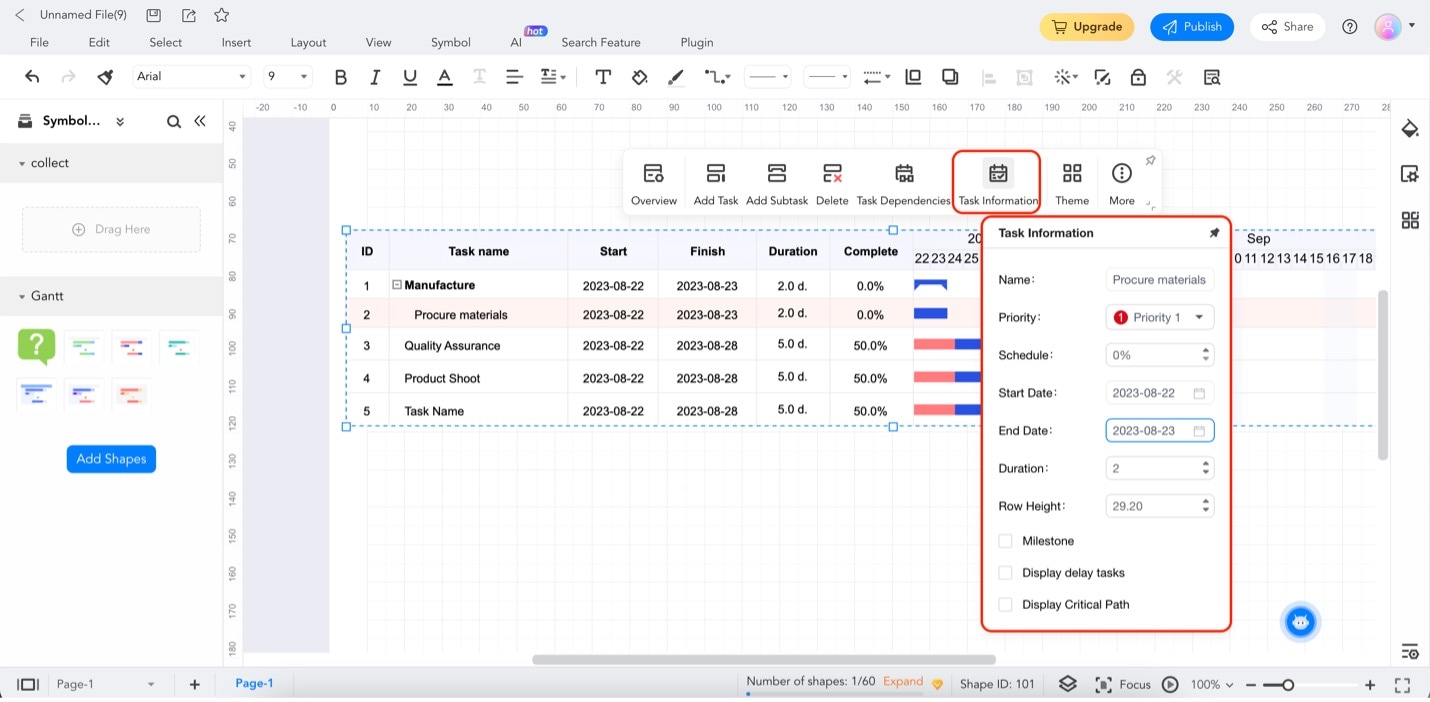
使用同一選單上的任務資訊按鈕編輯每個任務的資訊。您可以編輯任務的名稱。您也可以設定其優先順序編號。您也可以在時程下編輯完成百分比。您可以從此選單編輯任務的開始和結束日期/持續時間。
第四部分:三個範本讓您輕鬆上手
擁抱 EdrawMax 範本社群為您的甘特圖繪製之旅帶來的便利性和創造力。範本社群提供豐富的預先設計範本集合,可根據您的專案需求進行自訂。這些範本為您的甘特圖提供了絕佳的基礎,在確保專業成果的同時節省您的時間和精力。
使用 EdrawMax 直覺的介面編輯這些範本很容易。您可以修改顏色、字型、形狀和任務描述,以符合專案的要求。最初是專案時間軸的甘特圖可以快速演變成行銷時程表或產品發布計畫。
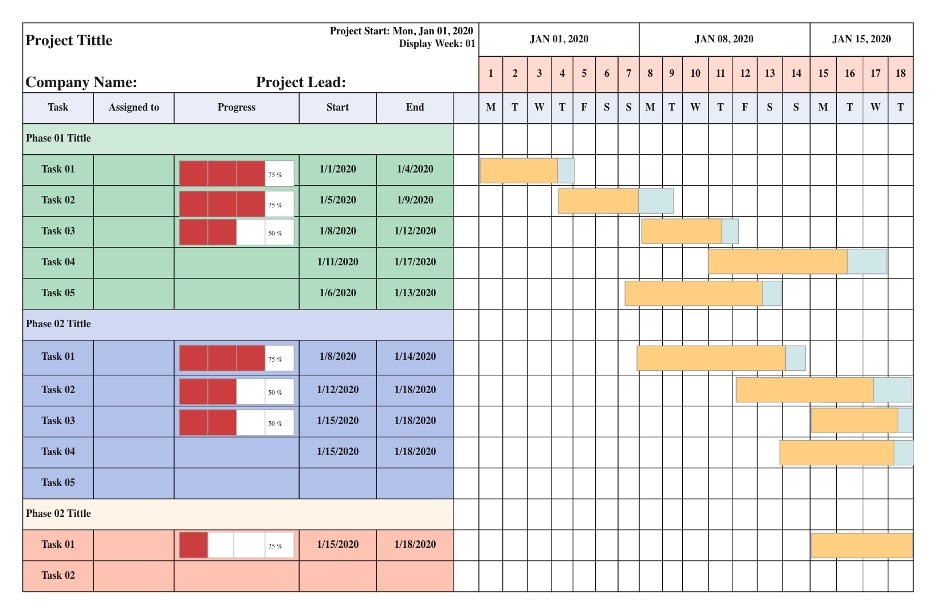
帶日曆的甘特圖
使用此範本讓您的專案時間軸與實際日期同步。此甘特圖版面配置與日曆檢視無縫整合,確保您輕鬆掌握任務和截止日期。
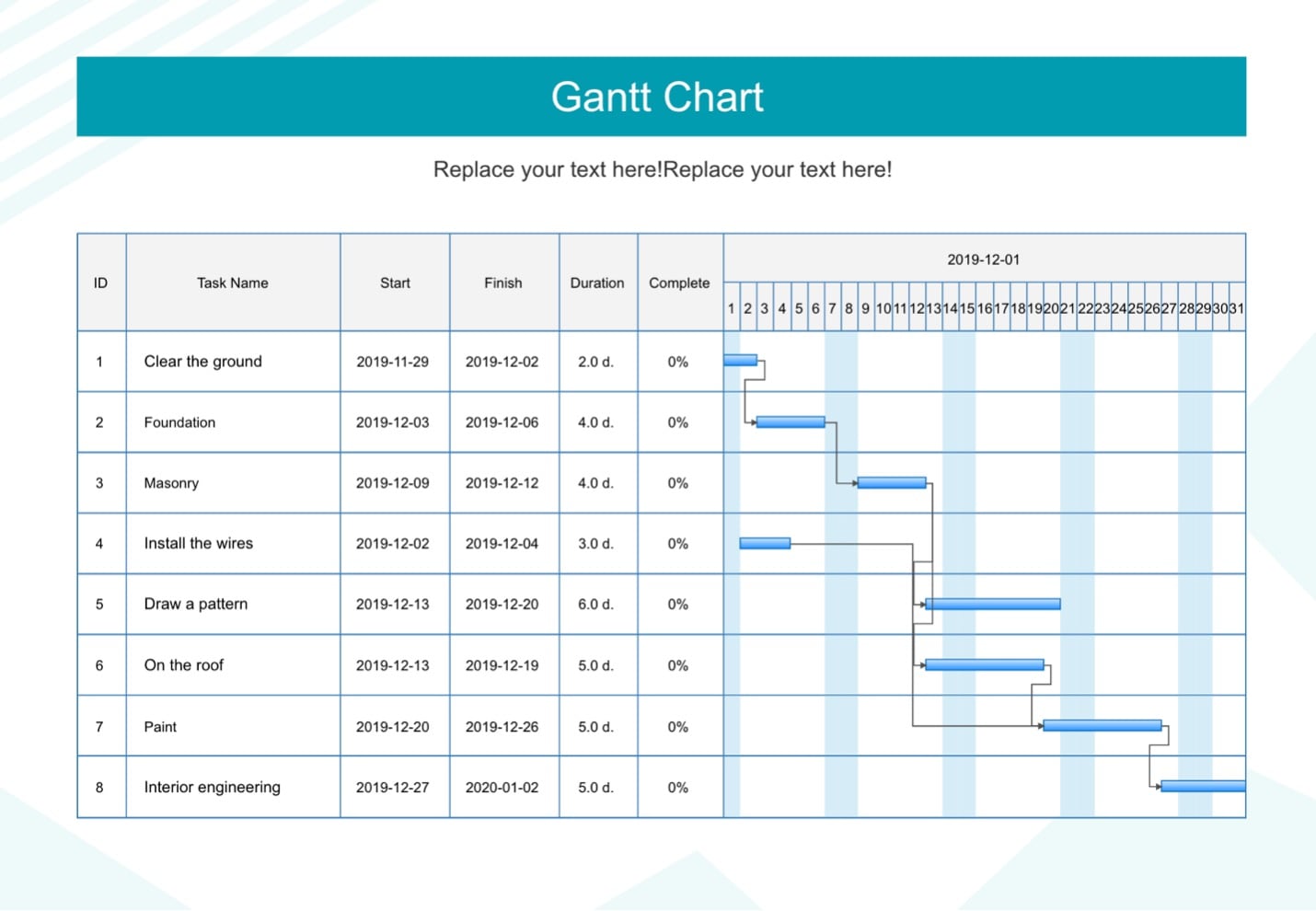
建築施工甘特圖
擁抱這個經典甘特圖範本的簡潔性。它非常適合不同產業的專案管理。憑藉其清晰的視覺化呈現,您可以有效追蹤進度並管理任務,而不會有不必要的複雜性。
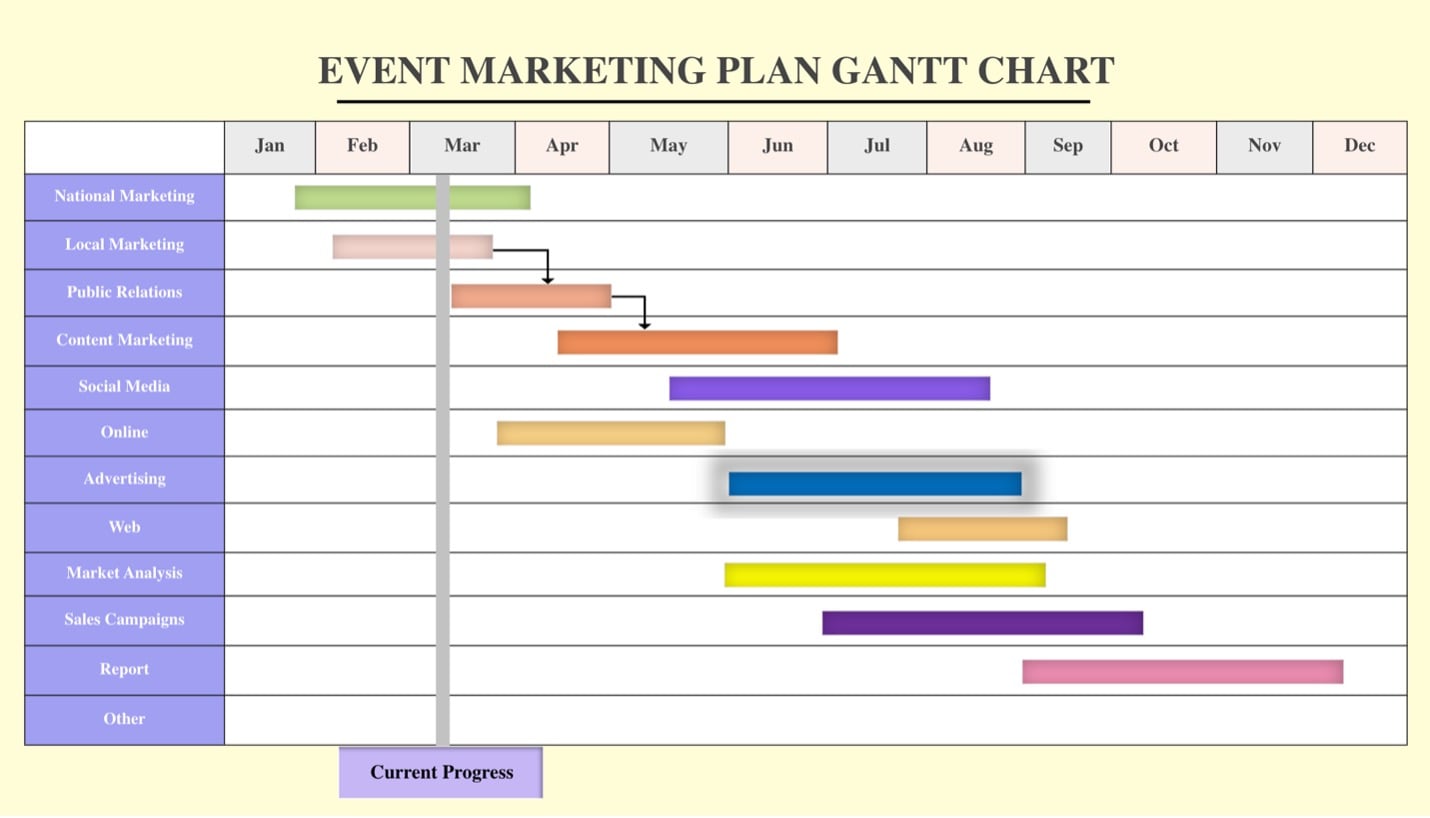
活動行銷甘特圖
使用活動行銷甘特圖範本提升您的活動規劃水準。此專業版面配置旨在簡化組織和執行成功活動的複雜流程。
第五部分:關於在 Google 試算表中建立甘特圖的常見問題
在 Google 試算表中探索甘特圖的世界可能會引發一些問題。本節將解答常見疑問,以確保您的甘特圖繪製之旅順暢且富有成效。
Google 試算表中是否有甘特圖的範本?
雖然 Google 試算表不提供內建的甘特圖範本,但您可以在線上找到可下載的範本。這些範本可以幫助您快速開始甘特圖建立流程。
我可以在甘特圖中新增標籤或其他資訊嗎?
當然可以。Google 試算表允許您透過為任務新增標籤、描述或註解來自訂甘特圖。這增強了專案時間軸的清晰度和全面性。
我可以分享甘特圖並與他人協作嗎?
當然可以,Google 試算表讓協作變得簡單。您可以與團隊成員、客戶或利害關係人分享您的甘特圖。多個使用者可以同時編輯圖表,促進高效協作和即時更新。
EdrawMax 也提供即時協作功能。試試看,與您的團隊成員體驗更專業的圖表繪製體驗。
我可以將 EdrawMax 範本用於 Google 試算表嗎?如何使用?
是的,EdrawMax 提供各種專業設計的甘特圖範本,可以自訂以符合您的專案需求。雖然 EdrawMax 並未直接與 Google 試算表整合,但您仍可以在 EdrawMax 中建立甘特圖,將其匯出為圖片或 PDF,然後插入到您的 Google 試算表文件中。
結論
當您完成在 Google 試算表中建立甘特圖的旅程時,請記住這些視覺化工具對專案管理至關重要。雖然 Google 試算表提供了簡單直接的方法,但 EdrawMax 能將您的圖表體驗提升到更高層次。
憑藉其多樣化的範本和易於使用的介面,EdrawMax 讓您能夠建立令人印象深刻的甘特圖,有效地傳達您的專案時程。如果您正在尋找專業的圖表工具,請試用 EdrawMax,看看它如何提升您的圖表製作水準。
[没有发现file]

 (AI & Web)