





什麼是決策樹?
決策樹是一種類似流程圖的圖表。它以視覺化方式呈現不同類型判斷所產生的不同結果。這是研究和分析不同決策及其影響的絕佳工具。決策樹通常用於將複雜的流程和結構分類並簡化為易於理解的視覺化說明。決策樹的主要元素包括根節點、決策節點、葉節點、子節點、子樹和分割。現在有各種不同的線上程式可以建立決策樹。

圖片來源: pixabay.com
Edraw Max Online 提供不同的範本和符號,能夠有效率地建立決策樹。在討論如何建立決策樹之前,讓我們先來談談它的好處。
使用決策樹的好處
決策樹有許多實用的好處,以下是三個最重要的優點。
- 有效溝通
決策樹非常容易理解,因為它們以視覺化方式直接且簡潔地呈現複雜資訊。
- 多功能
您可以線上建立決策樹,以視覺化形式分享任何資訊。無論您的資料是描述性還是預測性,都可以在決策樹中呈現。作為非線性圖表,人們會發現決策樹使用起來非常靈活且多功能。同樣地,它們可以表達分類變數和數值變數。
- 省力
決策樹不需要花費大量精力來學習、準備和製作。您甚至可以在數學課或商業會議中直接在紙上繪製決策樹。
如何線上建立決策樹
使用 Edraw Max 中的免費決策樹範本來繪製和線上建立決策樹。只需按照此逐步教學來學習如何建立決策樹。




步驟 1 – 開啟 Edraw Max Online
啟動瀏覽器並造訪 https://edrawsoft.wondershare.tw/edraw-max/ 以開啟 Edraw Max Online。
步驟 2 – 開啟專案管理
在螢幕左側的白色導覽窗格中,向下捲動至專案管理。將會出現不同類型的視覺化圖表,包括專案行事曆、檢查清單、關係矩陣等。點擊決策樹,然後 免費的 Edraw Max 範本就會出現。現在您可以選擇免費範本,或選擇空白範本從頭開始建立。
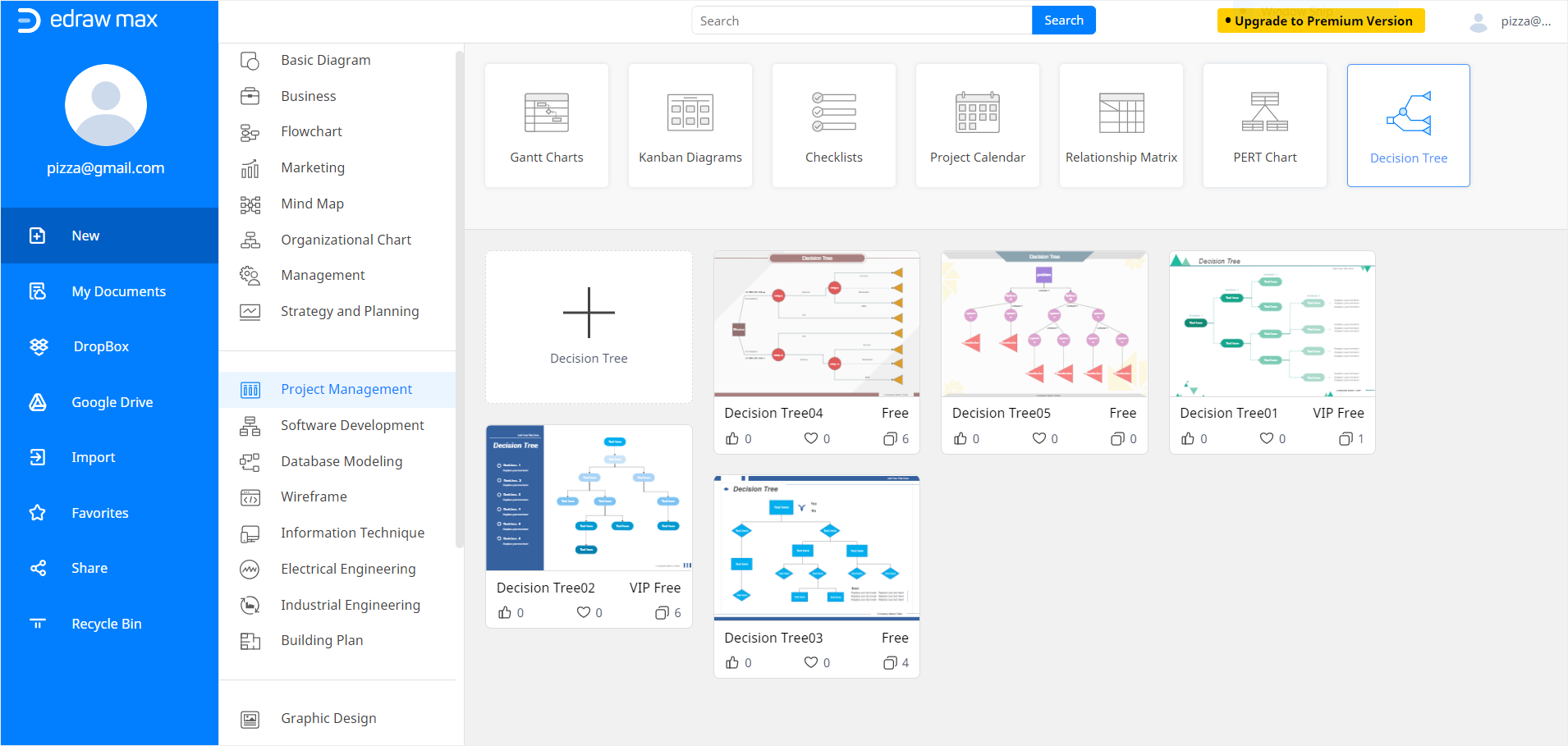
步驟 3 – 建立決策樹
點擊範本(無論是空白還是預先設計的)後,瀏覽器中將開啟新的 Edraw Online 分頁。若要使用範本建立決策樹圖表,請編輯和自訂範本,直到完成圖表為止。
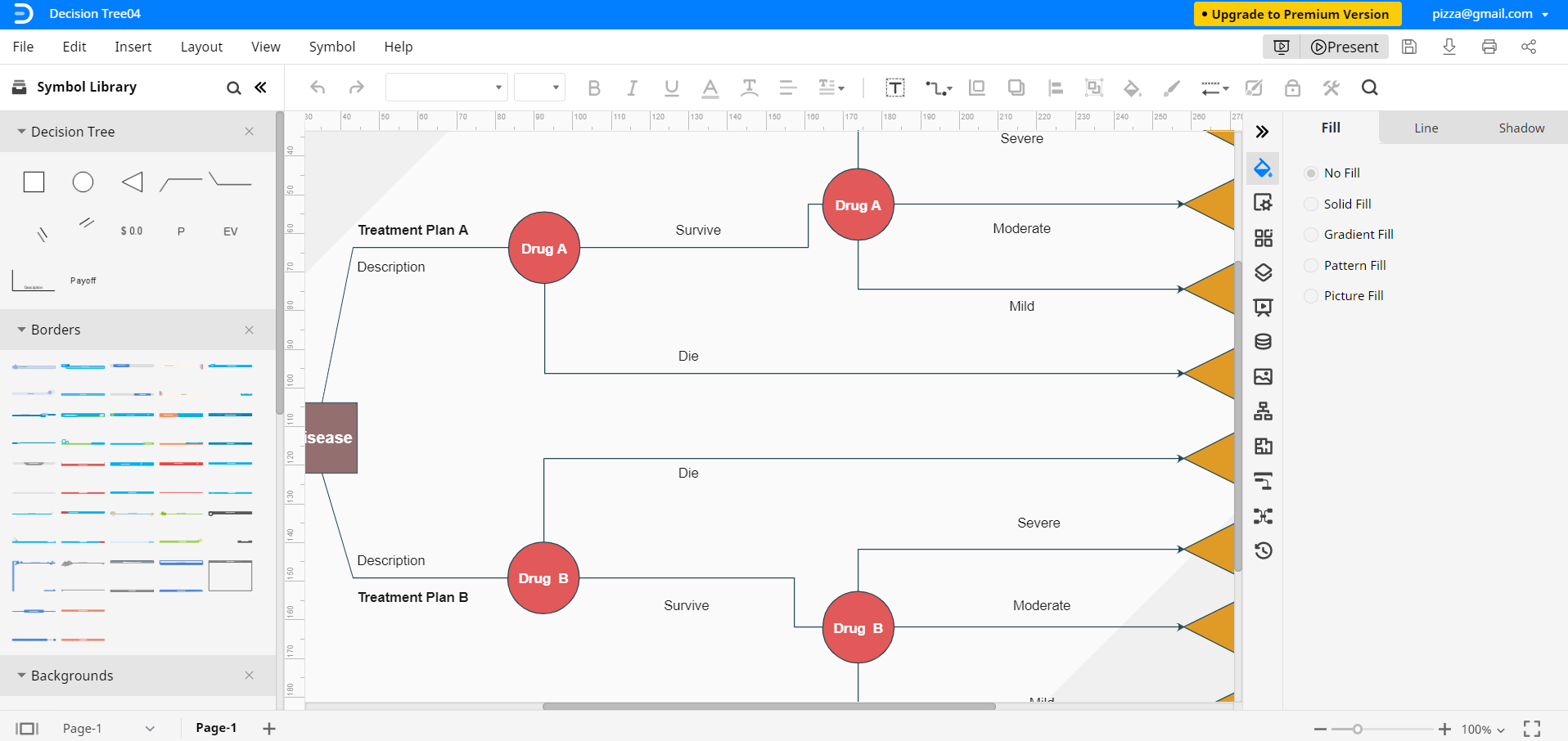
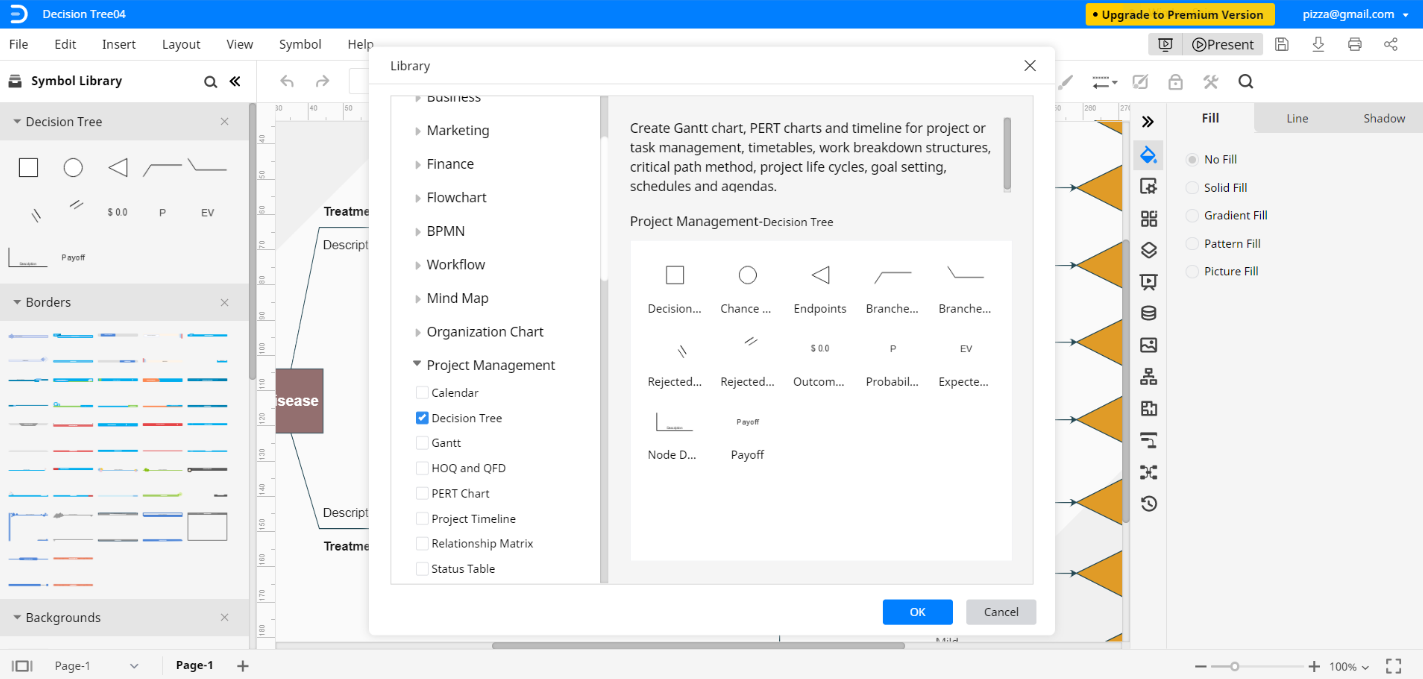
若要自己線上建立決策樹,請先在空白工作表上開始建立圖表。若要使用符號、繪圖和其他視覺化工具,請使用螢幕左側的符號庫。您可以透過點擊符號庫中的圖示來搜尋更多內容。決策樹符號位於符號庫視窗>專案管理>決策樹.
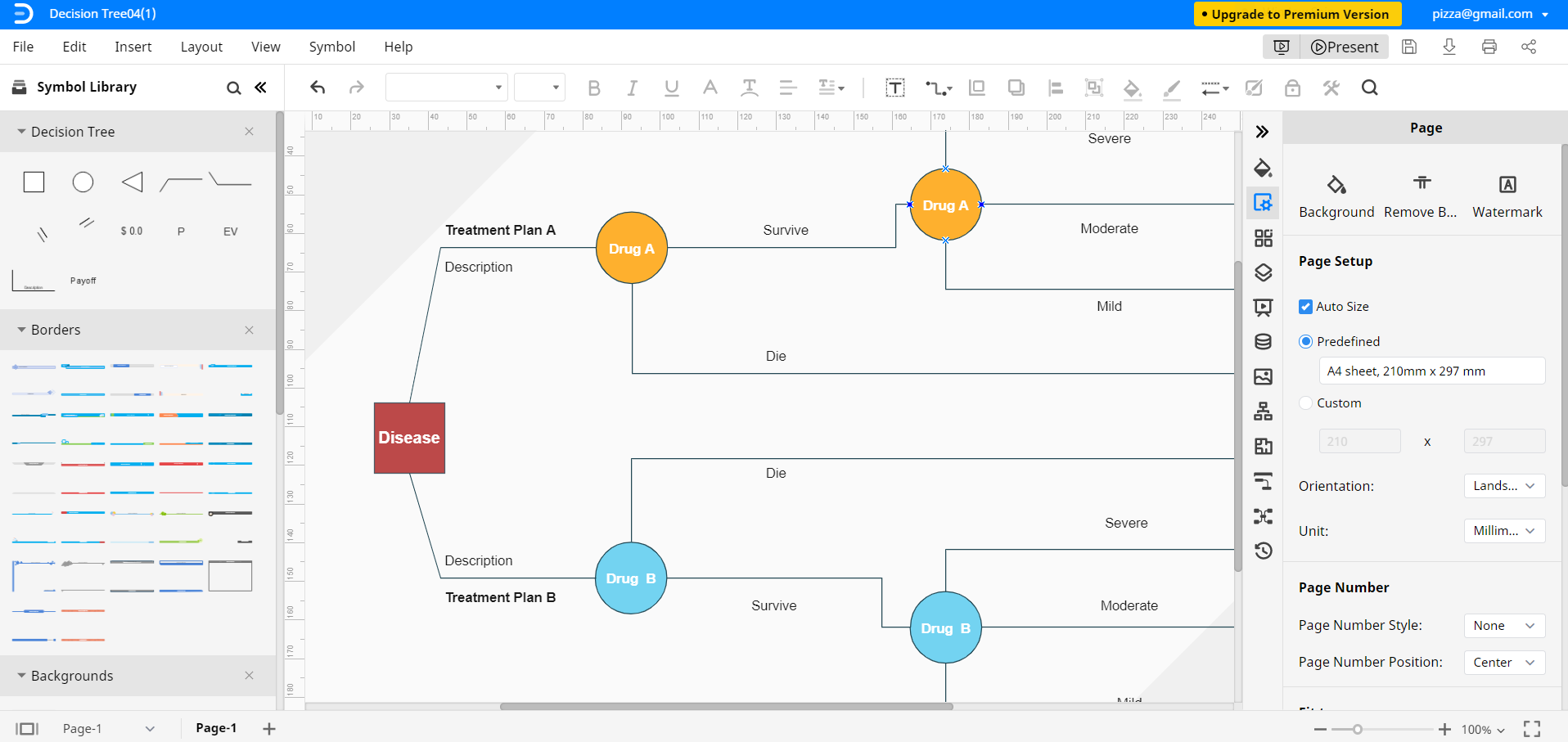
在繪圖頁面上新增符號,並使用連接線來製作決策樹。若要在繪圖頁面上新增任何項目,請選取並將其拖曳至頁面,然後放置在您想要的位置。
步驟 4 – 自訂您的決策樹
根據您的偏好持續編輯和格式化決策樹。一旦您對結果感到滿意,請點擊格式分頁和符號庫(分別位於螢幕右側和左側)上的<< 和>>符號來關閉它們。
步驟 5 – 儲存檔案
完成決策樹後,您可以透過點擊檔案分頁來儲存它,以便之後編輯和線上分享。Edraw Max Online 還允許您將 Edraw 文件匯出為多種常用檔案類型。若要將 Edraw 檔案儲存為其他軟體格式,請點擊檔案,然後前往匯出。現在選擇所需的檔案類型。
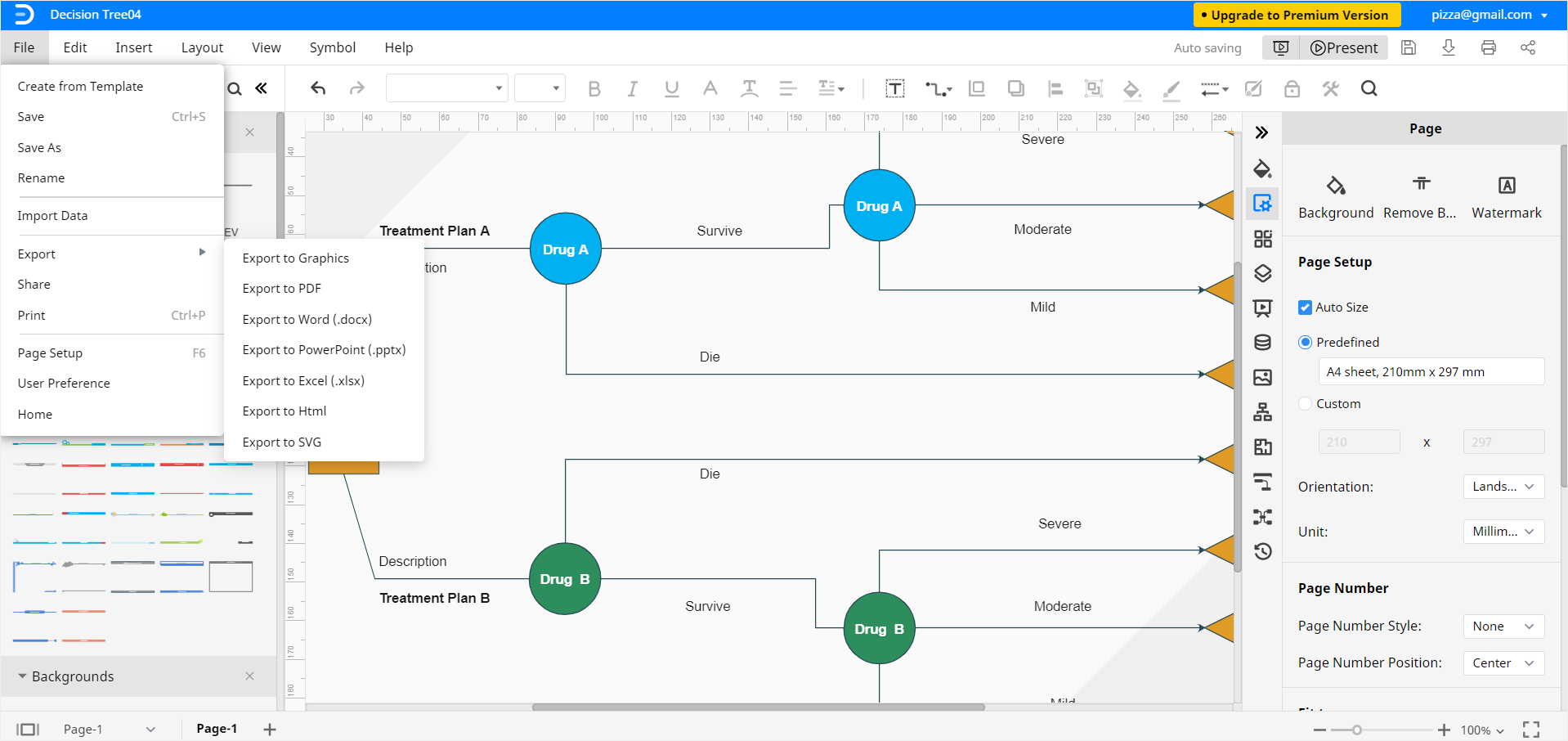
Edraw 文件可以儲存在 Google Drive 和 Dropbox 中,以便雲端分享和儲存。
點擊檔案然後另存為。將出現一個彈出視窗,您可以在其中將 Edraw 決策樹儲存至Dropbox或Google Drive.
我們關於如何建立決策樹的 Edraw Max 指南到此結束。
更多可編輯的決策樹範本
現在您已經知道如何製作決策樹,請使用這些來自 Edraw Max 的免費範本來建立更多!
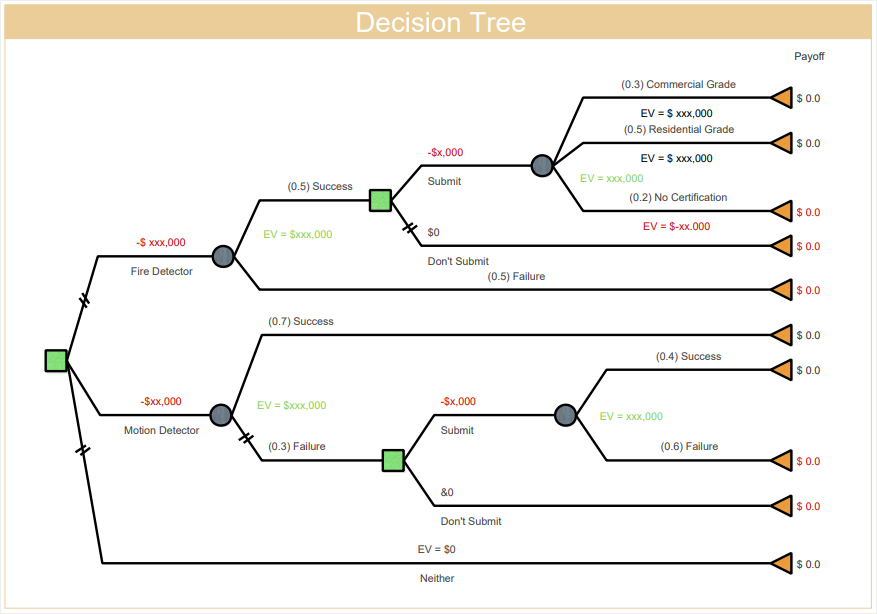
決策樹範本 –使用此可自訂的免費範本快速建立詳細的決策樹。
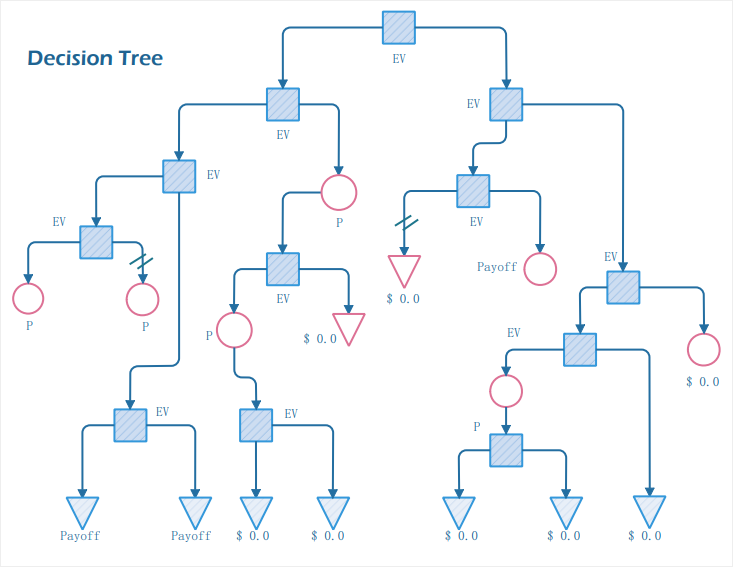
由上而下決策樹範本 –使用這個簡單的免費範本來呈現流程的可能結果。
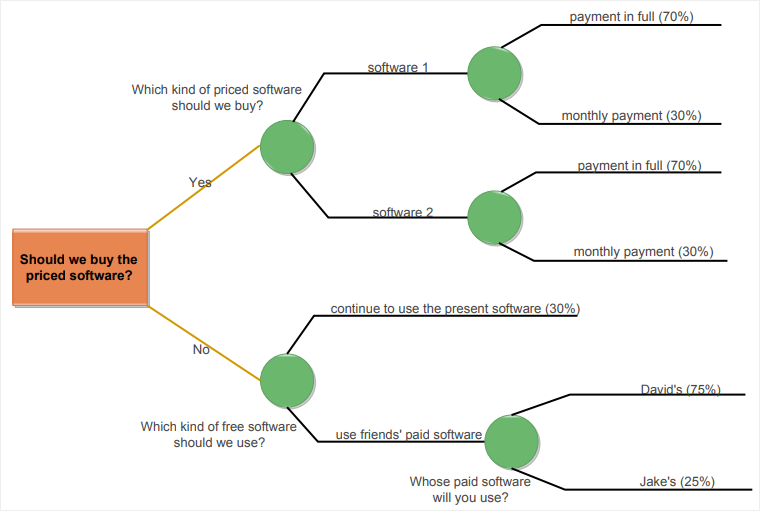
軟體選擇決策樹範本 –使用此 Edraw Max 免費範本來製作軟體比較的決策樹。


 (AI & Web)