





簡介
文氏圖是一種圖形化說明,用於展示不同元素或資料集之間的關係。每個圓圈代表一個特定元素。兩個圓圈之間的重疊區域代表兩個元素之間的共同點。非重疊區域則代表兩個元素不共享的特徵。
文氏圖被廣泛用於更好地視覺化複雜概念。二圓和三圓文氏圖是傳統的,但在實際應用中,三個或更多圓圈的文氏圖很常見。這就是為什麼您需要專業的文氏圖範本,以簡化的方式呈現資料集,讓每個人都能理解。
第一部分:適用於不同情境的五種文氏圖
在此我們從範本社群中精選了一些熱門的免費三圓或多圓文氏圖範本。瀏覽這些範本以了解它們的應用,您可以點擊它們,使用 EdrawMax 免費編輯。
1. 三圓文氏圖

 以下。
以下。
三圓文氏圖在數學中被廣泛用於表示不同方程式及其關係。您可以清楚地了解每對方程式之間的共同點,以及所有三個方程式整體的關聯。這就是為什麼三圓文氏圖在經濟學和統計學科目中很常見。
此外,三圓文氏圖也用於生物和社會科學。這些圖表可以表示生物的不同分類,並展示它們的共同和獨特特徵,以便於視覺化。
2. 四圓文氏圖

四圓文氏圖在商業和研究領域被廣泛使用。四個圓圈代表不同的流程或概念,文氏圖突出顯示任意兩個、三個,甚至四個概念整體之間的相似性和差異性。
有關交集的資訊通常在文氏圖外部,可以更好地閱讀。例如,四圓文氏圖可以展示地球的層次及其益處和相互聯繫。同樣地,它可以突出顯示行銷計畫,如品牌建立、線下廣告和線上推廣,以及它們如何結合以產生潛在客戶。
3. 五圓文氏圖

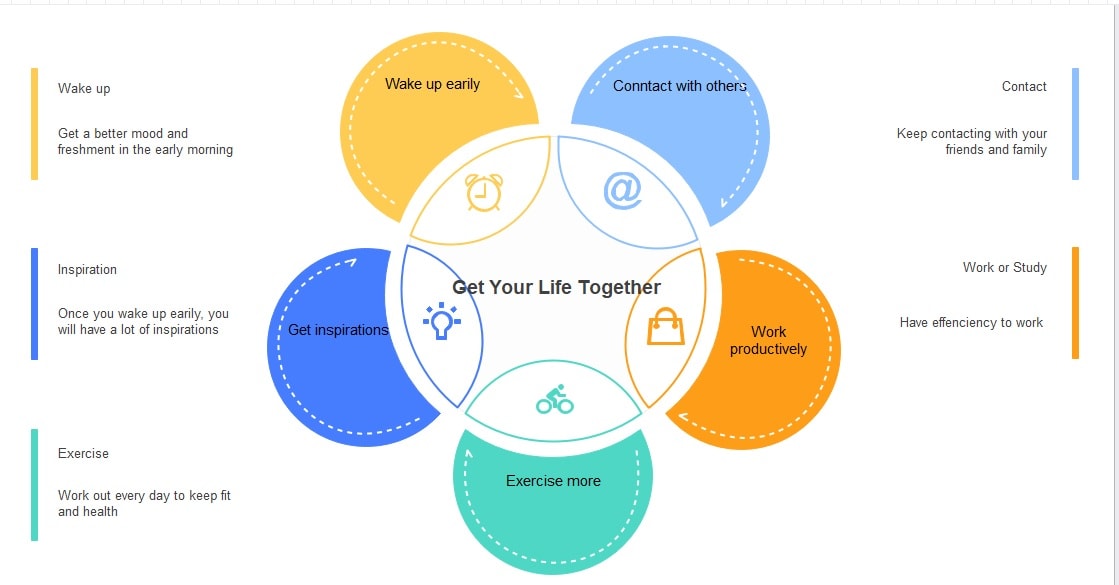
五圓文氏圖用於簡化複雜的資料集,在商業、研究和調查領域都有應用。每個圓圈代表不同的概念,文氏圖比較相似性和對比性。圓圈之間最多可以有 31 個交集。
例如,五圓文氏圖可以展示企業中不同類別客戶的特徵,任何品牌都可以利用所有類別的共同點,以最少的支出獲得更好的潛在客戶開發。
4. 六圓文氏圖

六圓文氏圖用於以簡化的方式表達一個通用概念及其複雜的子主題。例如,如果您想表示減少體脂肪的不同方法,您可以將主要目標放在中心圓圈,將減脂步驟放在主圓圈周圍的外圍圓圈中。外圍圓圈將與主圓圈相交,以顯示所有步驟都是為了實現主要目標。
六圓文氏圖提供清晰的視覺化效果,因為圓圈定義明確。它們應用於科學、統計學、業務流程和專案規劃,以及設計資訊圖表。
第二部分:如何使用 EdrawMax 製作文氏圖
既然您已經了解了不同類型的文氏圖及其實際應用,您需要學習如何編輯這些精美的文氏圖範本,用您的資料集和標籤替換範例文字。
為您的專案製作文氏圖最簡單的方法是根據您的資料集選擇文氏圖範本,並進行編輯以適配您的資料集和相關資訊。您需要一個圖表工具,在那裡您可以獲得高品質的文氏圖範本以及所有基本和進階工具,以根據您的需求自訂所選範本。如果您正在考慮選擇理想的圖表製作工具,不妨試試 EdrawMax。
1. 為什麼選擇EdrawMax
EdrawMax 是製作文氏圖的最佳圖表工具之一。以下是使 EdrawMax 在企業和個人中如此受歡迎的主要功能。
免費線上平台:您可以使用 EdrawMax 網路平台免費製作文氏圖。您無需安裝任何應用程式,可以直接從網路瀏覽器存取 EdrawMax。您可以使用進階工具和大量的形狀和符號庫。根據您的需求選擇任何文氏圖範本,並直觀地使用進階工具自訂範本。
豐富的範本:除非您有高品質的文氏圖範本可供選擇,否則無法透過文氏圖完美地呈現您的資料集。EdrawMax 提供各種文氏圖,從 2 圓到 7 圓文氏圖範本。此外,還有不同變化和風格的文氏圖,以滿足使用者的所有需求。您可以瀏覽圖庫,立即從免費和進階範本中選擇,為您的專案建立完美的文氏圖。
AI 工具:您很難找到任何圖表工具透過 AI 助手和工具幫助使用者設計令人驚艷的文氏圖。您可以指示 Edraw AI 在您的文氏圖中插入視覺圖表、產生表格並建立文字標籤。Edraw AI 還會為您提供寶貴的建議,以改善文氏圖的視覺吸引力。您可以使用 EdrawMax 的 AI 工具更快、更有效率地規劃、建立和視覺化任何文氏圖。
此外,EdrawMax 可用於 PC 和手機使用者。您可以將文氏圖匯出為不同的檔案格式,以獲得更廣泛的相容性。
2. 建立文氏圖指南
以下是使用 EdrawMax 製作文氏圖的簡單步驟,無需任何先前經驗或技術知識。
步驟 1:開啟 EdrawMax
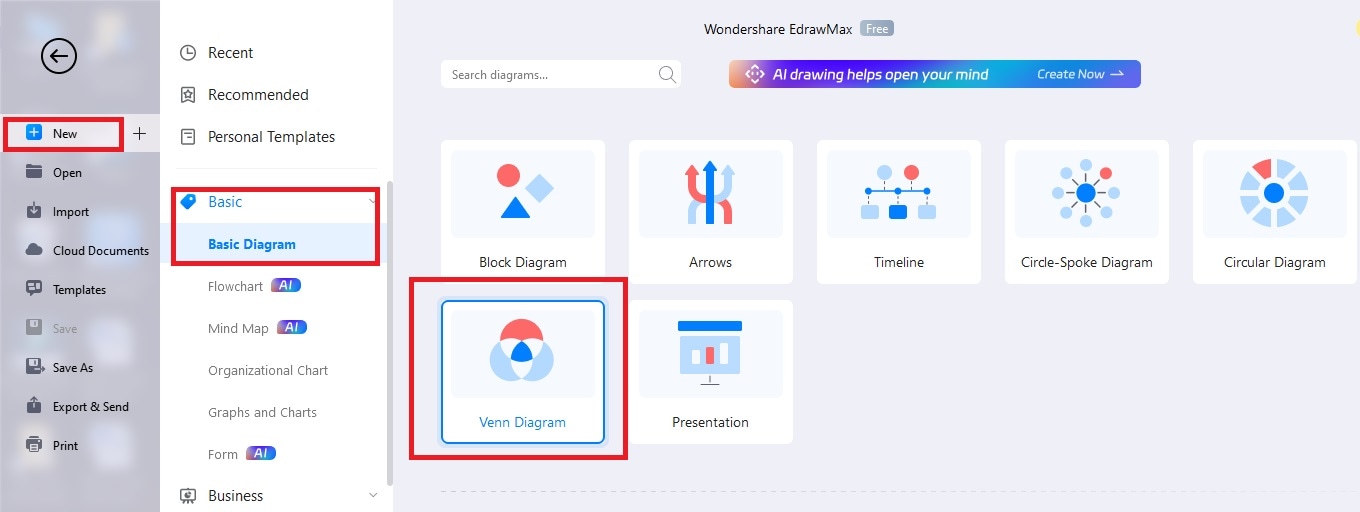
在您的電腦上下載 EdrawMax 並安裝應用程式。啟動 EdrawMax 並建立帳戶。登入您的帳戶並前往新增 > 基本 > 基本圖表,然後選擇文氏圖選項以開始。
步驟 2:選擇範本
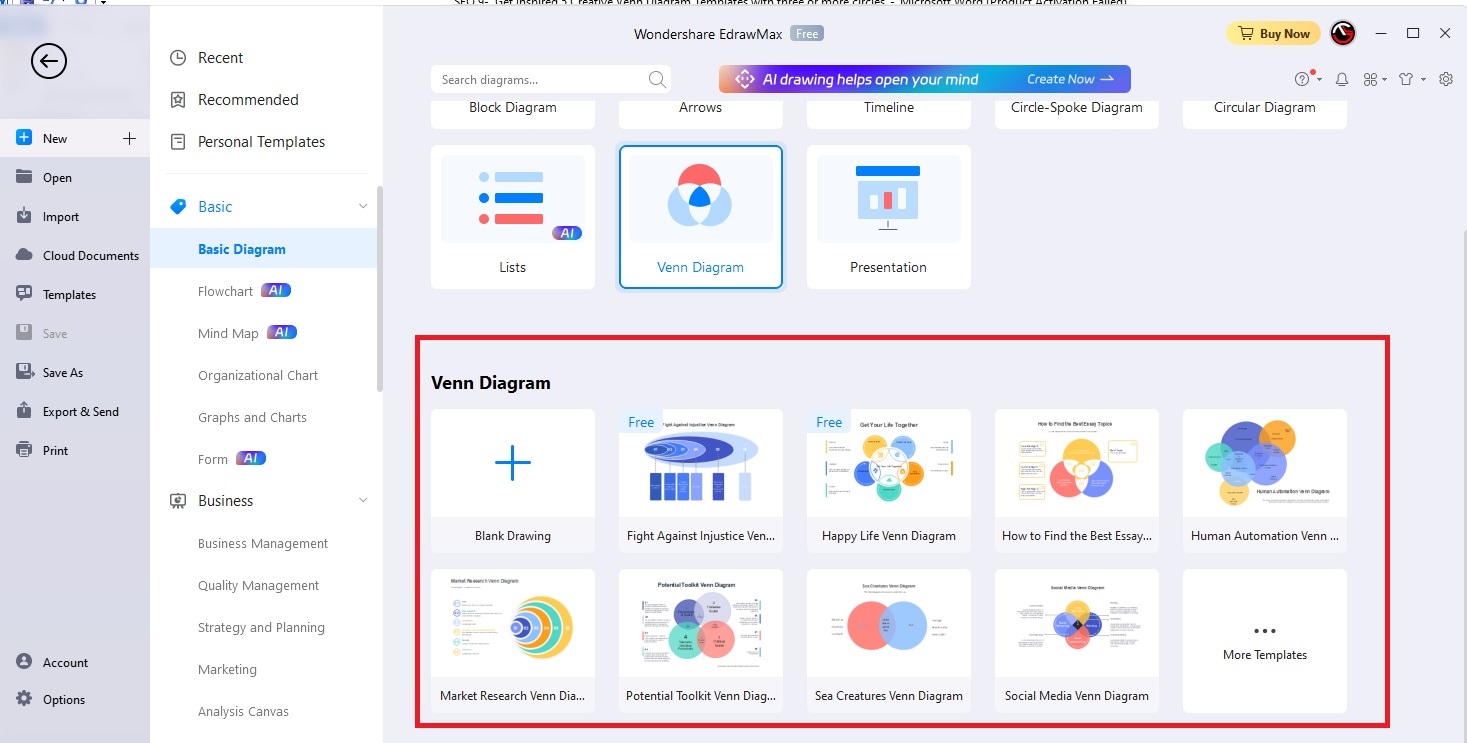
選擇文氏圖選項後,您將可以存取各種免費和進階文氏圖範本。您必須根據您的圓圈需求從範本中選擇。您也可以點擊「更多範本」選項,在選擇完美範本之前探索其他可用的文氏圖範本。雙擊您選擇的範本,繼續自訂它以製作您自己的文氏圖。
步驟 3:自訂範本
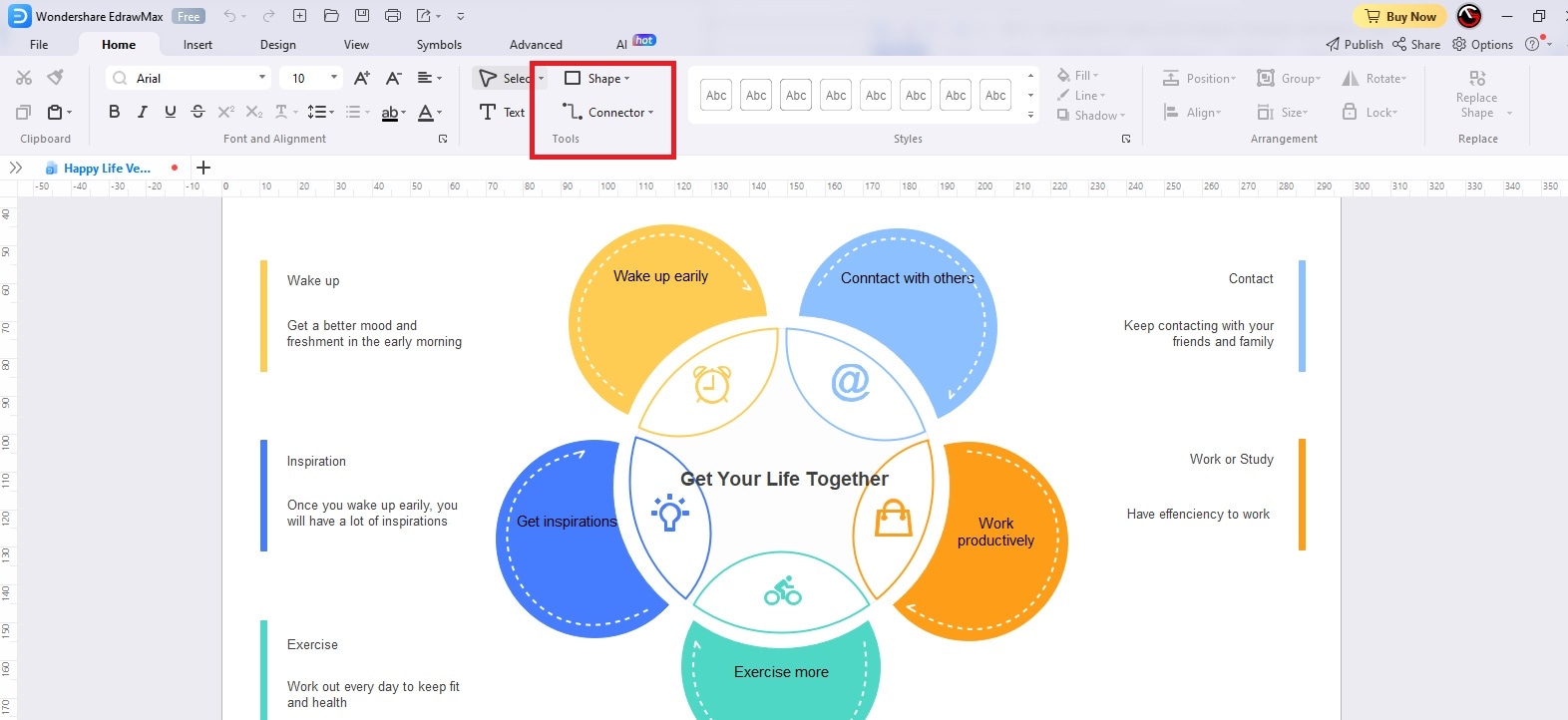
雙擊範例文字,用您想要顯示的資訊替換它們。單擊文字以變更其樣式和外觀。您可以從首頁 > 工具 > 文字
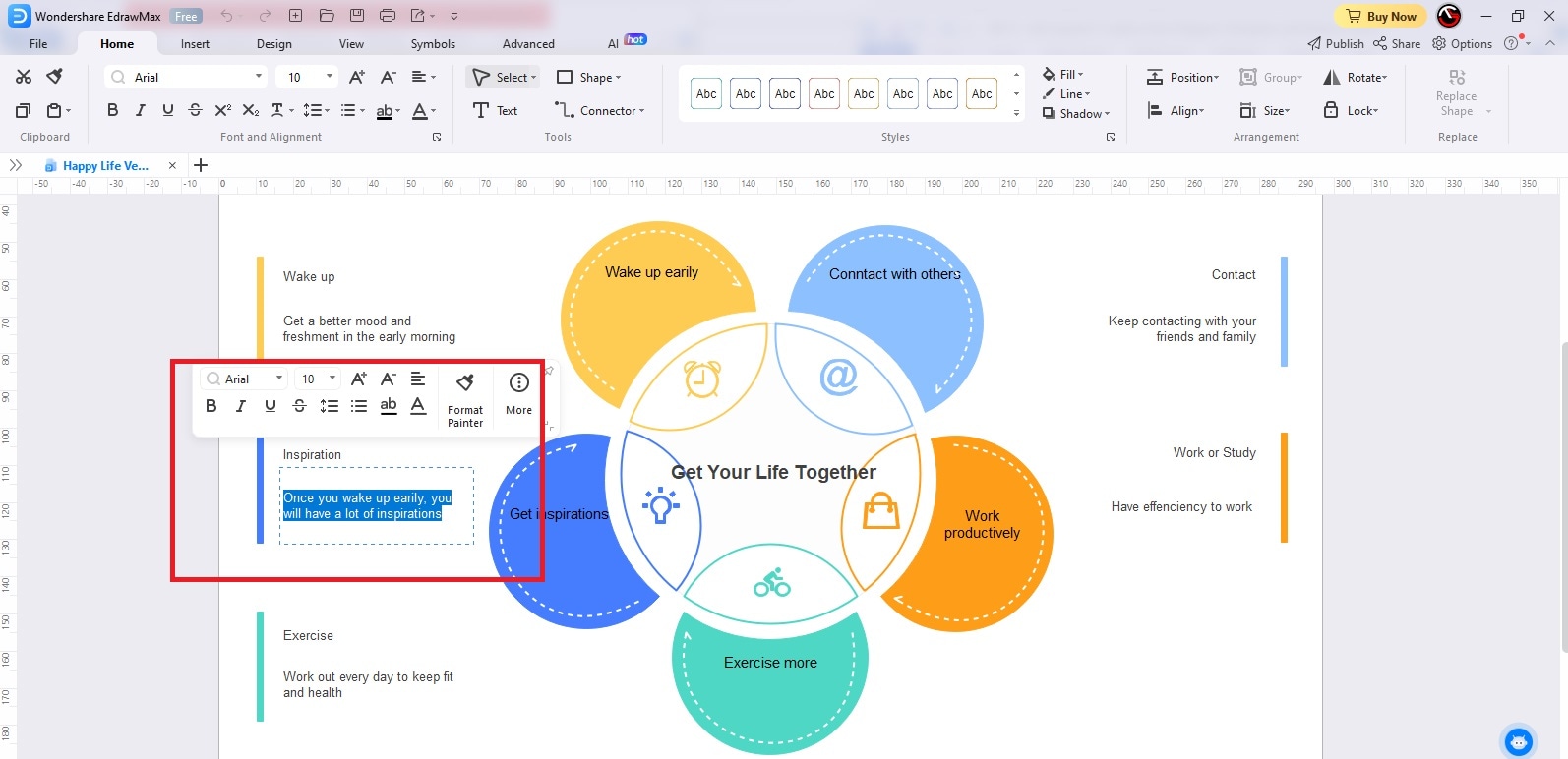
新增文字標籤。您可能需要在文氏圖中新增其他形狀和連接器。前往首頁 > 工具,然後選擇形狀或連接器選項。選擇所需的形狀或連接器,並在需要時在工作表上繪製它。
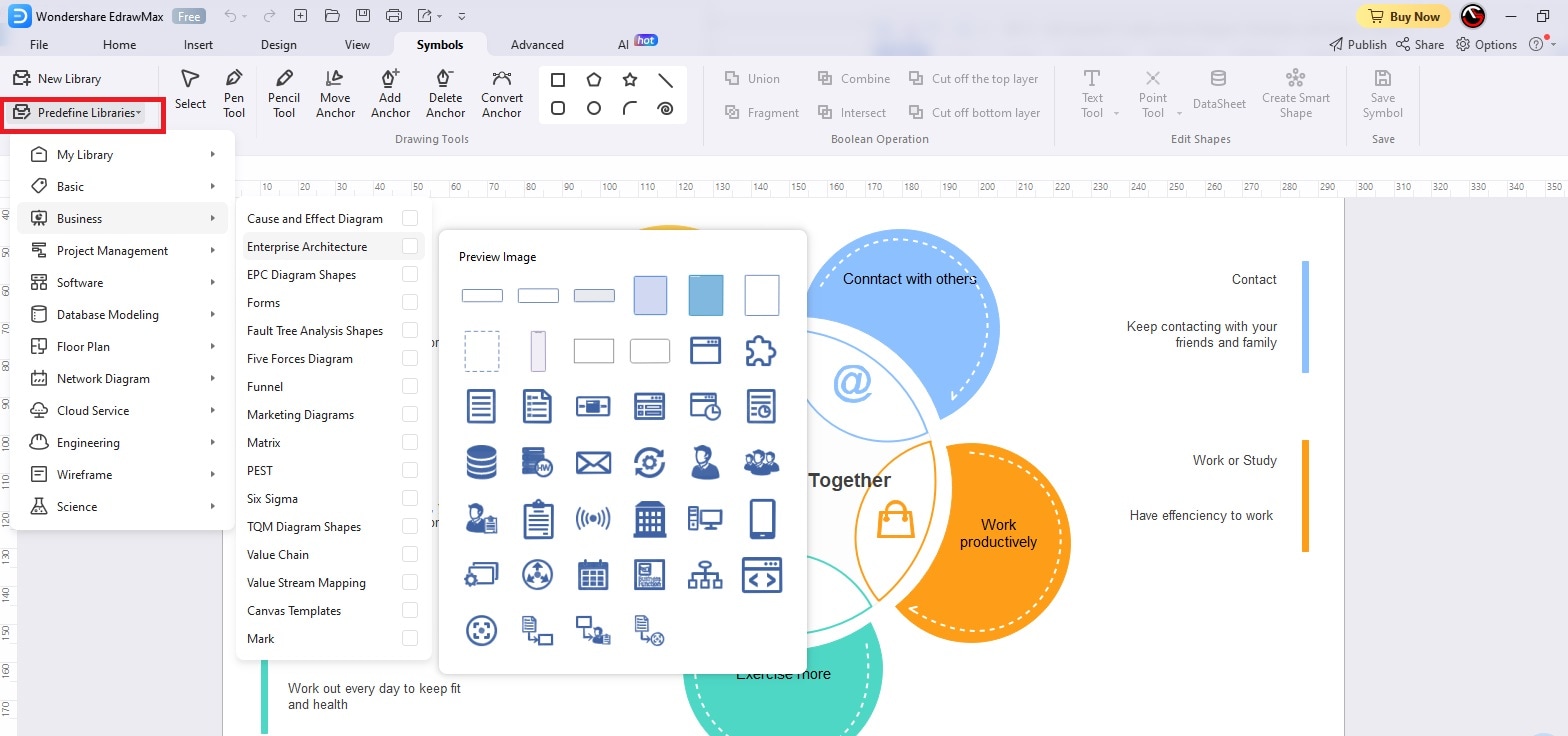
除了形狀和連接器,您可能還需要新增不同的符號。EdrawMac 擁有組織良好的符號集合,可用於您的圖表。前往符號 > 預先定義的庫,您將看到不同類別的符號。進入任何類別,您可以從可用的符號中選擇。
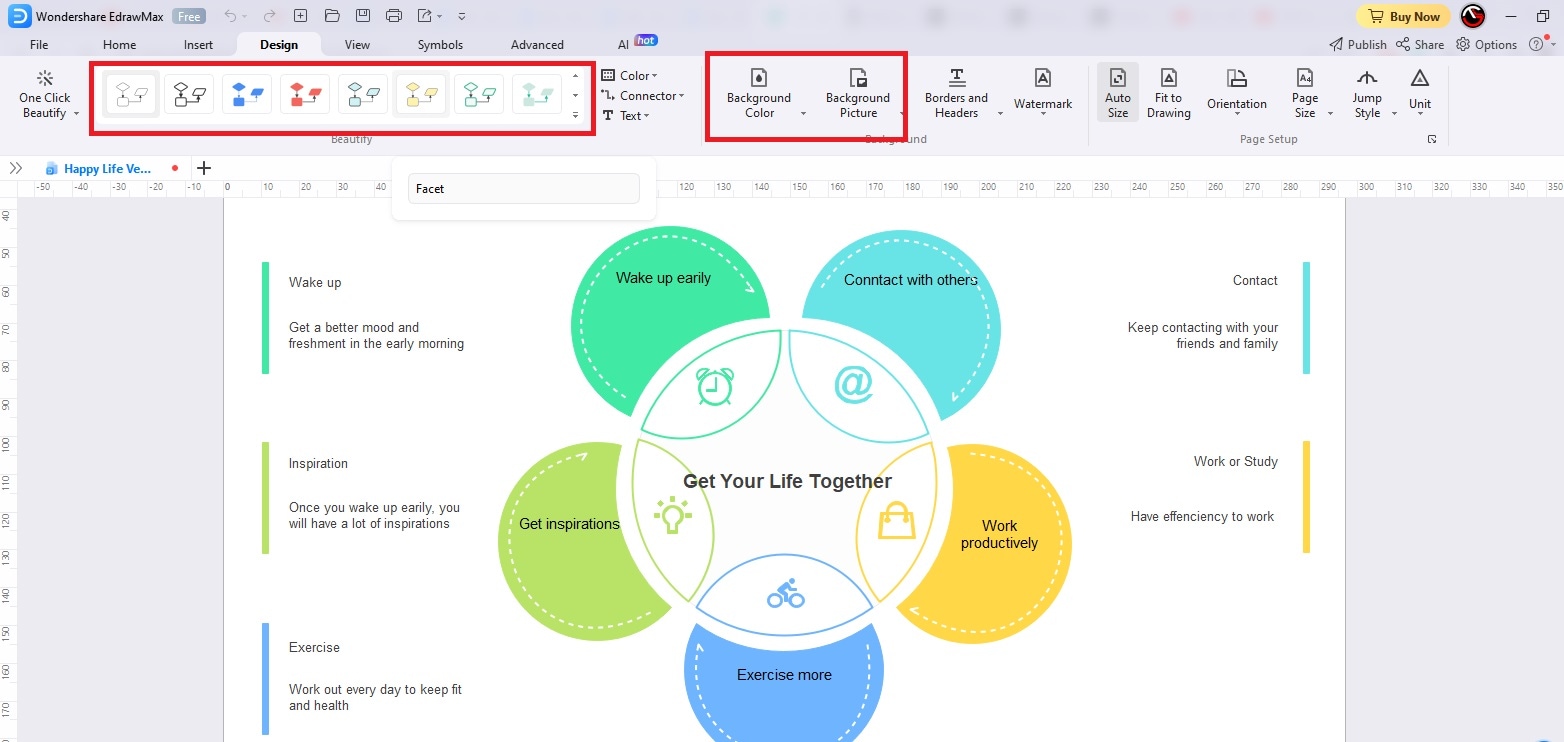
前往設計 > 美化,並從現成的版面配置中選擇以變更文氏圖的色彩配置。如果您想變更背景顏色,請前往背景部分。您也可以根據專案需求新增背景圖片。
步驟 4:匯出您的作品
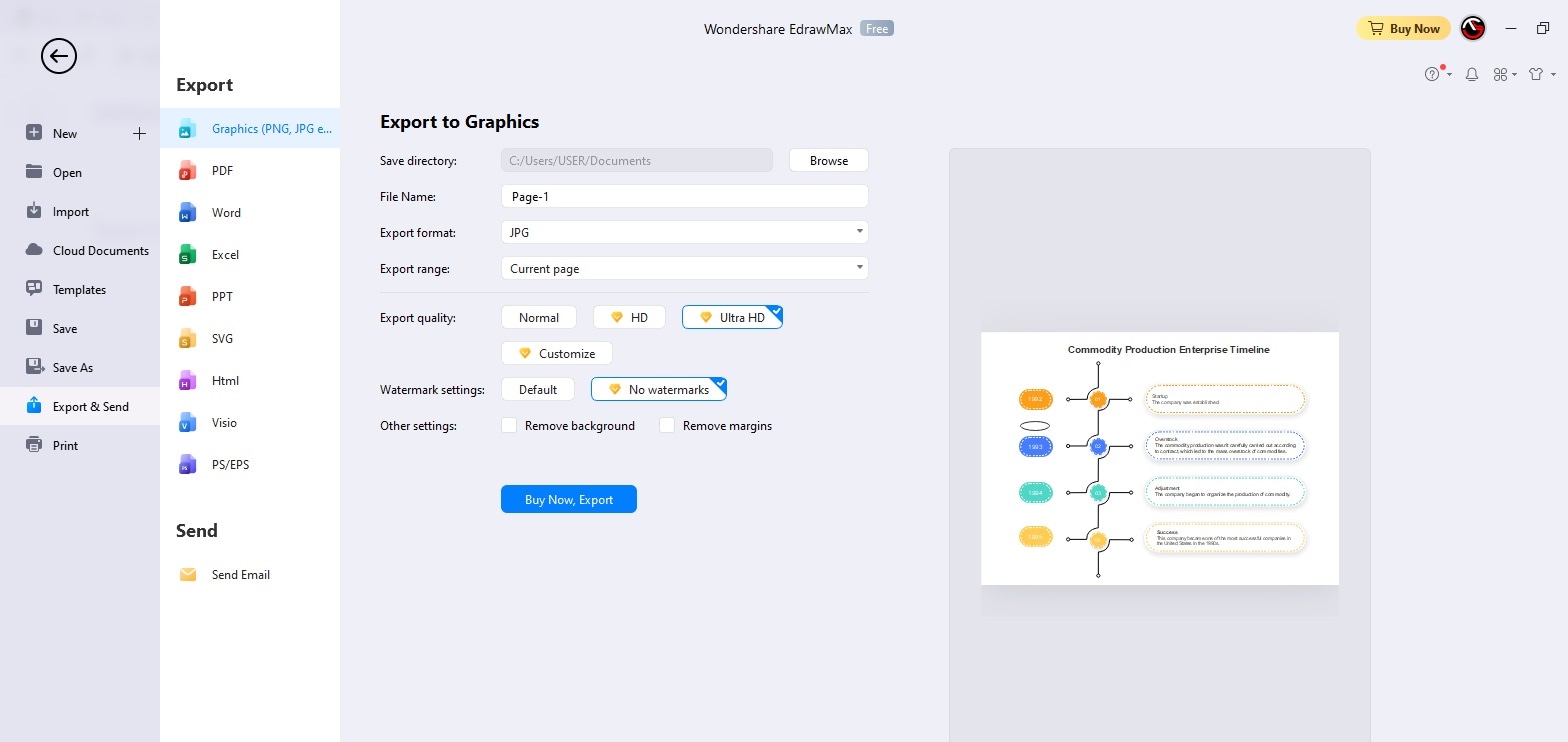
完成範本自訂後,您需要將文氏圖匯出為所需的檔案格式。EdrawMax 允許您將完成的圖表儲存為 PDF、Doc、XLS、PPT、HTML、SVG 和流行的圖像格式,如 JPG 和 PNG。
前往檔案 > 匯出和儲存,然後選擇匯出格式。您可以根據自己的方便變更可用的參數。最後,點擊匯出按鈕,將文氏圖儲存到選定的目的地。
第三部分:結論
文氏圖對於呈現複雜概念和資料集至關重要,可以實現更清晰的視覺化和更好的理解。根據資料集的數量,您需要可以根據需求自訂的文氏圖範本。從 二圓文氏圖到八圓文氏圖,您都可以在 EdrawMax 上獲得完全可自訂的範本。
有不同風格的文氏圖可供選擇,視覺上吸引人。您可以自訂範本的每個組成部分,並新增新的物件、符號和標籤,以更有效率且最簡化的形式展示資料集之間的關係。立即下載 EdrawMax,開始設計最佳的文氏圖。


 (AI & Web)