





折線圖是用來呈現連續變化資料的一種圖表。透過在圖表的線段上繪製一連串標記,來展示資料趨勢。它也被稱為線條圖或折線圖表。折線圖通常用來以視覺化方式呈現資料,方便檢視與比較。
這篇教學會告訴你如何在 Word 製作折線圖,繼續閱讀了解詳細步驟。
如何在 Word 製作折線圖
步驟 1 – 開啟 Word
首先,在電腦上開啟 Word,然後選擇空白頁面,即可建立空白的 Word 文件。
步驟 2 – 輸入資料
若要在 Word 建立折線圖,請輸入資料。你可以從其他軟體複製貼上,或是手動輸入。輸入完成後,選取全部資料。
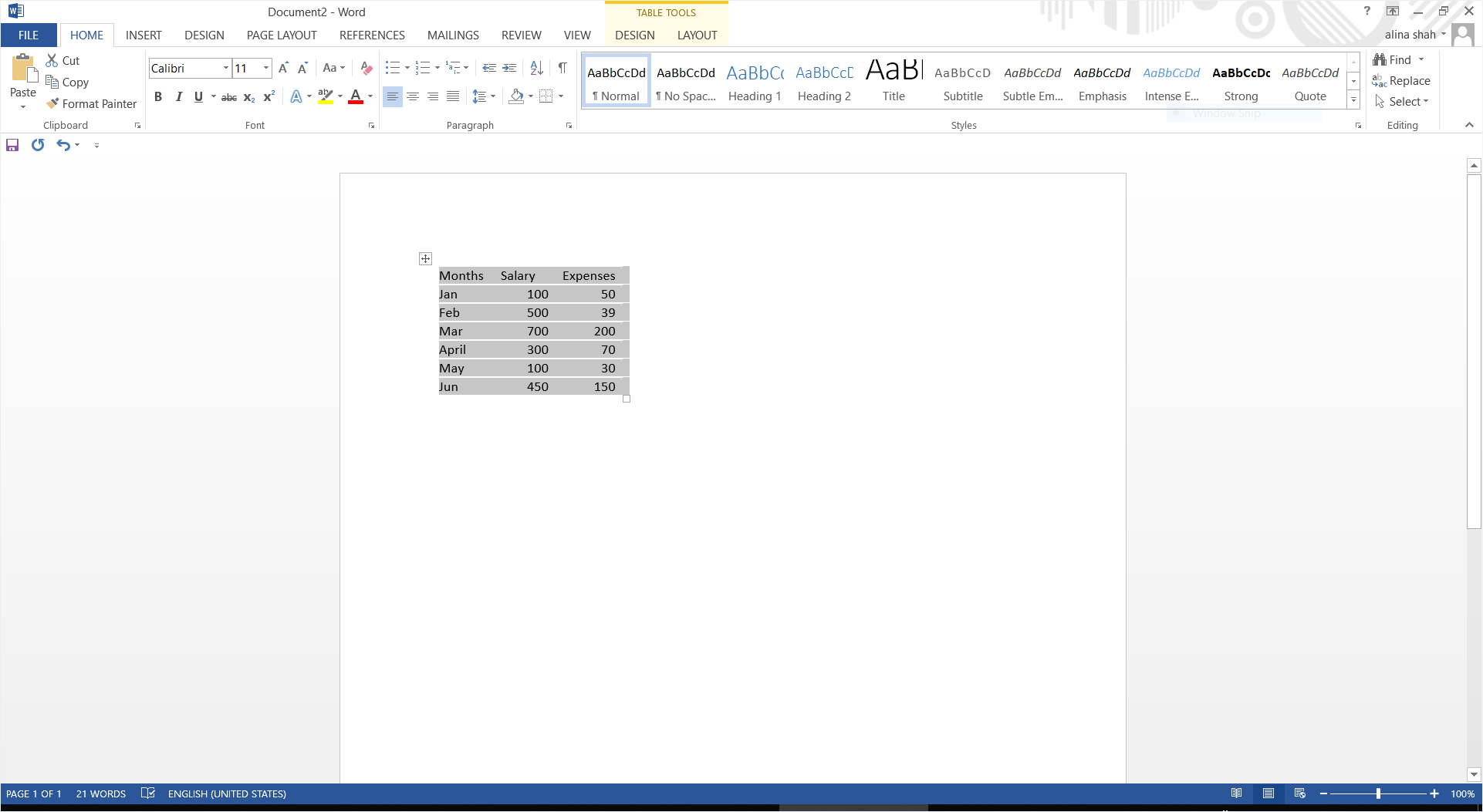
步驟 3 – 插入折線圖
接著前往插入頁籤,點擊插圖區域的圖表圖示。此時會彈出視窗,點擊左側折線圖,選擇你要的樣式,再點擊確定,折線圖就會插入文件中,同時開啟 Excel 視窗。
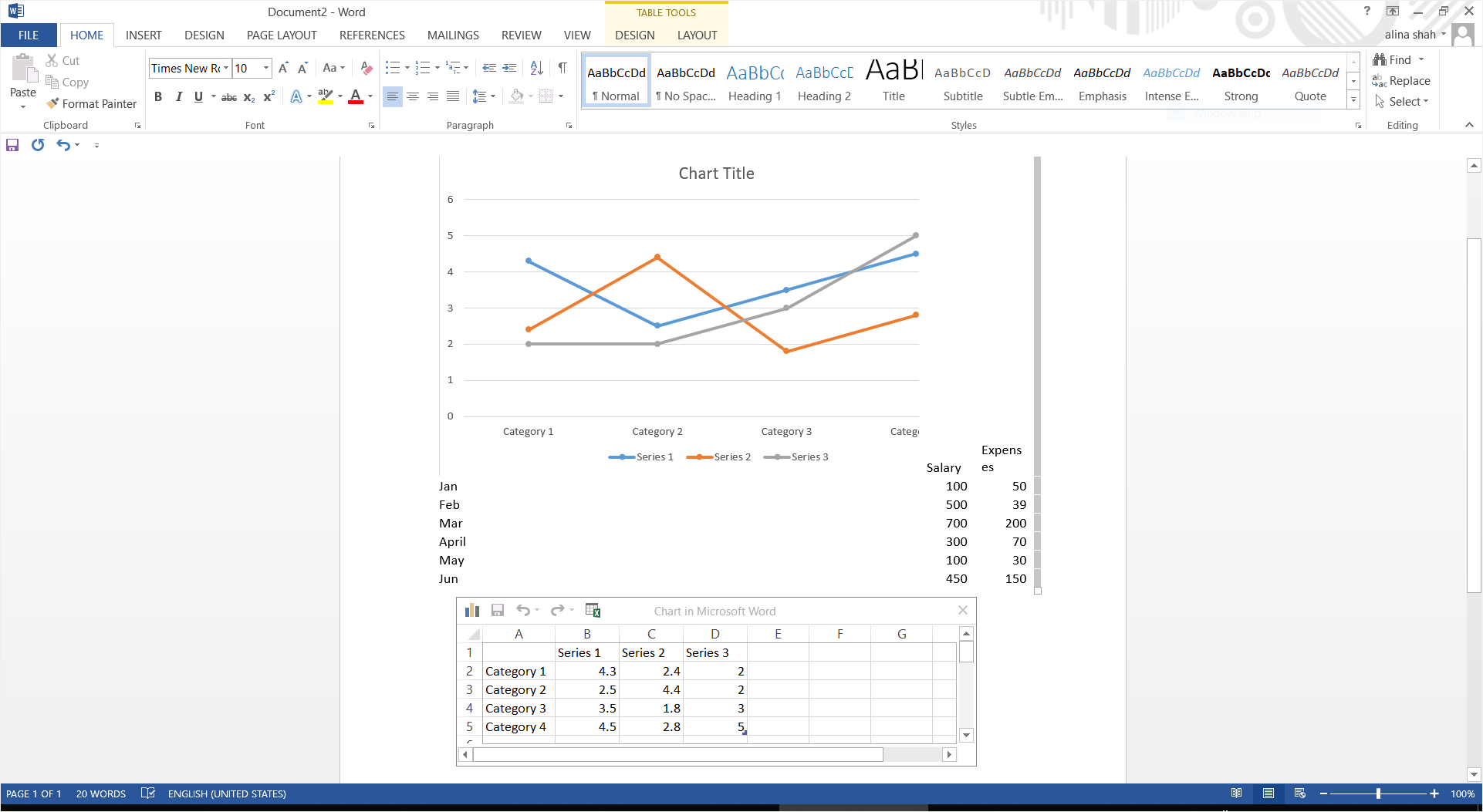
步驟 4 – 自訂設定
你可以調整字體、大小、顏色等元素來自訂折線圖。也能在 Excel 視窗中修改數值與類別來更新資料。確認資料正確後關閉 Excel。格式編輯完成後,關閉右側的瀏覽窗格。
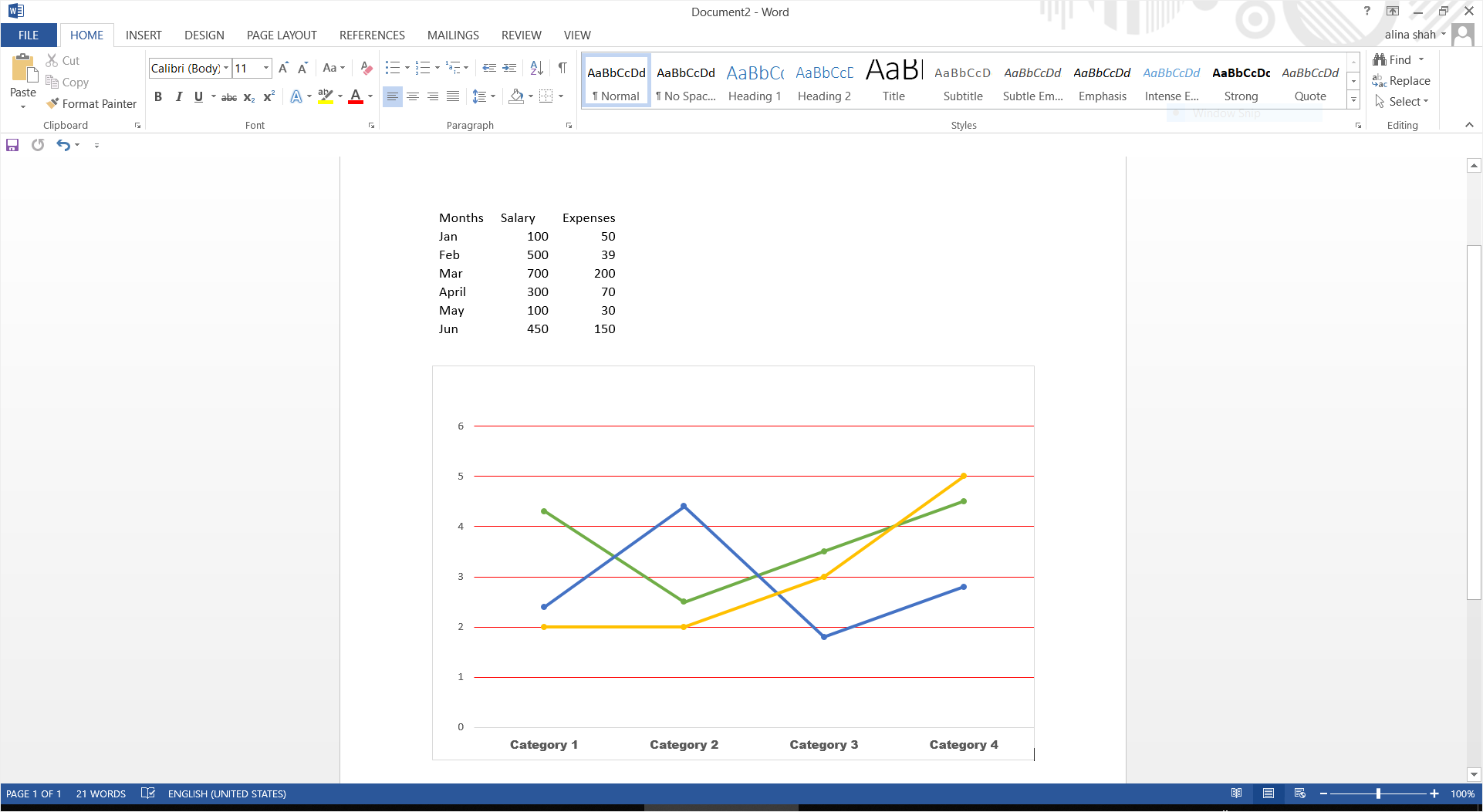
步驟 5 – 儲存檔案
點擊檔案 > 儲存儲存最終文件。在彈出視窗中命名文件、選擇儲存位置,再點擊儲存即可。
如何在 EdrawMax 製作折線圖
EdrawMax 是實用的線上視覺化工具,可用來製作折線圖與其他專業圖表。若要在線上版製作折線圖,可下載安裝軟體或直接使用線上版。如果你不熟悉操作,可依照以下教學步驟進行。




步驟 1 – 開啟 EdrawMax 電腦版
開啟 EdrawMax 電腦版。

步驟 2 - 找到折線圖
點擊更多裏的圖表選項,裡面有多種圖表範本。點擊折線圖選擇樣式,或使用空白頁從零建立。本篇教學使用空白範本。

步驟 3 – 開啟 EdrawMax 分頁
點擊空白折線圖範本後,會開啟新的頁面,顯示空白畫布。
步驟 4 – 插入折線圖
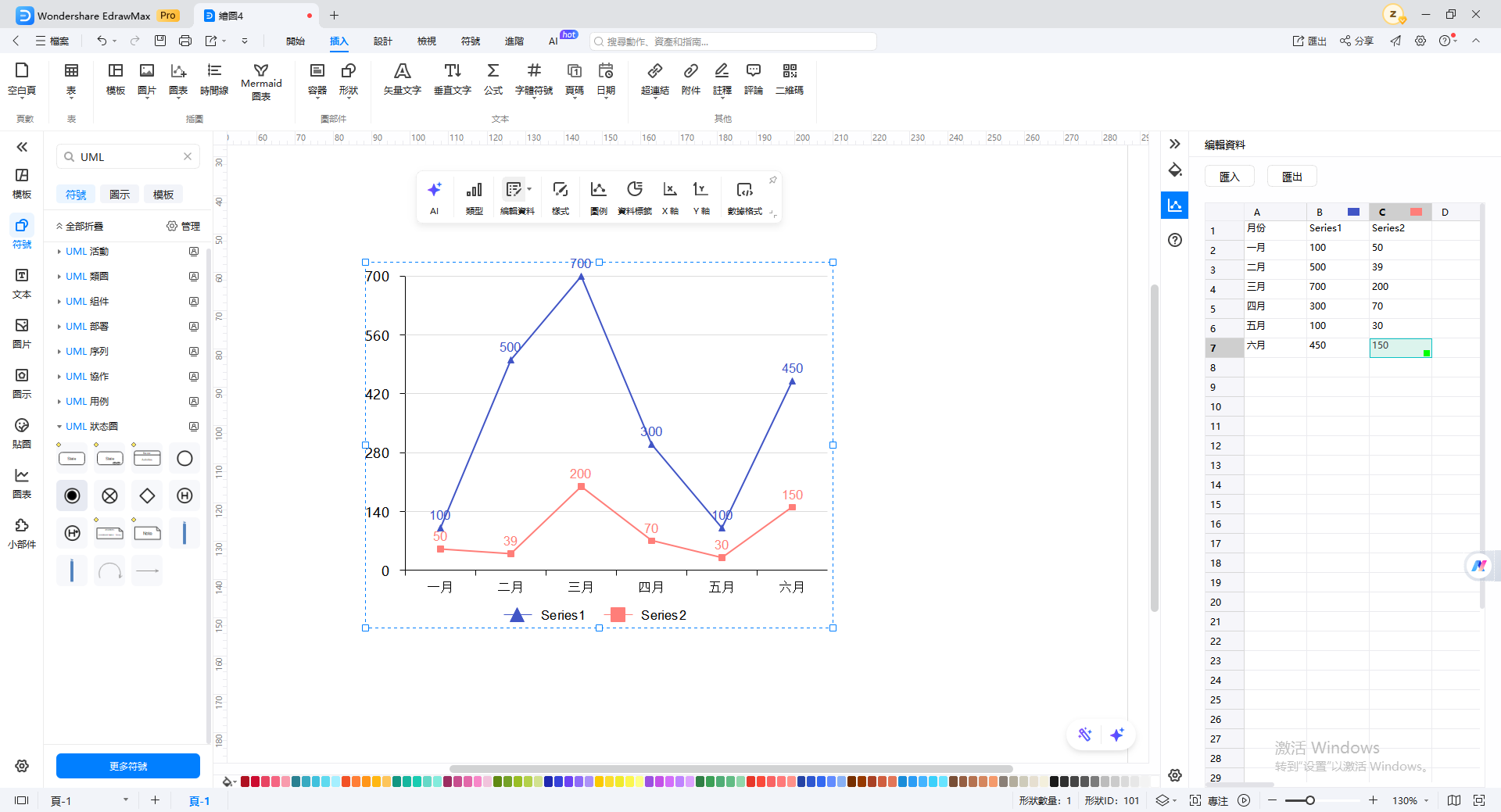
前往插入頁籤並點擊圖表。彈出視窗會顯示各類圖表,往下捲動找到折線圖並選擇樣式,點擊確定插入。此時畫布會出現折線圖,右側開啟導覽面板。
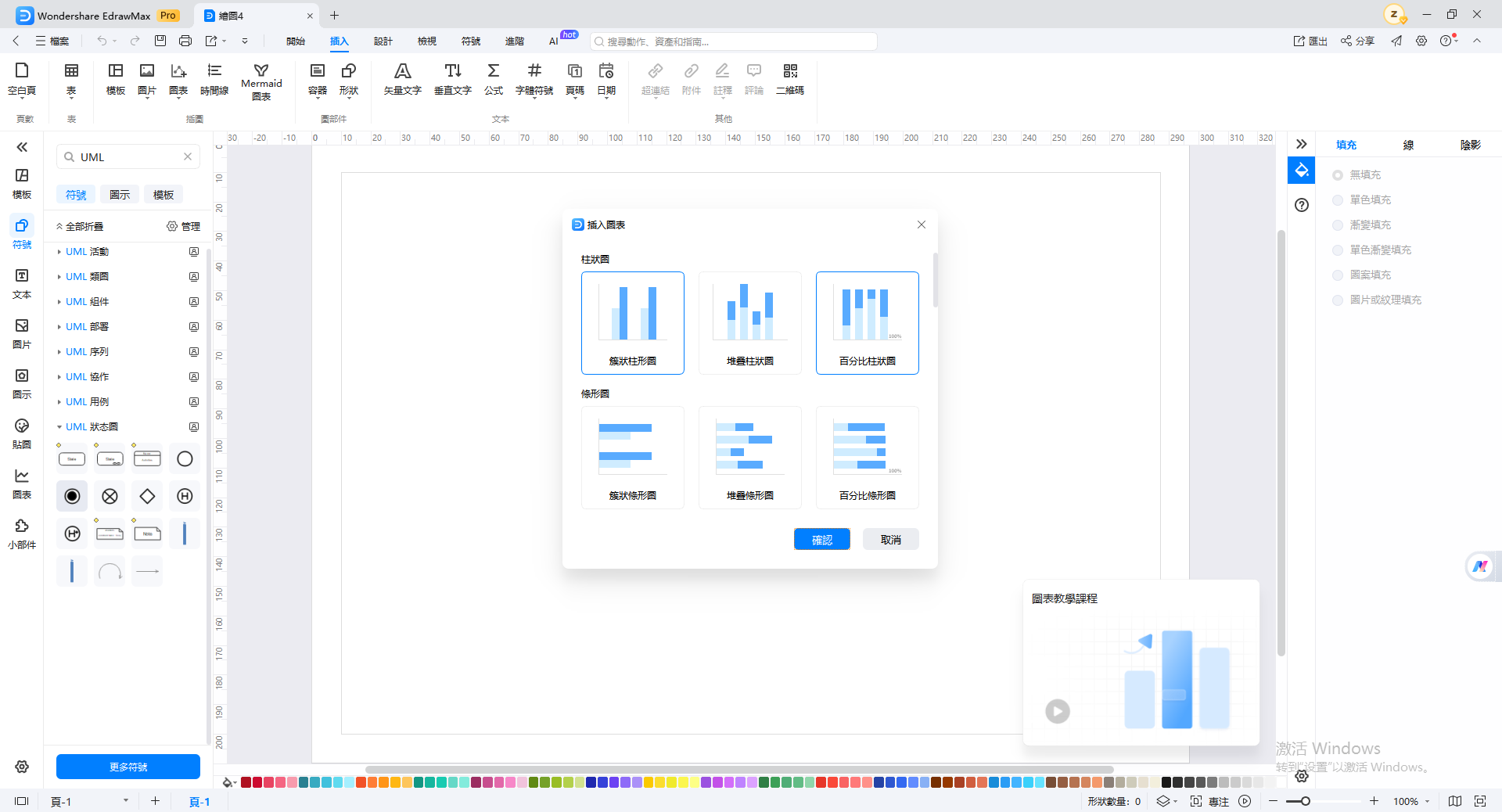
步驟 5 – 輸入資料
刪除格式視窗中資料頁籤的範例資料,輸入你的資料。你也可以匯入 CVS、Excel 檔,或從 Word 複製貼上。輸入後,折線圖會自動更新。
步驟 6 – 自訂設定
使用 EdrawMax 電腦版的各種編輯與格式工具自訂折線圖,可調整形狀、大小、顏色、對齊方式等細節。完成後關閉格式視窗並儲存檔案。
如何將 EdrawMax 圖表匯出為 Word 檔
EdrawMax 支援將文件匯出為多種格式,也能儲存為 Word 檔。點擊檔案 > 匯出,選擇匯出至 Word (.docx)即可。匯出的 Office 檔都可在對應軟體中編輯。
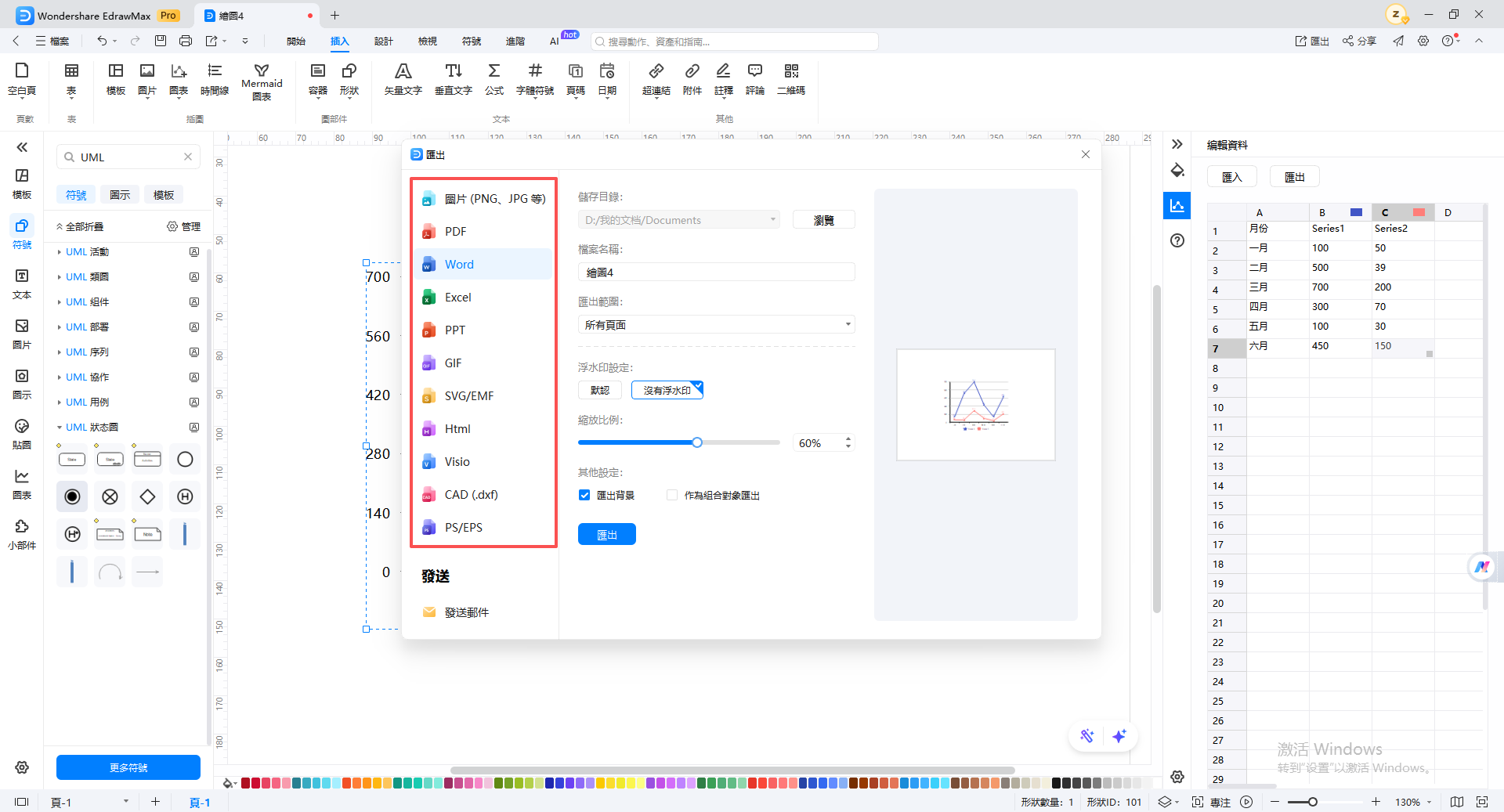
EdrawMax 也支援將文件儲存到 Google 雲端硬碟與 Dropbox。點擊檔案 > 另存新檔,選擇雲端位置即可。
本篇如何在 Word 製作折線圖的教學到此結束。EdrawMax 線上版的基本功能免費使用,歡迎多加利用!


 (AI & Web)