





本文內容
1. 如何在 Word 中製作矩陣
矩陣圖對於希望加速發展的企業主來說是一個相當重要的工具。聘請專業人士來製作矩陣的費用可能很高。使用者可以選擇在 Word 中建立矩陣,但這個過程既具挑戰性又耗時。他們必須充分了解如何在 Word 中建立矩陣,否則可能無法獲得滿意的結果。對於缺乏經驗的使用者來說,這可能會令人困惑且充滿挑戰。要在 Word 中建立矩陣,使用者需要遵循以下簡單步驟:
步驟一:開啟新文件
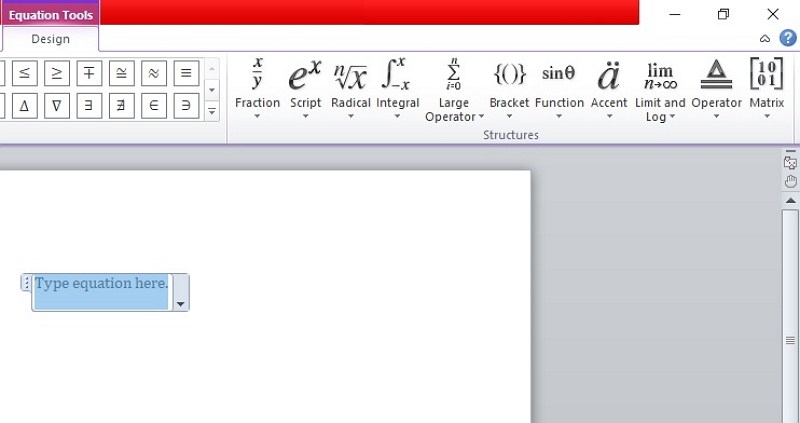
首先,使用者需要開啟一個新文件。然後前往功能區的「插入」索引標籤,點擊「方程式」按鈕。不過,如果使用者使用快捷鍵 Alt+=,將會獲得更好的效果。
步驟二:為矩陣新增括號
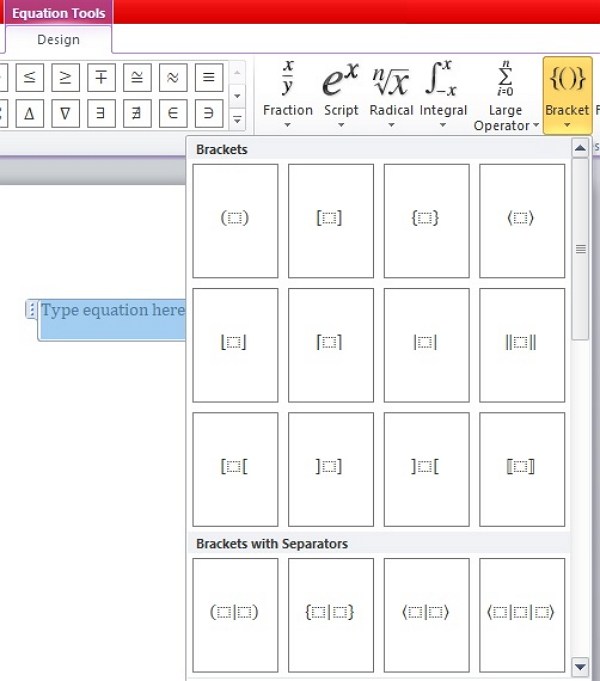
接下來,使用者需要為矩陣插入封閉括號。因此,他們需要點擊方程式編輯器,然後導覽至「設計」索引標籤。在那裡可以找到「括號」圖示。使用者需要點擊該圖示,然後從下拉選單中選擇所需的括號。
步驟三:設定圖示
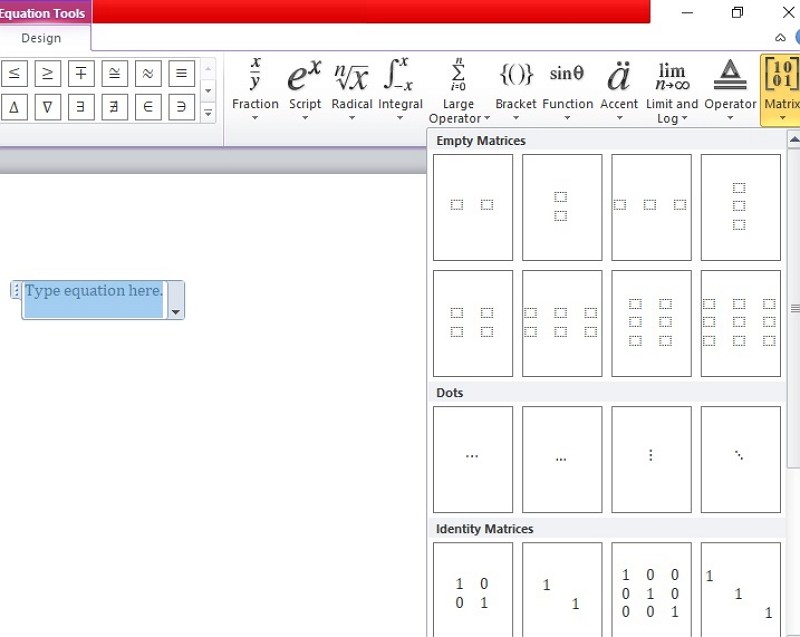
之後,使用者必須點擊括號之間的空白方塊。他們需要前往「設計」索引標籤,點擊「矩陣」圖示,根據所需的維度選擇矩陣。
步驟四:填入元素
完成後,他們可以根據需要填入矩陣的元素。也可以使用方向鍵來控制矩陣的儲存格。
2. 如何更輕鬆地製作矩陣
雖然許多人可能會使用 Word 來建立矩陣,但這個過程冗長且耗時。流程複雜,因此使用者需要了解如何在 Word 中建立矩陣。為了避免這些麻煩,他們可以使用 EdrawMax 線上工具。使用者只需遵循幾個簡單步驟即可繪製矩陣:




步驟一:選擇矩陣範本
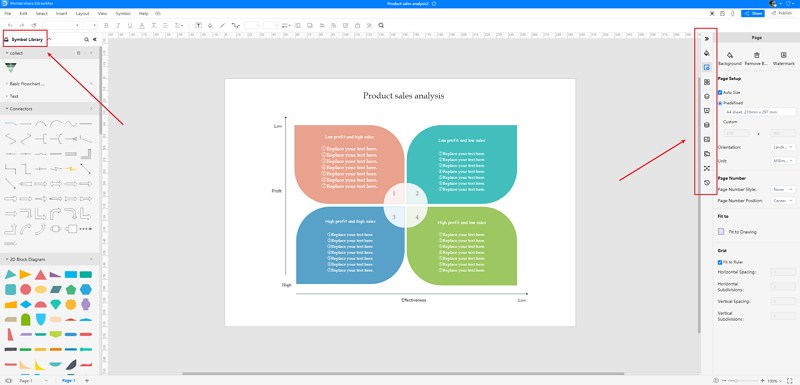
使用者需要在 EdrawMax Online 應用程式中找到[行銷]選項,然後在此分類下選擇[矩陣圖],如圖所示。

步驟二:自訂您的矩陣
頁面會開啟並顯示一個加號,用於從全新範本開始。使用者可以根據需求選擇可編輯的範本。在選擇範本時,他們必須考慮矩陣的用途。他們可以修改範本並新增詳細資訊來建立矩陣。如果使用者不想使用可編輯範本來建立矩陣,也可以手動操作。
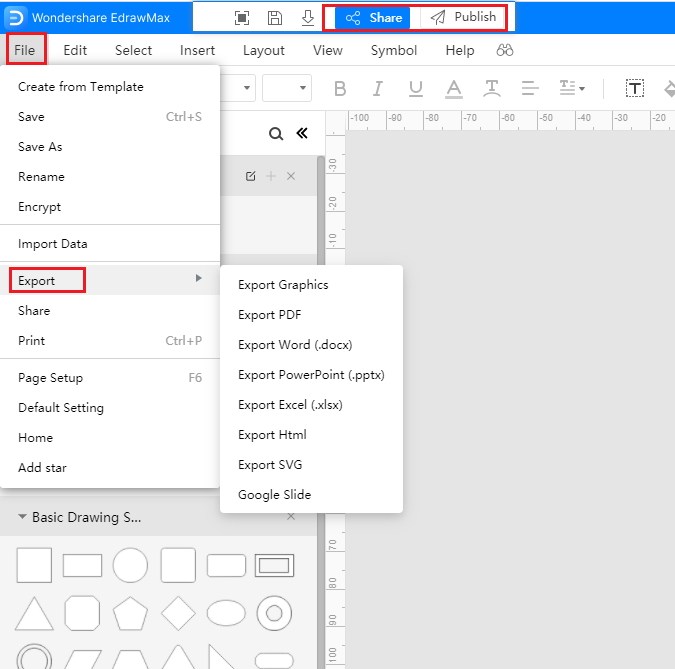
步驟三:儲存與分享
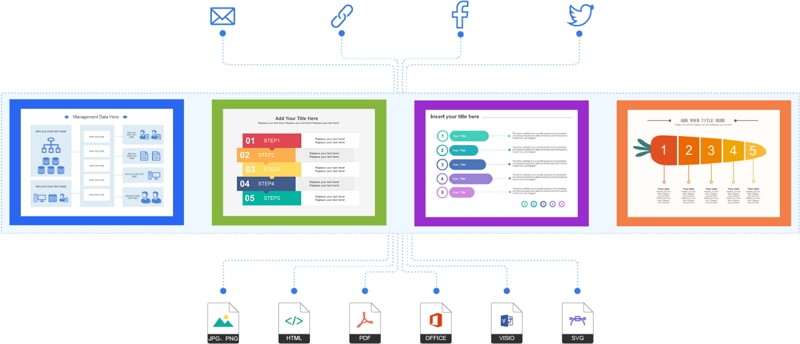
使用者完成範本後,可以根據需要將檔案儲存為多種格式。最後,使用者可以插入到 Word 中以完成矩陣。
3. 矩陣 Word 範本
有時候,要按照步驟在 Word 或EdrawMax Online上製作矩陣並建立完美的圖表確實很困難。此時,EdrawMax 範本庫中有矩陣範例可供您立即編輯或作為參考。這些矩陣範例不僅能幫助人們更深入地了解矩陣及其分類,還能協助輕鬆繪製矩陣。
Word 矩陣範本
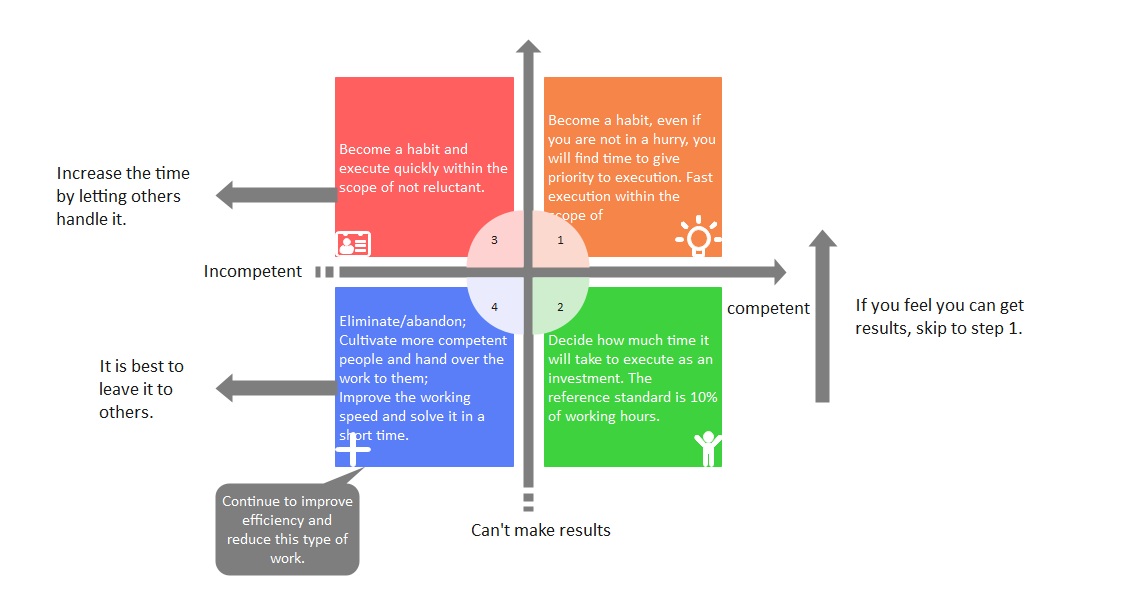
與大家分享工作效率分析矩陣!此範本是關於如何提升工作效率的矩陣分析。它可以幫助您分析工作效率,以及您是否能勝任該任務。
 下方免費下載
  下方免費試用

線上矩陣範本
這是一個針對不同組織利害關係人的 BCG 矩陣。矩陣圖是一種管理工具,用於分析和確定資料集之間的關係。

矩陣範本
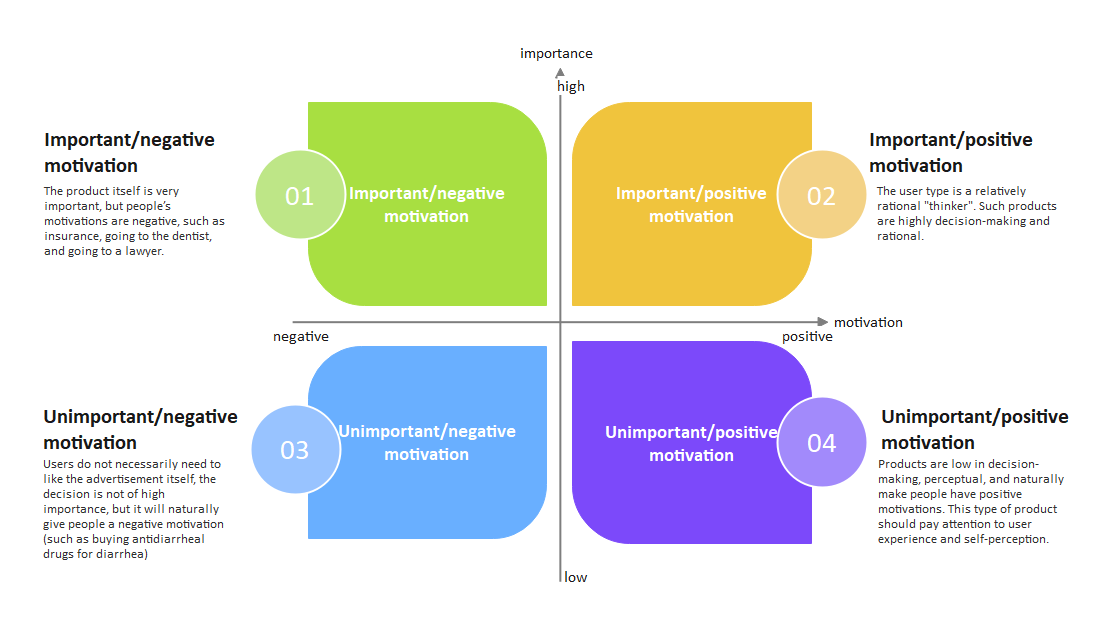
在撰寫廣告文案之前,我們通常需要評估產品本身在使用者心中的重要性!那麼如何評估或激勵使用者呢?產品本身非常重要,但人們的動機是負面的,例如保險、看牙醫和找律師。
4. 線上矩陣製作工具
使用者應藉助EdrawMax Online來建立矩陣。由於其使用者友善的介面,使用者可以輕鬆地在此工具上操作。他們不需要深入了解如何在 Word 中建立矩陣。EdrawMax 線上工具具有一些獨特功能,使其成為許多公司值得信賴的夥伴。
為什麼選擇 EdrawMax Online
- 建立超過 280 種圖表類型
- 支援團隊協作
- 個人雲端與資料保護
- 列印、分享和下載
- 強大的範本社群
5. 重點摘要
許多公司傾向使用矩陣來視覺化公司內不同組成部分之間的關係,從而幫助他們加速成長。他們可能會使用 Word 來建立矩陣,但這個過程相當困難。使用者必須了解如何在 Word 中建立矩陣。為了避免困難,他們應該使用EdrawMax Online工具。


 (AI & Web)