





什麼是環境圖?
環境圖又稱為第0階資料流程圖,是資料流程圖中的最高階圖表。這是商務分析師常用的工具,用來瞭解專案中待設計系統的細節與邊界,並標示系統與外部元件之間的資訊流向。
環境圖由位於圖表中央的環境氣泡構成,通常以圓形呈現,代表概念性邊界,包圍專案中一組相互關聯的流程與活動。由於環境圖僅為系統的高階視圖,因此會隱藏系統內部結構的詳細資訊,這個流程稱為資訊隱藏。
環境圖屬於專案需求文件的一部分。與其他專案圖表不同,環境圖並非供工程師或技術人員使用,而是給專案利害關係人閱覽。因此必須以簡單易懂的方式呈現,讓利害關係人在分析時能輕鬆理解各項內容。
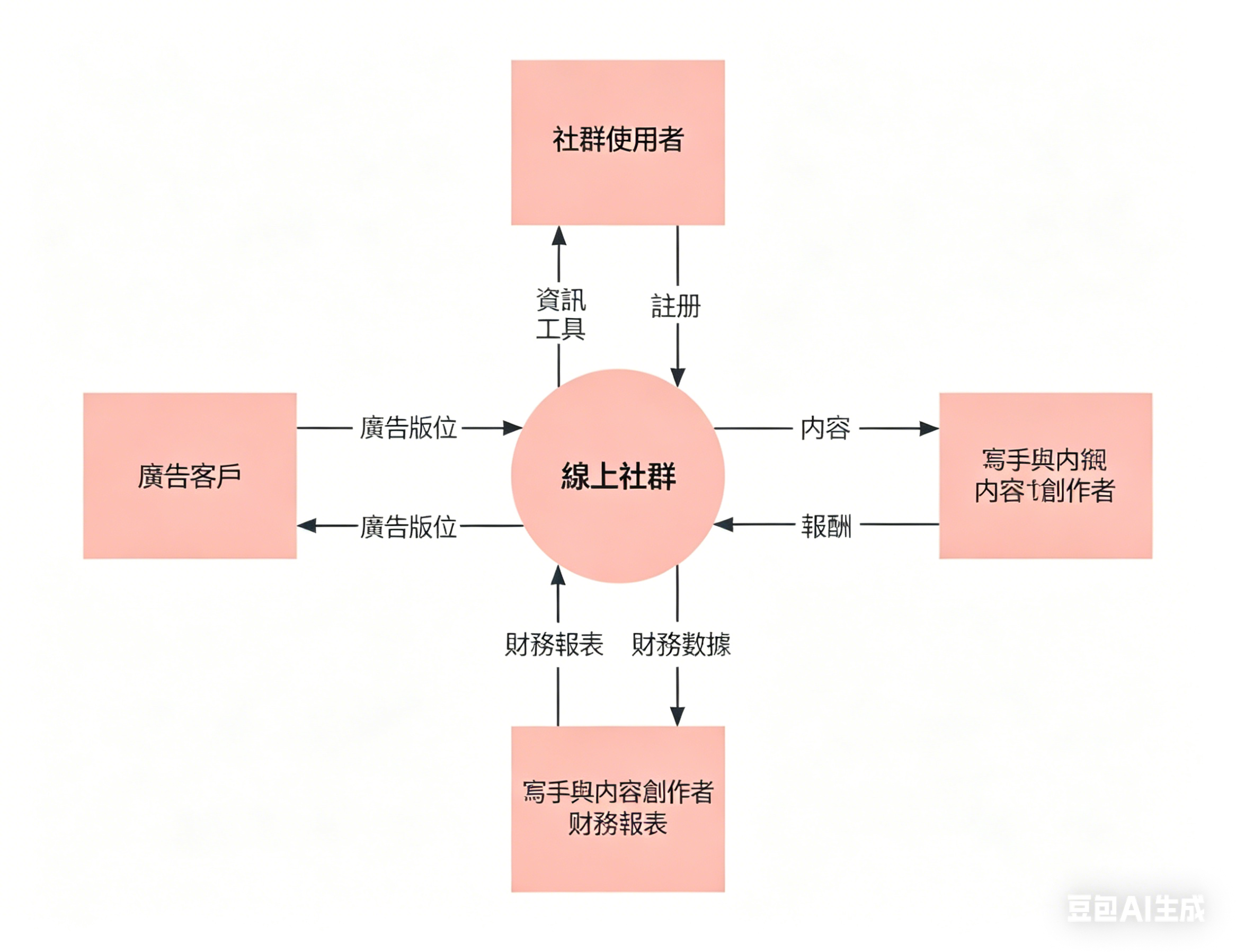
圖片來源: lucidchart.com
何時使用環境圖?
對專案利害關係人而言,系統環境圖能將所有注意力聚焦於設計整套系統限制與需求時需考量的外部因素與事件。在專案初期,它能幫助厘清所要研究的專案領域,相當重要。
系統環境圖會呈現所有可能與系統互動的外部元件,將整個軟體系統視為一個單位。這類圖表將系統置於中央,周圍環繞外部元件、關聯實體與環境,刻意省略系統內部結構的細節。
此外,環境圖能大幅降低專案風險。由於主要供專案商業合作夥伴使用,他們能敏銳察覺高階設計錯誤,避免後續造成規劃損失。因此檢視環境圖有助於正確設定專案預算。
環境圖的優點
若你尚未在專案中使用環境圖,瞭解下列優點後,你會將它納為專案流程的必要部分。
- 環境圖是促進設計與分析人員腦力激盪的絕佳工具。
- 環境圖適用於發現商業計畫或專案需求中的疏漏與錯誤,讓你在專案執行前進行必要修正與調整,降低專案風險。
- 它能簡單明瞭地建構專案範圍的架構,幫助揭露並確認啟動整個專案流程的高階事件,例如外部元件、專案流程的輸入與輸出,以及初始子流程需求。
- 環境圖易於修改,必要時可擴展至多個階層,以呈現最新的相關資訊。
- 繪製系統環境圖時,圖形與符號沒有限制:可使用矩形、橢圓、簡易人物圖或圖片,快速呈現系統的整體概況。
- 透過呈現應用程式的下游使用者群組與系統,環境圖能幫助釐清開發團隊所認定的客戶對象,讓專案贊助者更容易決定投資的專案。
- 理解環境圖不需要具備技術能力或專業知識。
環境圖的限制
使用環境圖存在一些缺點:
- 系統環境圖無法呈現專案流程的順序或時序資訊。
- 製作耗時且容易出錯。
這也是系統環境圖無法顯示資料來源、外部溝通、替代情境或主要功能與系統以外內容的原因。而資料流程圖可彌補此不足,這類流程圖能清楚呈現啟動資料流程的工作流程與參與者,以參與者展示完整專案流程。相較之下,環境圖僅限於呈現當下的流程。
環境圖 vs. 資料流程圖
有人將環境圖與資料流程圖混淆並不奇怪,兩者關係密切且有共通點。本段落將說明兩者的相似之處與差異。
|
環境圖 |
資料流程圖 |
|
兩者皆可用於分析現有系統與設計全新系統。 兩者皆使用標準化的符號與圖形說明系統的四大元件:外部項目、流程、資料儲存區與資料流向。 兩者皆呈現相同資料流程的資訊,展示可調整與修正的流程。 |
|
|
環境圖 |
資料流程圖 |
|
流程為商業活動 |
方法為軟體程式、人工流程與資訊處理方式。 |
|
資料儲存區為資訊集合。 |
資料儲存區包含資料庫、電腦檔案與紙本檔案。 |
|
建立一組新的活動與功能模型。 |
建立新的實作系統模型。 |
|
記錄流程所需的現有與必要活動。 |
呈現所需運作的現有軟體、硬體與資料庫。 |
|
作為參與商業活動的非技術人員之間的溝通工具。 |
為系統技術團隊提供推動專案流程的指引。 |
環境圖範例
由於環境圖易於製作與閱讀,系統環境圖被廣泛應用於多數企業與商業領域,例如:
下圖呈現電腦化系統中用於分發與儲存飯店資訊的必要元件,幫助飯店管理人員執行銷售與線上行銷活動,更新房價與空房狀態,並在銷售管道中顯示,包含線上與傳統旅行社。
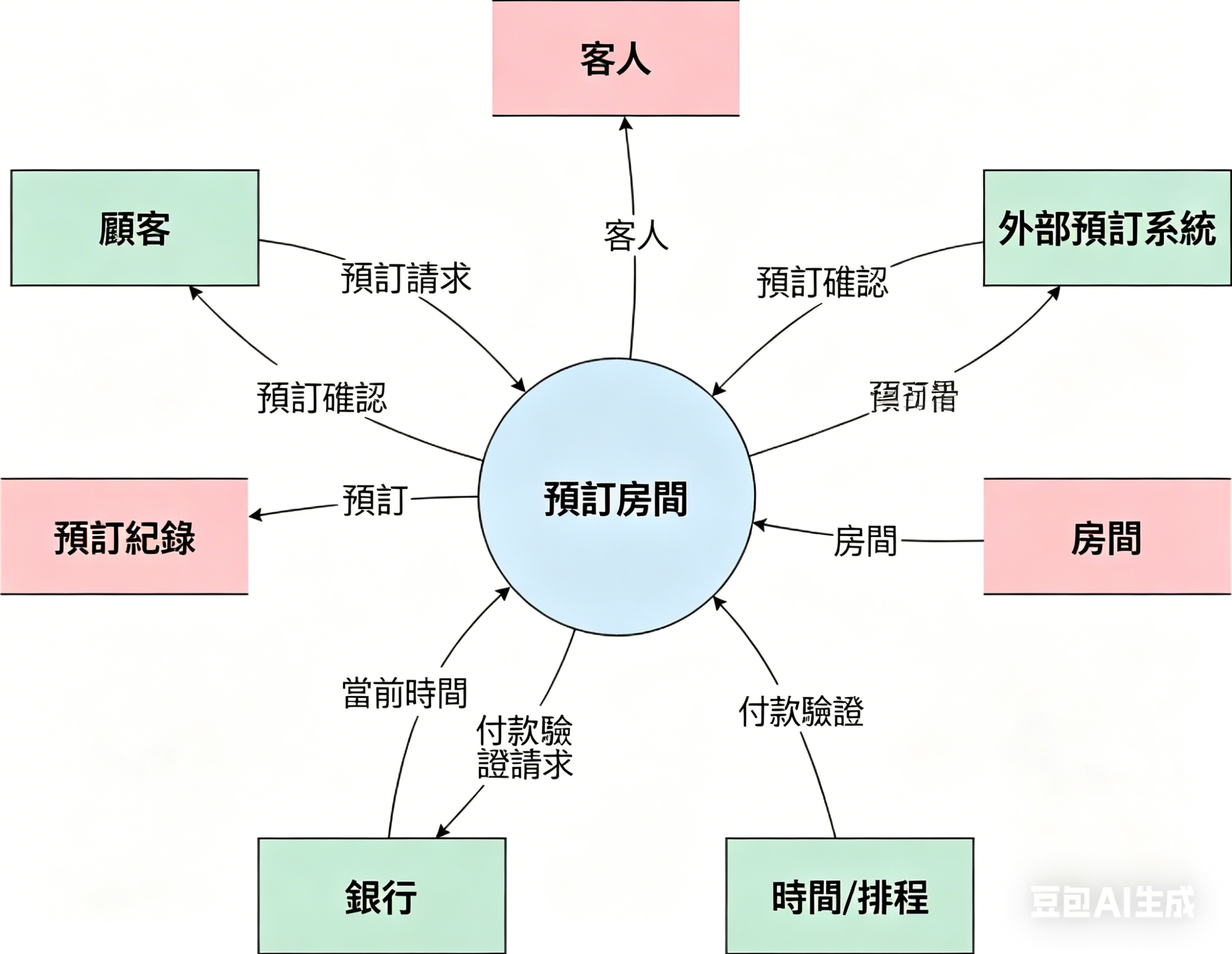
圖片來源: https://online.visula-paradigm/system-context-diagram-example/hotel-reservation-system
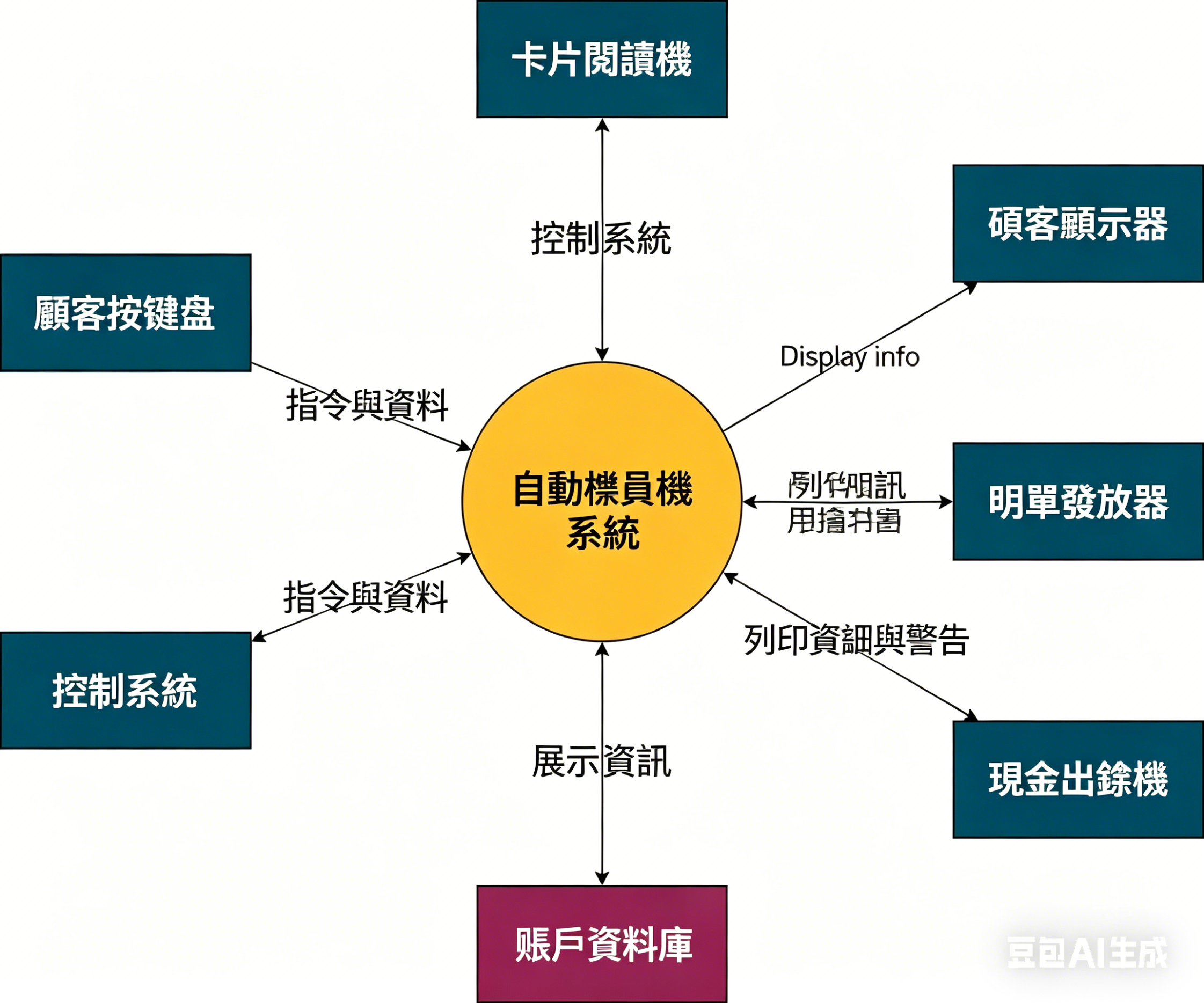
圖片來源: https://online.visual-paradigm/system-context-diagram-atm-system
上圖以環境圖呈現自動櫃員機系統軟體與互動硬體,箭頭表示軟體與各硬體元件之間資料流向的方向與類型。
在為零售連鎖品牌設計的全新電商網站中,環境圖用於呈現由顧客、員工、管理階層與付款系統構成的外部元件之間的關係,適用於確保所有相關人員從一開始就達成共識,並以不同高階層級定義商業專案的範圍。
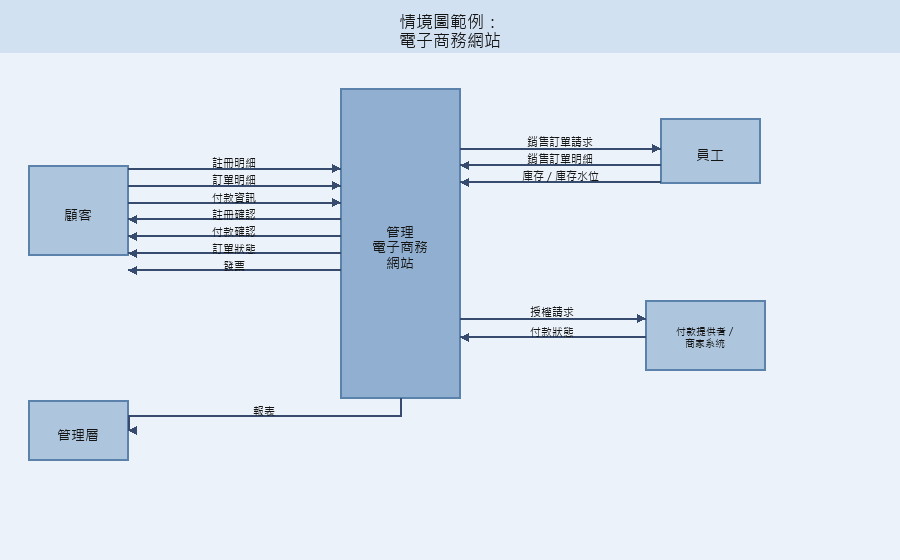
圖片來源: https://www.analyze.co.za
如何使用 EdrawMax 製作環境圖?
本篇將教你使用優異軟體 EdrawMax 自行製作環境圖,可直接透過軟體網站線上使用,節省儲存空間。透過 EdrawMax Online 登入。




製作環境圖前,需確認下列事項:
- 閱讀專案說明文件,若欠缺文件需先行撰寫。
- 標示文件中的(內部與外部)實體與活動。
- 建立表格整理辨識出的實體與活動,並系統性編號。
- 在表格中標示資料流向。
- 繪製氣泡圖草稿。
- 找出表格中的錯誤流程並移除。
- 依時間順序整理剩餘元件。
- 將活動歸類至適當的流程氣泡,再依照以下步驟繪製系統環境圖。
步驟1:登入軟體網頁,建立並驗證帳號後登入。點擊首頁圖示,再點擊新增頁面開啟繪圖畫布。
步驟2:點擊開啟圖庫,選擇適當分類。建議參考系統環境圖範本,掌握所需繪製的內容。
步驟3:接著拖曳正確的圖形至畫布,建立環境圖。雙擊圖形即可輸入文字,選取圖形後透過控制節點調整大小、位置或方向。
步驟4:點擊連接線圖示以連接圖形,共有四種連接線類型。雙擊連接線即可加入文字說明。
步驟5:最後確認完成的圖表後,點擊檔案選單,選擇匯出與傳送選項,選擇檔案格式與儲存位置,再點擊儲存。
製作優質環境圖的小技巧
最後分享製作出色環境圖的實用技巧。
- 從畫布中央開始繪製圖表。
- 列出系統周圍的外部實體時,僅列出直接連接的對象。
- 以整體單位描述外部元件的關係,並將其整合至系統中,說明該群組需要從系統取得的資訊類型,以及與系統的主要互動。
- 以連接單位與系統的線條呈現關係,並在每條路徑上以箭頭顯示資訊流向。注意:資訊僅能單向流動,並為系統周圍所有外部實體執行此步驟。
在此視窗中,你可從符號庫選擇不同的配線圖符號來建立配線圖,提供多種符號,例如傳輸路徑、限定符號、半導體裝置、開關與繼電器,以及其他必要的電氣符號。


 (AI & Web)