





將複雜程式碼轉換為流程圖有助於開發人員提高對程式的理解和清晰度。這讓他們能夠視覺化程式背後的邏輯,並將其傳達給讀者。
值得慶幸的是,像EdrawMax這樣的數位流程圖解決方案透過AI 助手讓這件事變得更容易。您只需在流程圖產生器中插入程式碼,其餘的交給軟體處理即可。讓我們詳細瞭解一下。
第 1 部分:如何透過 5 個步驟將程式碼轉換為流程圖
將程式碼轉換為流程圖可以幫助您呈現流程的邏輯。如今,像EdrawMax這樣的現代化替代方案透過使用智慧演算法自動化此流程,為您節省時間和精力。
請依照以下簡單步驟使用此軟體將流程碼轉換為流程圖。




步驟 1產生程式碼
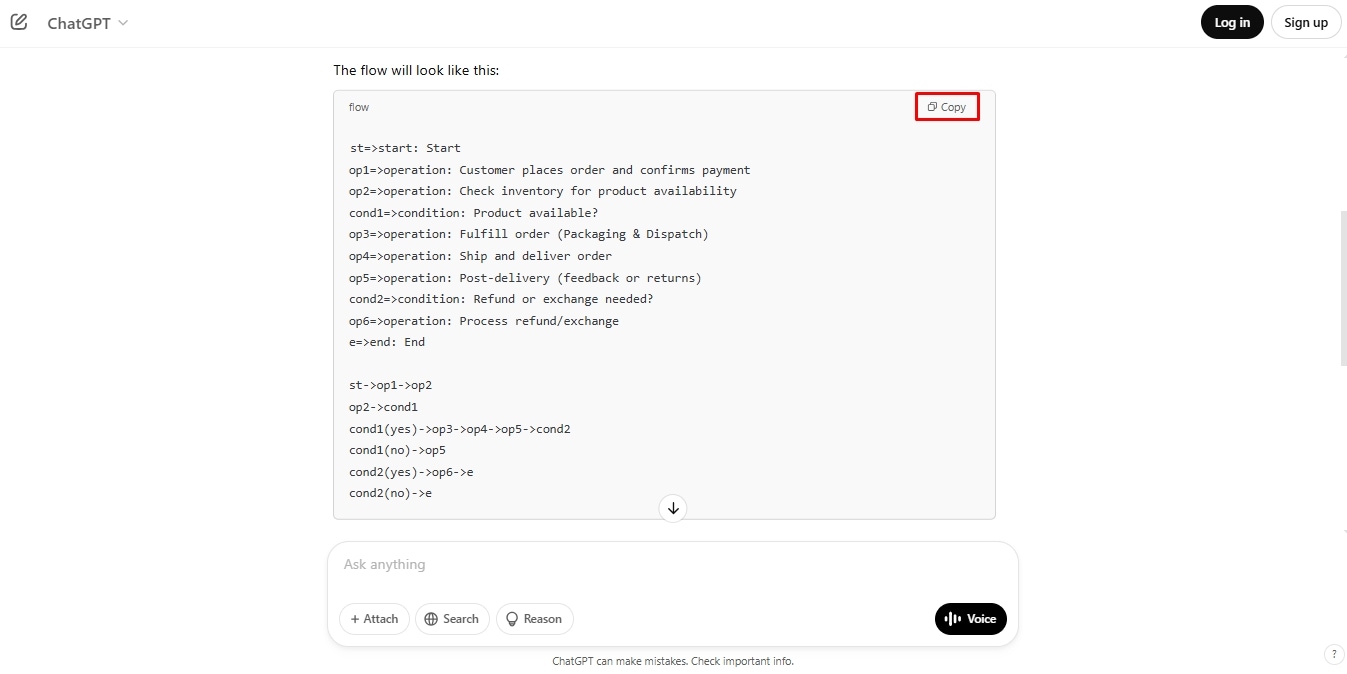
從程式碼產生流程圖的第一步是撰寫程式碼。開發人員使用流程語言來撰寫這些程式碼。在這裡,我使用了ChatGPT來讓您瞭解範例程式碼的樣子。
操作如下。(備註:我們建議使用 flowcharts.js 以獲得最佳結果。)
- 下達指令:產生一個用於處理訂單的 flowcharts.js 範例程式碼。步驟包括驗證付款、檢查庫存、確認收據和完成訂單。
您可以相應地修改提示。產生程式碼後,請複製它。
步驟 2建立流程圖
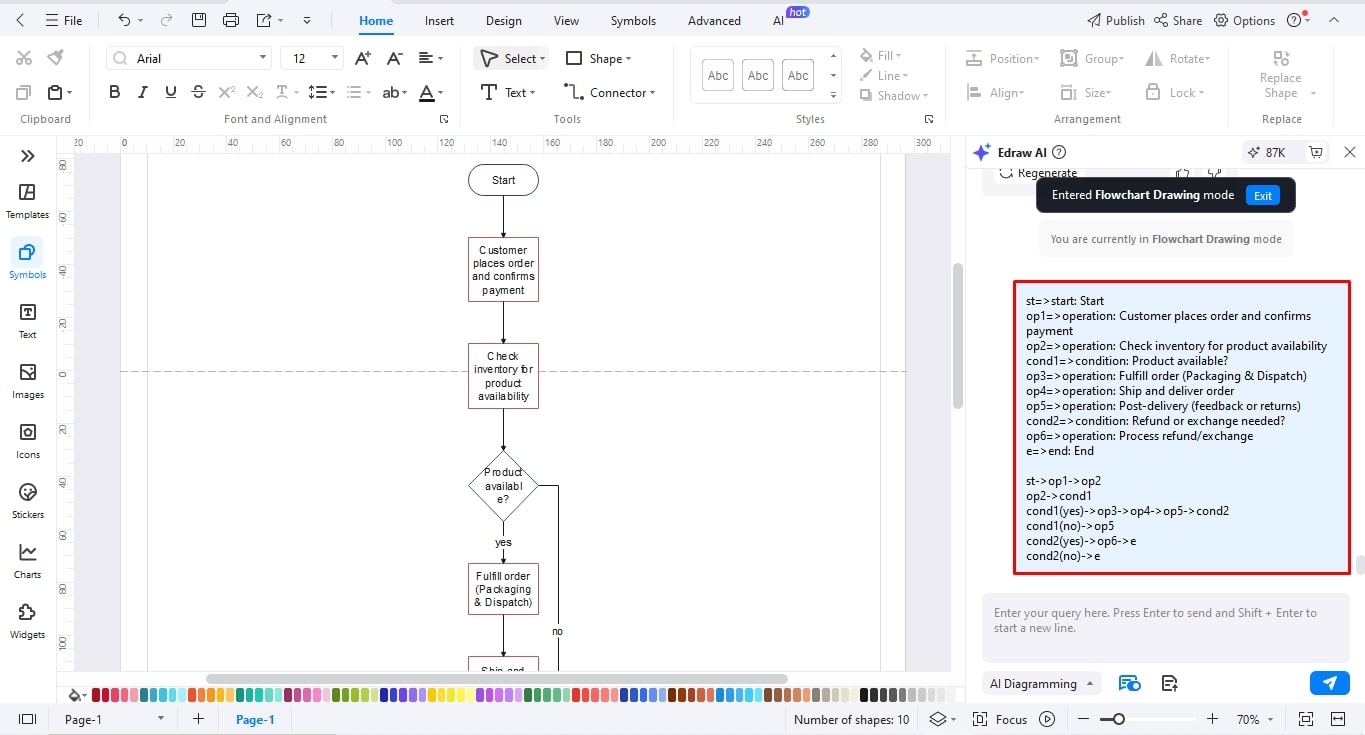
取得程式碼後,開啟 EdrawMax 桌面版。從儀表板造訪Edraw AI分頁,然後選擇AI 流程圖。它會將您帶到編輯面板。

將產生的程式碼貼上到右側聊天框中,然後按Enter。幾秒鐘內,您的指令就會轉換為流程圖。
步驟 3修改流程圖
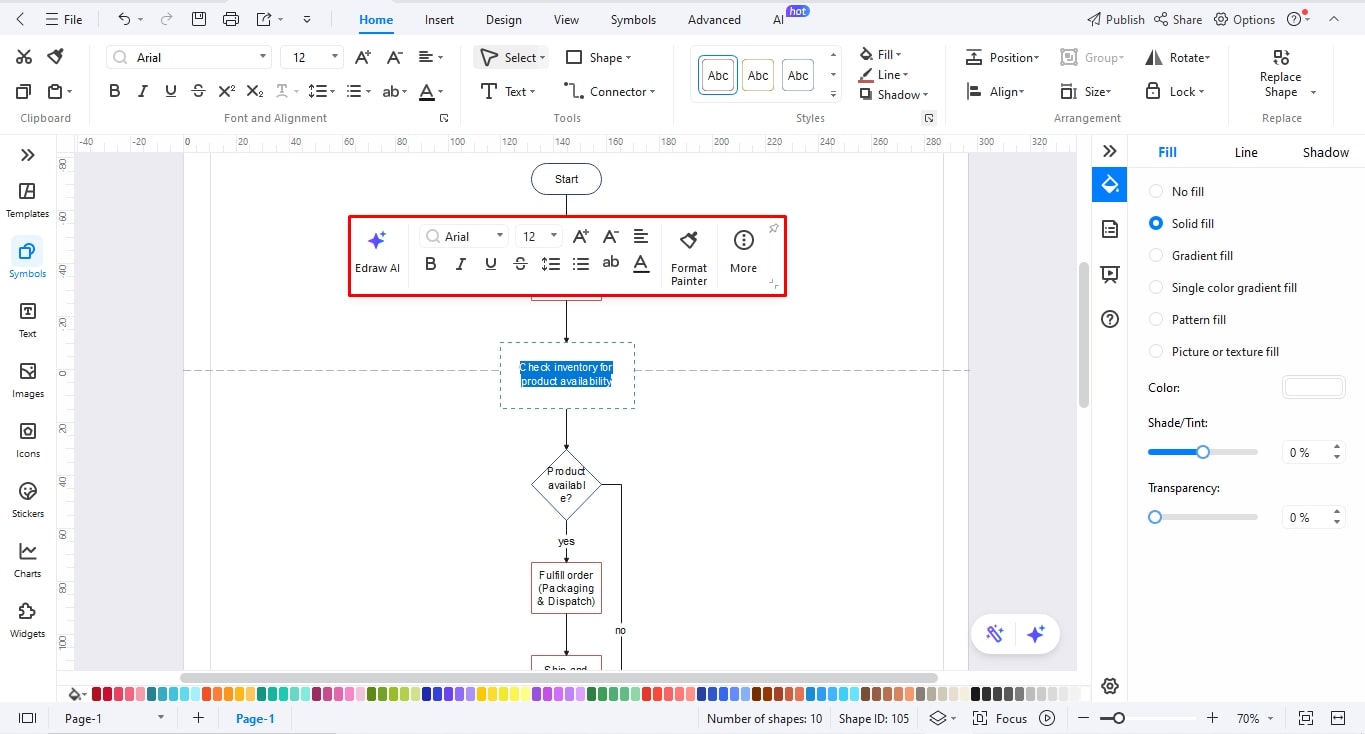
EdrawMax 讓您能夠依照自己的喜好進一步自訂產生的流程圖。操作如下。
例如,您可以透過按兩下來修改標籤。您也可以從螢幕提示中調整字型詳細資訊。
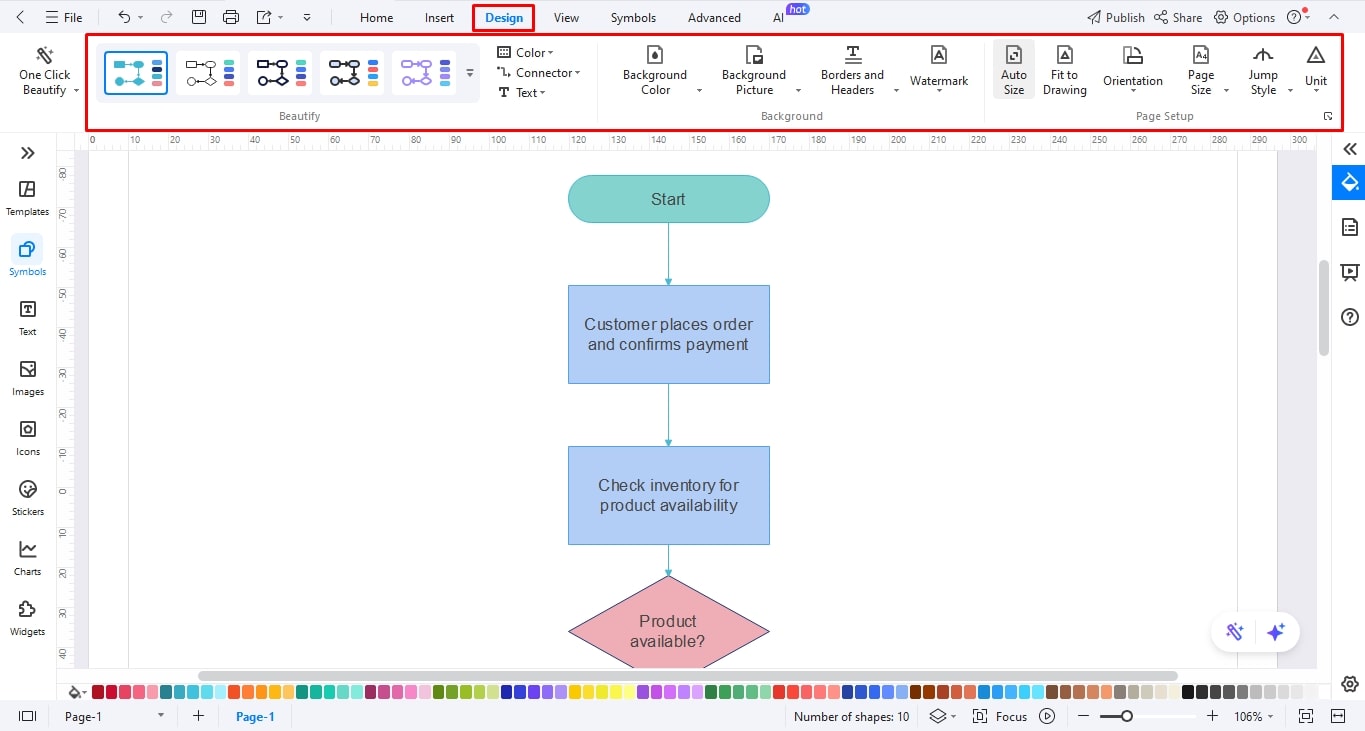
同樣地,從頂端造訪設計分頁以調整配色方案、背景圖片和主題。
步驟 4套用動畫並呈現
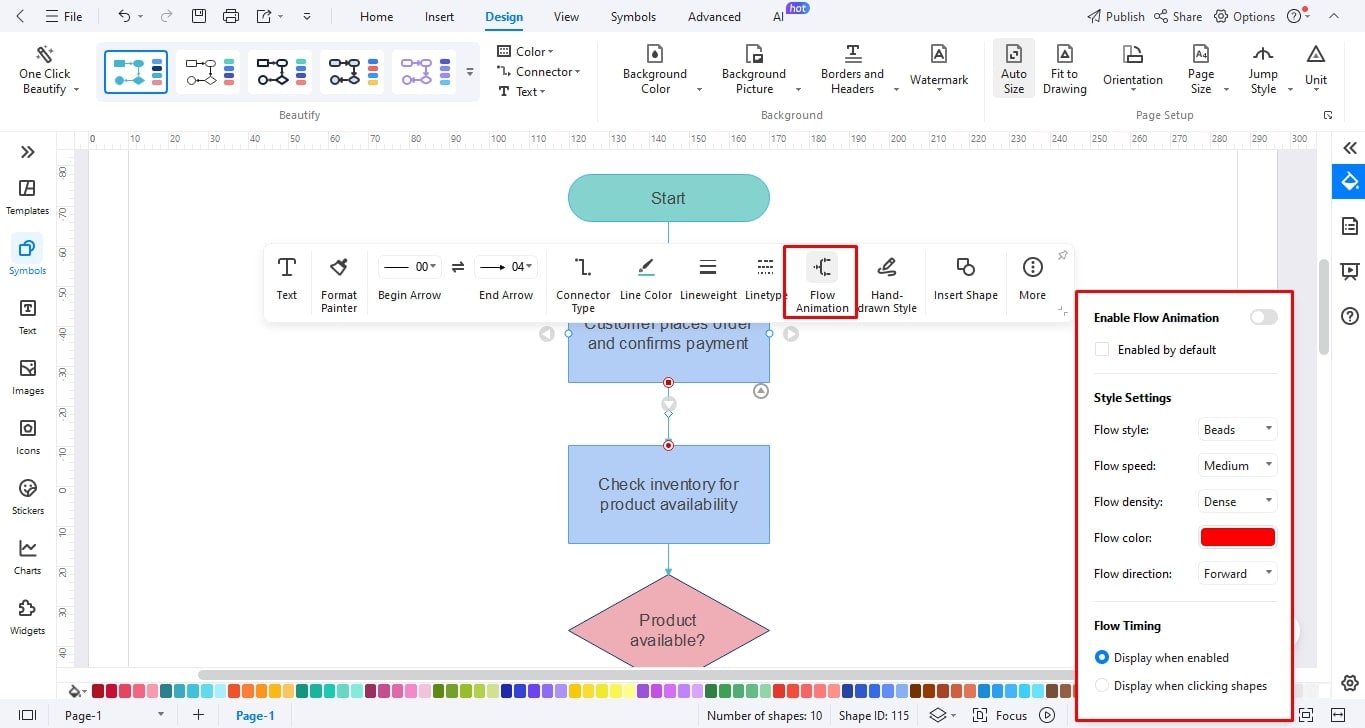
流程動畫是提高流程圖清晰度和美觀度的絕佳方法。若要套用它們,請選擇連接器,點選流程圖 動畫,並自訂其速度、方向、密度、觸發器等。
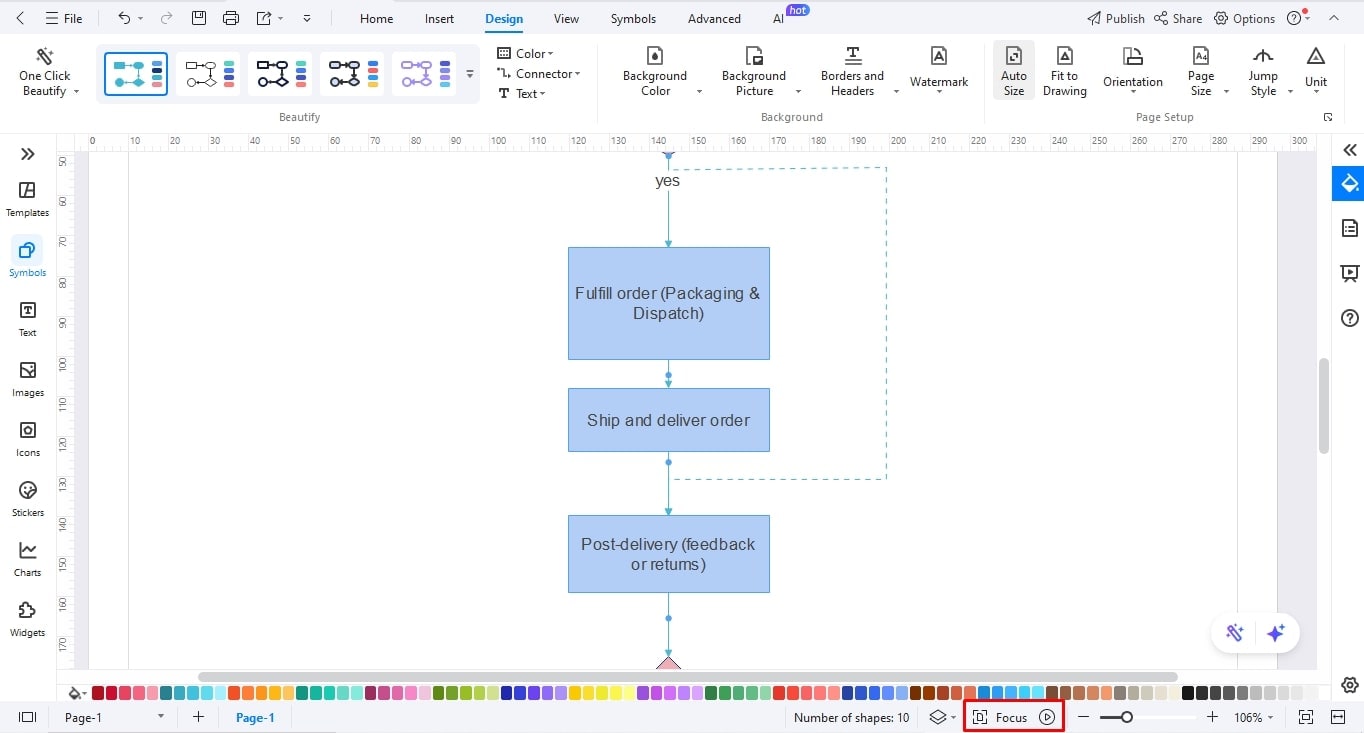
現在,您可以在底部的專注模式中預覽動畫流程圖,或按F5 進入預覽模式並呈現。
步驟 5下載並分享!
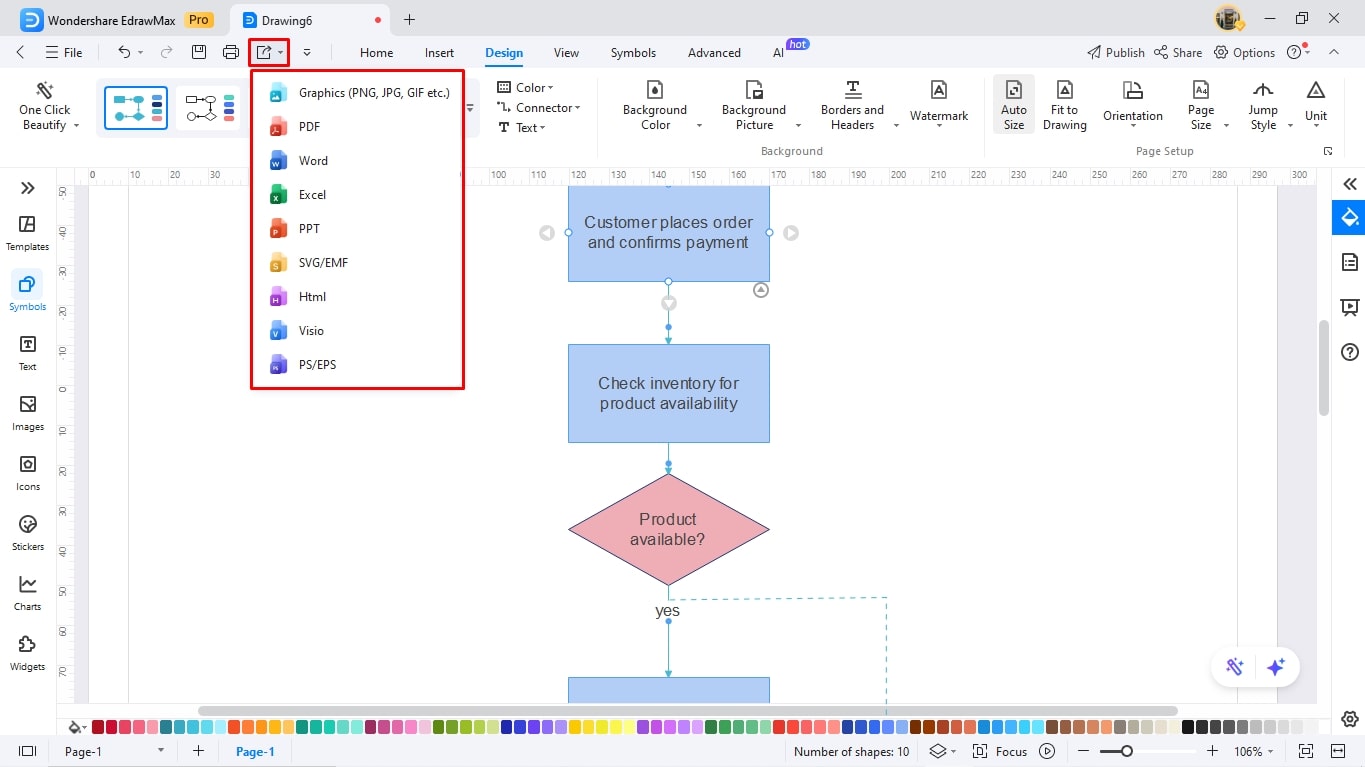
最後,該下載了。從快速存取工具列點選匯出圖示,然後選擇您想要的下載格式。
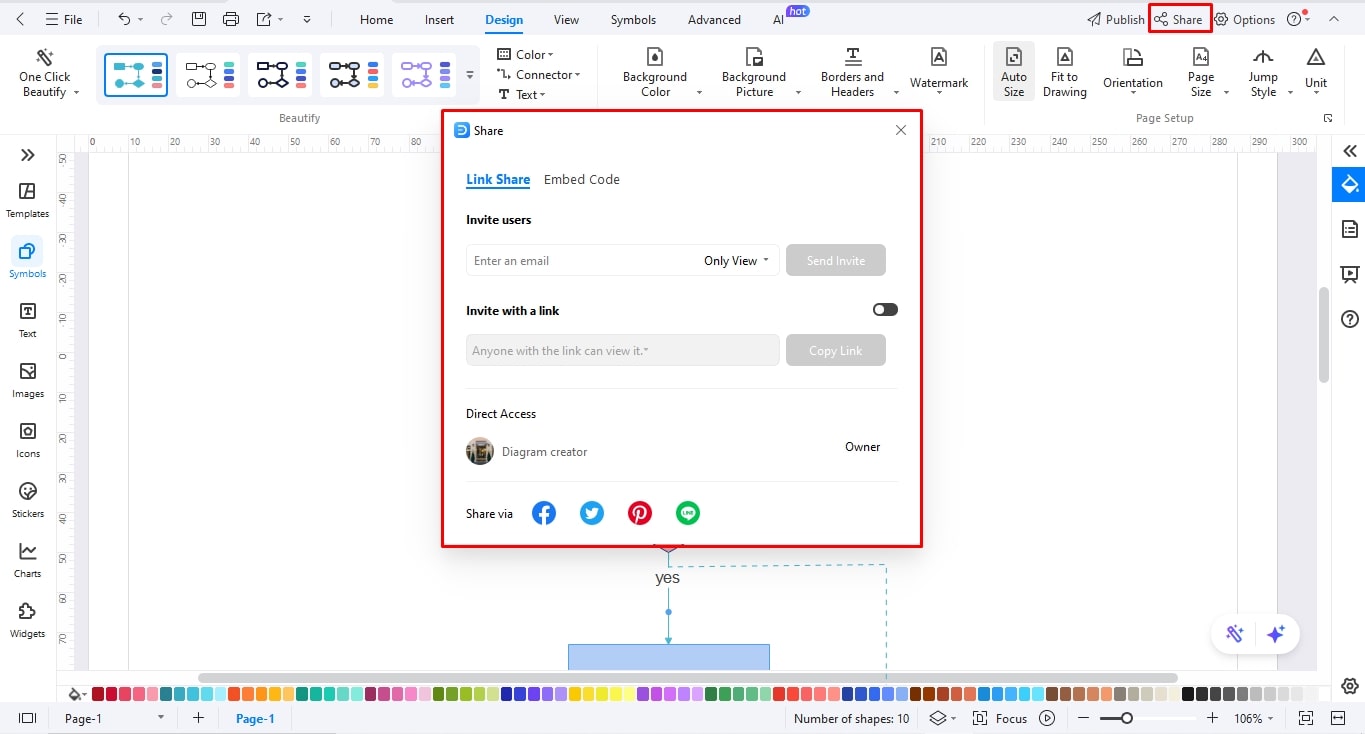
或者,從右上角分享您的圖表,並相應地編輯存取權限。
第 2 部分:將程式碼轉換為流程圖的技巧
如果繪製正確,流程圖可以有效地呈現流程如何進行。以下是建立易於閱讀和理解的流程圖時需要記住的幾件事。
一致地使用設計元素
流程圖中的所有內容,從形狀到連接器和標籤,都應該保持一致。相同大小的形狀、精確的字型詳細資訊和細膩的顏色等小細節可以產生巨大的差異。
理想情況下,您應該使用具有自動對齊選項的流程圖製作工具。這些軟體具有內建的格式化選項,可幫助您確保準確性並節省時間。
直觀的標籤
無論是基本還是複雜的流程圖,語言都非常重要。難以閱讀的技術用語只會讓讀者感到困惑。因此,您必須有意識地嘗試使用簡單的詞彙,並反覆重新檢查圖表以刪除任何多餘的詞語。
完成後,詢問您的團隊成員是否有任何清晰度問題。這將有助於確保所有步驟對其他人來說都是可理解的。
避免不一致的流程方向
流程圖通常具有由上到下和由左到右的流程方向。但是,您永遠不能在一張圖表中混合使用它們。在繪製流程圖之前先做決定,並始終保持一致。
保持一致的分支方向
邏輯是流程圖的基礎。因此,它應該始終保持一致,包括分支方向。您可以透過專注於決策符號來練習這一點。理想情況下,False 條件從決策的右側出現,True 條件從其左側出現。
使用畫布
我們在流程圖中忽略的一個方面是縮放。詳細且廣泛的流程圖不必侷限在一頁上。為了可讀性,最好將您的工作流程擴展到畫布上的多個頁面。您也可以對圖表中的流程進行分組,以減少視覺雜亂。
第 3 部分:為什麼選擇 EdrawMax 程式碼轉流程圖產生器
EdrawMax 是一款全方位的圖表解決方案,可讓您建立超過 210 種類型的圖表,包括流程圖、組織圖等。它將視覺輔助與 AI 結合,以確保準確性並簡化資訊圖表的建立。
EdrawMax 畫布空間提供各種符號、連接器和設計細節,因此您可以繪製詳細的工作流程。豐富的範本收藏和流程圖動畫使其優於其他數位替代方案。讓我們進一步瞭解其主要亮點。
- 一鍵式流程圖產生:EdrawMax 流程圖產生器可以在幾秒鐘內將您的程式碼和文字提示轉換為詳細的流程圖。此外,您可以自由地進一步編輯產生的流程圖。
- 範本社群:EdrawMax 擁有一個龐大的範本社群,開發人員、行銷人員、教育工作者和研究人員不斷上傳他們的作品。您可以自由使用他們的作品並上傳您的圖表。
- 可調整大小的向量符號:這款圖表軟體具有各種業界標準的流程圖符號。所有這些符號都是可編輯的,並具有拖放介面。
- 流程圖動畫:EdrawMax 支援流程圖動畫,為您的工作流程帶來清晰度。它允許個人化動畫的方向、速度、流程和觸發器。
- AI 分析:EdrawMax 的智慧流程圖分析可識別工作流程中的效率低下問題,並提供有價值的最佳化見解。此功能還提供工作流程的快速摘要。
- 多格式匯出支援:這款圖表軟體可讓您以超過十種格式下載作品,包括 PDF、Visio、圖形和 MS Office。它還可讓您匯入 Visio 和 CAD 檔案以繼續未完成的專案。
總結
程式碼轉流程圖轉換器是一種出色的解決方案,可以視覺化地呈現您的程式並將其傳達給讀者。然而,正確的工具為您提供個人化的空間,而 EdrawMax 做得恰到好處。
其龐大的符號和流程動畫集合讓您輕鬆繪製程式圖表。因此,試試看吧,免費將程式碼轉換為流程圖,看看是否能幫助您呈現程式。


 (AI & Web)