





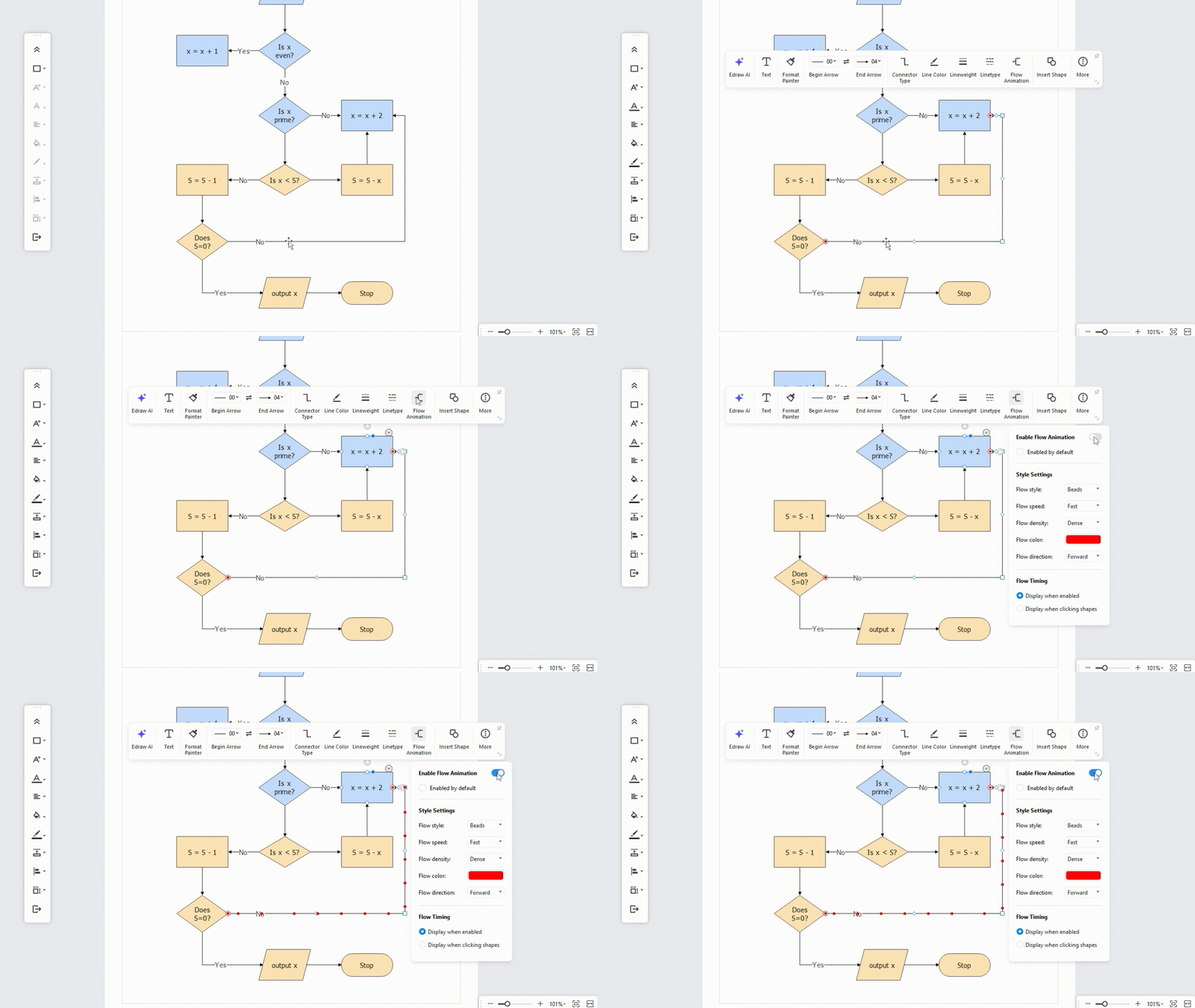
流程圖動畫不僅關乎美感,更能為複雜的概念帶來清晰度,使觀眾印象深刻。這些元素讓您完全掌控觀眾的認知,引導他們關注圖表中的關鍵重點。
但您不能盲目使用!精通這些動畫是有效傳達想法的第一步,無論您是專業人士、內容創作者還是教育工作者。那麼,讓我們學習流程圖動畫的基礎知識以及如何有效使用它們。
如何使用 EdrawMax 建立動畫流程圖?
EdrawMax提供獨特的流程圖動畫,具有動態視覺細節,可提升流程的清晰度,而不僅是視覺吸引力。此外,這些智慧動畫讓您完全掌控個別步驟的流向、速度和方向,為觀眾提供互動體驗。
以下是使用 EdrawMax 從頭開始建立動畫流程圖的方法。




步驟 1開啟流程圖畫布
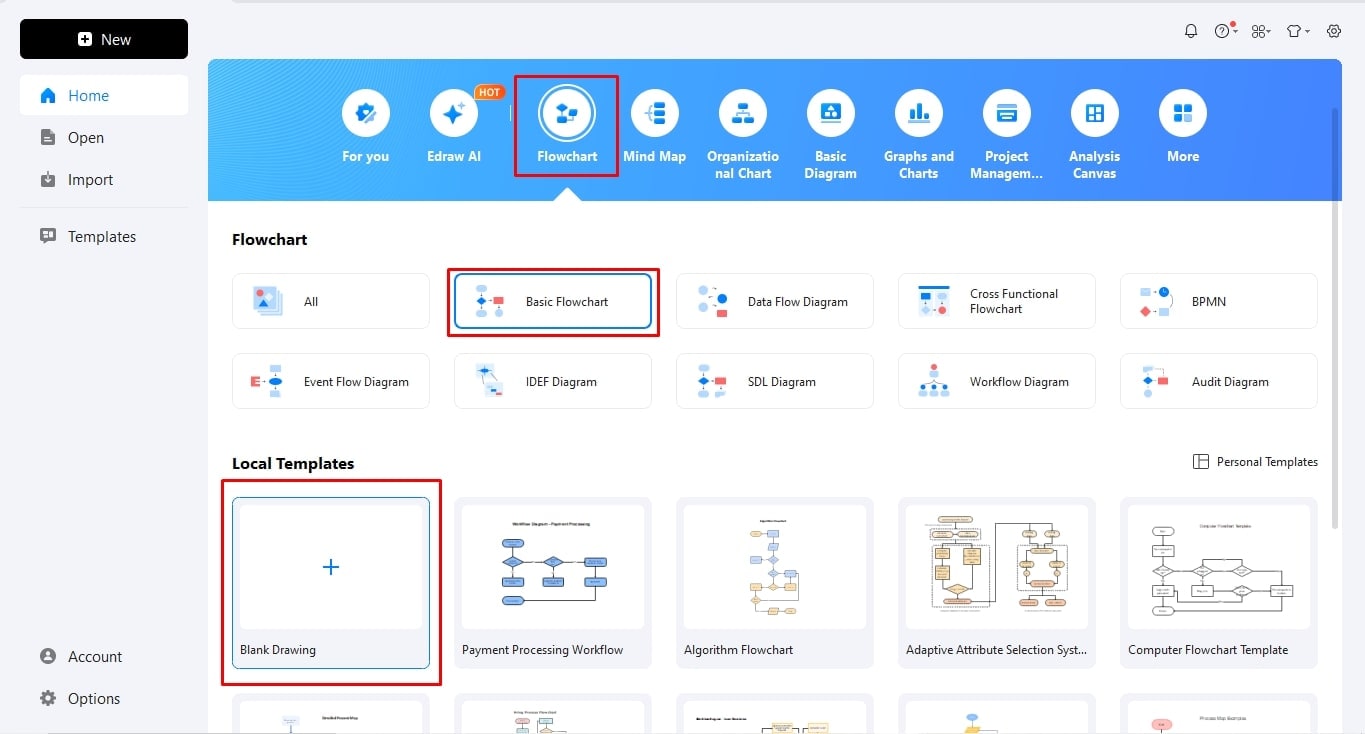
開啟儀表板並點擊流程圖 > 基本流程圖 > 空白繪圖。在畫布上,您將看到一個基本的流程圖結構。
步驟 2新增流程圖詳細資訊
從左側的符號庫新增和替換圖形,並從每個圖形上的四個連接點修改它們的關係。完成後,在畫布上的任意位置按兩下以新增文字標籤。

步驟 3修改設計細節
現在可以修改其設計了。前往設計標籤,並相應地變更其主題、顏色和背景圖片。您可以將主題套用於整個圖表,或按照您的喜好個人化個別圖形的格式。

步驟 4套用動畫
現在流程圖已完成,您可以套用動畫。方法如下。
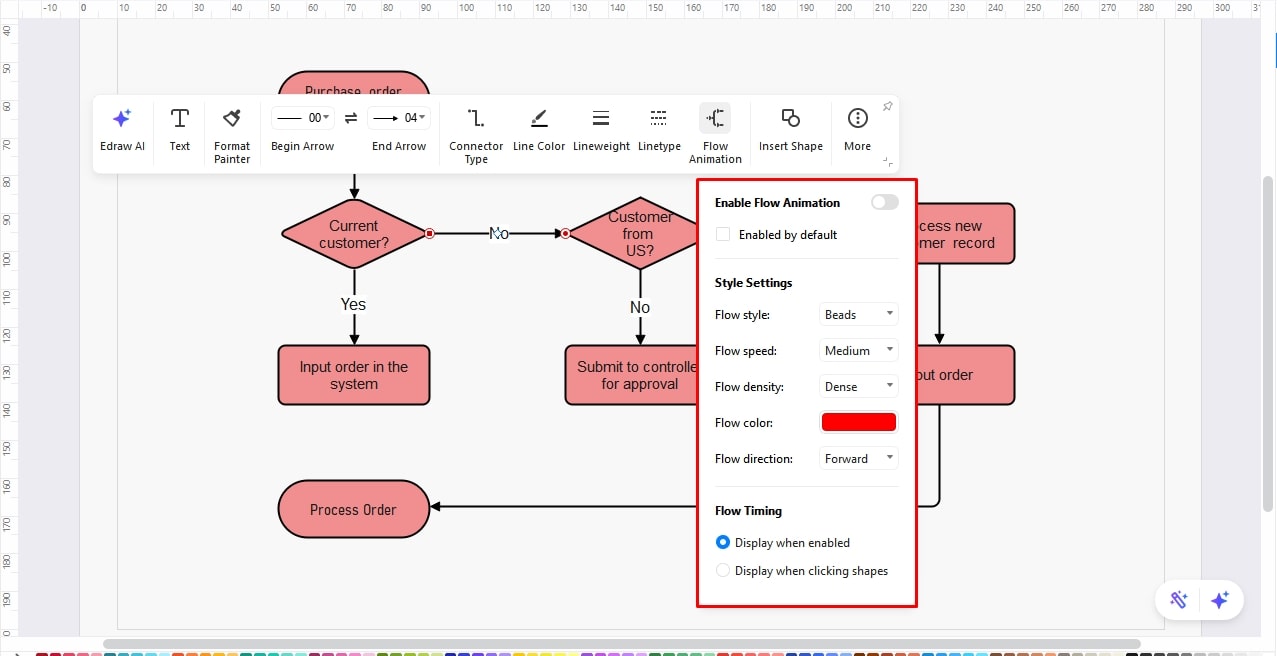
從流程圖中選擇任何連接線,然後點擊流程圖動畫.

您可以從彈出選單調整流程圖動畫細節。它讓您選擇以下項目;
- 流動類型(珠狀、箭頭或虛線,以區分流程的性質)
- 流程速度(快速、中等或慢速),
- 連接線的顏色,
- 步驟的方向(向前或向後)
- 您還可以個人化動畫的觸發條件(選擇圖形時顯示或預設顯示)。
以下是對流程圖套用動畫的實際效果。

套用後,您的動畫流程圖將如下所示。

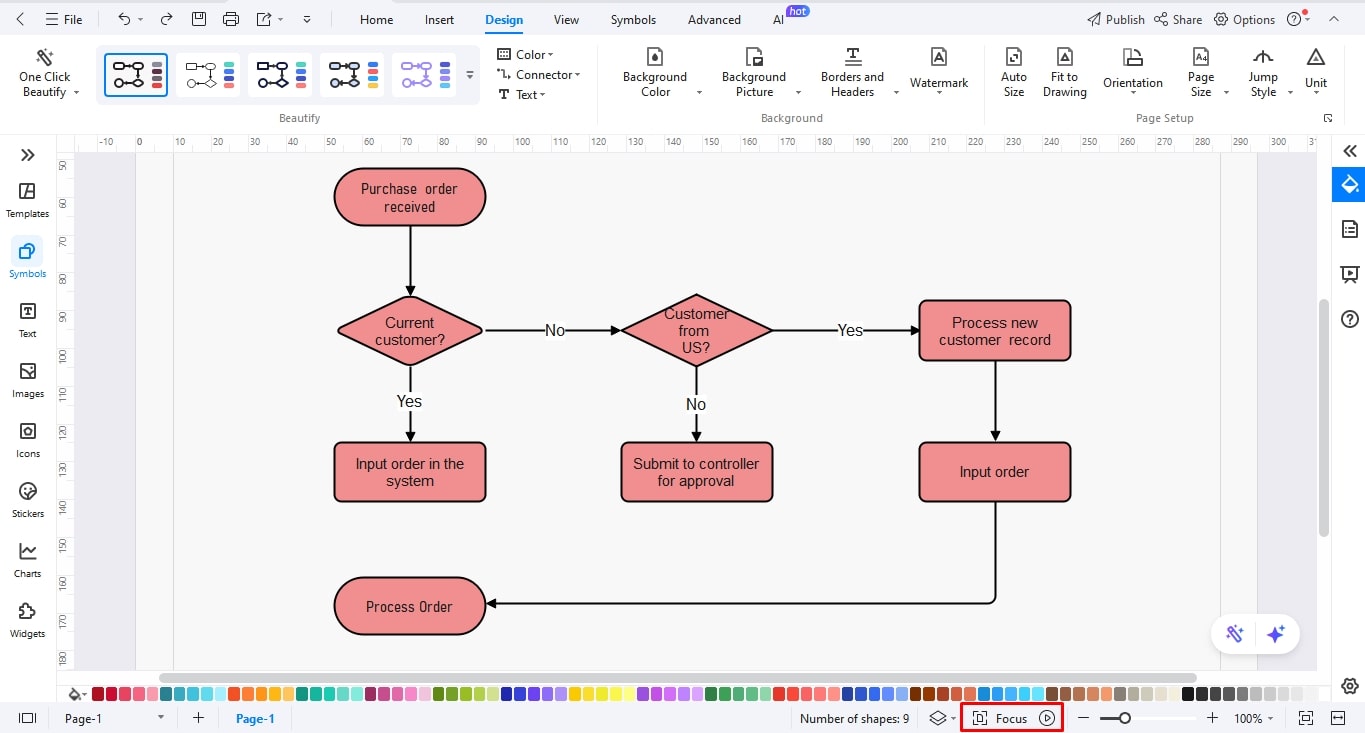
您也可以透過切換至專注模式以全螢幕顯示這些流程圖動畫,而不會有任何介面干擾。
步驟 5下載動畫流程圖
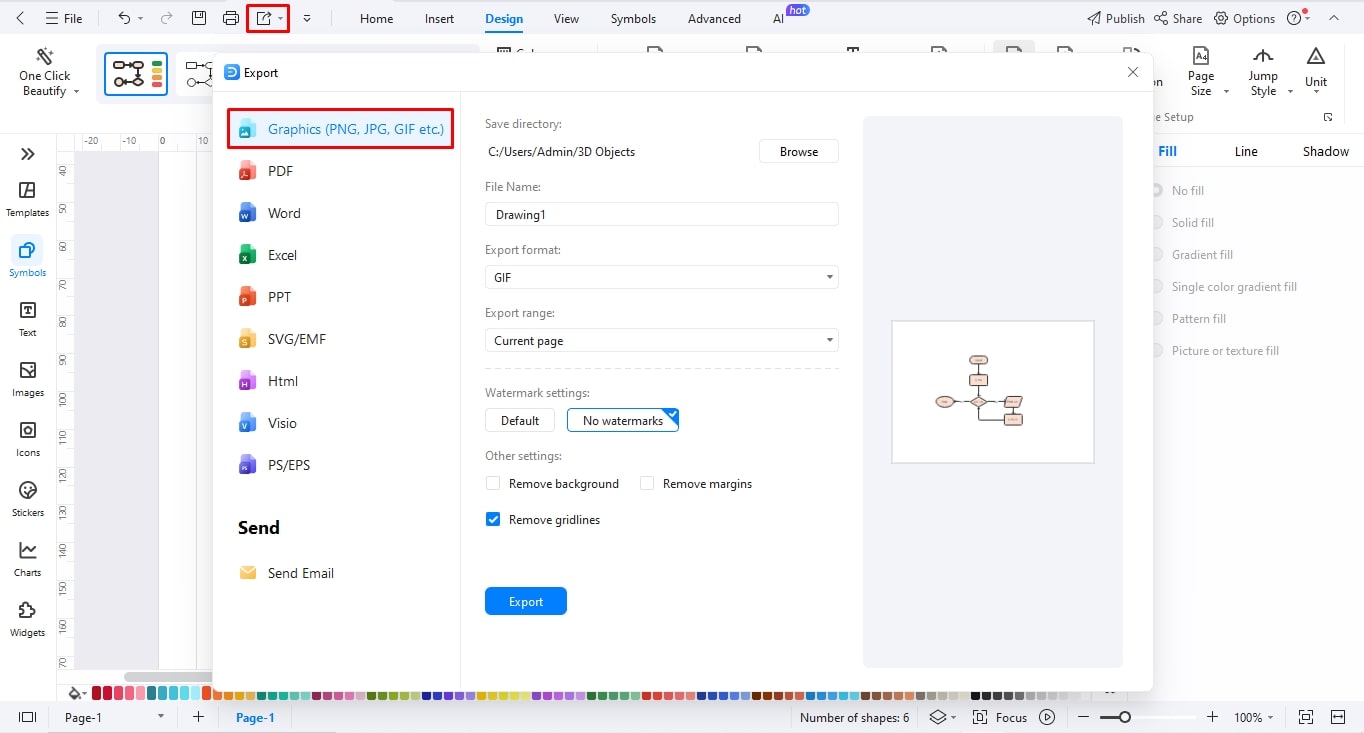
EdrawMax 讓您以十多種格式下載動畫流程圖,包括 GIF 和 PPT 格式。從快速存取工具列點擊匯出圖示,並從彈出選單中選擇您想要的格式。
為何選擇 EdrawMax 流程圖動畫製作工具
EdrawMax 是一款先進的圖表解決方案,結合了視覺輔助與 AI。其龐大的符號集合和可編輯範本旨在簡化流程圖等圖表的建立。
與傳統的流程圖畫布不同,EdrawMax 提供各種連接線、業界標準符號和複雜的設計細節,讓觀眾能與每個步驟互動。此外,其流程圖製作工具讓您為每個步驟套用動畫,以協助釐清流程。
其動畫的突出之處在於自訂範圍。使用 EdrawMax,您可以自由控制幾乎所有內容,從流向到連接線的顏色、速度,甚至個別動畫的觸發條件。
- 業界專用符號:EdrawMax 擁有符號庫,包含數千個業界標準的可調整大小向量圖形。您可以將常用圖形儲存在個人化資料庫中以供日後使用。
- 流程圖動畫:此流程圖製作工具支援可自訂的動畫,讓您能顯示流程中個別步驟的方向。您也可以相應地變更其樣式、速度、顏色和流向。
- 一鍵建立流程圖:EdrawMax 具有文字轉流程圖生成器,可將您的文字提示轉換為流程圖。您也可以在畫布上進一步修改生成的流程圖。
- AI 流程圖分析:此圖表軟體提供 AI 流程圖分析,協助您解決和偵測工作流程中的低效率問題。它還為您提供圖表的快速摘要,並就如何進一步最佳化流程提供建議。
- 多種匯出支援:EdrawMax 支援十多種匯出格式,包括 GIF、PDF、圖形和 MS Office。您也可以從 Visio 和 CAD 匯入未完成的專案,以在 EdrawMax 畫布上進一步編輯。
流程圖動畫最佳實踐
流程圖解決問題。具有正確動畫的流程圖使視覺化這些解決方案變得更容易,而不會分心。在規劃下一個流程圖動畫時,請記住這些技巧。
仔細思考您的動畫:流程圖中的動畫應始終簡單明瞭。您可以使用它們來突出關鍵點和過渡,但避免在圖表中新增過多動作。過度使用動畫會使觀眾從重要步驟中分心。
保持邏輯流程:務必花時間觀察流程圖的流向。確保它遵循邏輯順序,每個步驟都通向另一個步驟。避免突兀的步驟和不合理且令觀眾困惑的過渡。
使用正確的工具:並非所有流程圖製作工具都提供動畫。少數工具(如 PowerPoint)提供這些動畫,但自訂範圍有限。因此,請始終根據您的需求研究可用選項。
測試並獲得回饋:反覆以全新的視角測試您的動畫。與利害關係人(例如您的同事、朋友等)驗證。專注於回饋並嘗試改善其可用性。
總結
流程圖動畫是建立權威性和提升工作流程理解的絕佳方式。做得好的話,它們有助於展示流程中步驟的節奏和方向。
然而,精通它們需要大量練習,而這只有在使用正確的工具時才有可能。如果您是動畫新手並想嘗試移動流程圖,EdrawMax 是必試之選。它擁有龐大的流程圖範本庫,因此您無需從頭開始製作就能練習動畫。
所以,試試看它如何運作。
 1-10
1-10

 (AI & Web)