






考慮到流程圖在生活各領域的重要性,以最高的完美度設計流程圖至關重要,這樣才能完全消除不準確性。流程圖是理解專案和流程的核心模組;因此,您需要選擇適當的設計工具來製作符合需求的詳細流程圖。
如果您是 Mac 使用者,您可能熟悉Keynote 流程圖設計工具;至於 Keynote 的使用過程,本指南全面說明如何以最少的技術知識在 Keynote 中建立流程圖。
1. Keynote 流程圖概述
在深入了解 Keynote 流程圖之前,完全熟悉該工具本身更為重要。基本上,Keynote 是 Apple Inc. 於 2003 年開發的簡報軟體;根據功能和工作演算法,它可以被視為 Microsoft PowerPoint 的良好替代方案,後者也是一款簡報軟體。
然而,與 PowerPoint 不同的是,Keynote 在相容性方面存在限制,因為您只能在 Apple 裝置上使用它。Keynote 是一款出色的設計工具,整合了各種功能,讓您可以方便地建立動畫、簡報、流程圖和其他圖表,其可用性相當卓越。
因此,流程圖設計對 Keynote 來說輕而易舉,無論您使用什麼裝置,因為它在 Mac Book、iPad 和 iPhone 上都能同樣高效運作。憑藉其使用者直覺式介面,您可以輕鬆在 Keynote 中製作任何類型的流程圖。此外,Keynote 建構的流程圖可以輕鬆匯出為 PPT 格式,該工具還能讓使用者非常便捷地存取和編輯 PPT 檔案。
2. 如何設計 Keynote 流程圖?
在 Keynote 上設計流程圖相當簡單;您可以利用 Keynote 提供的流程圖專用形狀(即矩形、圓形、線條等)從頭開始建立流程圖,或者您可以選擇預先設計的流程圖範本。因此,這裡我們選擇詳細說明使用特定 Keynote 流程圖範本建立流程圖的程序。
操作步驟:
步驟 1
首先,選擇合適的 Keynote 流程圖範本。為此,請造訪 Envato Elements 官方網站;它會呈現大量的 Keynote 範本集合。

步驟 2
選擇符合預期流程圖需求的範本。在這裡,我們將使用 Envato Elements 的Metro Keynote 範本繼續進行,該範本完全配備了您建構 Keynote 流程圖可能需要的流程圖形狀和符號。

步驟 3
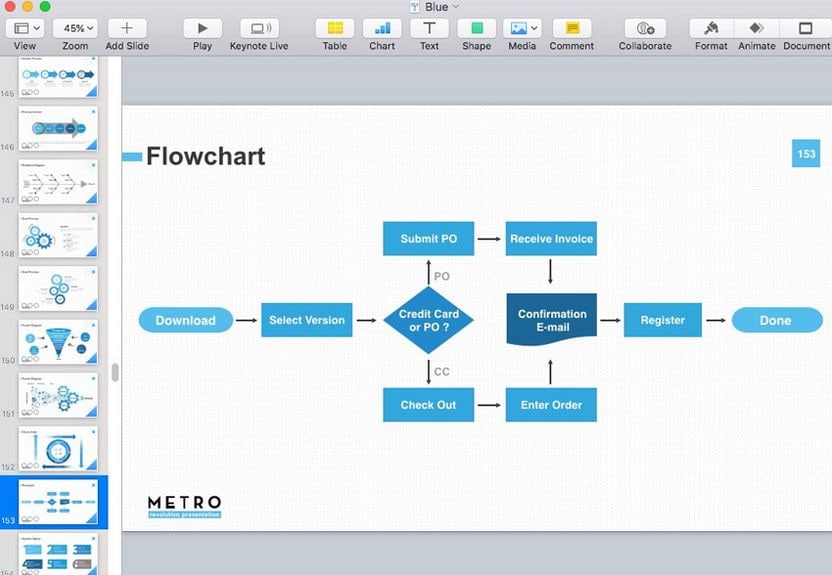
在 Metro Keynote 範本中,導覽至投影片 153,這樣您就可以根據需求自訂給定的流程圖。給定的流程圖包含不同的形狀,即開始、結束、流程、決策框等,以指示從軟體下載到註冊步驟期間發生的不同事件。
步驟 4
您可以根據需求更改文字資訊來完全自訂流程圖。例如,如果您將其轉換為指示每月發票的流程,您可以在流程符號.
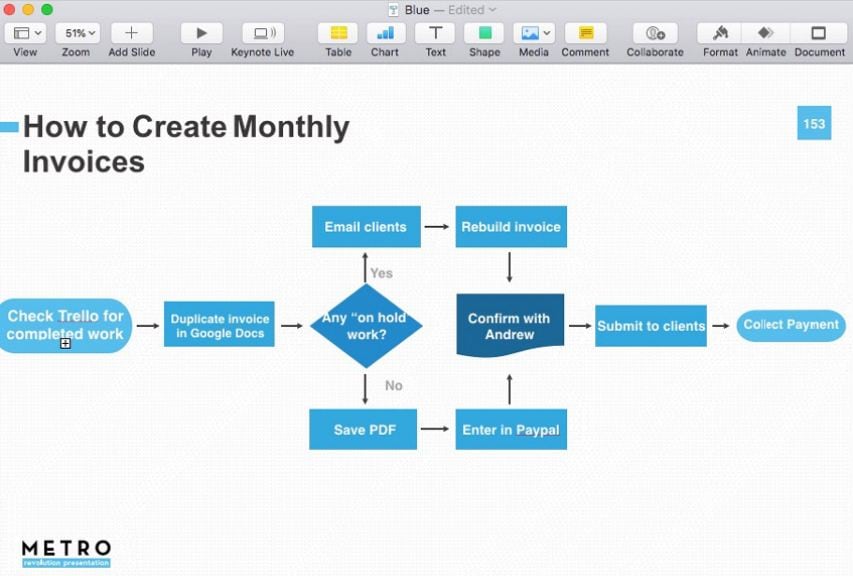
中插入相關的流程資訊。
步驟 5如果您需要在此流程圖中新增更多形狀,可以存取位於頂部選單列的形狀
選項。
步驟 6流程圖完全設計完成後,您還可以使用頂部選單的格式
選項來變更其外觀。
3. EdrawMax - 設計流程圖的首選!儘管Keynote
對於 Apple 使用者來說是一個相當有效的工具來建立流程圖和其他圖表,但它仍然面臨一些瓶頸,也影響了其使用。由於 Keynote 應用程式不會定期更新,它缺少一些進階功能,而且最重要的是,它主要不是一個圖表工具。因此,對於流程圖設計,您必須選擇在功能和特性方面提供最佳選擇的工具。在這方面,EdrawMax
就是您製作符合需求的流程圖所需的一切。與 Keynote 不同,它在建立複雜級別的流程圖方面非常有幫助,且無需擔心儲存空間。
如何使用 EdrawMax 設計流程圖?EdrawMax 使用起來相當簡單,可以設計任何圖表。特別是在流程圖設計方面,該工具整合了眾多輔助功能,能夠顯著幫助快速建構完整的流程圖。在這裡,我們說明了如何使用其廣泛的符號庫和自訂選項在 EdrawMax 中從頭開始建立基本流程圖
步驟 1
。

步驟 2
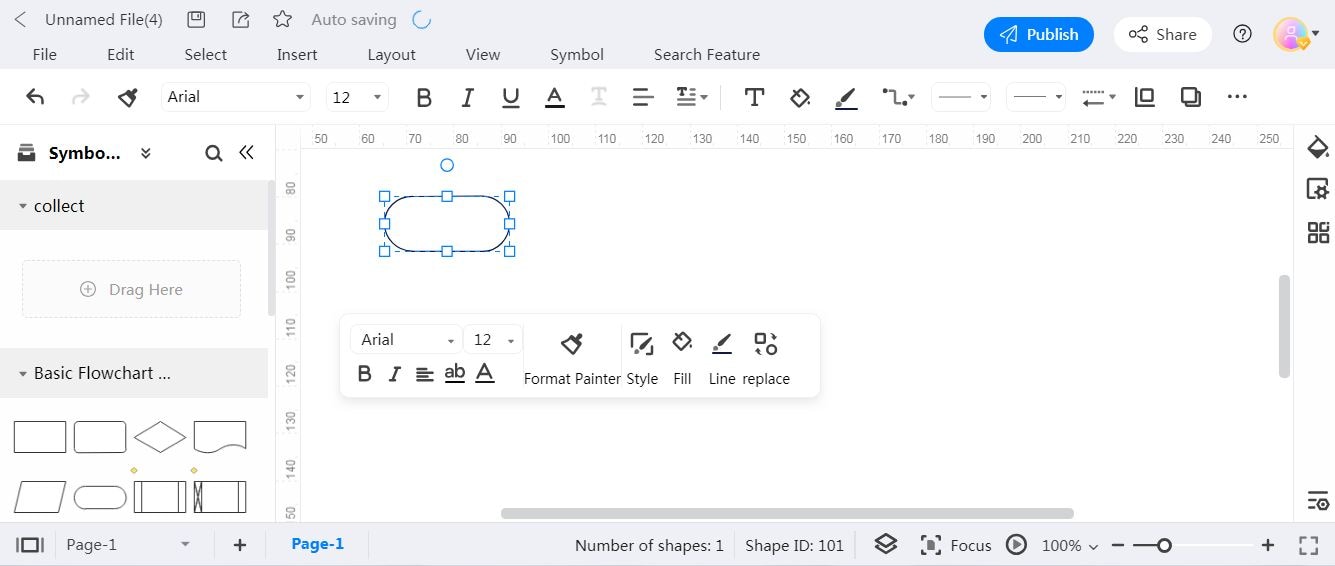
立即試用 EdrawMax Online使用橢圓形的開始符號啟動流程圖設計過程。您可以從左側面板的符號庫
步驟 3
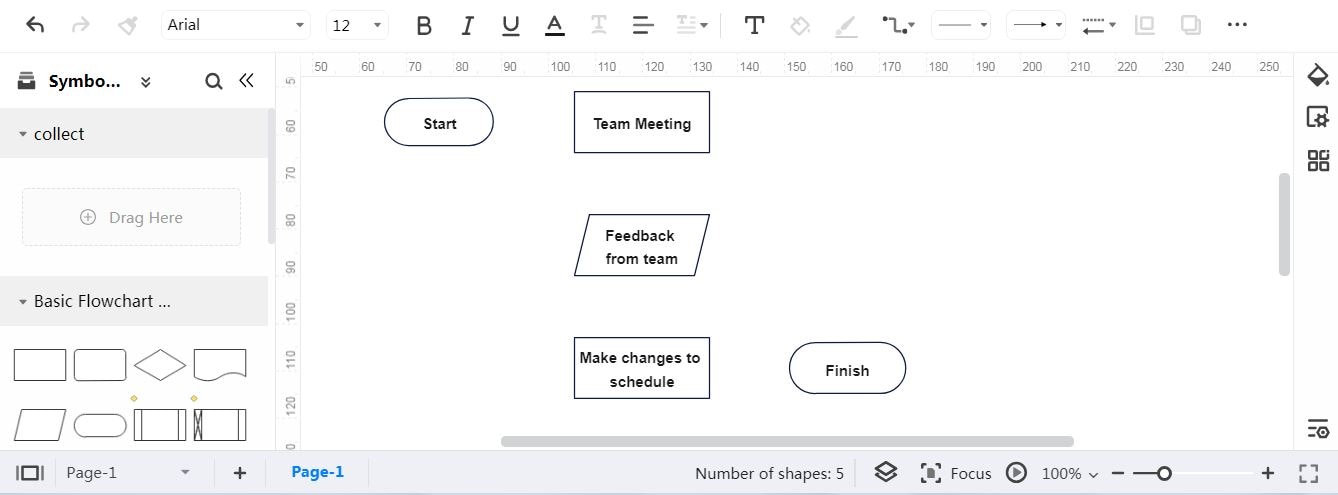
透過簡單的拖放方式將所需符號新增到畫布上。將符號放置到畫布上後,會出現工具列;您可以使用此工具列自訂新增的形狀。
步驟 4
新增所有必要的流程圖符號,並透過雙擊每個形狀來插入文字。要視覺化呈現流程,請在新增的形狀之間插入連接線
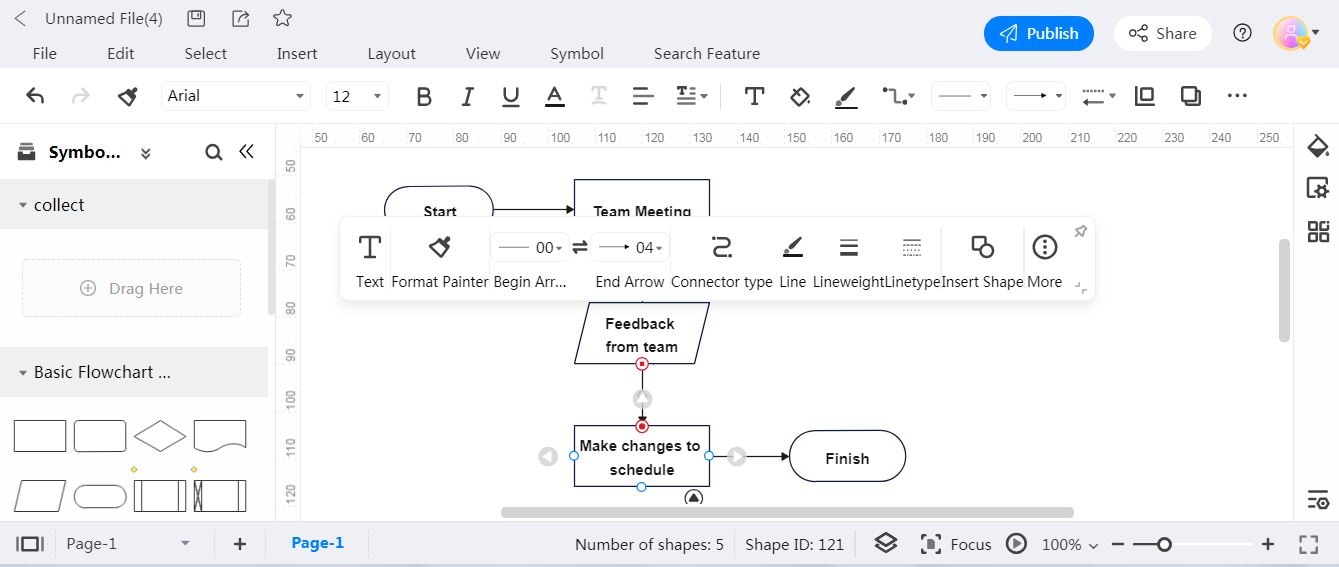
中插入相關的流程資訊。
。點擊形狀的邊緣時會出現連接線;只需拖曳出現的連接線將其連接到相關形狀。您也可以透過存取出現的工具列來自訂連接線的外觀。導覽至右側面板並點擊頁面設定圖示以變更頁面背景色彩。您可以點擊頁面設定圖示下方的主題

選項。
圖示來變更流程圖主題色彩。現在點擊位於頂部選單列的匯出圖示,以所需格式儲存您設計的流程圖。EdrawMax 允許您以多種格式匯出;例如,如果您選擇匯出為圖形現在點擊位於頂部選單列的,您必須在給定欄位中輸入進一步所需的詳細資訊,即影像名稱、匯出格式、匯出範圍等,然後點擊
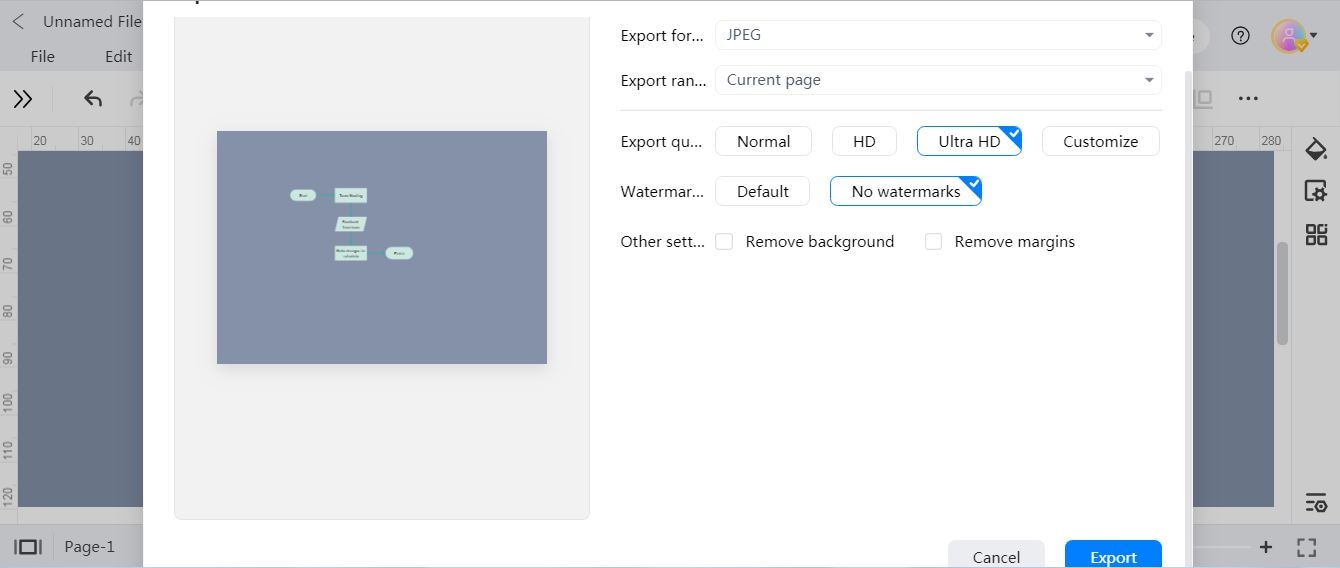
按鈕。
使用 EdrawMax 進行流程圖設計的優勢
- EdrawMax 由 Wondershare Technology 開發,在圖表設計方面非常有利;無論您打算滿足個人需求還是需要為業務專案使用可靠的圖表工具,它都是一站式解決方案。如果您對 EdrawMax 和 Keynote 進行比較分析,您可以發現與 EdrawMax 相關的幾個有益因素。在這方面,我們在此列出了一些顯著的優勢。
- 範本在設計複雜圖表時被認為相當方便,與 Keynote 不同,EdrawMax 提供了大量預先設計的可編輯範本,即使對新手來說也能方便地建立流程圖。
- 相容性因素使 EdrawMax 成為圖表繪製的首選,因為它不像 Keynote 那樣僅限於 Mac 或 iOS;您可以在任何裝置上輕鬆存取它,不受作業系統限制。
- 該工具的使用者友善和吸引人的介面簡化了圖表設計過程;使用者即使從頭開始也能輕鬆建立圖表,無需任何詳細的使用指南。
- EdrawMax 配備了進階功能和流程圖專用形狀庫;您可以使用其拖放功能立即建立任何流程圖。
- 許多圖表工具為箭頭或線條形狀提供特定的資料庫;EdrawMax 在連接線插入方面非常有幫助;您可以點擊相應的形狀將連接線新增到流程圖中。
EdrawMax 提供比 Keynote 更多的匯出選項;您可以將圖表或流程圖儲存為任何格式,即 Word、Excel、PPT、圖形等。
4. 結論
當談到流程圖設計工具時,您必須考慮完全相容於您裝置作業系統的軟體。例如,如果您擁有 Apple 裝置,您可以在這方面依賴 Keynote 工具,該工具通常預先安裝在各種 Apple 裝置中;儘管它是一個簡報工具,但在流程圖設計方面仍然表現出色。


 (AI & Web)