






流程圖透過以井然有序且簡潔的方式呈現,簡化您複雜的業務任務。在這個數位商業世界中,溝通已成為每項營運任務和專案管理策略不可或缺的組成部分;專案經理和工作人員使用網路協作平台(如 Jira)進行協作。儘管以文字形式傳達訊息是一種有效的技巧,但流程圖可以透過以邏輯且圖解的方式展示流程,協助提升您的數位受眾的理解。
本文重點介紹如何使用Jira 流程圖有效傳達您的主題概念,讓每個人在沒有太多時間閱讀大量文字資訊時也能理解。
1. Jira 流程圖概述
Jira是由 Atlassian 開發的專案管理工具,主要供專案導向團隊使用,用於在進行中的專案完成過程中追蹤問題、錯誤和瓶頸。該工具旨在透過提供統一的協作平台、遠端任務管理和專案追蹤,協助團隊更有效率地工作。
Jira 提供一系列功能,例如可自訂的看板、Scrum 看板、專案管理、報告以及與其他軟體工具的整合,已成為遠端企業中廣泛使用的最敏捷軟體。工作流程可以在 Jira 中自訂設計,以包含不同階段和專案需求,配置操作以自動觸發特定動作,例如發送通知或將任務移至後續階段。
Jira 流程圖
Jira 流程圖可以是向團隊成員展示專案重點、操作程序、工作模式和行動策略的有效方法。使用 Jira 流程圖還可以透過工作流程的視覺化呈現,提升團隊成員之間的溝通。此外,如果您想在團隊合作中標準化流程並確保每個人都遵循相同的程序,您可以在 Jira Cloud 實例中使用 Jira 流程圖。這將有助於減少錯誤和差異,提高整體工作品質。
Jira 平台提供多個應用程式整合,允許使用者直接在平台內建立 Jira 流程圖;一些 Jira 整合包括 Lucidchart、draw.io、Gliffy Diagrams、Creately、PlantUML 等。不過,您可以根據專案需求、個人偏好和團隊成員數量選擇最合適的整合。
2. 如何建立 Jira 流程圖?
使用Jira 圖表附加元件,您可以在團隊工作區中建立並嵌入 Jira 流程圖。我們使用 Draw.io 整合來建立 Jira 流程圖,因為 Draw.io 是 Jira 可用的評價最高且效能最佳的免費整合之一。此外,Draw.io 具有雲端強化功能,可將您的檔案儲存在雲端,為您提供檔案的最新版本。
請遵循以下步驟安裝 Draw.io、在其上建立 Jira 流程圖,並將其上傳到 Jira 專案看板:
步驟 1
註冊以建立Atlassian帳戶來使用 Jira;如果您已經有帳戶,請登入並點擊主介面中的「試用 Jira Software」選項。
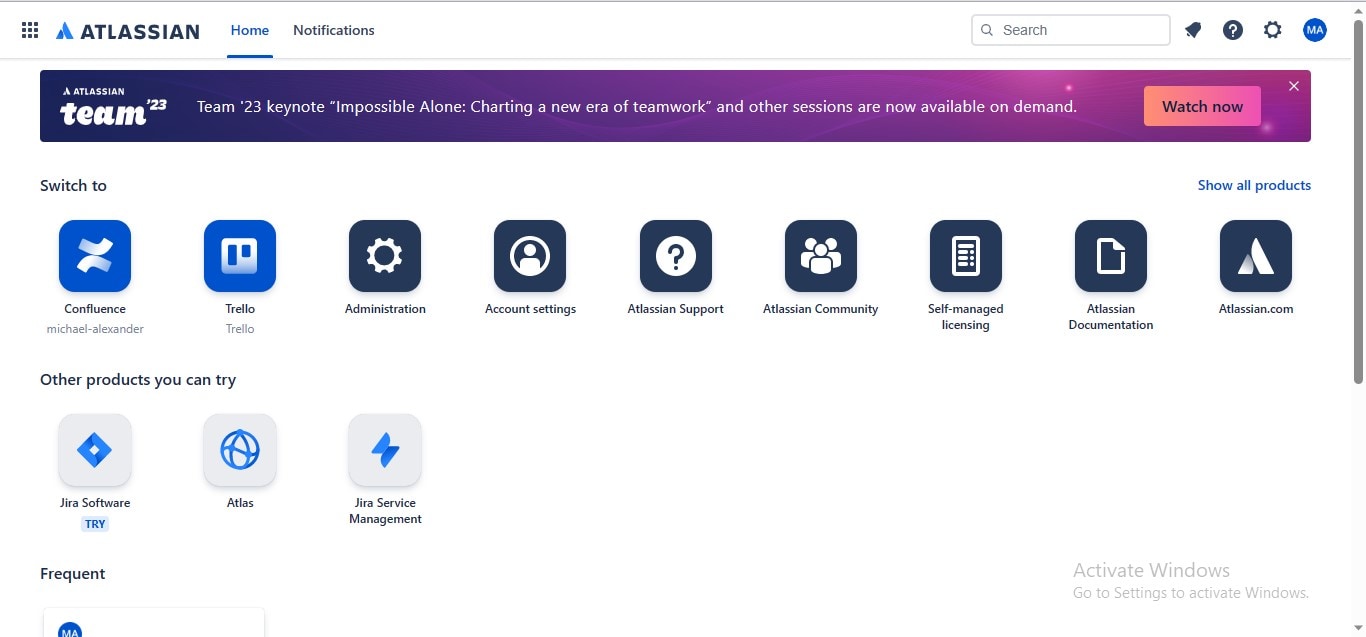
步驟 2
透過重新命名您的 Jira 專案並點擊「建立專案」按鈕來建立新任務。
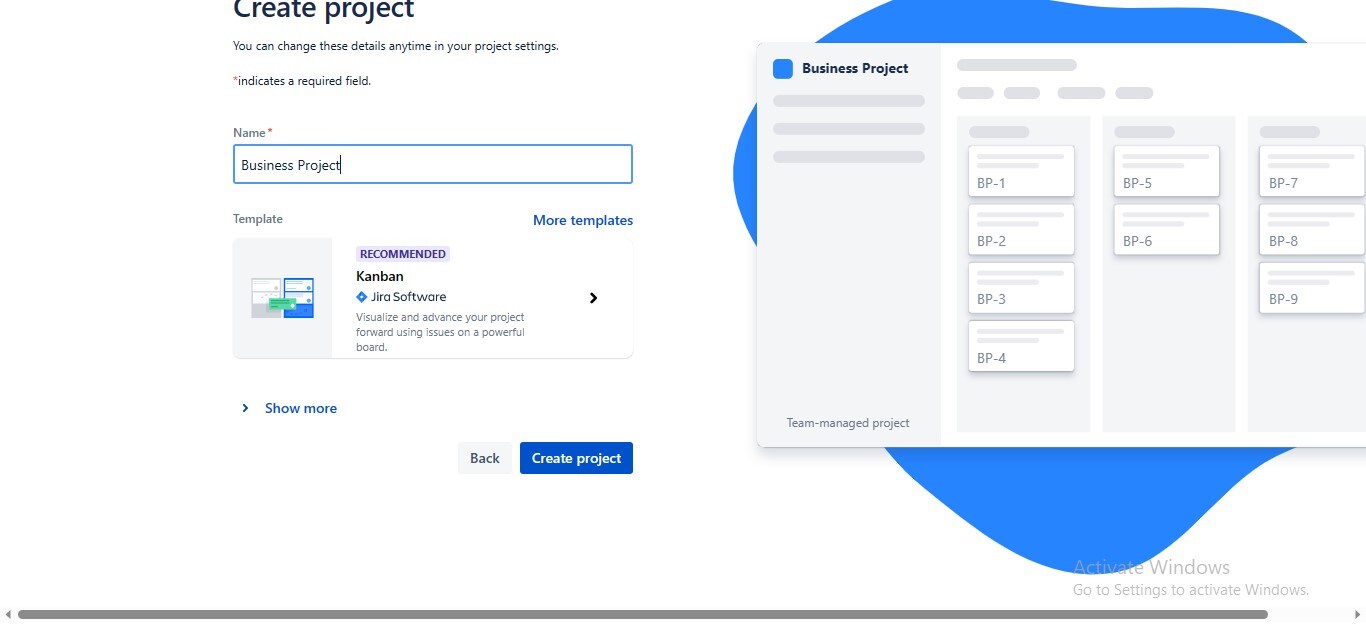
步驟 3
前往工作介面中的「應用程式」分頁,並從下拉選單中選擇「探索更多應用程式」選項。

步驟 4
Jira 會將您帶到 Marketplace 應用程式;在搜尋列中輸入「Draw.io」,然後點擊第一行顯示的官方 Draw.io 應用程式。

步驟 5
點擊「免費試用」按鈕,將 Draw.io 應用程式安裝到您的 Jira 工作區。

步驟 6
透過導航到選單列的「建立」按鈕,在您的 Jira 工作區中建立新的「問題」(問題代表 Jira 中的待辦任務)。
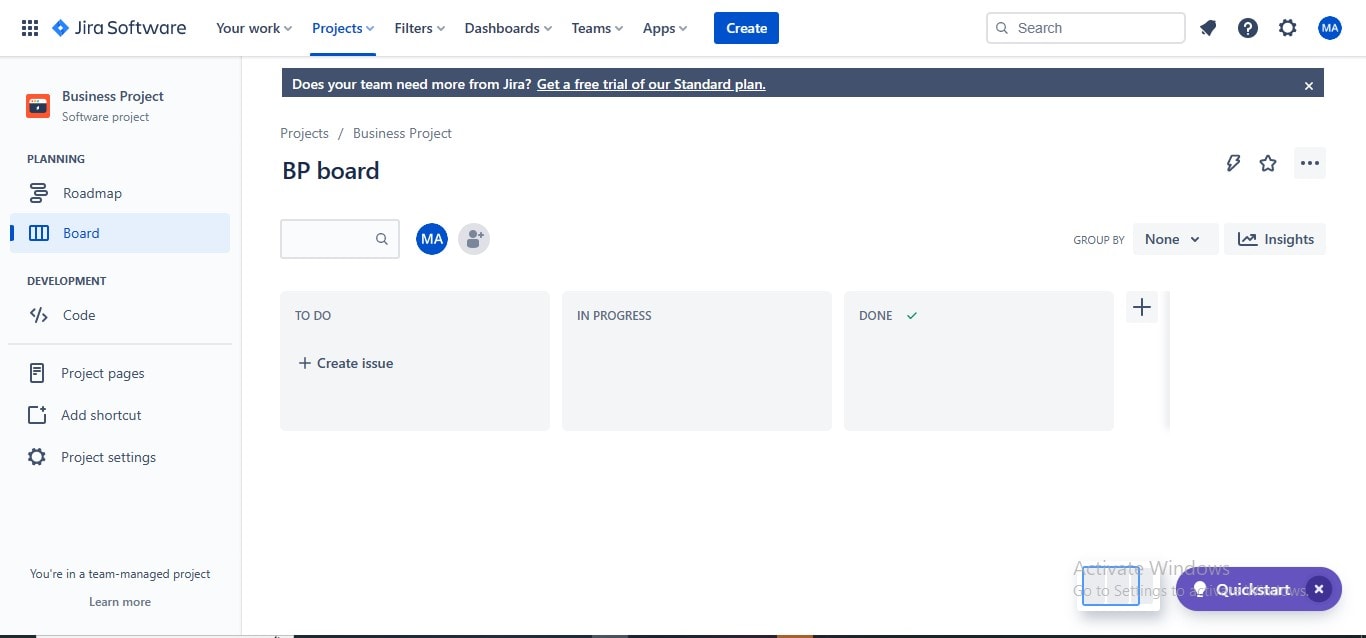
步驟 7
系統會彈出一個視窗,要求您將所需資訊新增到 Jira 問題中;點擊三點圖示,並從下拉選單中選擇「新增 draw.io 圖表」。
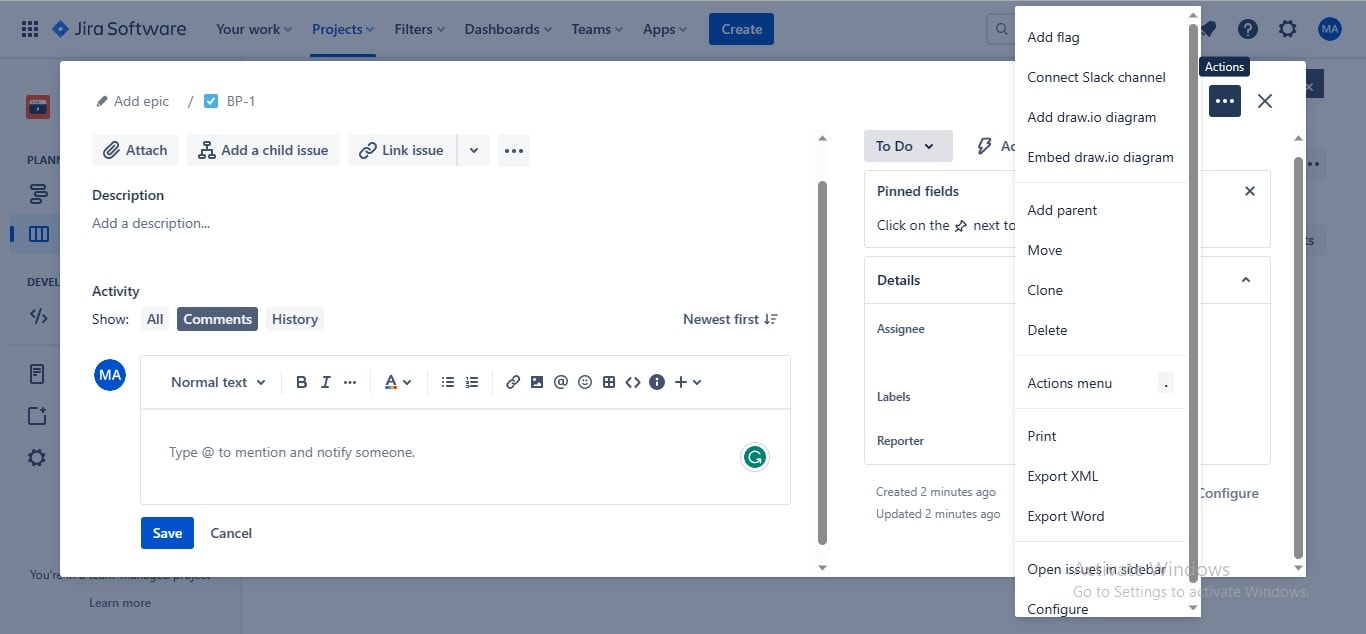
步驟 8
Draw.io 將啟動其工作介面;從給定的圖表類型中選擇「流程圖」分頁,然後點擊「問題」按鈕。
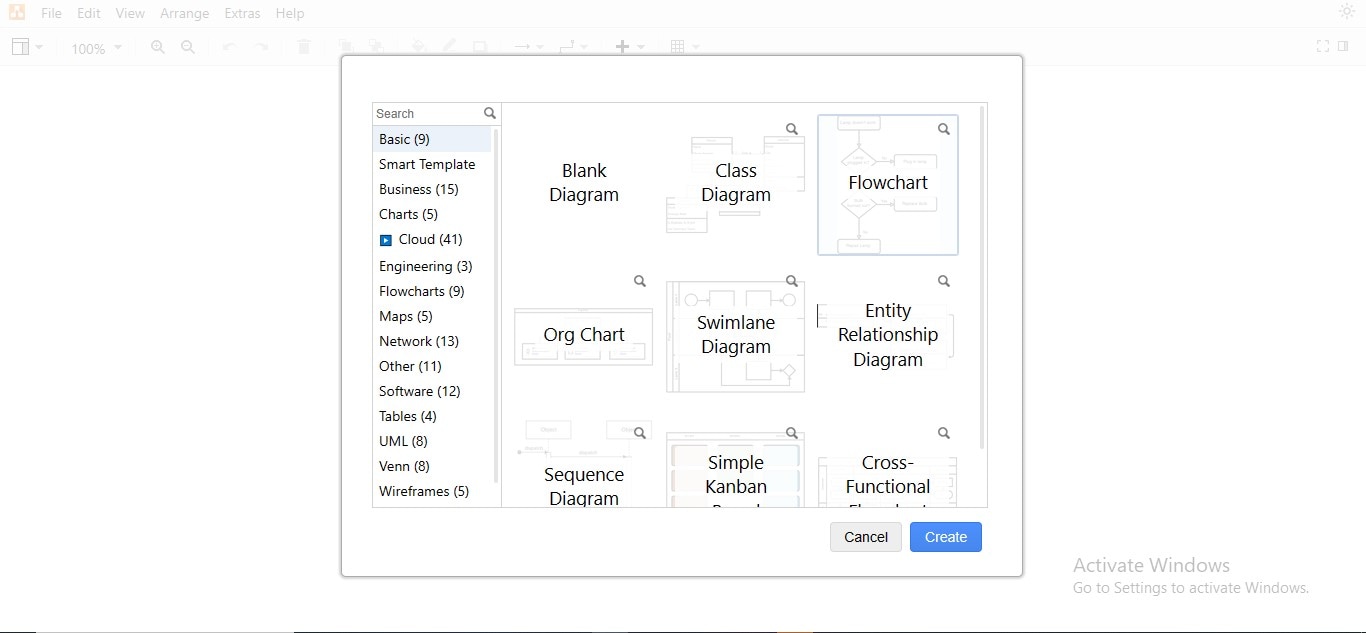
步驟 9
從左側面板的符號庫中拖放所有必要的形狀,開始您的流程圖。
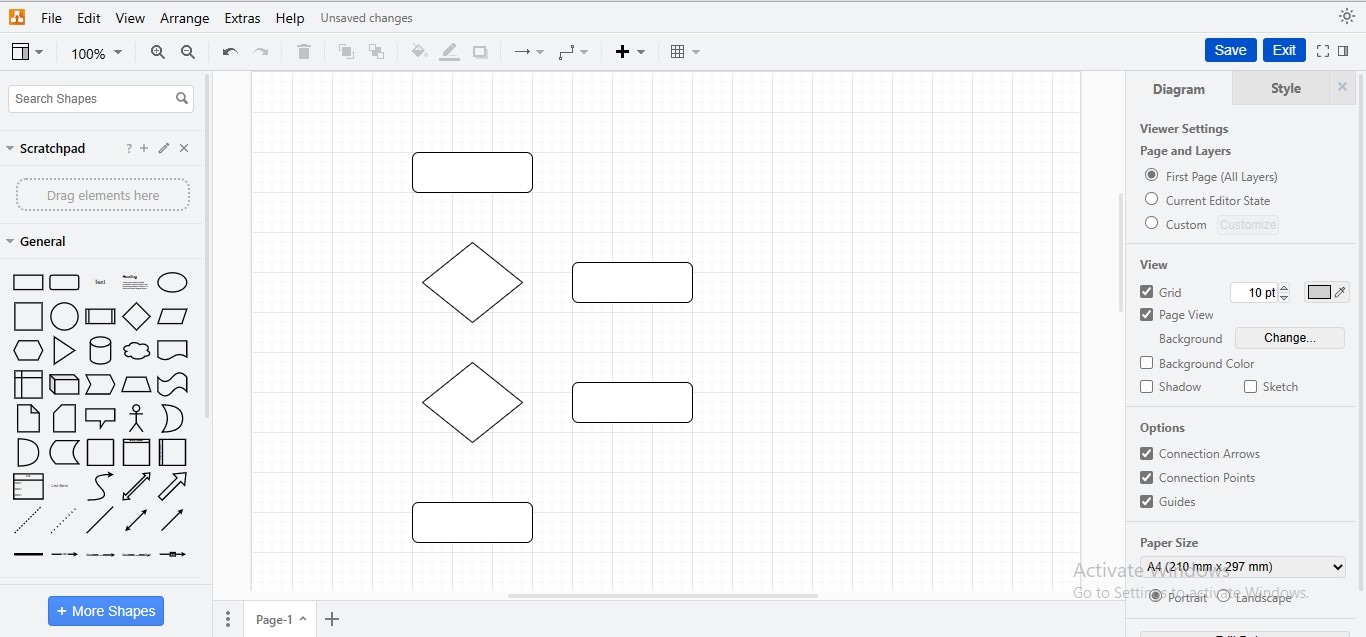
步驟 10
透過新增連接線來連接您的形狀,以在圖表中建立流程。
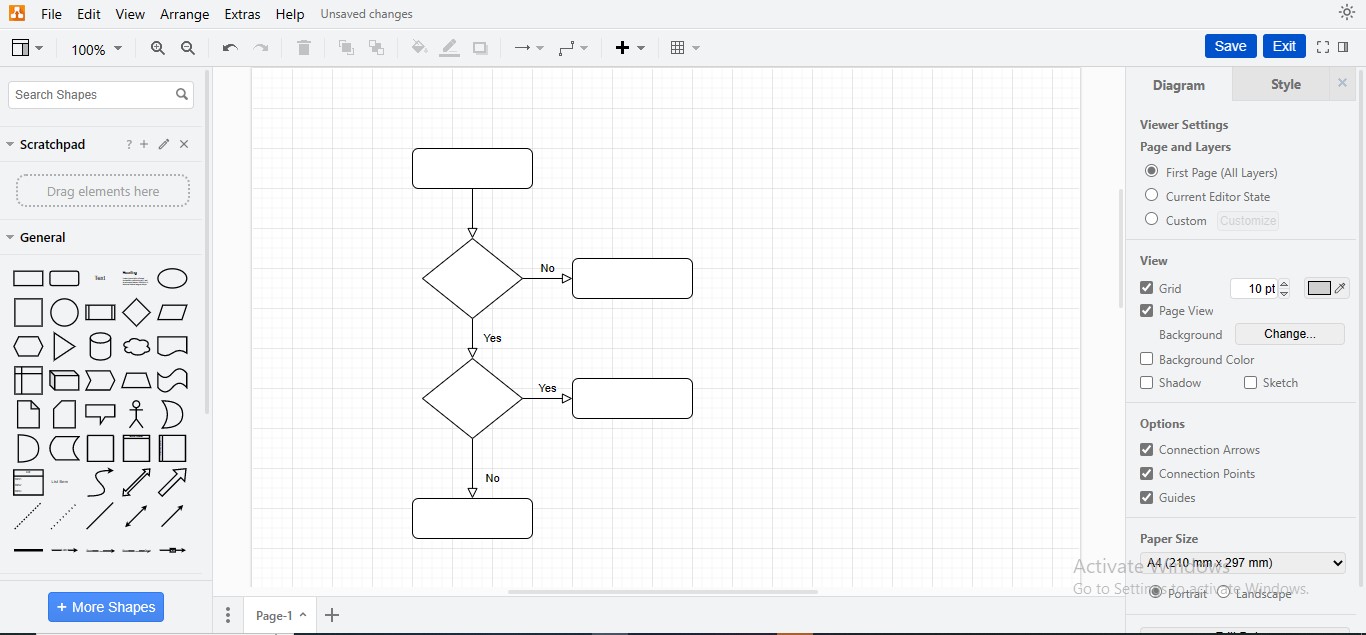
步驟 11
在流程圖形狀中插入相關文字,以完成建立程序。
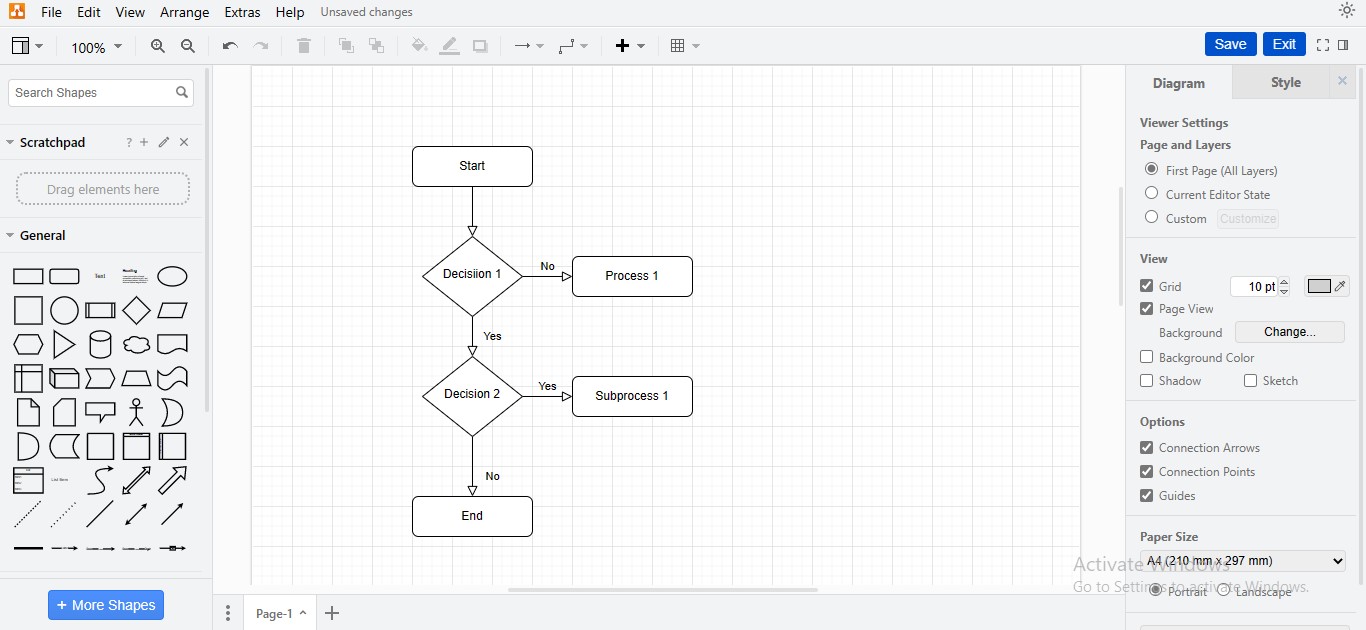
步驟 12
要自訂個別元素,請選擇一個形狀,前往右側面板,然後進行所需的修改。
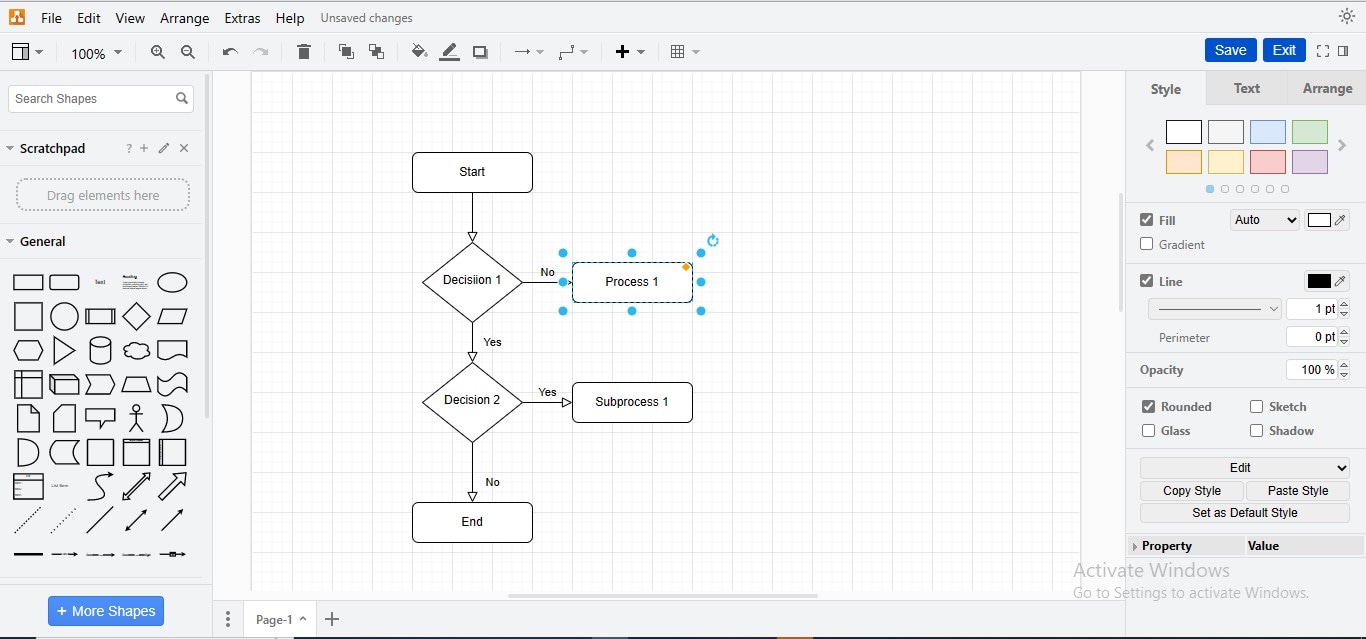
步驟 13
要自訂 Draw.io 流程圖的主題,請前往右側面板的「樣式」分頁,然後選擇您想要的主題。
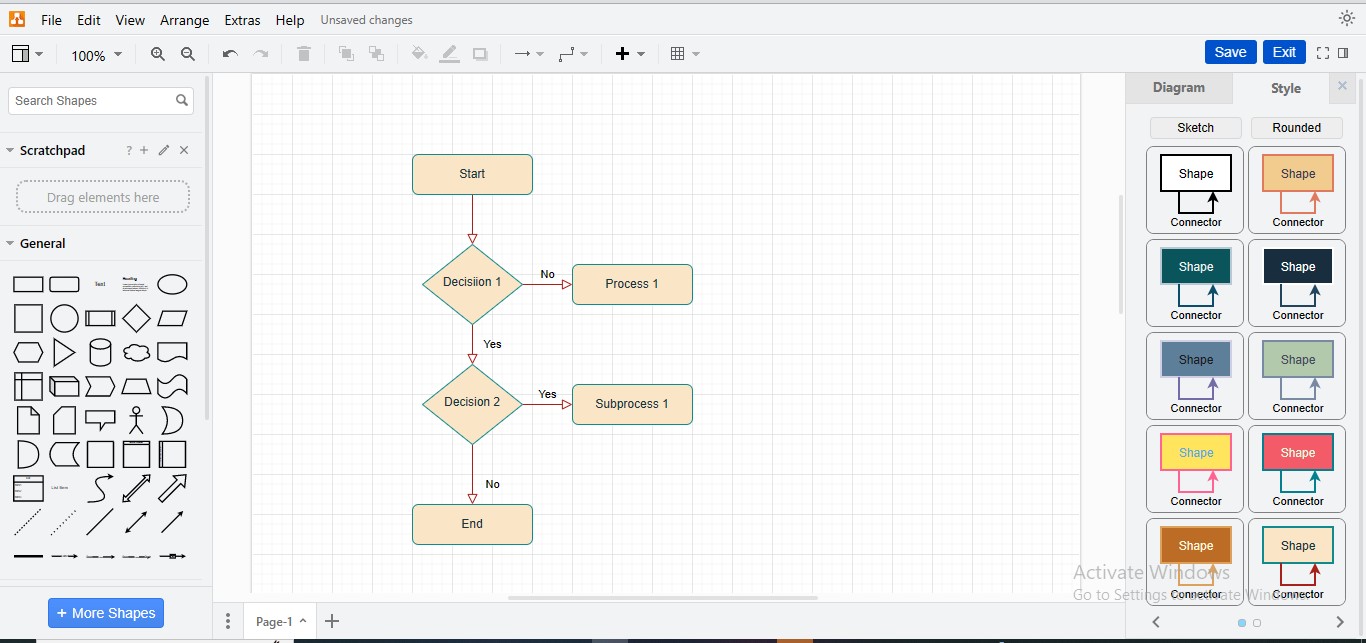
步驟 14
點擊點擊上方的「結束」按鈕,導航回 Jira 介面並上傳您的圖表。
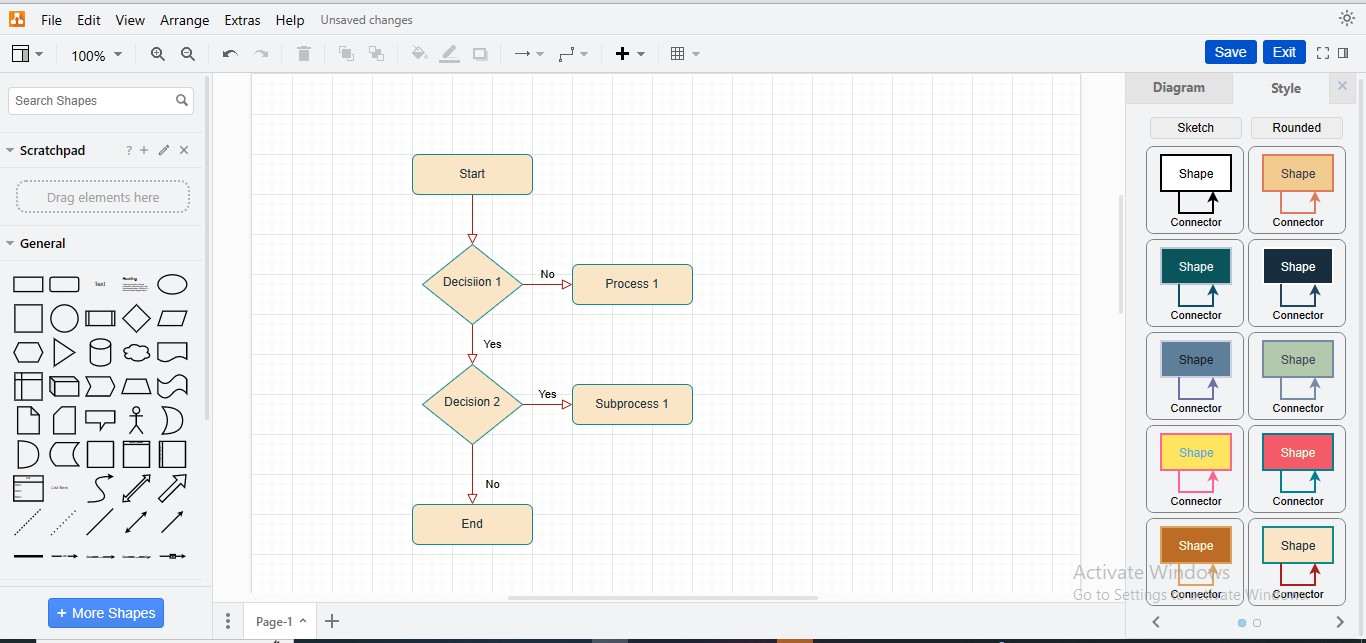
步驟 15
您透過 draw.io 建立的流程圖將嵌入到 Jira 問題中。
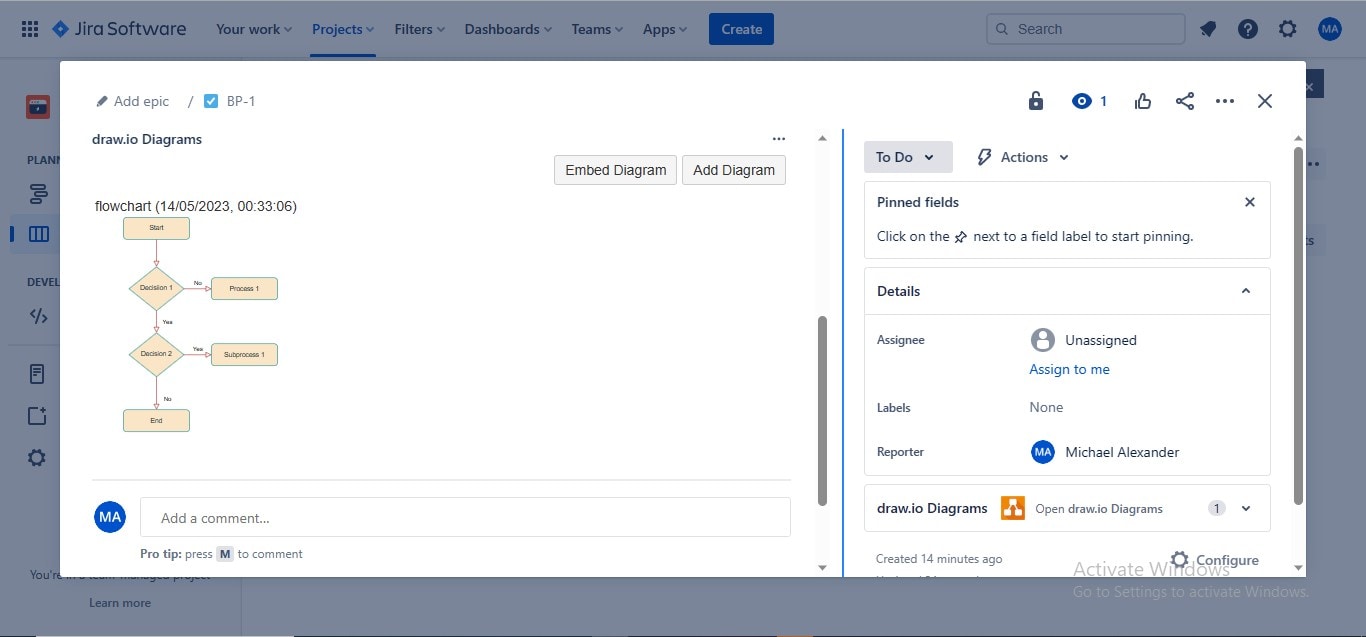
3. 最佳替代 Jira 流程圖工具 – EdrawMax
透過圖表整合在 Jira 中建立和嵌入流程圖是一個冗長的過程,需要額外的時間和精力。此外,大多數 Jira 繪圖應用程式在主題自訂、形狀佈局和字體可自訂性方面提供的功能有限,這可能被視為其功能線的重大缺點。因此,如果您是每天監督營運職責的專業企業主或專案經理,您必須尋找一個完善的圖表解決方案,不僅可以節省時間,還能讓您更有表現力地展示工作流程,以營造高效的工作氛圍。
別擔心,我們帶來EdrawMax——一個頂級的圖表平台,可滿足個人或專業需求的各種圖表。EdrawMax 透過提供最先進的繪圖功能,將使用者雜亂的想法轉化為條理清晰的流程圖,滿足使用者的期望。此外,該工具使您能夠以高解析度圖形格式匯出流程圖,以便將其嵌入到 Jira 待辦事項中,無需購買昂貴的附加元件。
如何使用 EdrawMax 設計流程圖?
使用以下程序使用 EdrawMax 進行您想要的流程圖建構:
步驟 1
在您的裝置上下載並啟動「EdrawMax」應用程式,以存取其主介面。
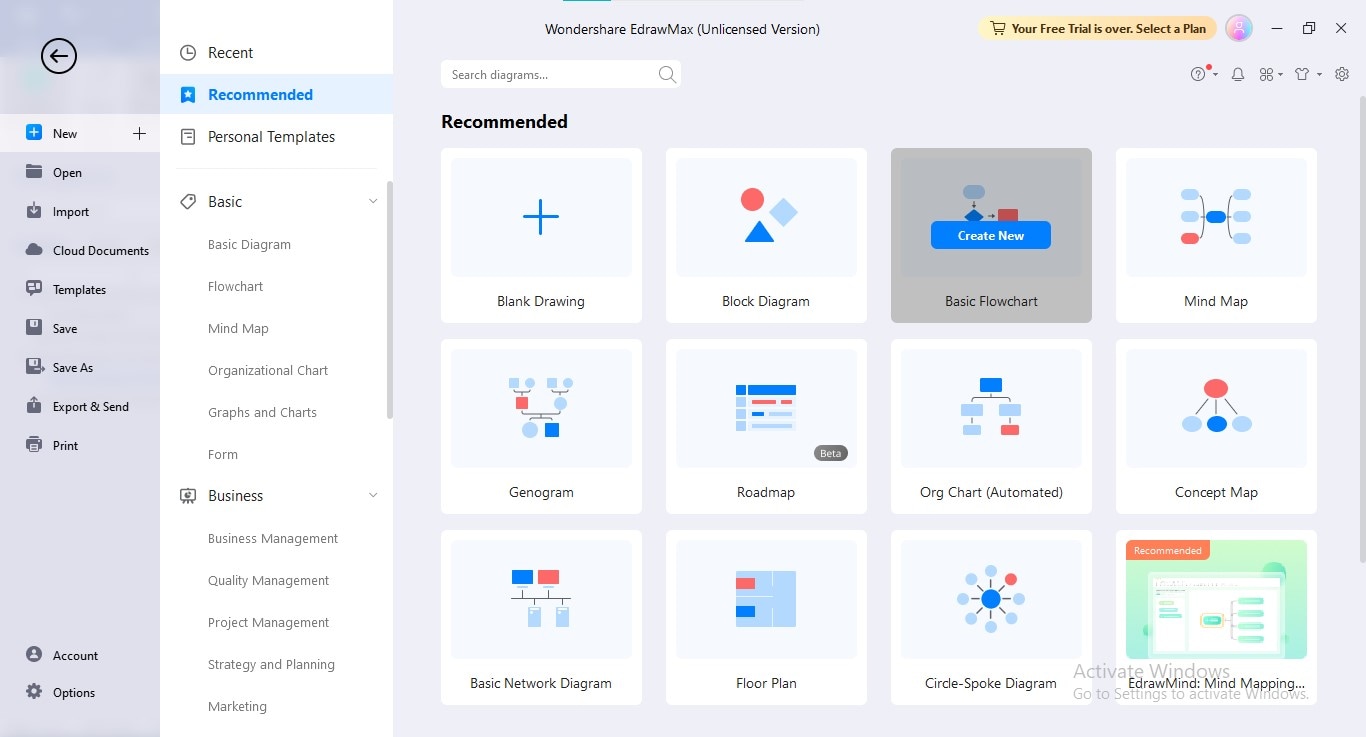
步驟 2
前往右側面板,選擇「新增」選項,然後從主小工具點擊「基本流程圖」分頁。
步驟 3
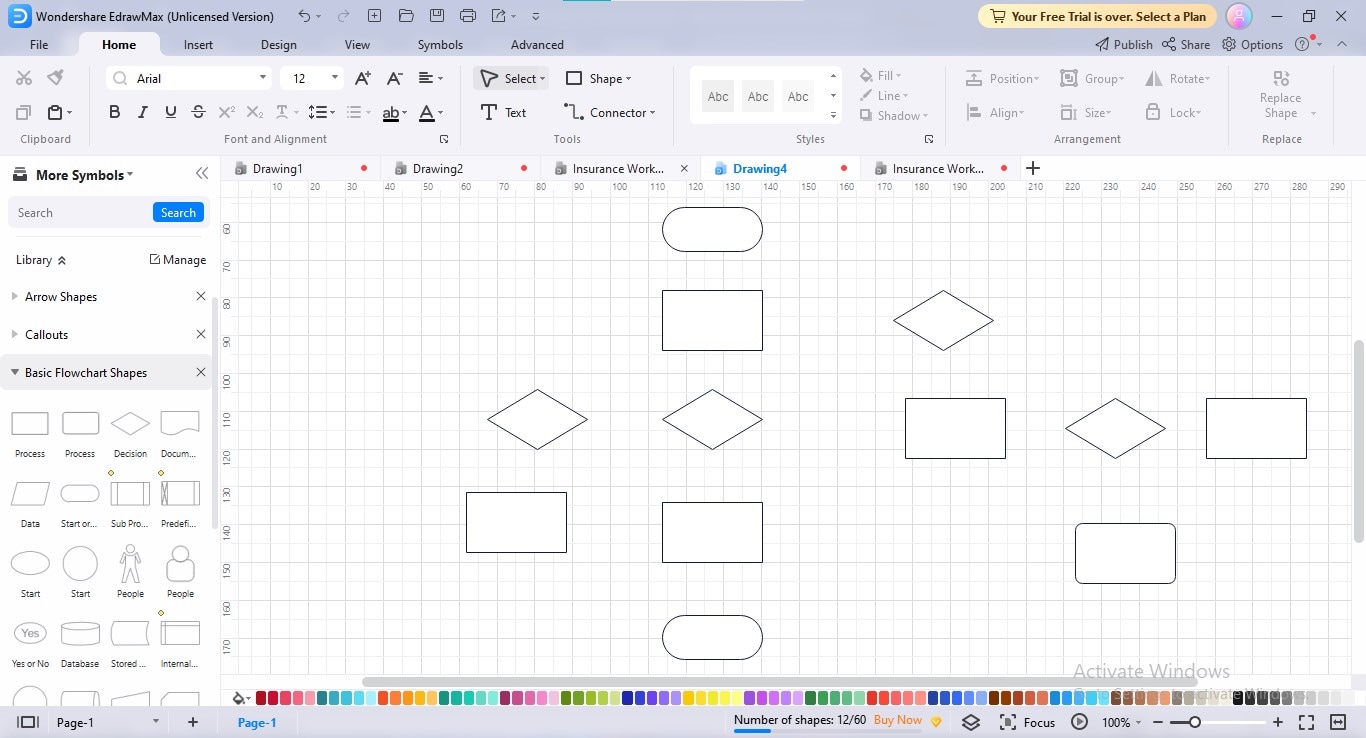
從符號庫透過拖放方式繪製所有必要的形狀。
步驟 4
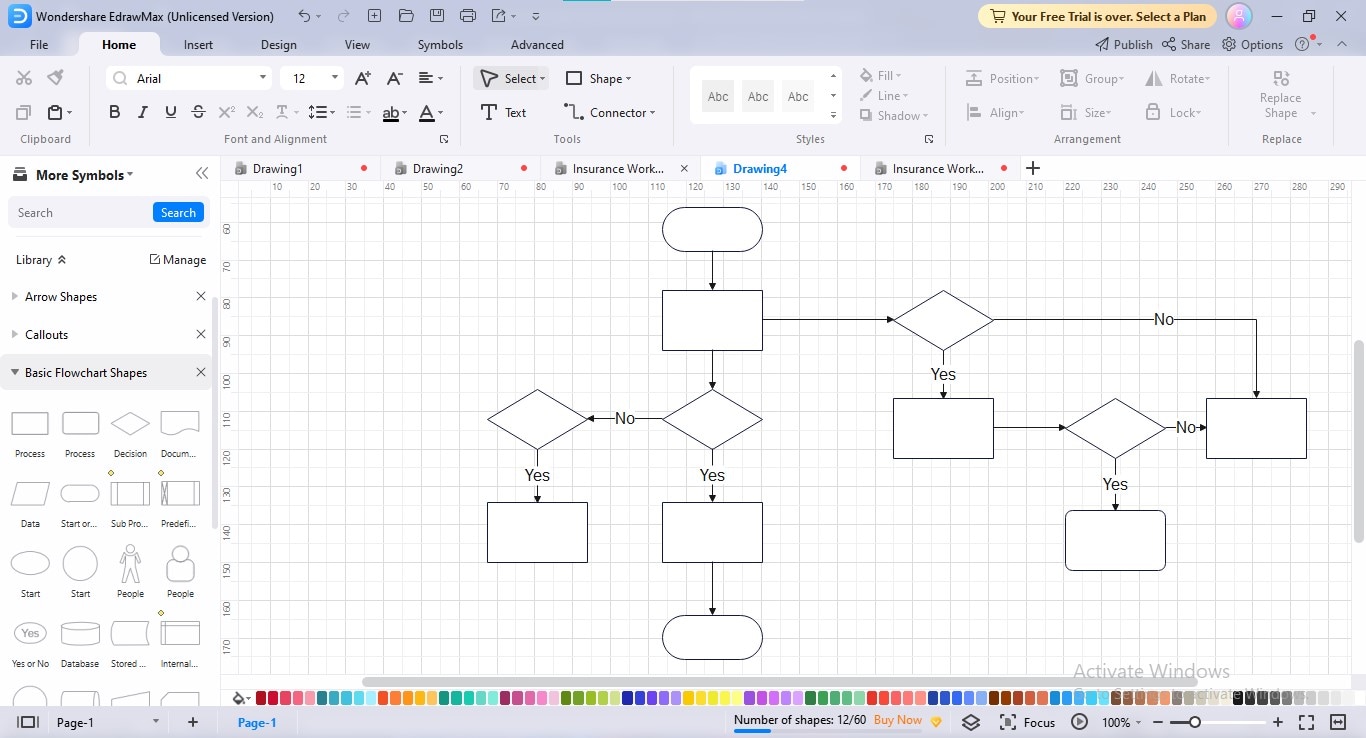
使用連接線按正確順序將所有形狀連接在一起;要新增連接線,請導航至「連接線」選項中的「首頁」選單。
步驟 5
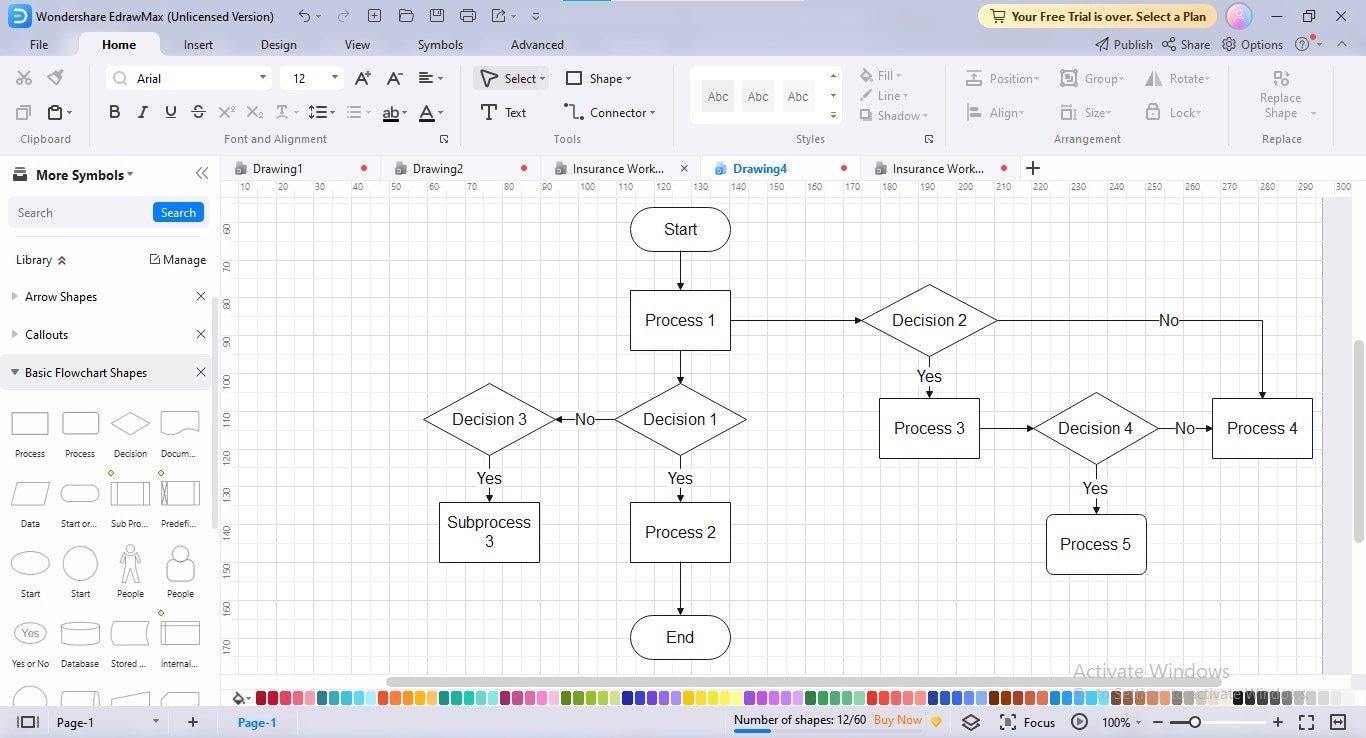
在形狀中新增適當的文字,以完成流程圖建立過程。
步驟 6
透過實施您偏好的主題、色彩組合、字體、連接線樣式、背景和其他可自訂選項來個人化您的流程圖;為此,請導航至「設計」分頁並套用您想要的變更。
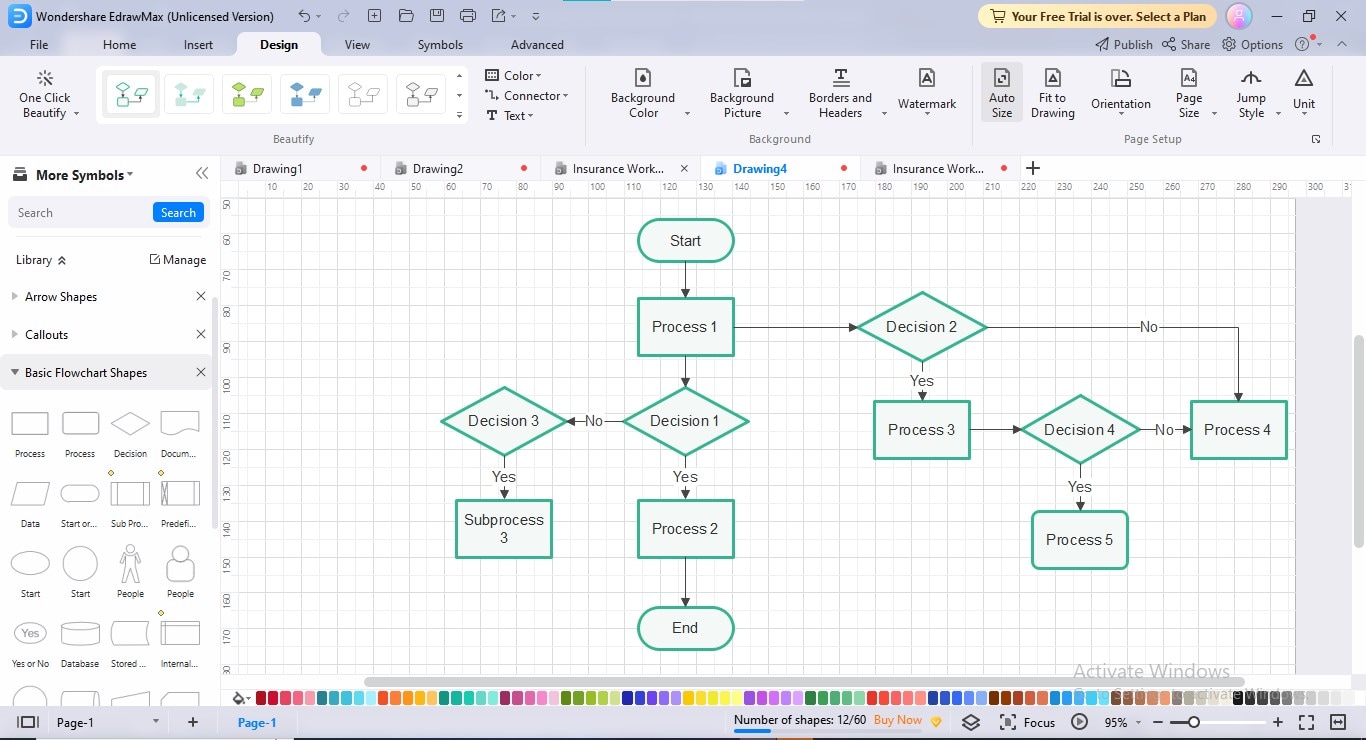
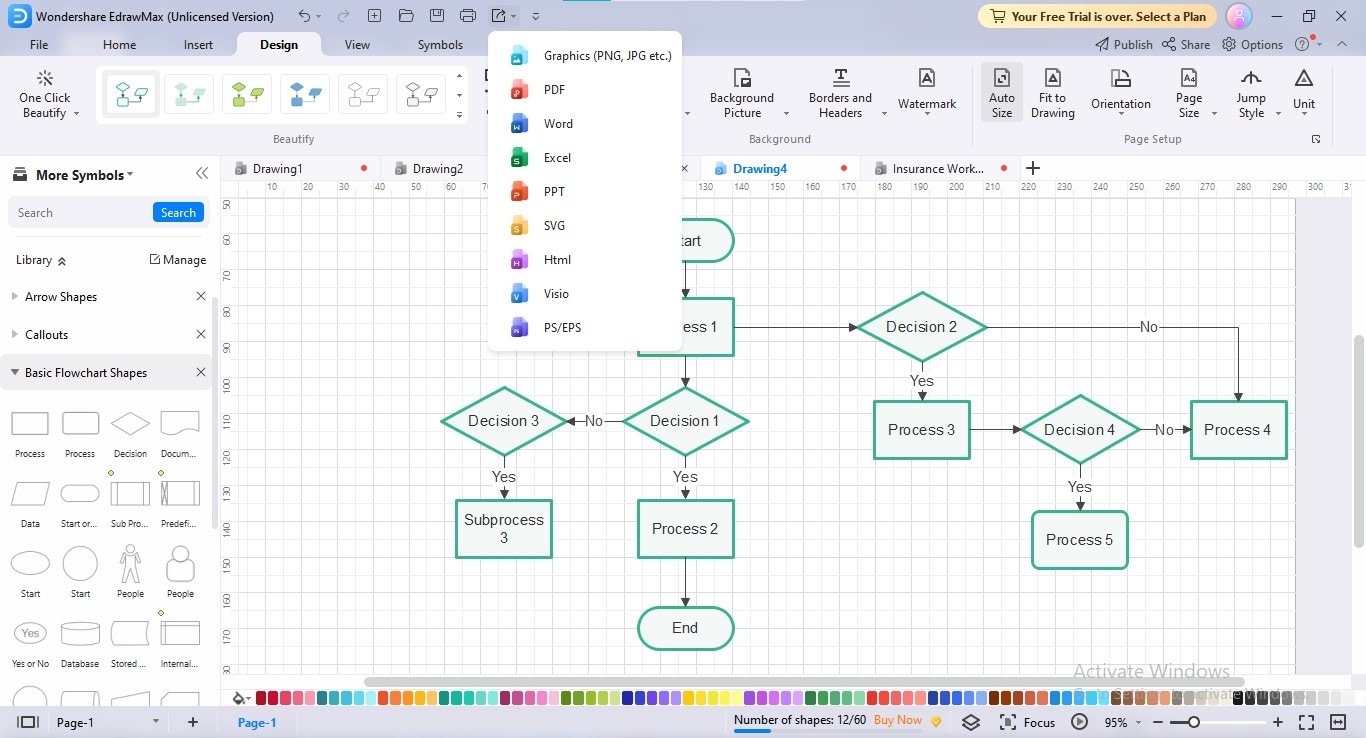
步驟 7
點擊頂端列的「匯出」圖示並選擇您想要的匯出格式,即可匯出您的流程圖。
4. EdrawMax 比 Jira 更好的原因?
EdrawMax 和 Jira 是兩種針對不同目的設計的軟體;EdrawMax 是一款繪圖解決方案,而 Jira 是一個專案管理工具,它採用不同的整合功能在其工作區中建立流程圖。然而,以下是幾個應優先選擇 EdrawMax 而非 Jira 繪圖整合功能的原因:
- 此工具提供無窮無盡的專業範本選擇,簡化您的繪圖過程,讓您無需從頭開始的困擾。
- EdrawMax 包含龐大的符號庫,涵蓋幾乎所有產業、領域和生活範疇的符號,協助您建立任何類型的流程圖。
- EdrawMax 提供的自訂可能性無窮無盡,從選擇填充和邊框顏色到設定透明度和陰影效果。
- 此軟體提供內建的配色方案、主題、SmartArt、美工圖案、圖示和方程式,讓您的圖表更具表現力和吸引力。
- EdrawMax 會透過應用程式內的尺規和格線自動對齊您的圖表形狀,因為形狀對齊是流程圖建立中最耗時的活動之一。
- 此應用程式允許您在專案中建立多個頁面,將圖表延伸至下一頁,以避免複雜性和混亂。
- 您可以將專案檔案匯出為多種格式,包括 PDF、PNG、SVG、JPG、Word、Excel、PowerPoint、Visio、HTML 等,以便在任何地方使用和修改。
5. 結論
Jira 是由澳洲公司 Atlassian 開發的平台,用於管理團隊合作、追蹤集體工作負載的進度,並協助工作人員準時完成任務。您可以使用 Jira 應用程式整合功能之一來建立流程圖,以簡化工作流程、開發新的行動計畫和專案策略、識別工作機制的瓶頸,並將團隊合作中的重複流程標準化。
本文提供了在 Jira Cloud Instance 上建立和上傳Jira 流程圖的逐步程序;如果您想改用替代的繪圖解決方案,EdrawMax 絕對是最佳選擇。


 (AI & Web)