





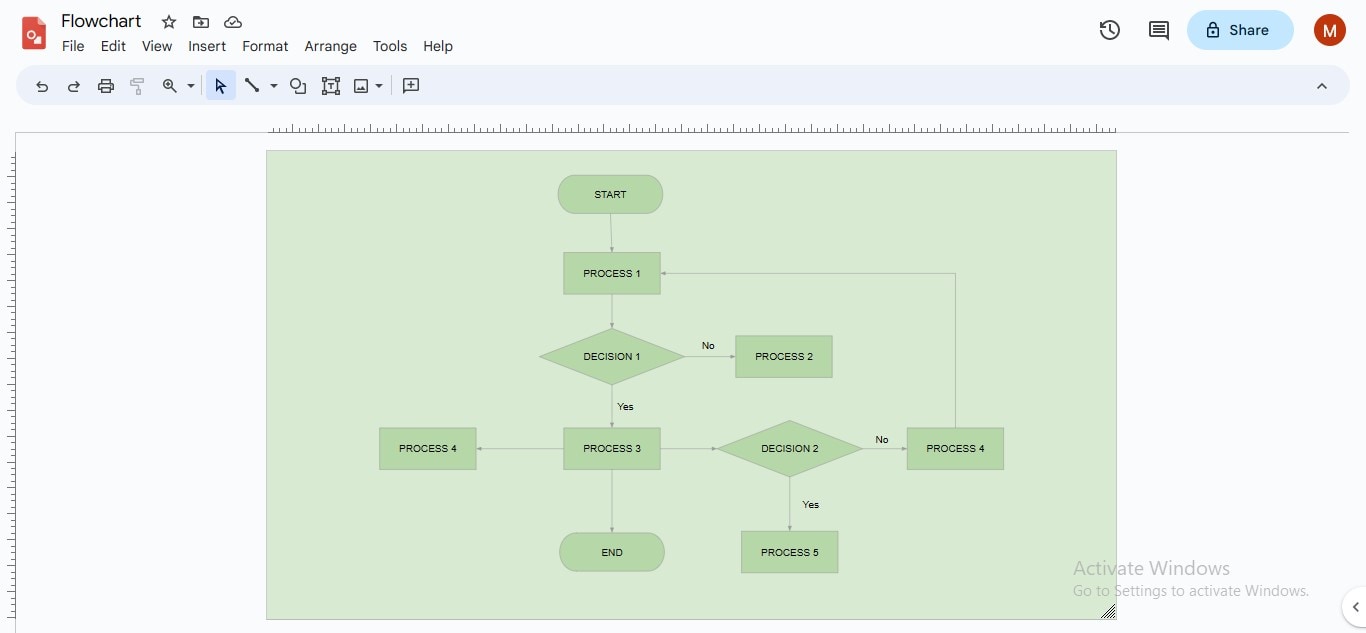
你能相信如果有人告訴你,你可以在 Google 中建立流程圖嗎?一般來說,使用者熟悉主流的 Google 工作空間,例如 Google 文件、雲端硬碟、試算表、地圖和 Gmail,但很少人可能知道 Google 流程圖製作工具 - Google 繪圖。
該工具於 2010 年首次發布,是一個多用途的圖表解決方案,也用作 Google 線上流程圖製作工具,提供網頁版和應用程式介面。與其浪費金錢在專有的圖表應用程式上,你可以利用這個免費平台來建立、自訂和協同編輯你的視覺化圖表。在本文中,我們將深入說明如何透過幾個簡單的步驟建立 Google 繪圖流程圖。
1. Google 繪圖流程圖簡介
Google 繪圖是一個多用途的線上圖表解決方案,你可以用於多種用途,包括 2-D 圖表、組織圖、心智圖、概念圖、框架、圓形輻射圖和線框圖的建立。然而,Google 繪圖最重要的應用是 Google 線上流程圖組成,使你能夠表達流程、安排日常例行公事、制定商業模式、開發行動計畫、規定指揮鏈、培訓員工、委派資訊、進行簡報等等。
當你啟動 Google 繪圖介面時,你會看到一個外觀簡潔的畫布和過度簡化的選單,但不要被這個外觀所欺騙。這個 Google 流程圖工具實際上配備了多方面的功能,如匯入/匯出功能、圖片和影片嵌入、多語言支援、版本歷程記錄等。

Google 繪圖流程圖
你可以使用這個有價值的工具,按照簡單的流程圖建立程序,輕鬆繪製你的 Google 線上流程圖。然而,在深入瞭解更多細節之前,讓我們先學習 Google 繪圖介面的基礎知識,以便有效利用其選項,而不必花時間尋找哪個選項位於哪個標籤或選單中。
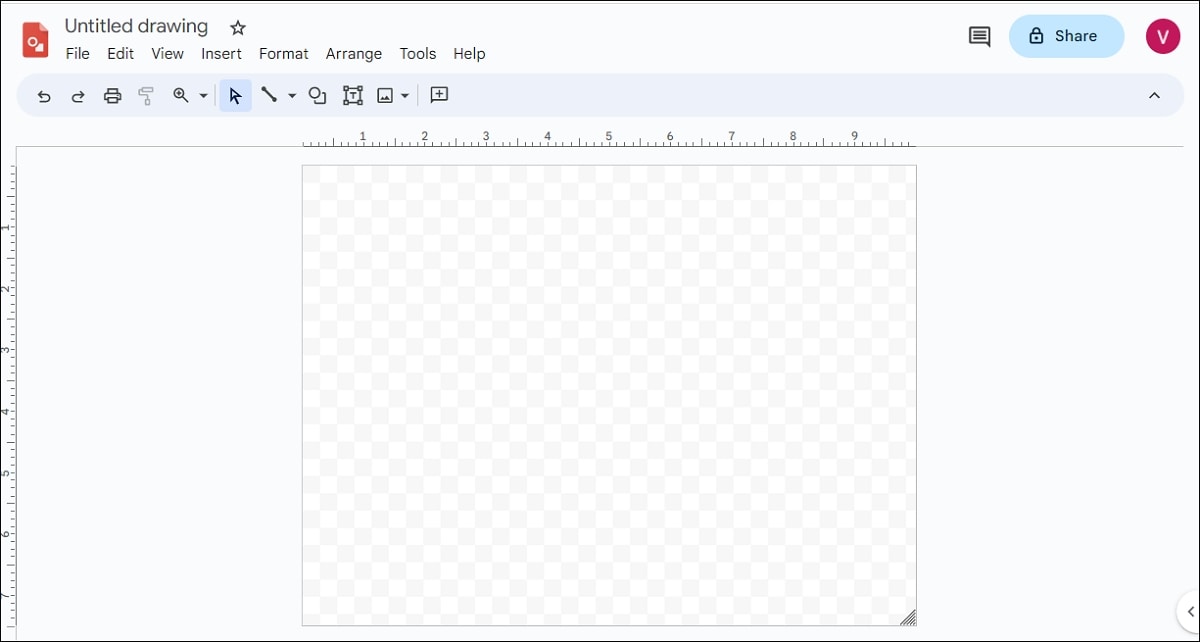
標題列
當你導覽到主介面時,你會在頂部看到一個標題列,包含可編輯的標題框、檔案加星號選項,以及用於將你的 Google 雲端硬碟流程圖移動到特定雲端硬碟資料夾的移動圖示。標題列還包含一個雲端圖示,可讓你在開啟時離線存取你的 Google 繪圖流程圖。在介面的右上角,有一個歷程記錄版本圖示、留言圖示、藍色的分享按鈕,以及你的帳戶圖示。
選單列
在標題列下方,是選單列,包含用於不同功能的多個選單。
檔案選單
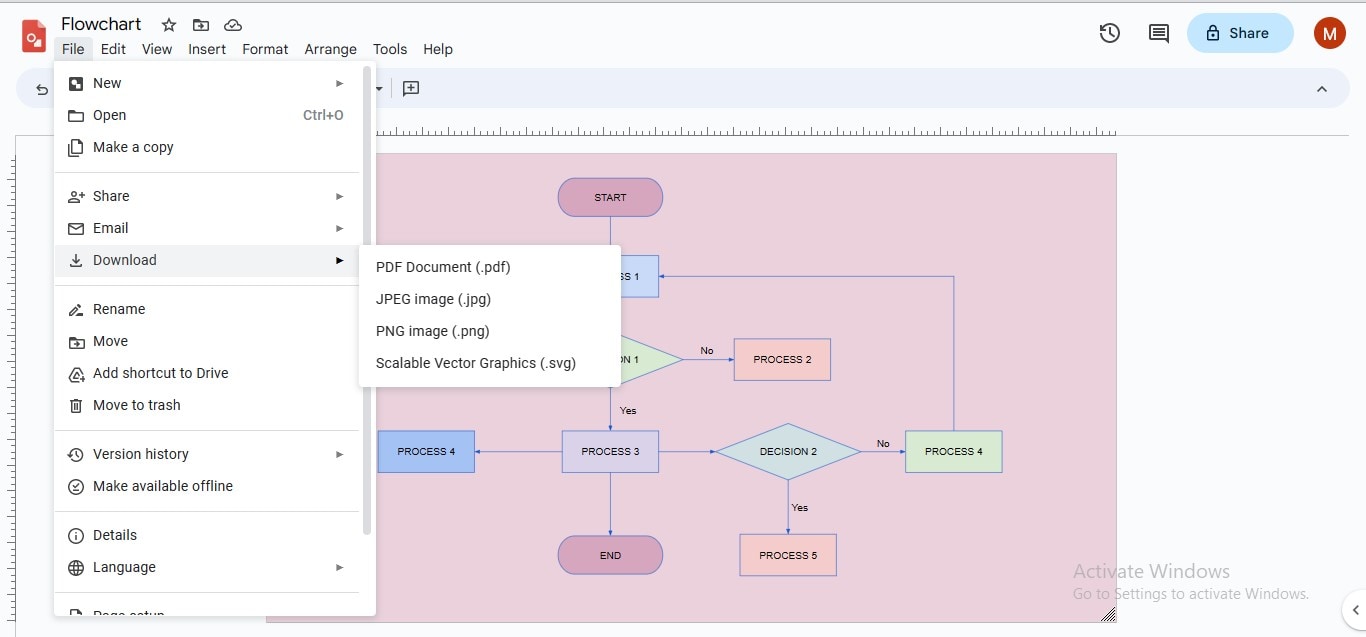
檔案選單包含 Google 繪圖流程圖檔案管理的選項,例如新增、開啟、下載、分享、移動、重新命名、版本歷程記錄、設為可離線使用、語言、列印等。
編輯選單
接下來是編輯選單,可讓你復原、重做、複製、剪下、貼上、選取、複製、刪除或在畫布上尋找物件。
檢視選單
編輯選單旁邊是檢視,透過它你可以調整畫布介面的顯示方式;例如,你可以新增或移除尺規、放大或縮小、顯示或隱藏留言,以及在主介面上顯示參考線。
插入選單
插入選單位於檢視標籤之後,允許你在圖表中插入文字、圖片、形狀、線條、表格、圖表、圖解、文字藝術或留言。
格式選單
當你在畫布上選擇特定物件(例如文字、形狀或線條)時,會顯示格式標籤。此標籤包含格式選項,例如文字格式、填滿和框線顏色、對齊、縮排、行距和段落間距、項目符號和編號等等。
排列選單
格式選單旁邊是排列標籤,包含物件對齊、旋轉、順序和分佈等功能;你也可以從此標籤選擇群組選項,將某些元素組成群組以套用統一的格式。
工具選單
工具選單包含智慧工具,讓你的整體繪圖體驗更加便利,例如字典、拼字檢查、協助工具、偏好設定、通知設定等。
說明選單
最後一個標籤是說明,你可以使用它來搜尋功能、學習特定操作、回報問題等等。
快速選項
Google 繪圖顯示快速選項,用於在你的 Google 雲端硬碟流程圖中新增和自訂元素。快速鍵包括復原、重做、列印、格式複製、縮放、選取、線條庫、形狀庫、文字方塊、插入圖片、新增留言等等。在此下方是你的繪圖畫布,你可以使用其右下角的三角形圖示來擴展畫布。
2. 如何在 Google 繪圖中建立流程圖?
現在你已經瞭解了 Google 繪圖介面的細節,建立流程圖將不再是問題。按照以下步驟在 Google 繪圖上建立一個外觀良好的流程圖:
步驟 1
導覽至快速列中的「形狀」庫,或「插入>形狀>形狀>流程圖」,以將所有必要的形狀新增到你的 Google 繪圖流程圖中。若要多次繪製特定形狀,請複製並貼上它。
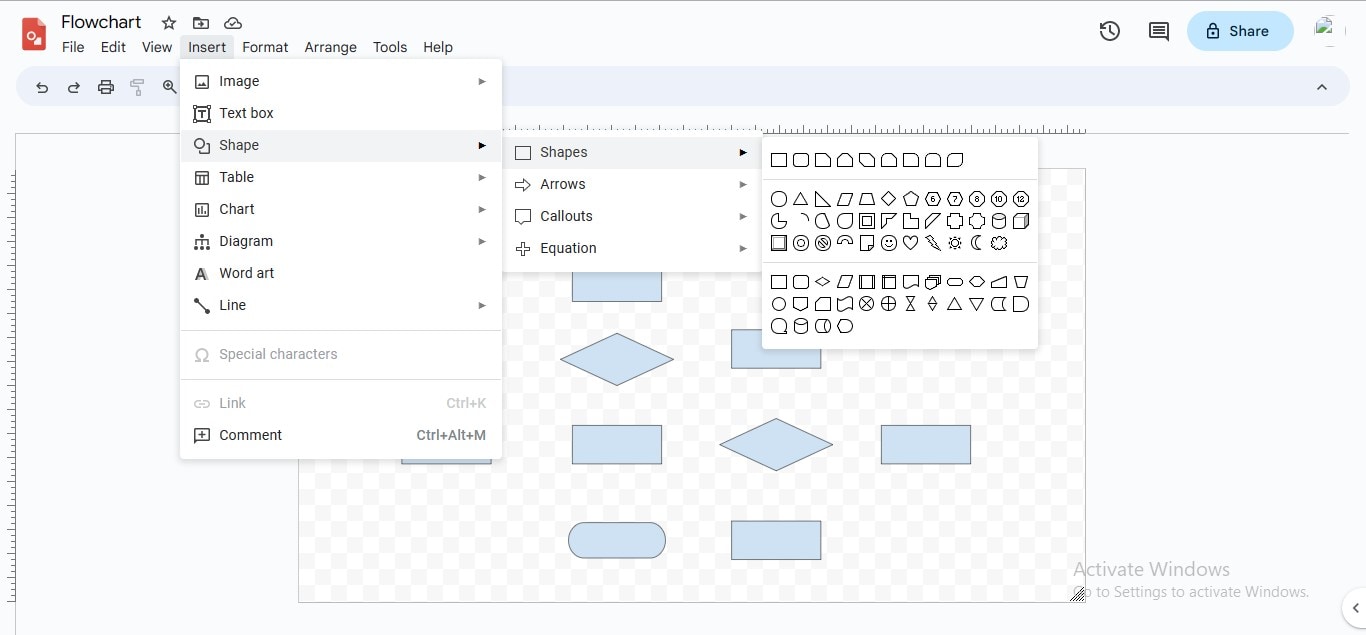
步驟 2
繪製線條或箭頭以正確的順序連接形狀;若要新增連接線,請前往快速選單中的「線條」圖示或「插入>線條」,然後選擇你想使用的連接線類型。
步驟 3
使用庫中的「肘形連接線」來繪製迴圈或彎曲的線條。
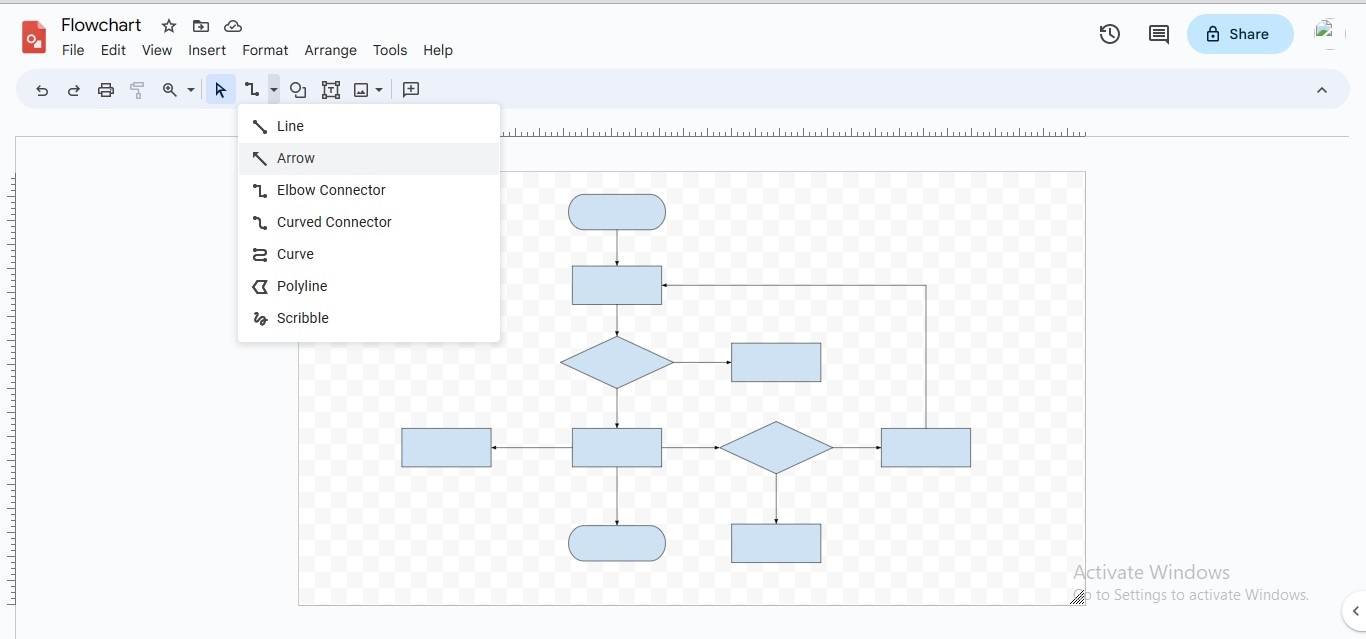
步驟 4
透過新增適當的文字或片語來標記你的形狀;導覽至快速格式列或「格式」標籤來格式化文字。
步驟 5
若要在決策框中新增是和否的路徑,請點擊快速選單中的「文字方塊」圖示。
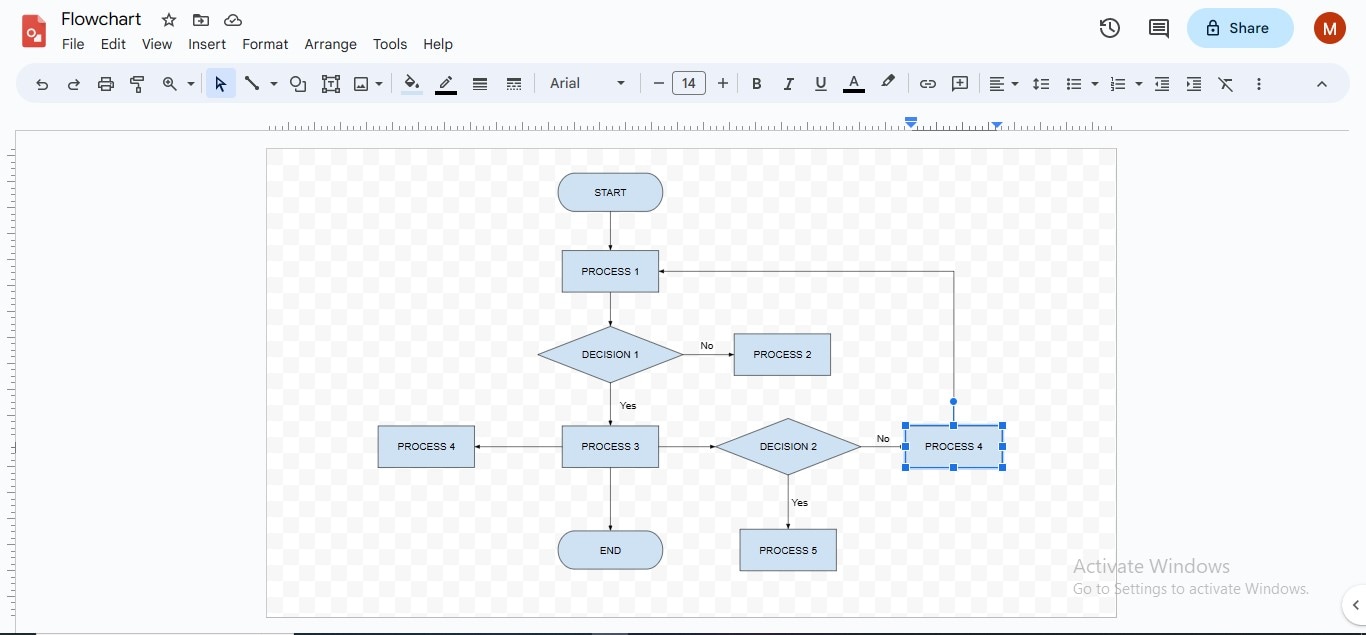
步驟 6
若要為特定形狀新增填滿顏色,請選取該形狀,前往「填滿顏色」圖示,然後選擇你偏好的顏色。
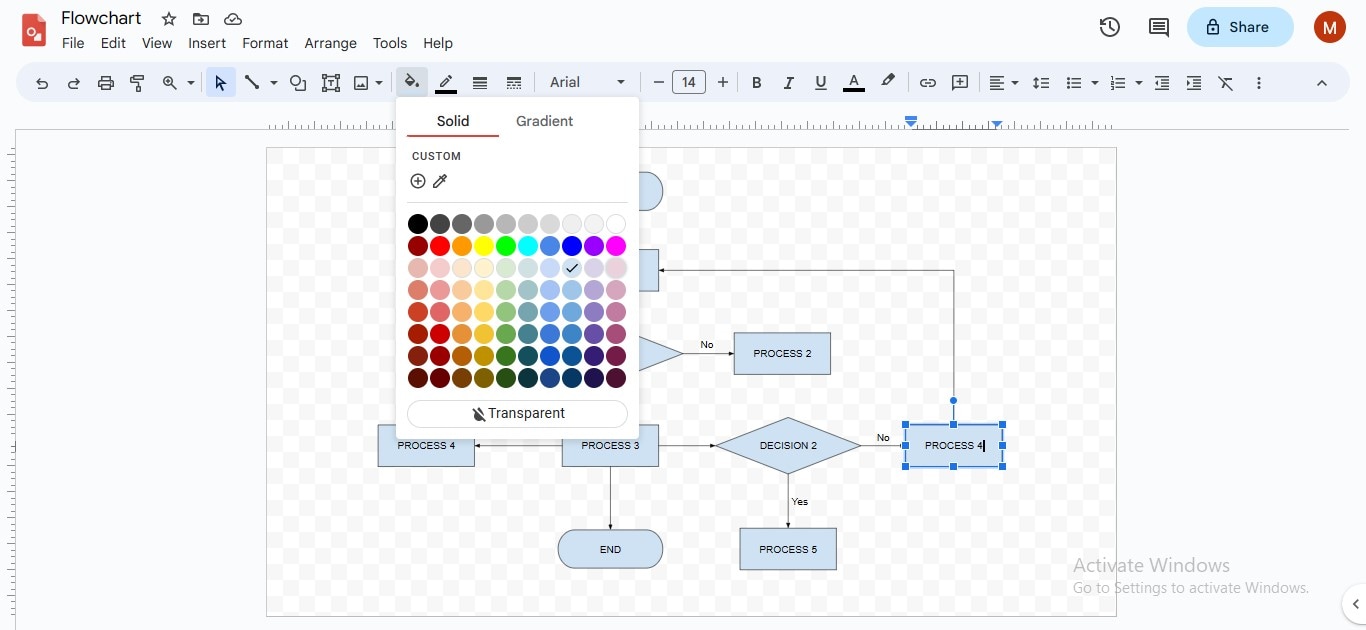
步驟 7
若要設定特定形狀或多個形狀的框線顏色,請選取形狀,點擊「框線顏色」圖示,然後選擇你想要的顏色;你也可以選取框線粗細和虛線類型。
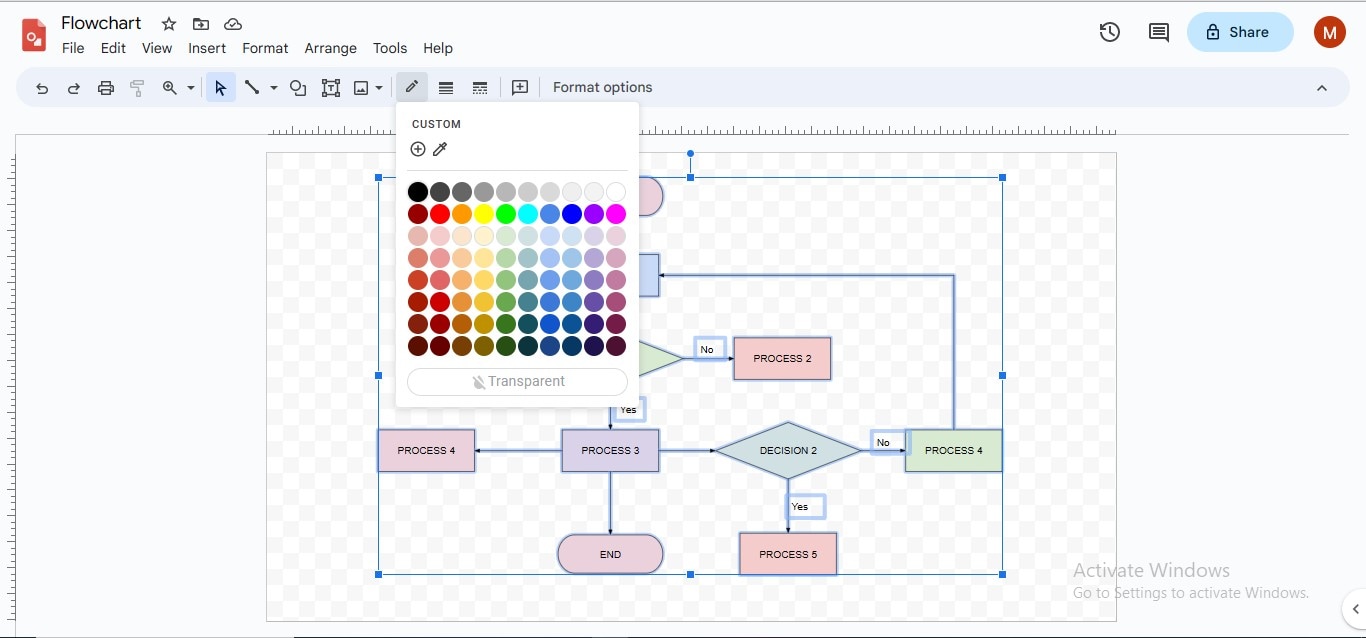
步驟 8
如果你想個人化流程圖的背景顏色,請在畫布上的任意位置按右鍵,點擊「背景」選項,然後為背景選擇你喜歡的顏色。
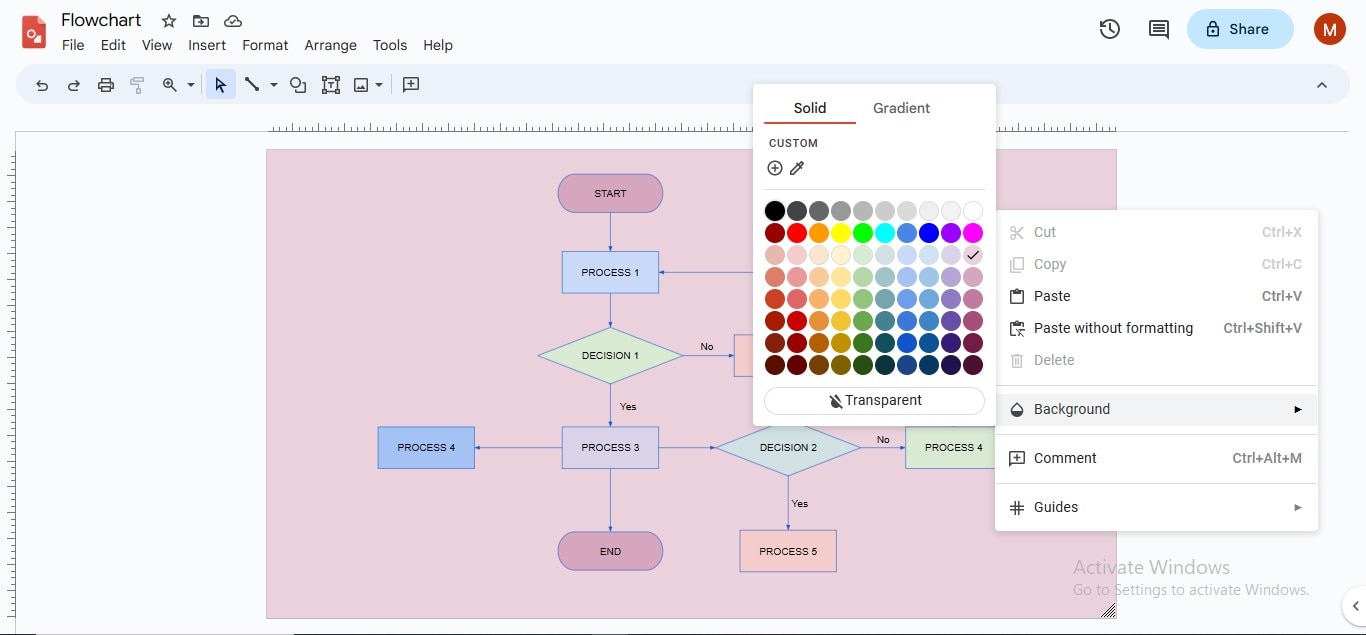
步驟 9
導覽至快速列中的選單列中的「檔案」標籤,點擊「下載」選項,然後選擇你偏好的匯出格式來儲存檔案。
3. EdrawMax - 滿足你所有流程圖設計需求的終極解決方案!
從頭開始開發流程圖可能是一項艱辛的任務,因為需要繪製相同大小的形狀、使整體對齊保持一致,以及自訂流程圖元素以實現平衡的外觀。這個問題的簡單解決方案是使用預建範本,在對齊和外觀方面已經完成。儘管 Google 繪圖為快速圖表環境提供了流暢的介面,但缺乏範本庫和平庸的自訂功能可能會給你的流程圖製作體驗帶來一些麻煩。
不要擔心;我們為你帶來一個可靠的圖表平台:EdrawMax - 一個適用於不同用途的綜合工具組。這個無與倫比的解決方案配備了無數實用功能,包括範本社群、符號庫、拖放、多頁建立、自訂選擇、投影片建立、設計分類、多種匯出選擇等等,以激發你流程圖中的創新。
如何使用 EdrawMax 更輕鬆地設計流程圖?
EdrawMax 功能的多樣性使你能夠在幾分鐘內建立複雜的流程圖。如果你傾向於使用 EdrawMax 來製作未來的流程圖,請按照以下程序操作:
步驟 1
在你的裝置上存取「EdrawMax」應用程式以建立流程圖。
步驟 2
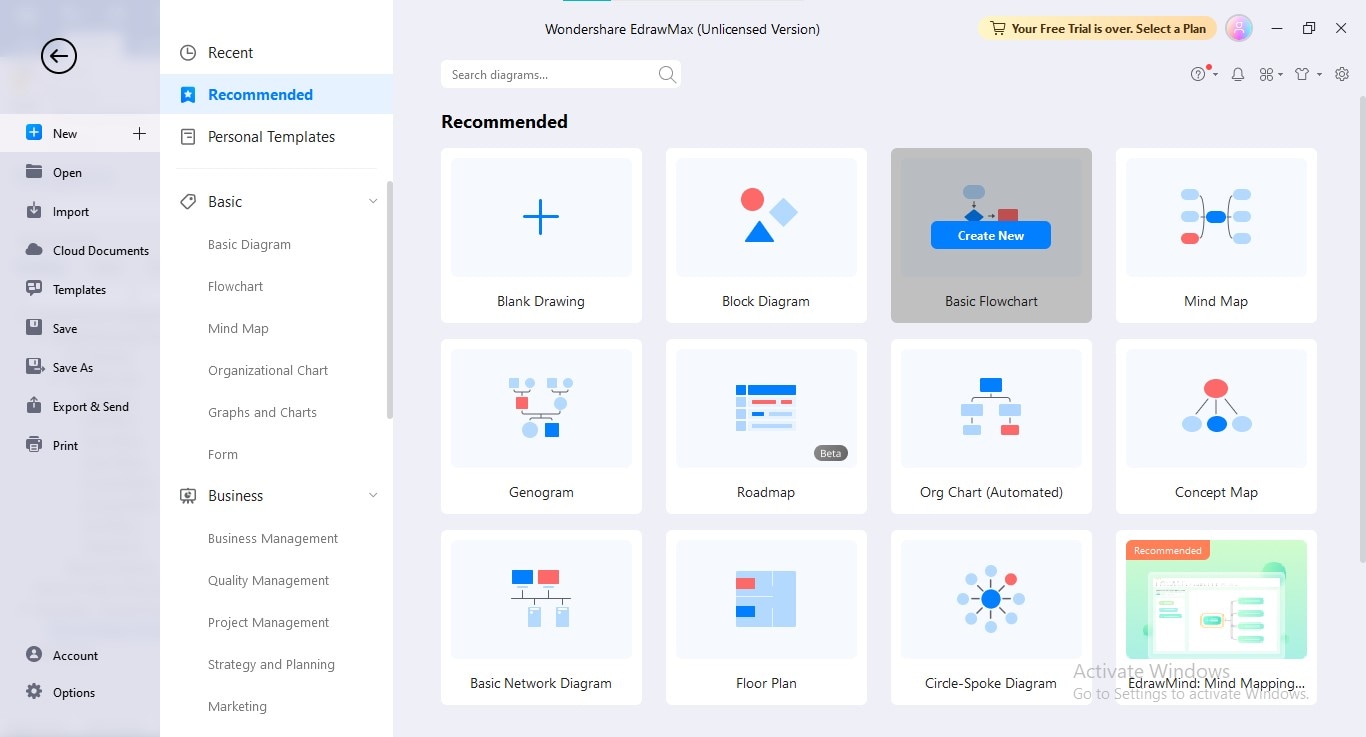
點擊右側面板中的「新增」選項,將滑鼠游標移至「基本流程圖」選項上,然後點擊「建立新檔案」按鈕。
步驟 3
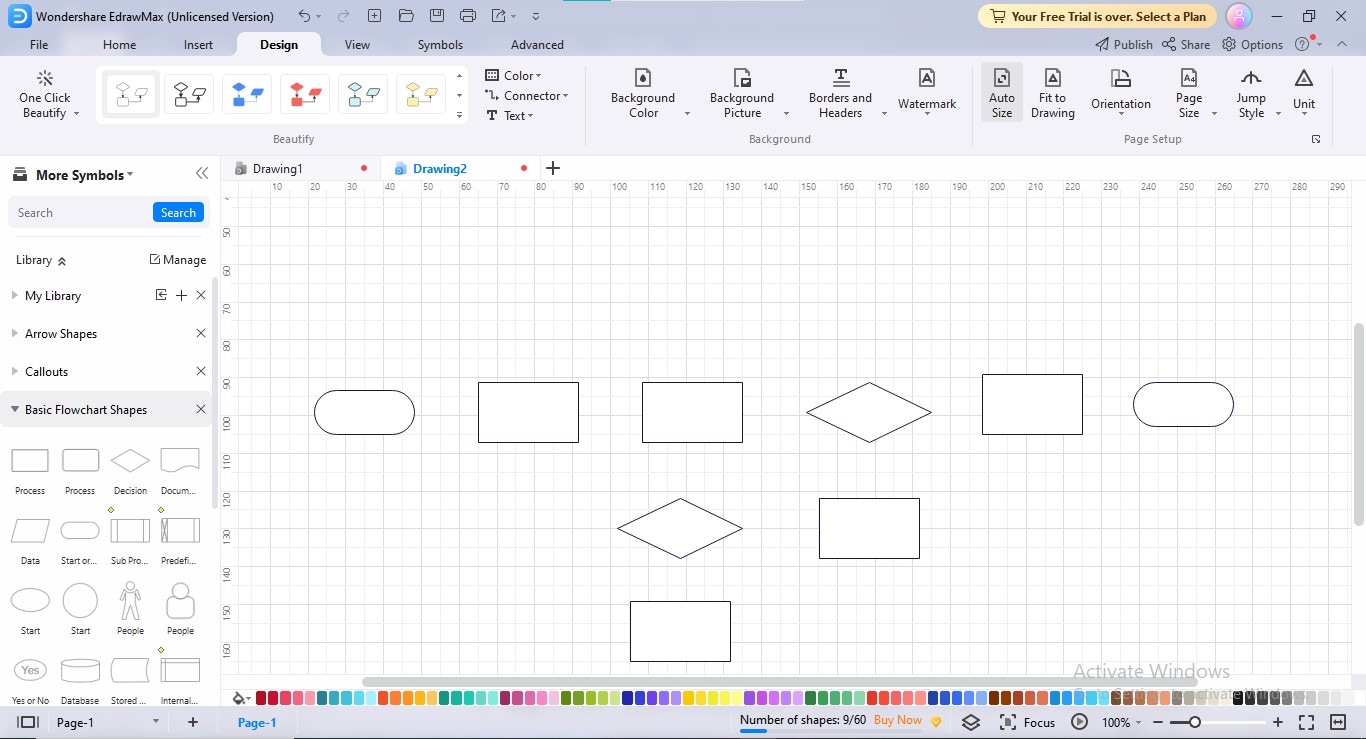
透過拖放在畫布上繪製流程圖中所需的所有形狀。
步驟 4
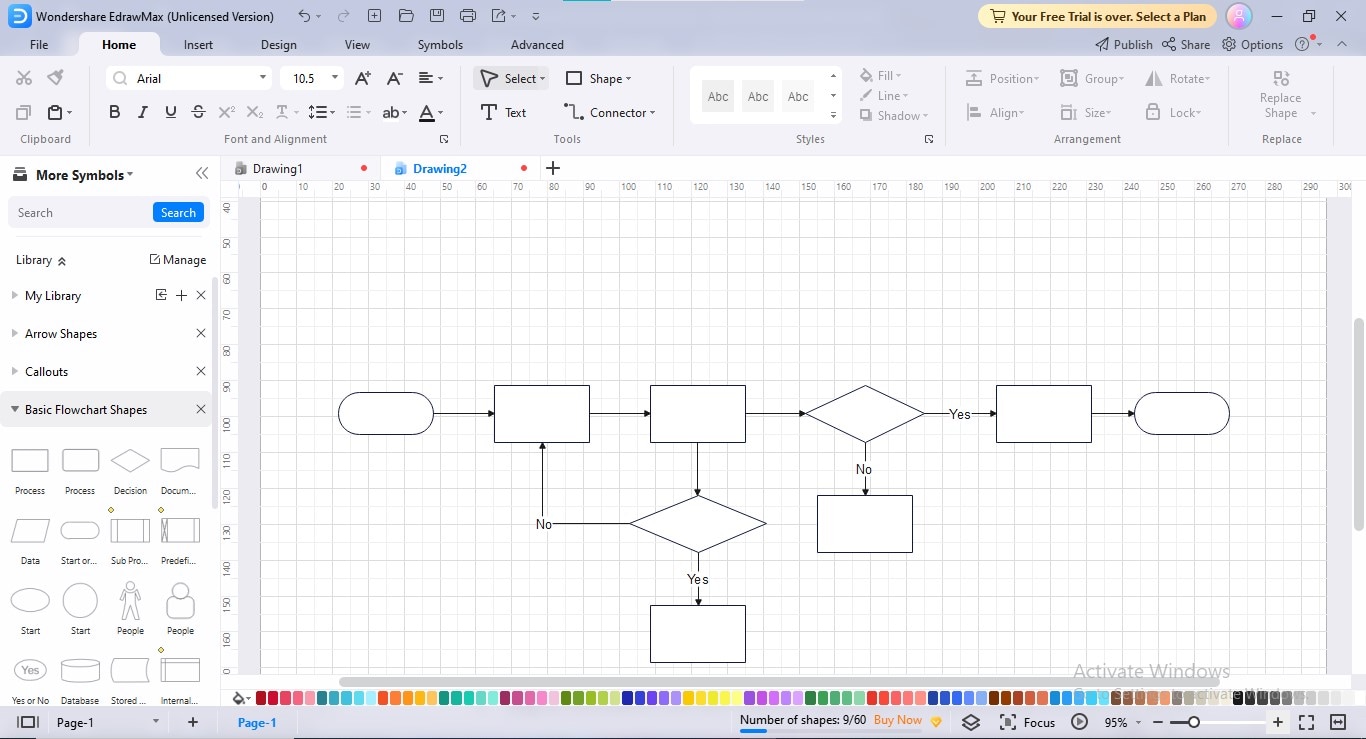
透過按正確順序新增連接線來連接你的流程圖形狀;前往「連接線」選項(位於「首頁」標籤下)以新增連接線。
步驟 5
現在,在你的形狀中嵌入相應的文字以完成流程圖建立過程。

步驟 6
透過套用你喜愛的版面配置、主題、色彩配置、背景和字型來個人化你的流程圖外觀;你可以在「設計」 標籤。
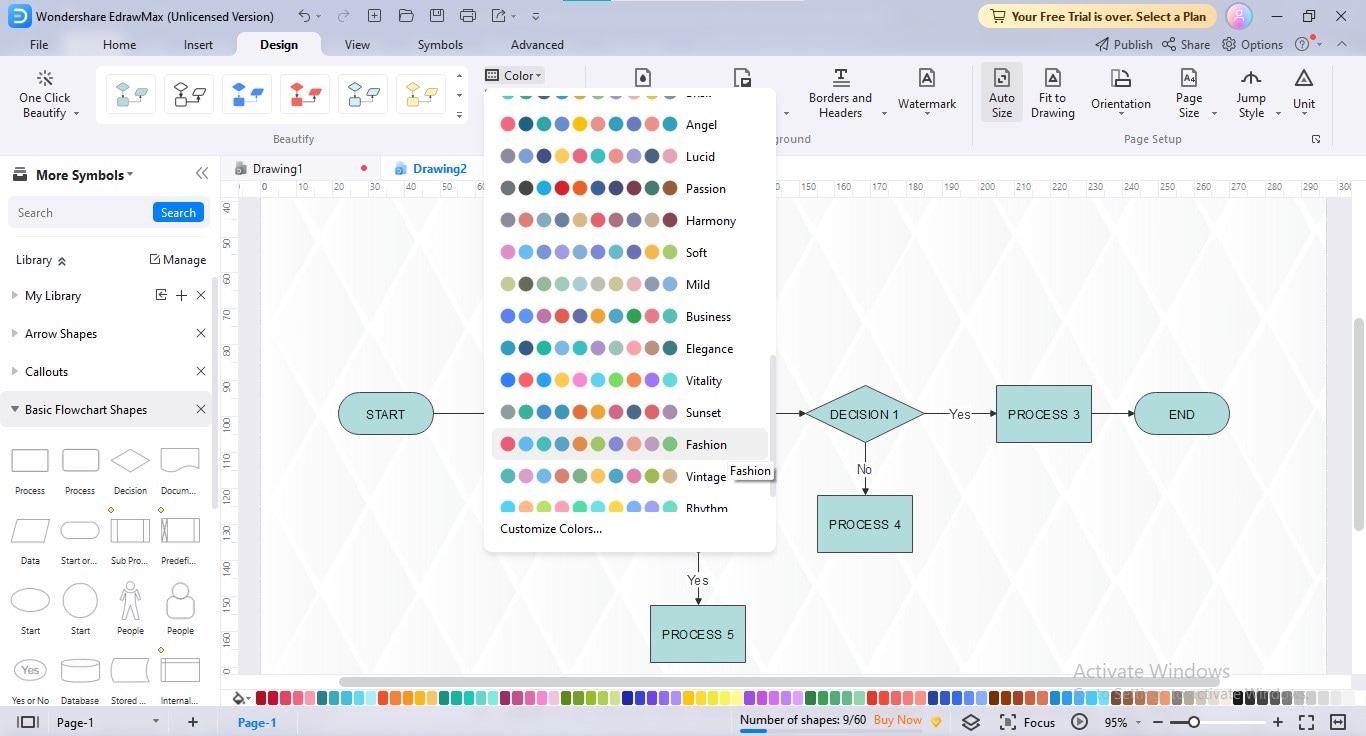
步驟 7
若要匯出您的流程圖,請點選「匯出」 按鈕於頂部列,並選擇您想要的匯出格式。
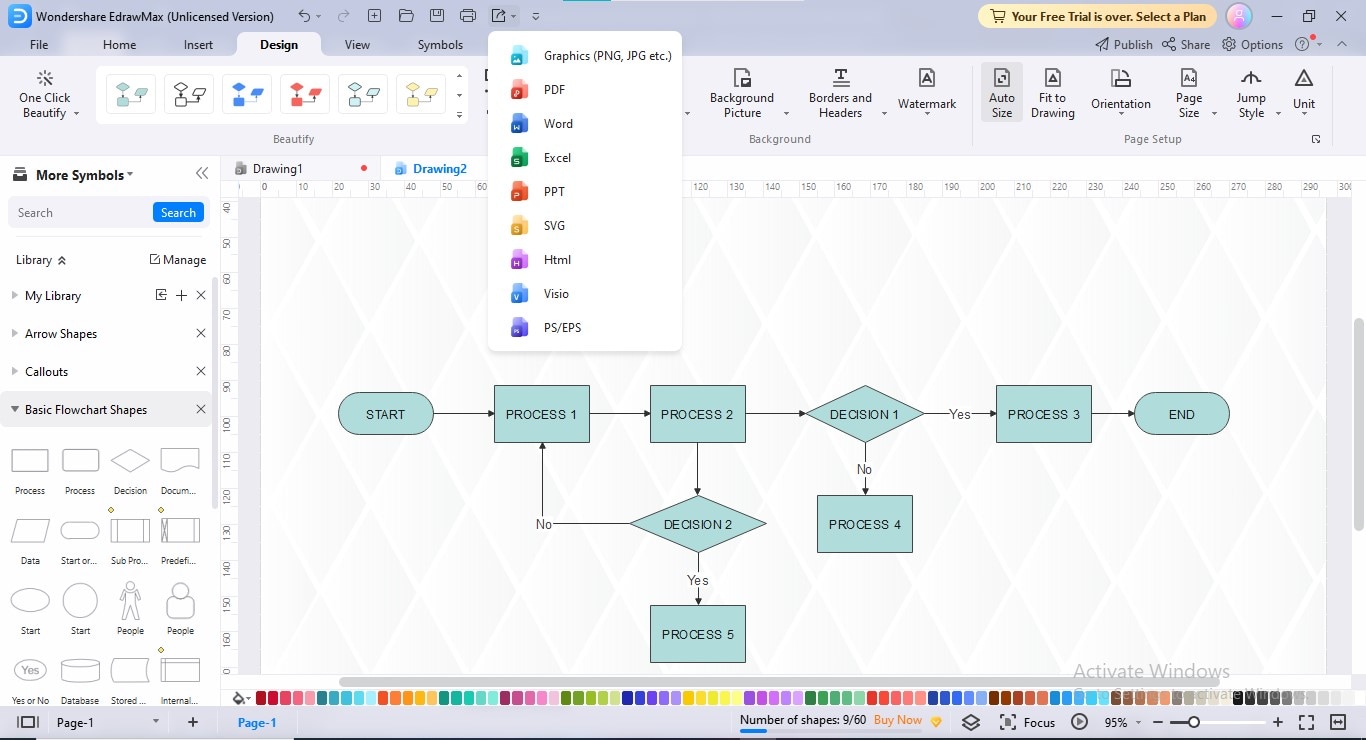
4. 結論
Google 繪圖 是一個多功能的 Google 流程圖工具,透過它您可以在 Google 中製作完美的流程圖。可導覽的介面、可延伸的畫布、自訂可能性、匯入與匯出選項,以及歷史版本都使 Google Drawing 成為其他著名專業繪圖軟體的競爭解決方案。
如果您想要建立 Google Draw 流程圖,請探索完整指南。如果您覺得 Google Drawing 流程圖不夠吸引人,也可以考慮 EdrawMax 作為終極流程圖解決方案。


 (AI & Web)