






由於這個高度互動的時代為大小企業提供了工作機會,商業世界正在不斷擴張。然而,隨著越來越多團隊轉向遠端工作,管理業務營運活動變得相當具有挑戰性,例如跨洲招聘新員工、將工作量限制在面對面溝通、透過遠端協作制定行動計畫,以及進行小組討論與會議。
Confluence 是一個知名的團隊協作工具,使企業能夠在集體層面上互動、分享專案更新、執行技術文件編寫、建立專案報告並做出明智決策,打破空間障礙。基於這些優勢,本文嘗試說明如何在 Confluence 中製作流程圖,重點介紹一些Confluence 流程圖整合功能。
1. Confluence 流程圖基礎知識
視覺化場景使理解更加順暢,讓團隊成員有機會展示其正在進行的任務架構或展示其未來專案的機制。
Confluence 是一個不僅限於文字資訊的工具,它還透過提供範本、結構化專案、預製客戶評論頁面、圖表與流程圖 Confluence 整合功能以及圖片編輯功能來擴展其視野。流程圖可能勝過千言萬語,但僅限於透過合適的 Confluence 附加元件。
介紹 Confluence 流程圖附加元件
基本上,Confluence 本身是一個協作平台,並不具備建立流程圖或其他圖表的內建功能。在 Confluence 中建立流程圖需要安裝適當的繪圖附加元件;儘管該平台充滿了無數的繪圖應用程式整合,但選擇最適合 Confluence 流程圖的應用程式是首要考量。選擇良好的 Confluence 附加元件不僅可以讓您的流程圖建立變得容易,還能使您的互動小組會議更加流暢、管理良好且有趣。
Confluence 繪圖附加元件有多種價格選擇,從免費到進階整合平台都有。然而,價格並非評估 Confluence 附加元件的唯一參數;您必須考慮功能多樣性、可用性,以及附加元件同步和外部分享流程圖的能力。這是因為您工作圈中並非每個人都可能擁有 Confluence 帳戶來檢視或存取您的流程圖檔案。
2. 如何在 Confluence 中製作流程圖?
使用熟練的 Confluence 流程圖應用程式整合,您可以在 Confluence 工作區中建立無與倫比的流程圖。我們介紹了兩個最出色的繪圖附加元件,以及使用這些附加元件製作 Confluence 流程圖的詳細程序。這些整合的繪圖應用程式是根據其評分、總下載次數、功能、定價和客戶評論來選擇的。
Confluence 帳戶設定
建立流程圖巨集 Confluence 的第一步是建立 Atlassian 帳戶,這使您能夠使用 Confluence 工作區進行協作和流程圖建立。請按照以下步驟建立您的 Confluence 帳戶:
步驟 1
註冊以建立 Atlassian 工作區帳戶,並透過驗證電子郵件進行驗證。
步驟 2
Atlassian 會將您帶到新視窗,要求您建立 Confluence 網站、重新命名您的網站,然後點擊「同意」。

步驟 3
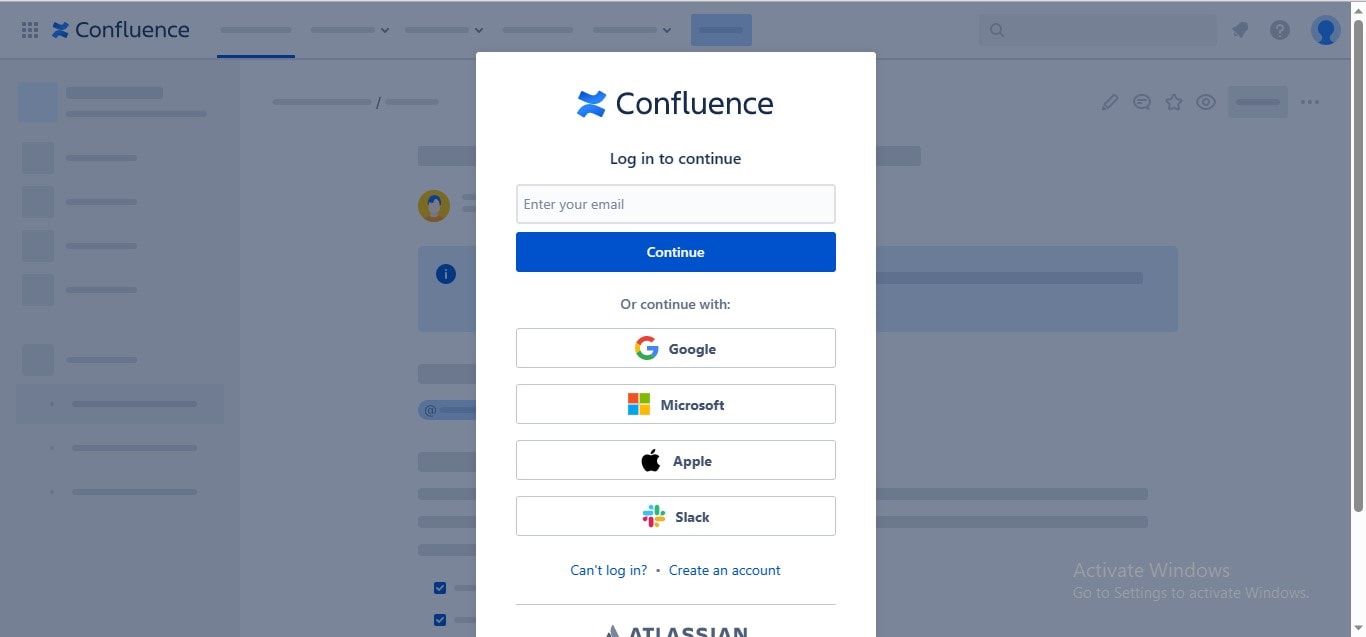
登入您的 Confluence 帳戶,輸入登入憑證以存取其介面。
使用 Gliffy Diagrams 附加元件建立 Confluence 流程圖
完成帳戶建立程序後,您可以立即在您的網站上安裝任何 Confluence 繪圖附加元件。請按照以下程序在您的 Confluence 網站上挑選並安裝您偏好的附加元件:
步驟 1
導航至選單中的「應用程式」分頁,然後從下拉選單中選擇「尋找新應用程式」選項。

步驟 2
您將被導向 Gliffy 應用程式整合頁面;點擊「免費試用」按鈕以在您的 Confluence 網站上安裝該附加元件。

步驟 3
導航至選單中的「首頁」分頁,然後點擊「建立」按鈕以啟動新的團隊專案。

步驟 4
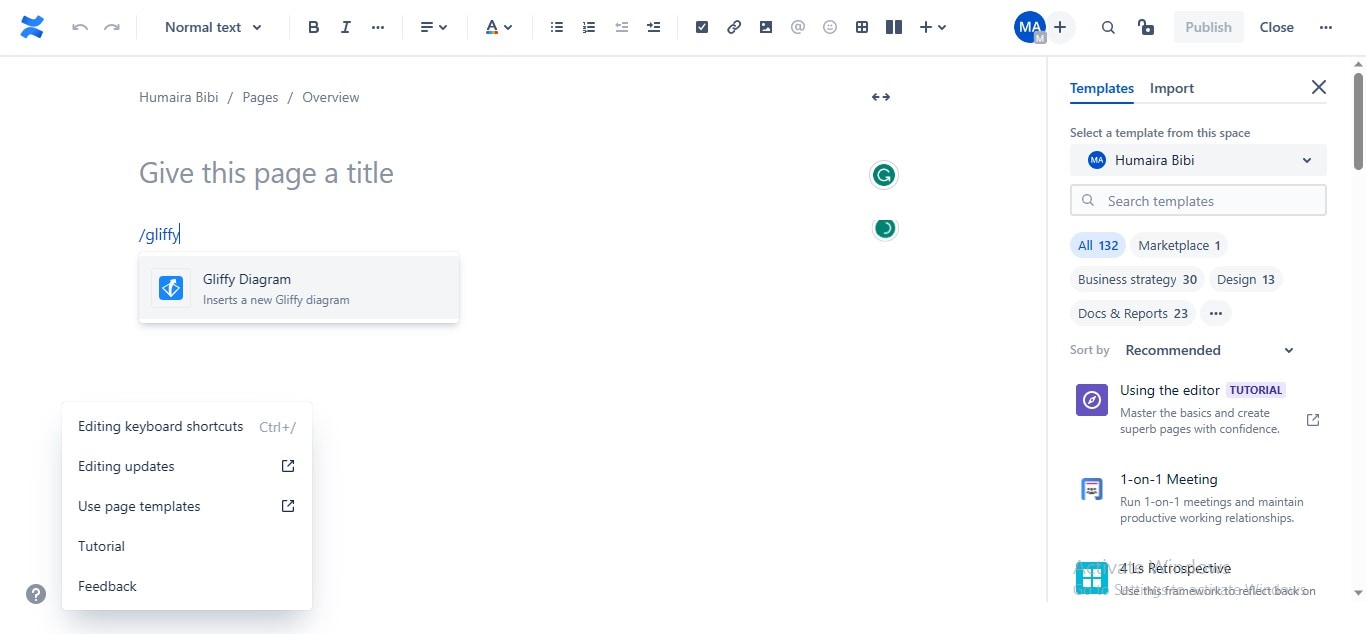
Confluence 中的斜線符號(/)用於搜尋您想要使用的任何服務;輸入「/gliffy」,Confluence 將顯示 Gliffy Diagram 附加元件的建議。
步驟 5
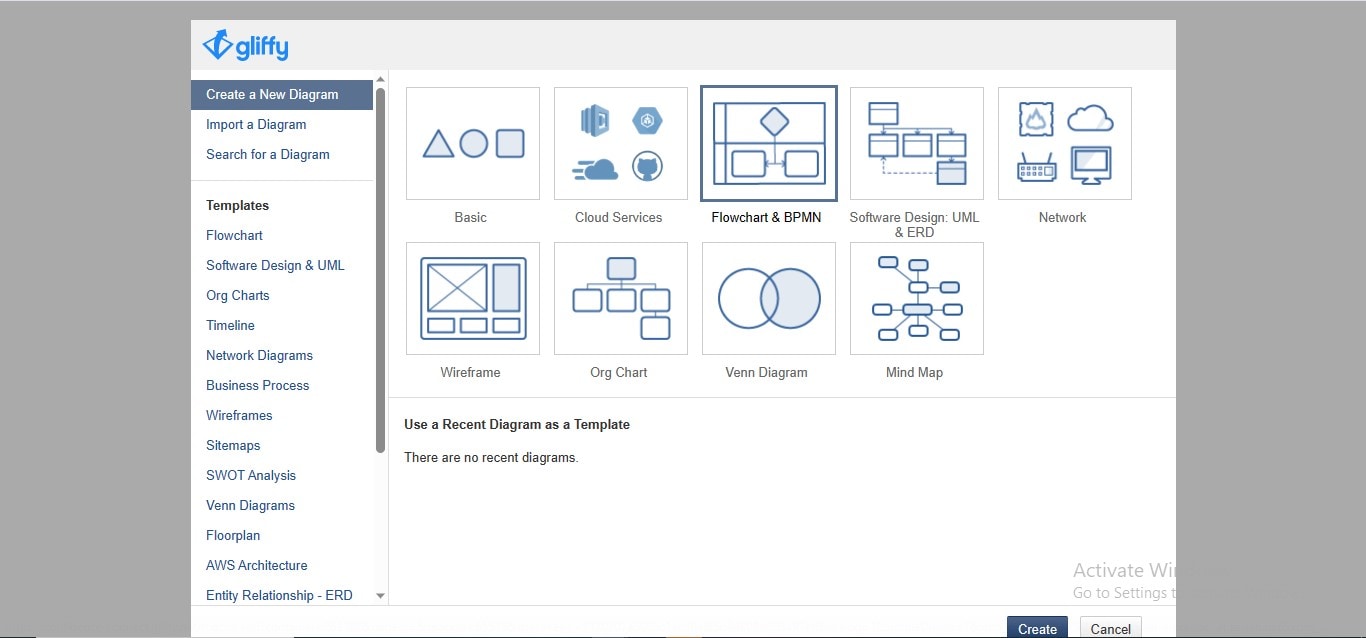
點擊建議的應用程式圖示後,將啟動新視窗;選擇「流程圖與 BPMN」分頁,然後點擊「建立」按鈕以建立新的流程圖。
步驟 6
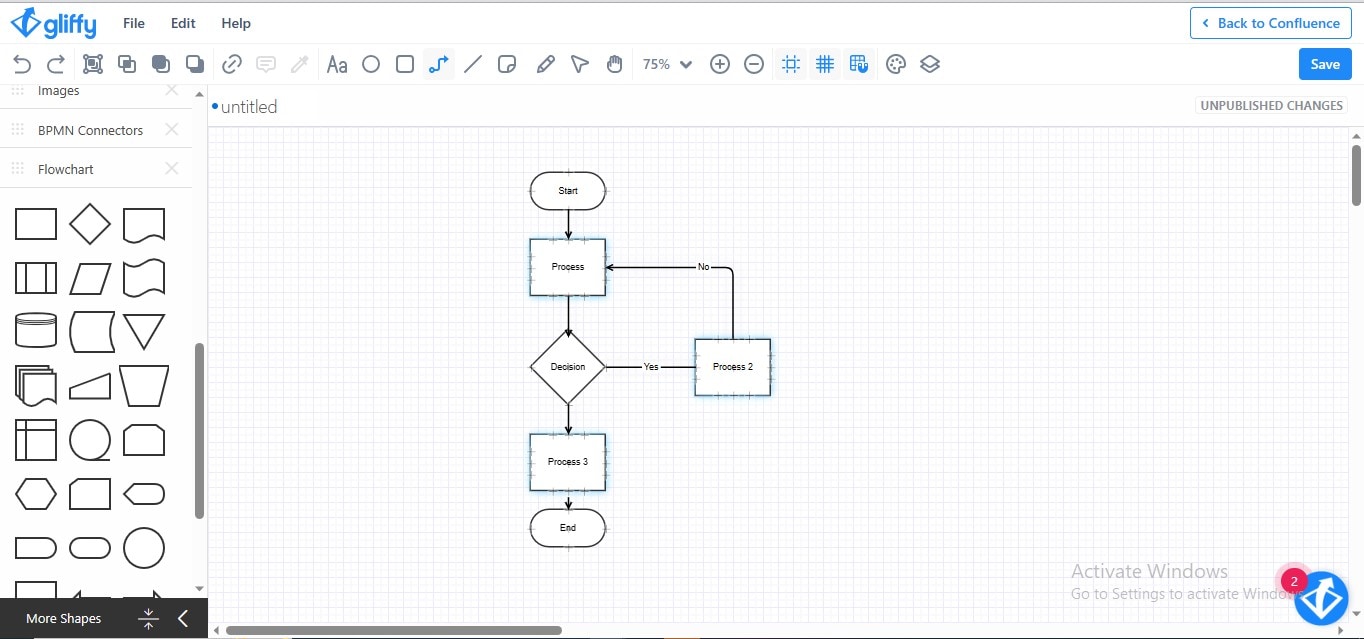
透過在流程圖中新增形狀、文字和連接器來完成流程圖製作過程;點擊右上方的「儲存」選項以將流程圖上傳到 Confluence。
步驟 7
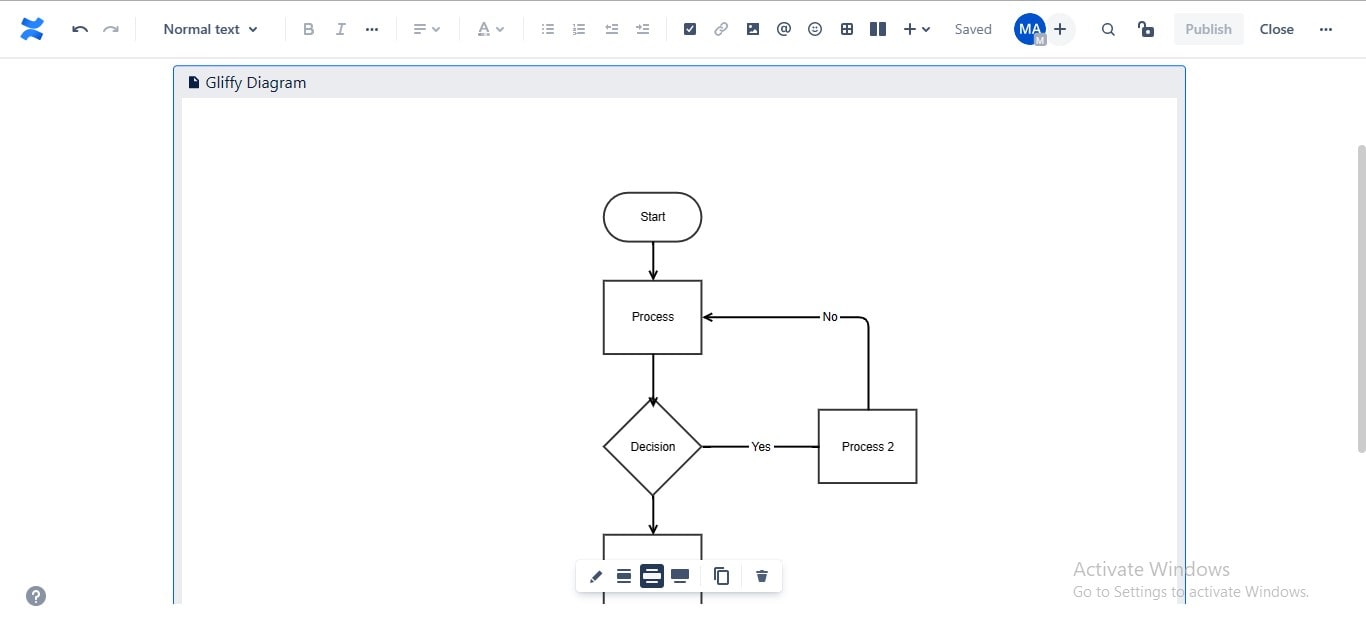
您的 Gliffy Diagram 流程圖將嵌入 Confluence 專案檔案中。
使用 Draw.io 附加元件在 Confluence 中製作流程圖
步驟 1
前往「應用程式」分頁,然後從下拉選單中選擇「尋找新應用程式」選項。
步驟 2
從 Draw.io Diagrams 附加元件介面點擊「免費試用」選項,以在您的 Confluence 網站上安裝它。

步驟 3
輸入「/draw.io」,Confluence 將建議 Draw.io Diagram 附加元件縮圖;如果您想建立全新的流程圖,請選擇「插入新的 Draw.io 圖表」選項。

步驟 4
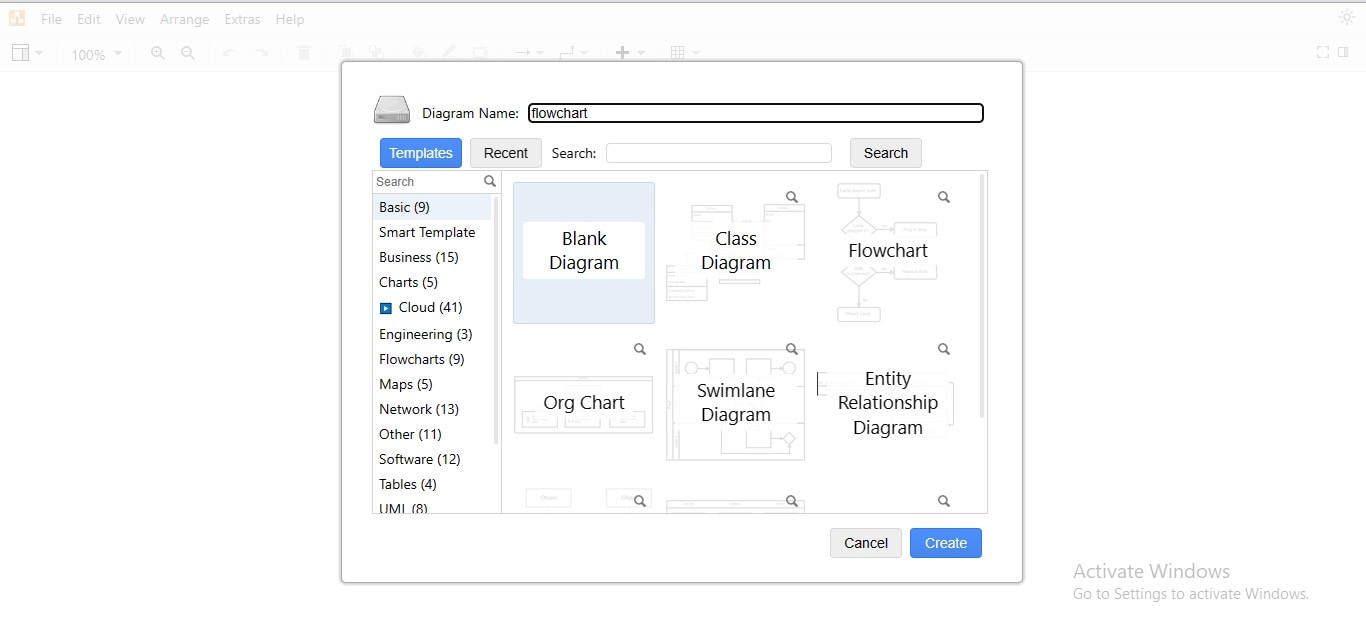
從給定選項中選擇「流程圖」選項,然後點擊「建立」以開始建立您的 Confluence 流程圖。
步驟 5
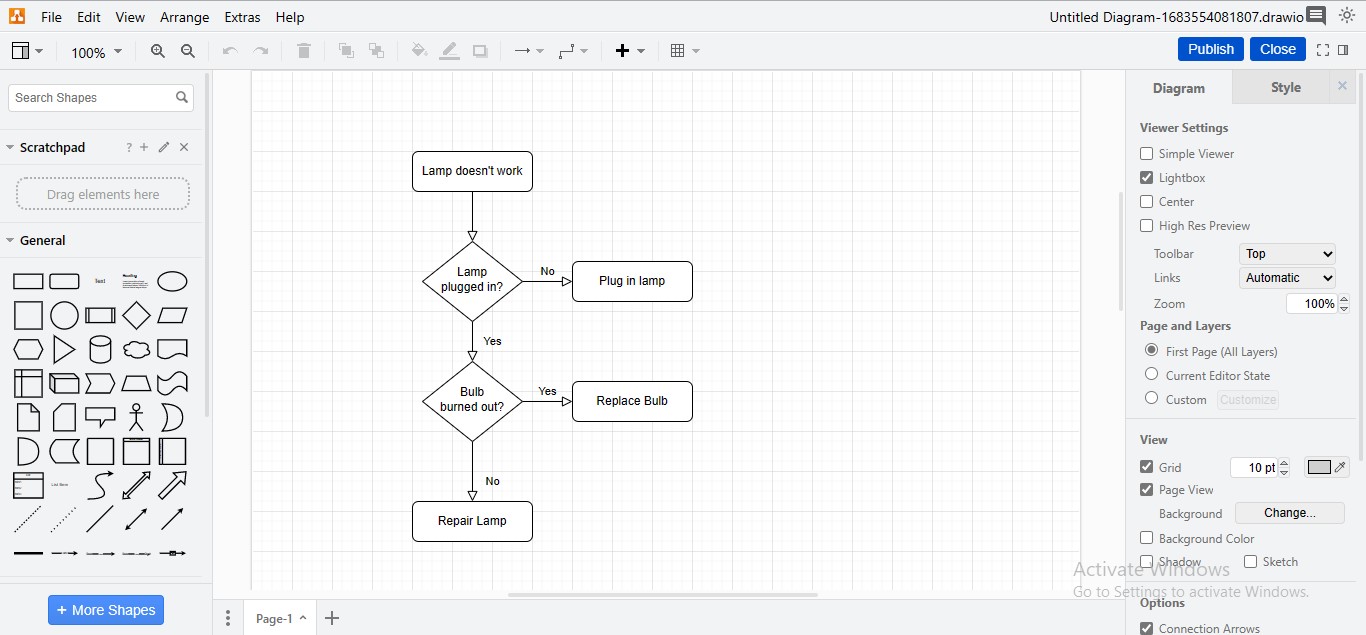
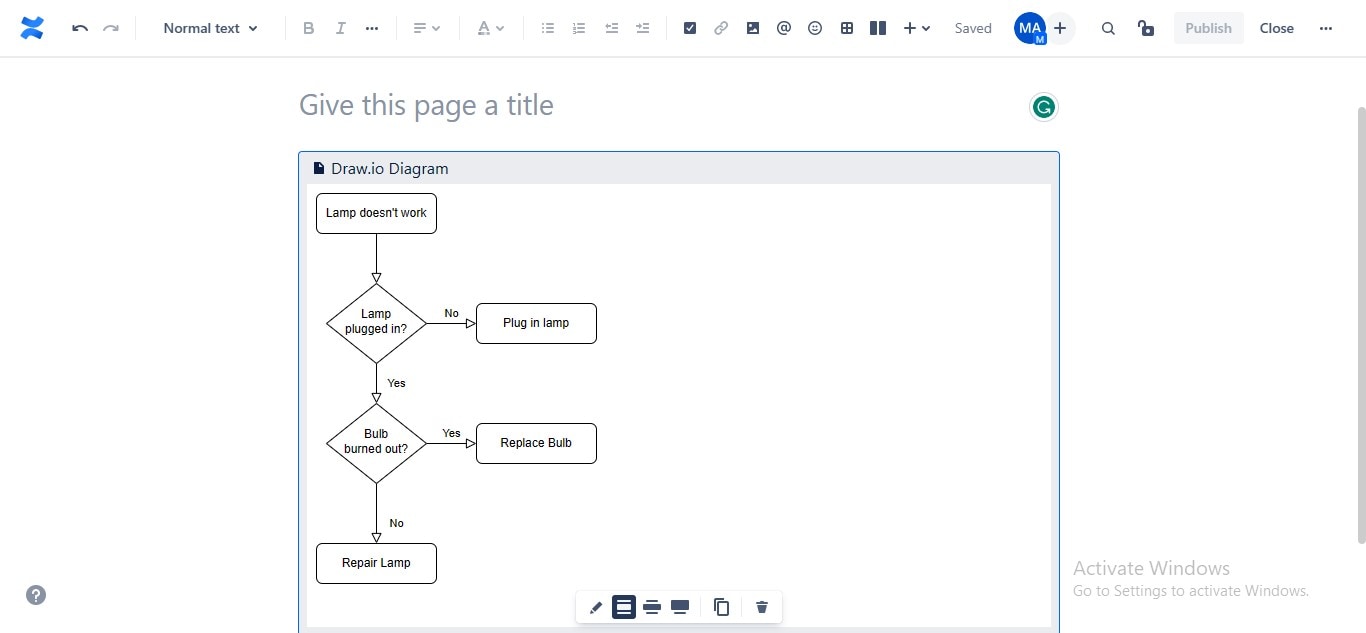
透過新增所需的形狀、文字,並透過連接器連接它們,在 Draw.io 中建立您的流程圖。
步驟 6
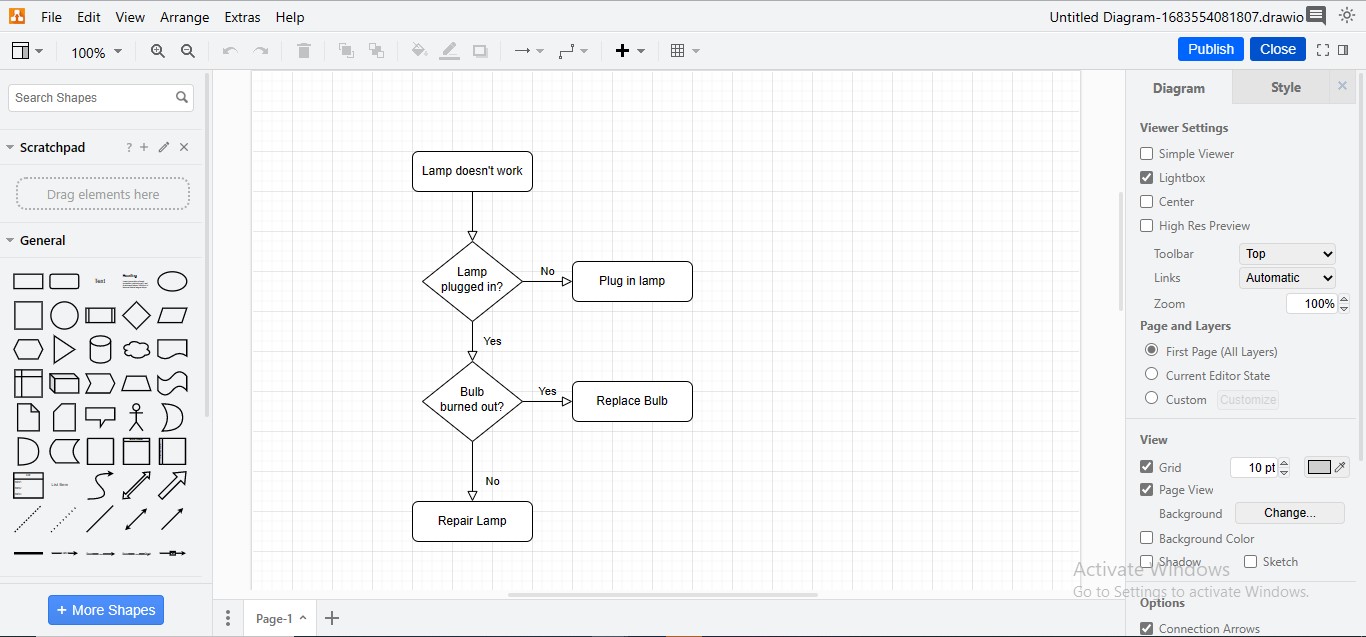
從 Draw.io Diagrams 附加元件介面點擊「發布」按鈕以將最近建立的流程圖上傳到您的 Confluence 專案檔案。
步驟 7
您的 Draw.io 流程圖將嵌入您的 Confluence 工作區。
3. EdrawMax - 滿足您所有流程圖設計需求的終極解決方案!
下載、安裝和使用第三方應用程式來製作流程圖可能是一項繁瑣的任務。此外,大多數用於繪圖和圖表製作的 Confluence 應用程式整合都是付費的,只能透過取得其進階版本來存取。因此,您需要一個解決方案,不僅在其免費版本中提供繪圖熟練度,還允許您在圖表上進行協作以實現有效的團隊合作,消除在工具之間來回導航的麻煩。
EdrawMax是一個創新平台,可將您的創意思維轉化為視覺化繪圖;該工具使您能夠與團隊成員即時協作,以分享專案詳細資訊、設計專業流程圖,並對您的圖表提供回饋。此外,使用 EdrawMax,您可以建立、自訂並匯出您想要的流程圖,將其作為圖片(PNG、JPG、SVG 等)或檔案(PDF、Word、PowerPoint 等)貼到您的 Confluence 網站上。
如何使用 EdrawMax 更有效地建立流程圖?
步驟 1
下載「EdrawMax」應用程式並啟動它以存取其工作介面。
步驟 2
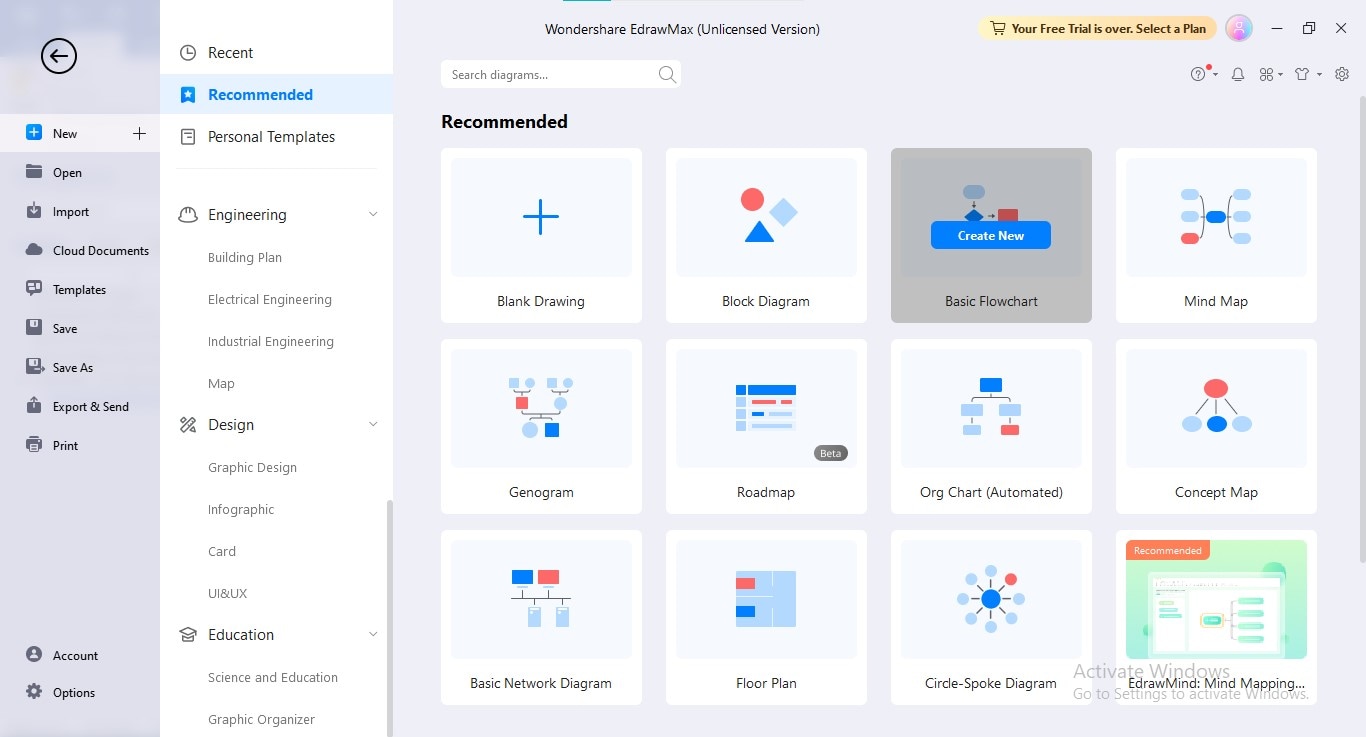
前往「新增」分頁在左側面板中,將滑鼠移至「基本流程圖」選項上,然後點擊「建立新檔」按鈕。
步驟 3
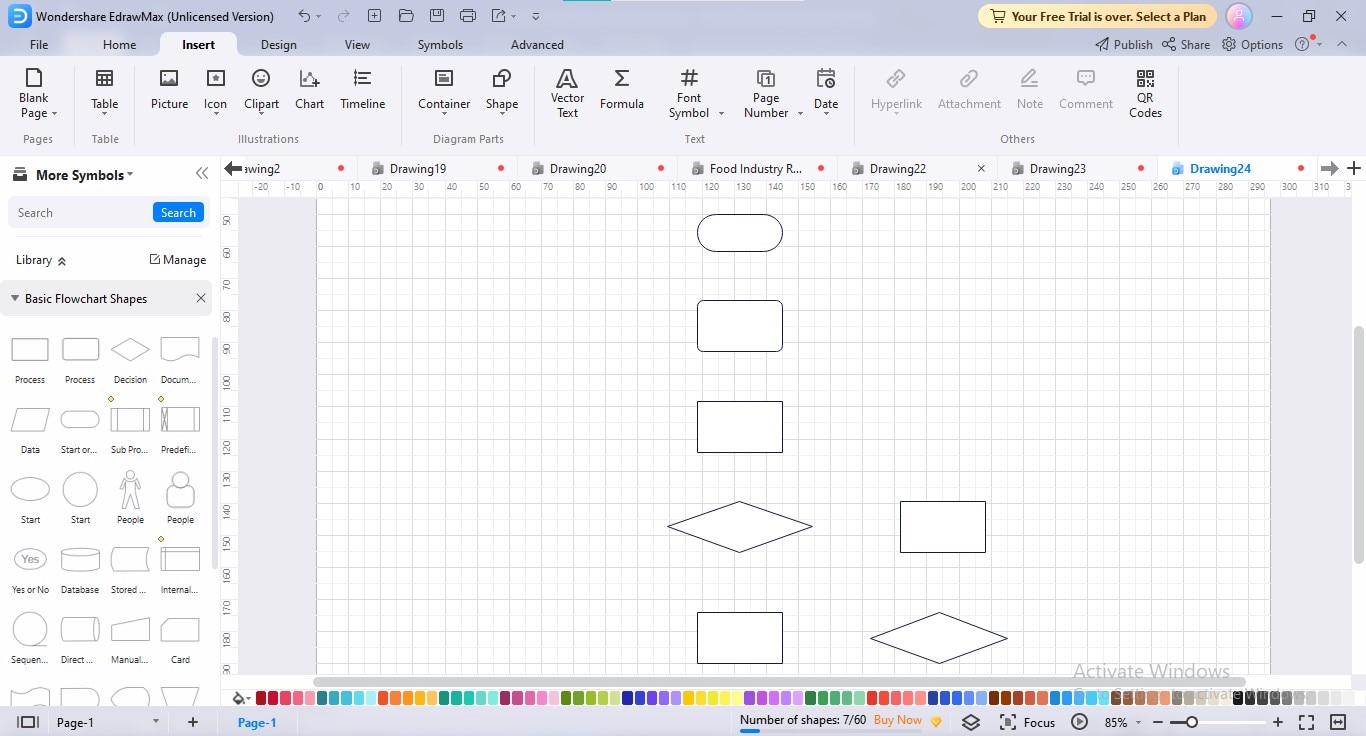
透過從左側面板的符號庫中拖放形狀,繪製您預期流程圖中所需的所有形狀。
步驟 4
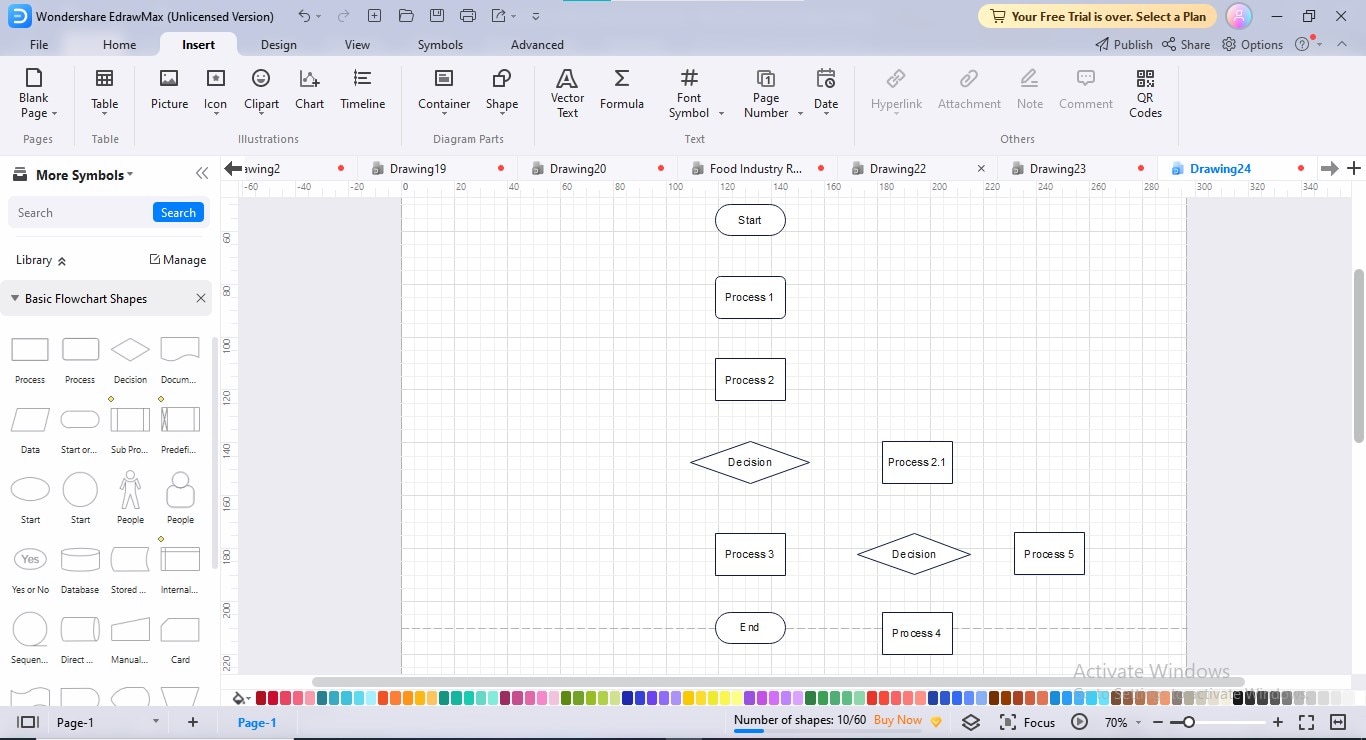
透過雙擊在每個方塊中嵌入相關文字,將您的圖表鍛造成流程圖。
步驟 5
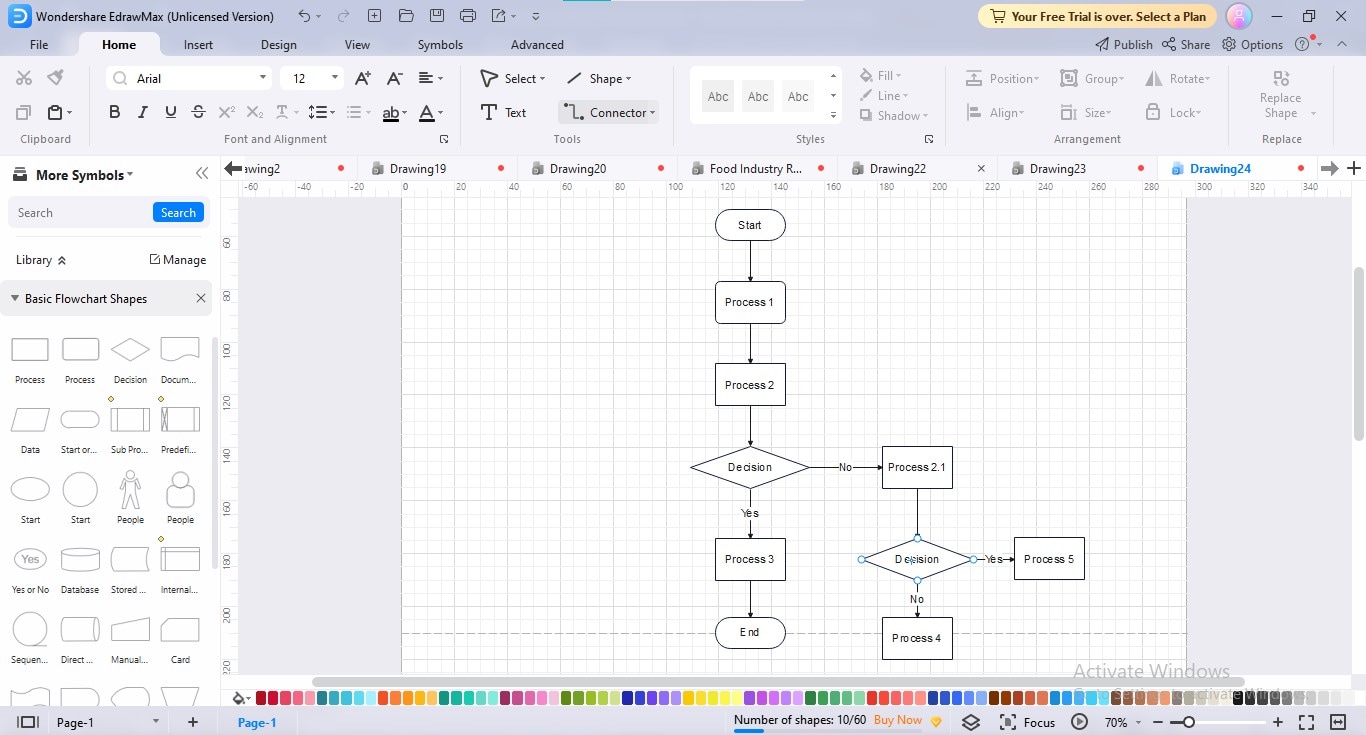
現在,使用連接器連接所有形狀;要新增連接器,請點擊「連接器」選項,位於「首頁」選單下,然後將游標移至您想要新增連接器的形狀。
步驟 6
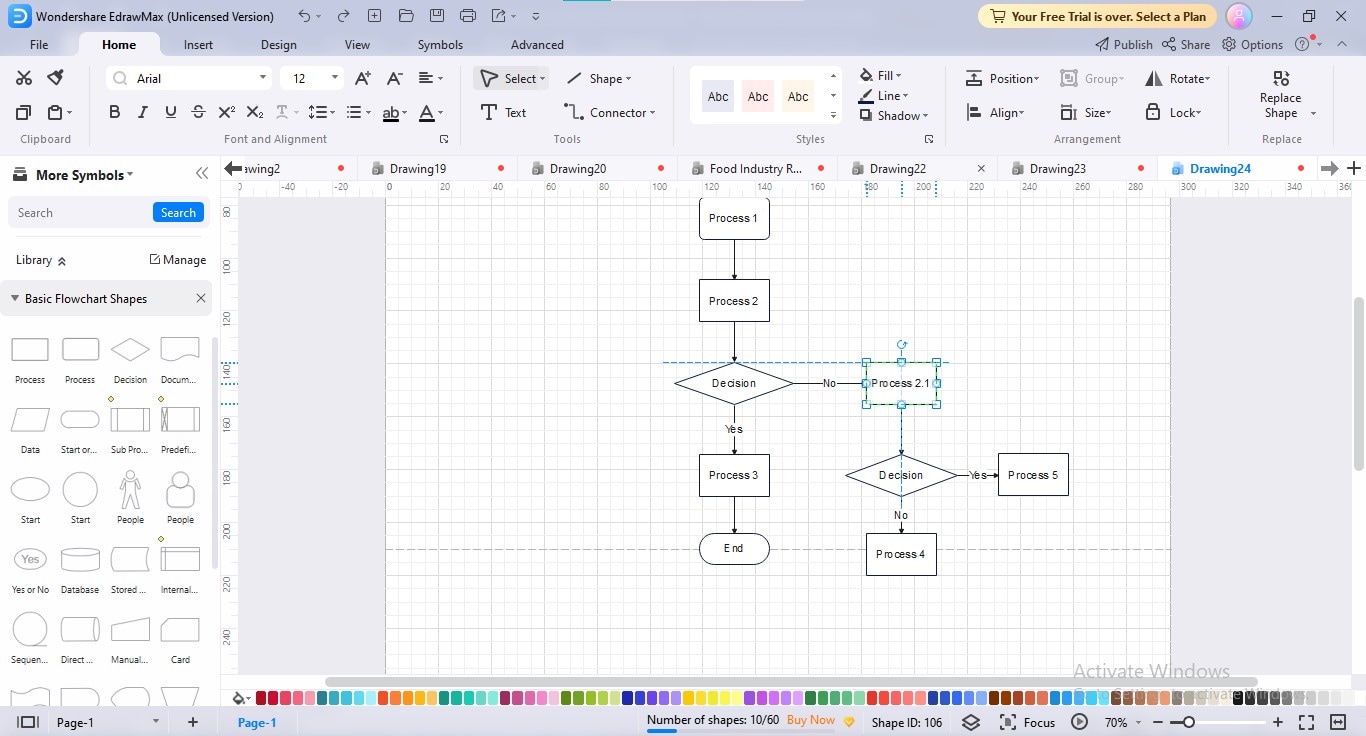
透過移動流程圖形狀來對齊它們,將它們放置在對齊尺規形成直線的位置。
步驟 7
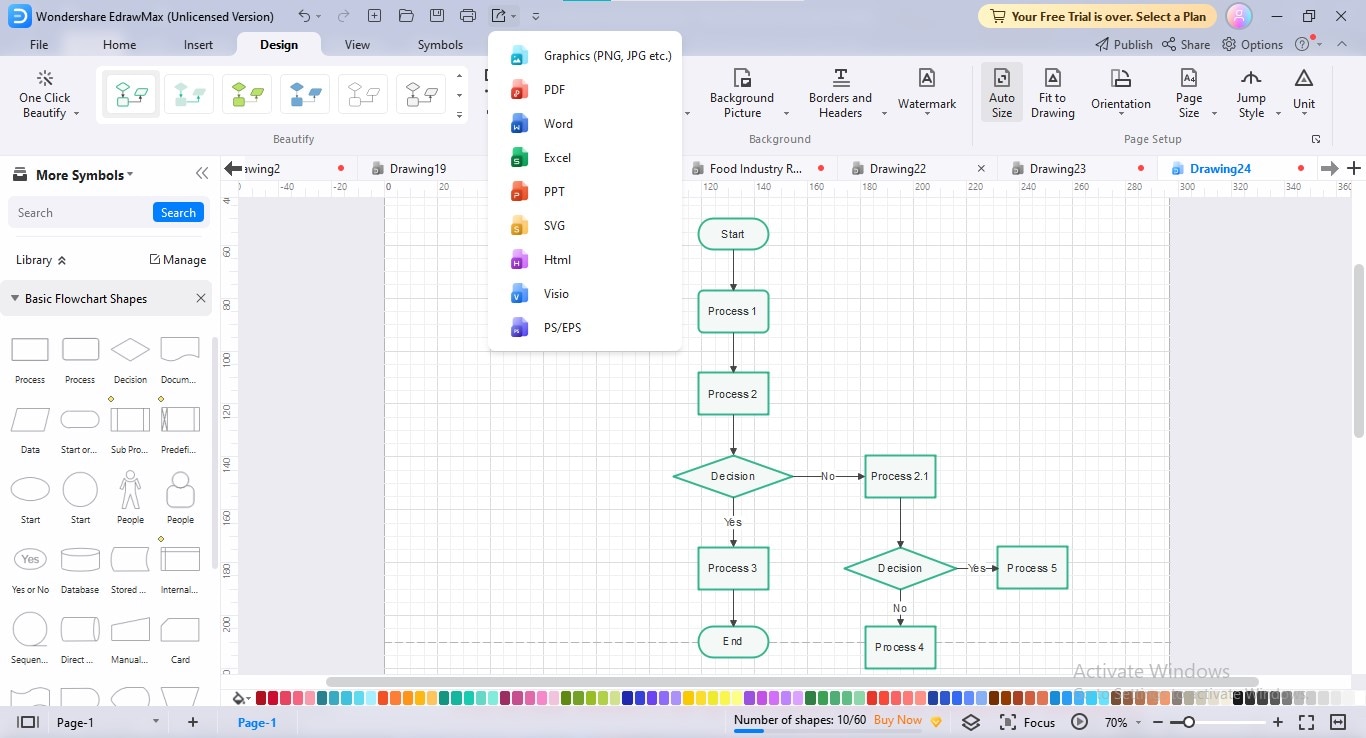
透過套用您喜愛的主題、版面配置、配色方案和背景來個人化您的流程圖外觀;導航至「設計」 分頁中進行您想要的修改。

步驟8
若要匯出您的流程圖,請點選標題列中的 「匯出」 按鈕,並選擇您偏好的匯出格式。
4. 結論
Confluence 是一個協作平台,不僅允許您上傳文件和傳播知識,還能讓您建立美觀的流程圖以視覺化您的工作流程。要使用 Confluence 建立流程圖,您需要根據專案需求和預算安裝繪圖附加元件。建議選擇提供可擴充功能範圍、實惠價格、外部分享圖表能力以及同步分享功能的附加元件。
在本文中,我們深入說明了哪些附加元件最適合 Confluence 流程圖,以及如何使用這些附加元件建立 Confluence 流程圖巨集。此外,我們還提供了一個可靠的繪圖解決方案 EdrawMax,用於建構、匯出流程圖並將其新增至您的 Confluence 工作區。


 (AI & Web)