





開發人員和技術文件撰寫者通常使用 Mermaid 透過基本的文字語法來生成流程圖。然而,阻礙他們發揮最大潛力的是有限的樣式選項。自動化和 CSS 需求使得完全修改流程圖變得具有挑戰性。
但別擔心!解決方案在於將它與進階的圖表工具結合。讓我們看看如何在 EdrawMax 這款 AI 驅動的圖表軟體上使用 Mermaid 生成流程圖。
如何在 EdrawMax 上使用 Mermaid 生成流程圖?
以下是操作步驟。
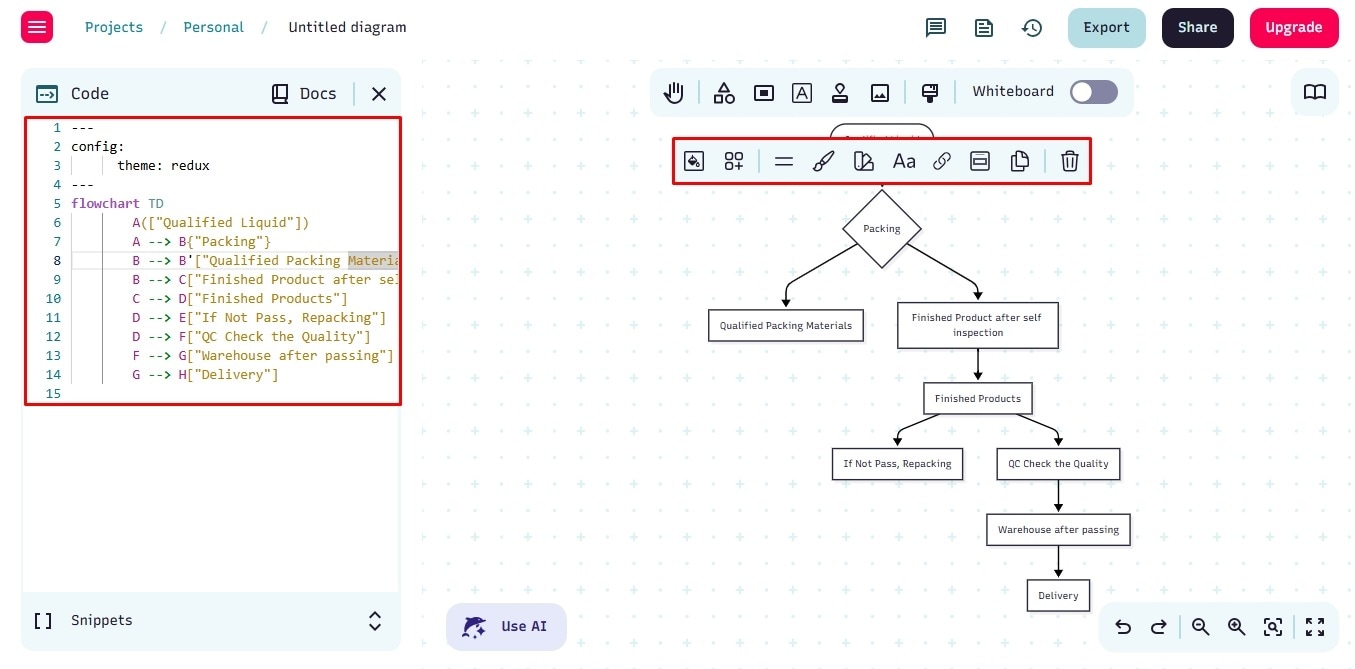
步驟1 在 Mermaid 上生成流程圖程式碼
- 開啟 Mermaid 線上版,從左側編碼選單中選擇流程圖。
- 您會在畫布上看到範例程式碼和預覽流程圖。
- 在此程式碼基礎上建構。將形狀視為字母(A、B、C、D)並相應地擴展它們。
- 例如,您推出新產品的語法會像這樣。您可以變更步驟的標籤並相應地建立新步驟。
Flowchart TD (top-to-bottom layout)A(["Qualified Liquid"])A --> B{"Packing"}B --> B'["Qualified Packing Materials"]B --> C["Finished Product after self inspection"]C --> D["Finished Products"]D --> E["If Not Pass, Repacking"]D --> F["QC Check the Quality"]F --> G["Warehouse after passing"]G --> H["Delivery"]
步驟2 將程式碼貼入 Edraw AI 圖表生成器
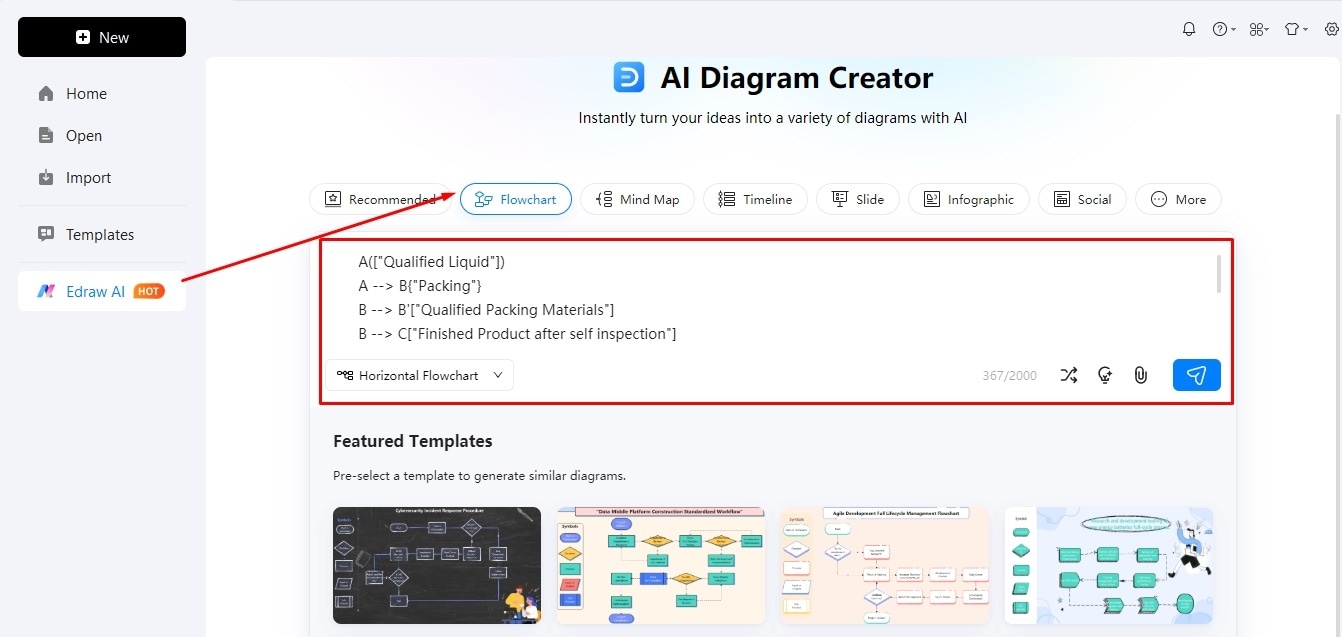
- 安裝 EdrawMax 桌面版或試用其線上版本。
- 前往儀表板並從左側面板點擊 Edraw AI。
- 將 Mermaid 程式碼貼入搜尋框。
- 從螢幕選單中套用範本,然後點擊輸入圖示。




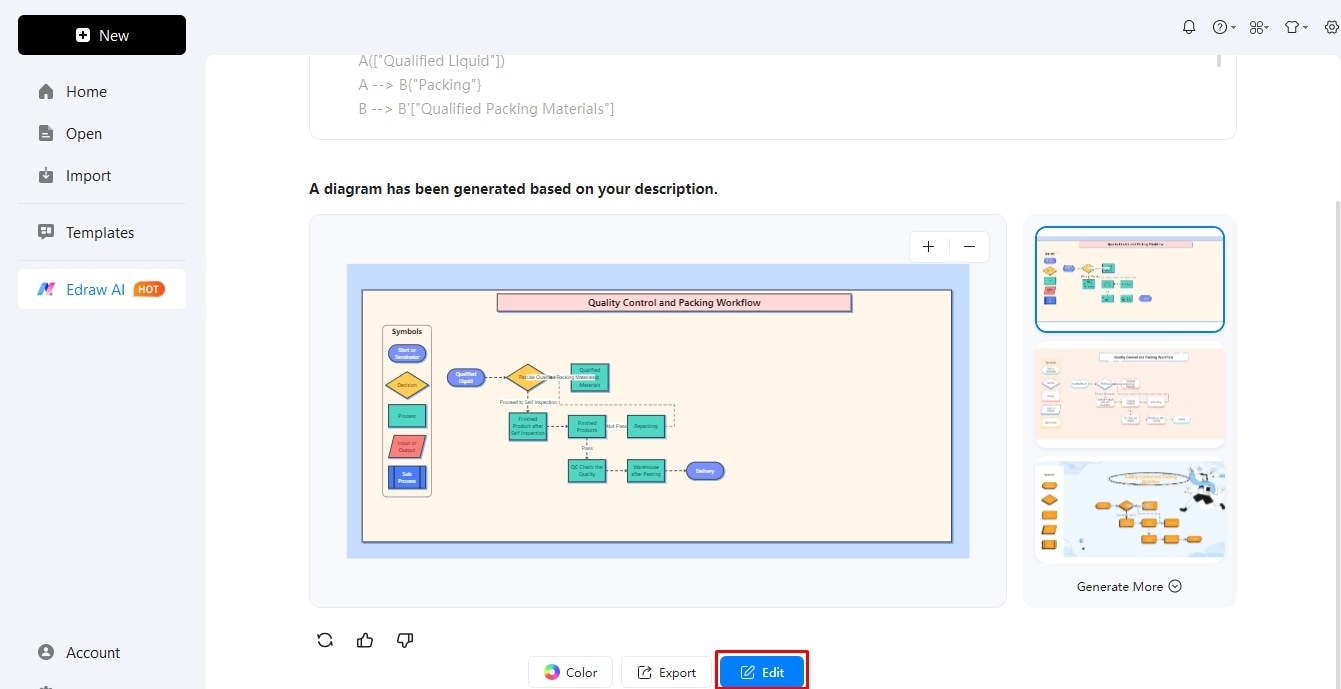
步驟3 在畫布中編輯流程圖
生成後,您可以匯出流程圖或在編輯面板中進一步編輯。
步驟4 調整結構
- 前往左側的符號庫以新增或替換流程圖形狀。
- 透過雙擊這些形狀來標記它們。您也可以從螢幕提示中變更字型形狀、大小和樣式。
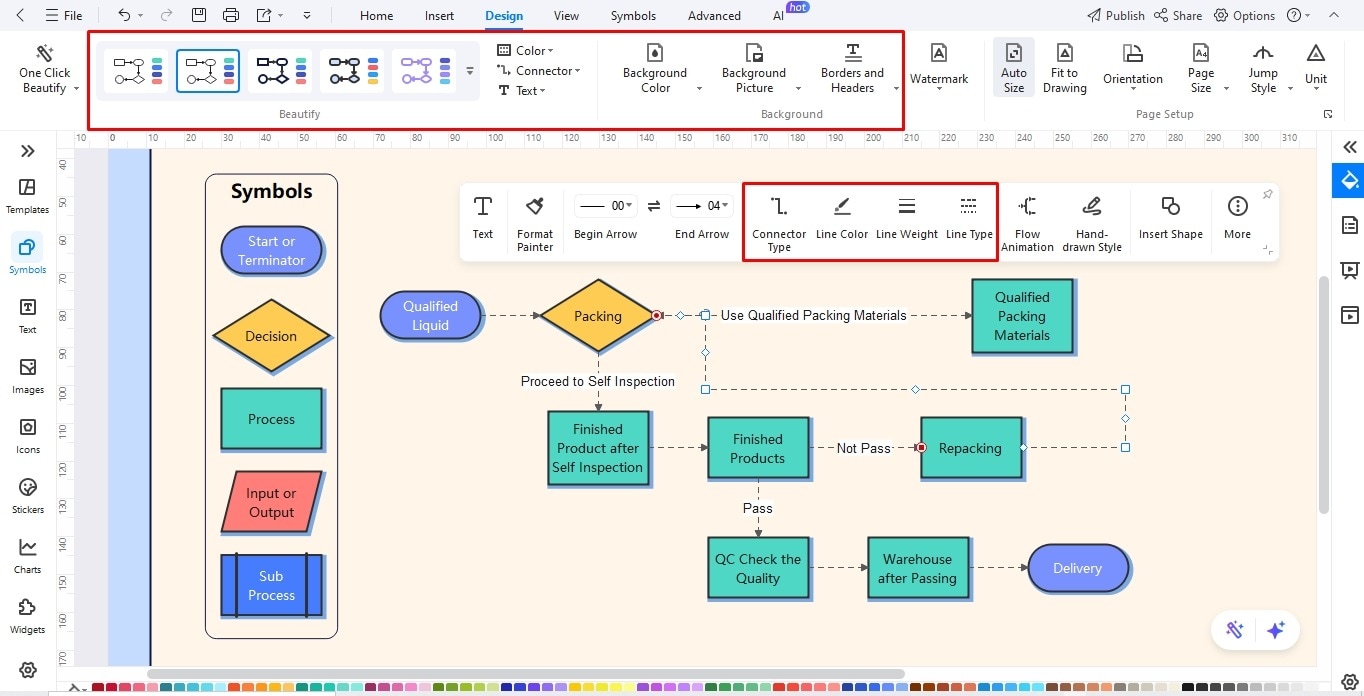
步驟5 修改設計細節
- 找到頂部的 設計 標籤。
- 變更主題、配色方案和背景圖片。
- 您也可以使用連接器選單來變更連接器的樣式、顏色和類型。
額外步驟 套用流程圖動畫
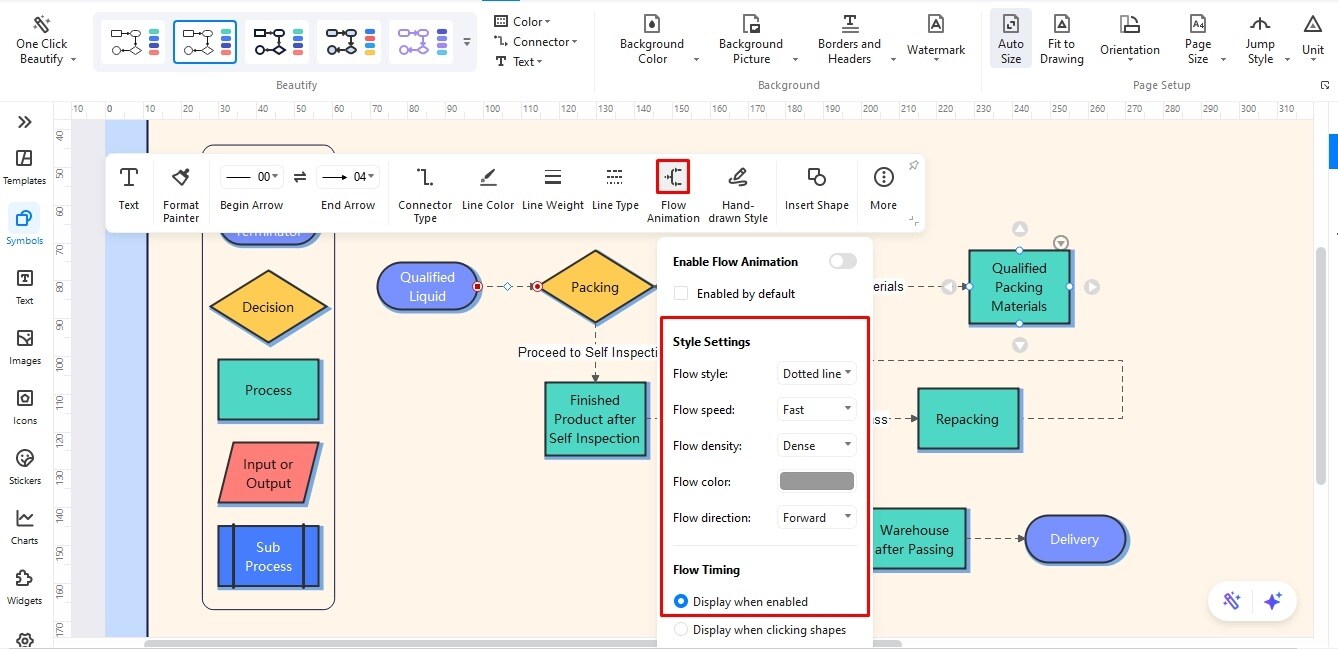
- 動畫流程圖是吸引觀眾注意流程的絕佳方式。它進一步增強了工作流程的連貫性。EdrawMax 讓套用流程圖動畫變得更加容易。
- 選擇所需的流程圖連接,然後從螢幕提示中點擊 流程圖動畫。
- 調整動畫的速度、方向、流向和顏色。您也可以相應地決定動畫的觸發方式。
步驟6 下載您的流程圖
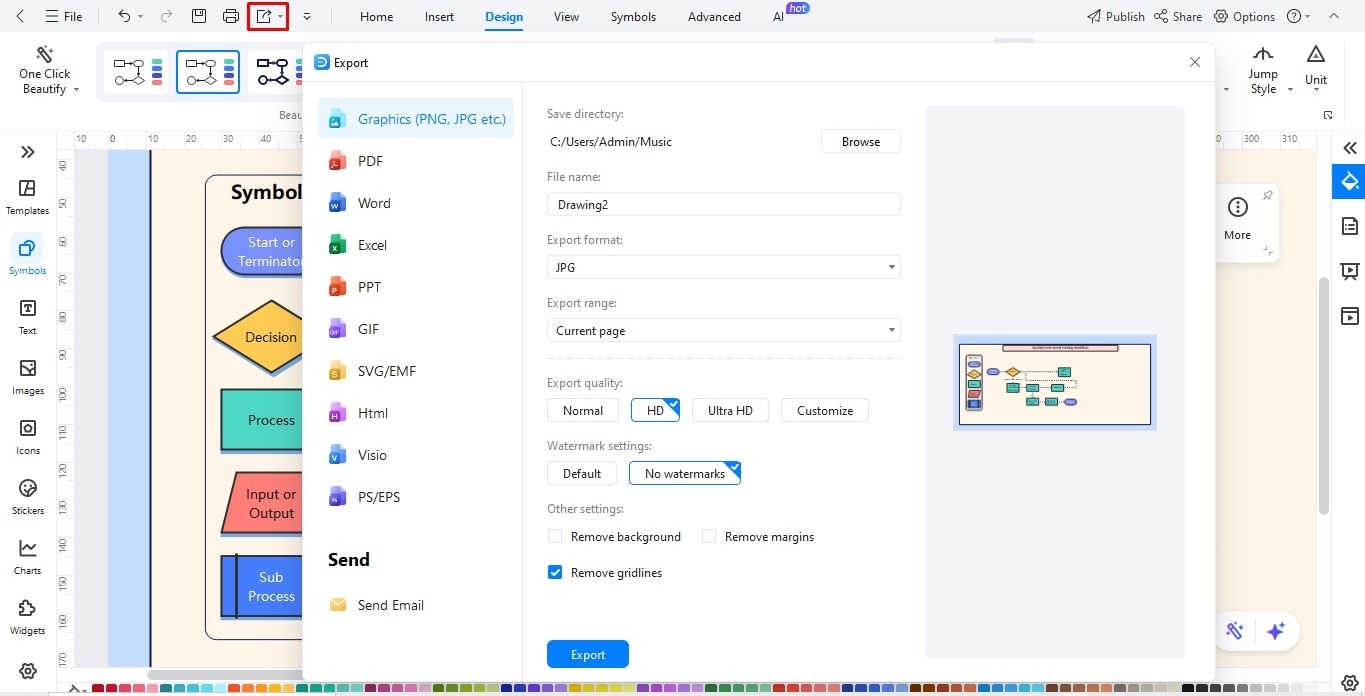
從快速存取工具列的匯出圖示以十多種格式下載您的圖表。
- 圖形(PNG、JPG、JPEG 等)
- 用於動畫流程圖的 GIF
- MS Word(Visio、PPT、Word、Excel)
- 用於文件的 PDF
為什麼將 EdrawMax 與 Mermaid 一起使用?
Mermaid 雖然非常適合從程式碼生成圖表,但在樣式類別中可能表現不佳。它對進階設計編輯的控制有限,使用其自訂主題需要 CSS 知識。為了避免這種情況,一個好主意是將它與像 EdrawMax 這樣的進階圖表工具一起使用。
主要功能
- 支援各種圖表:Edraw AI 圖表生成器可以產生超過 13 種不同類型的圖表,包括 SWOT 分析、流程圖、組織圖等。
- 提示最佳化:此 AI 工具允許最佳化您的基本提示。因此,即使您對 AI 生成器零掌握度也沒問題。此外,您還可以使用參考檔案(PDF、Word、Docx)作為提示。
- 預選範本:EdrawMax 圖表生成器提供各式各樣的 AI 範本。您可以使用這些設計來整合到 AI 產生的資訊圖表中。
- 可編輯的圖表:使用 Edraw AI 生成的圖表可以在 EdrawMax 畫布中輕鬆編輯。
- 多格式匯出:您可以將最終圖表版本匯出為十多種格式,包括 JPG、PNG、PDF 等。


 (AI & Web)