





在 Notion 或 GitHub 中難以視覺化流程嗎?Mermaid 標記法讓您使用簡單的文字語法生成流程圖——非常適合開發人員和技術文件撰寫者。
本指南涵蓋從基本語法到 AI 驅動的快捷方式的所有內容,如果編碼不是您的風格,還有更簡單的替代方案。
🔍 您將在本部落格中學到:
✅ 基本語法 – 節點、箭頭和方向
✅ 條件邏輯 – If/else 分支(%%{if}%%)
✅ 自訂樣式 – 形狀顏色、圓角
✅ AI + Mermaid – 使用 AI 工具更快生成圖表
✅ 無程式碼替代方案 – 像 EdrawMax 這樣的拖放工具
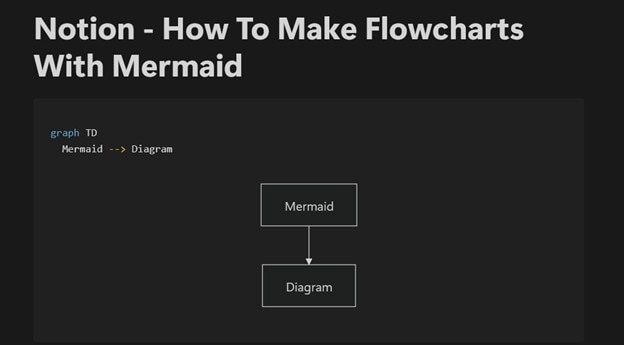
什麼是 Mermaid 標記法
Mermaid 是一種文字轉圖表工具,使用類似 Markdown 的語法建立流程圖、序列圖等。主要優點:
✅ 程式碼相容 – 可在 GitHub、Notion 和 VS Code 中使用
✅ 版本控制友善 – 圖表隨程式碼更新
✅ 無需手動對齊 – 自動生成整潔的版面配置
Mermaid vs. PlantUML
| 功能 | Mermaid | PlantUML |
| 易用性 | 語法更簡單 | 學習曲線較陡峭 |
| GitHub 支援 | 原生預覽 | 需要外掛程式 |
| 圖表類型 | 8+ 種(流程圖、甘特圖) | 10+ 種(更多小眾類型) |
提示:對於非開發人員,可嘗試拖放工具(如 EdrawMax)以完全跳過語法。
使用 Mermaid 標記法建立流程圖
您可以使用 Mermaid Live Editor(一個網頁工具)來使用 Mermaid 標記法建立圖表。語法在各平台上都相同,因此如果您使用 Notion 或 VS Code,本教學仍然適用。
如何使用 Mermaid 標記法建立圖表
造訪 Mermaid Live Editor 網站。當網站載入時,您會看到範例程式碼和預覽圖表。您也可以在左側邊欄的範例圖表下探索更多範例.
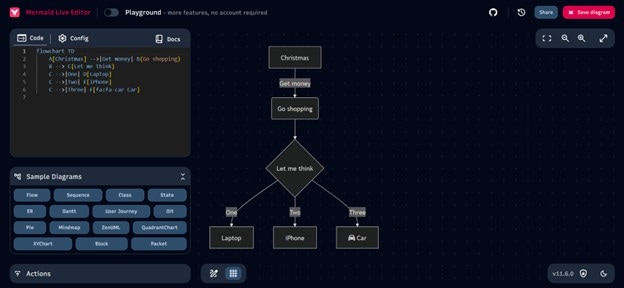
這讓入門變得簡單,即使是第一次使用 Mermaid。
使用 Mermaid 語法撰寫基本流程圖
現在,檢視基本語法並查看實際範例。
定義流程圖類型和方向
每個 Mermaid 流程圖都以關鍵字「flowchart」開頭,後接您希望圖表流動的方向(「TD」或「LR」)。因此:
- 使用「flowchart TD;」建立由上而下的版面配置。
- 如果您偏好由左至右的版面配置,請使用「flowchart LR;」。
新增節點和箭頭
每個節點(或元素)都需要 ID 和標籤。您使用「-->」連接節點以建立箭頭。以下是範例:
A[文字 A] B[文字 B]A -- C[文字 C]B -- D[文字 D]C -- D
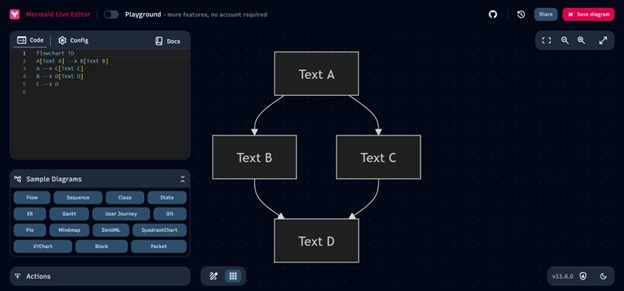
注意:在 Mermaid Live Editor 中,當您在左側編輯器窗格中輸入程式碼時,圖表會在右側即時更新。當您結合(1)和(2)部分時,您將獲得一個完整的可用流程圖。
嘗試將(1)部分的方向從 TD(由上而下)切換為 LR(由左至右),以即時查看流程變化。

如何在流程圖中建立條件分支
新增條件分支
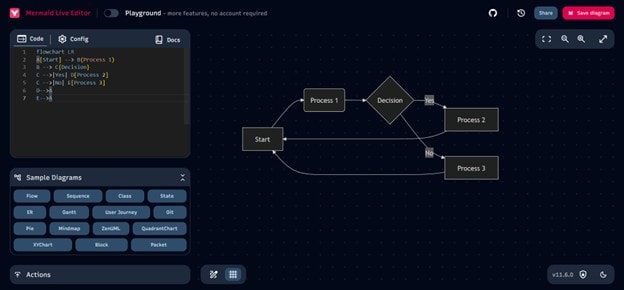
要在流程圖中顯示條件,請從單一節點繪製箭頭到兩個或更多節點。這會建立決策點。當您從一個節點繪製箭頭到兩個或更多節點時,您會建立條件分支。這裡的關鍵語法元素是用於決策節點的大括號「{}」和用於標記箭頭的管道符號「|」:
以下是範例:
範例A[開始] --> B(流程 1)B --> C{決策}C -->|是| D[流程 2]C -->|否| E[流程 3]

您也可以透過將箭頭連接回先前的節點來建立迴圈。這有助於表示流程中的重複步驟或條件。要建立迴圈,請使用標準箭頭語法「-->」將箭頭導向流程圖中較早的節點。
如何自訂形狀、箭頭和顏色
變更節點的形狀
您可以透過在文字周圍使用不同類型的括號來改變圖表元素的形狀:
- [文字]:正方形
- (文字):圓角矩形
- {文字}:菱形(用於決策)
- [(文字)]:圓柱體
- ((文字)):圓形
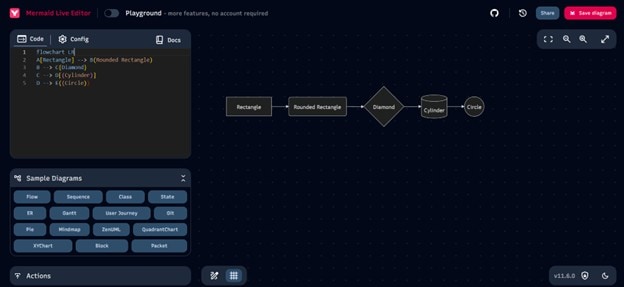
例如,您可以使用不同形狀製作如下所示的流程圖:
範例flowchart TDA[矩形] --> B(圓角矩形)B --> C{菱形}C --> D[(圓柱體)]D --> E((圓形))
自訂箭頭樣式
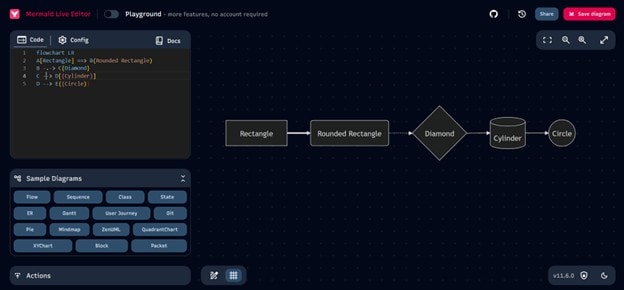
您可以透過變更箭頭標記中的符號來變更箭頭的線條樣式。您也可以使用以下(範例)語法將文字新增到箭頭:
範例「A ==> B;」:粗箭頭「B -.-> C;」:虛線箭頭「B --> |文字| C;」:帶文字的箭頭
設定顏色
您可以為整個節點或個別箭頭設定顏色:
要變更整體主題,請使用此程式碼:
程式碼%%{init: {'theme': 'forest'}}%%要對特定箭頭使用樣式:linkStyle 2 stroke:red,stroke-width:4px

由於 Mermaid Live Editor 會即時更新,您會立即看到是否有問題——錯誤訊息或損壞的圖表。如果需要嘗試幾次,不用擔心。測試不同樣式是學習 Mermaid 語法的一部分。
使用 AI 生成 Mermaid 語法
Mermaid 語法相當簡單,但如果您不想學習結構,您仍然可以透過將 Mermaid 與 AI 工具結合並稍後複製貼上來建立流程圖。
方法如下:
步驟 1
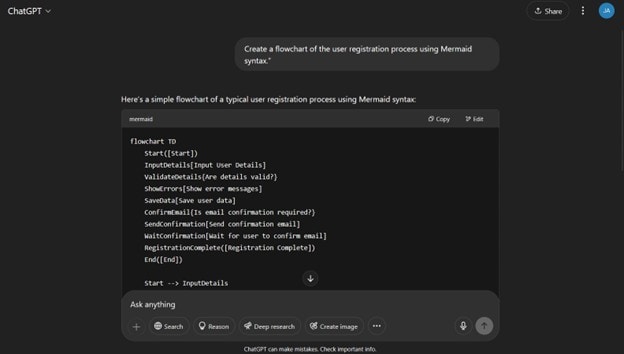
開啟 AI 聊天機器人(如 Claude 或 ChatGPT)並描述您想要的流程圖。要求 AI 生成 Mermaid 程式碼。範例提示為:「使用 Mermaid 語法建立使用者註冊流程的流程圖。」
步驟 2
將生成的程式碼複製並貼上到 Mermaid Live Editor 中以查看圖表。

步驟 3
如果看起來有問題,請要求 AI 調整或編輯程式碼,直到圖表看起來正確。
這種方法讓您即使是 Mermaid 新手也能輕鬆生成圖表。
EdrawMax:建立流程圖的專用工具
Mermaid 語法非常適合使用文字快速建立流程圖。但如果您正在尋找更直觀的介面或靈活的編輯,請考慮使用 EdrawMax.
以下是它與 Mermaid 語法的比較:
| 功能 | Mermaid 語法 | EdrawMax |
| 操作 | 基於文字 | 圖形介面 |
| 學習曲線 | 簡單但需要語法知識 | 簡單的拖放 |
| 範本 | 有限的範例 | 30,000+ 個範本(不僅限於流程圖) |
| 自訂 | 需要語法編輯 | 直接編輯流程圖(所有內容皆可自訂,包括形狀、線條、顏色和字型) |
| 速度 | 熟悉後速度快 | 透過拖放更快速 |
| 複雜圖表 | 較難建立 | 透過內建支援和範本輕鬆完成 |
| 版本控制整合 | 使用文字輕鬆完成 | 支援,並提供復原選項 |
| 匯出選項 | PNG、SVG | PNG、JPG、PDF、SVG 等更多格式 |
| 費用 | 免費 | 付費(但免費版本提供足夠的功能) |




EdrawMax 的 AI 功能
EdrawMax 的另一項主要優勢是其 AI 驅動功能,特別是一鍵心智圖/圖表。EdrawMax 讓您直接在軟體中從 AI 提示生成圖表。這包括流程圖和許多其他圖表類型。
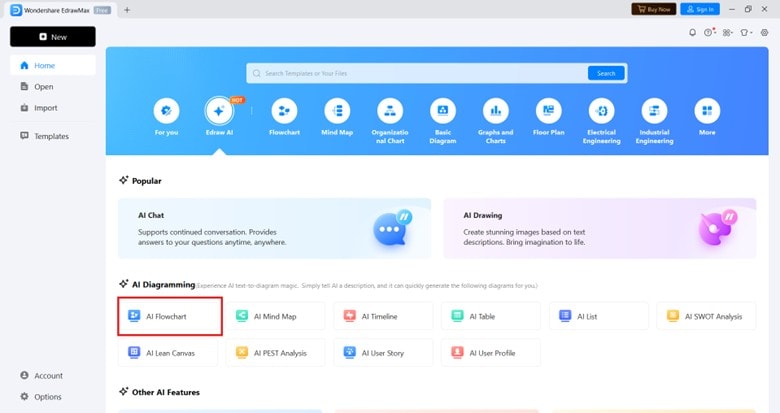
它還配備繪圖輔助功能。圖表易於編輯,您可以使用一鍵選單切換設計。

您也可以使用右鍵選單或一鍵設計選項調整圖表。這讓編輯速度更快,特別是對於複雜的流程。
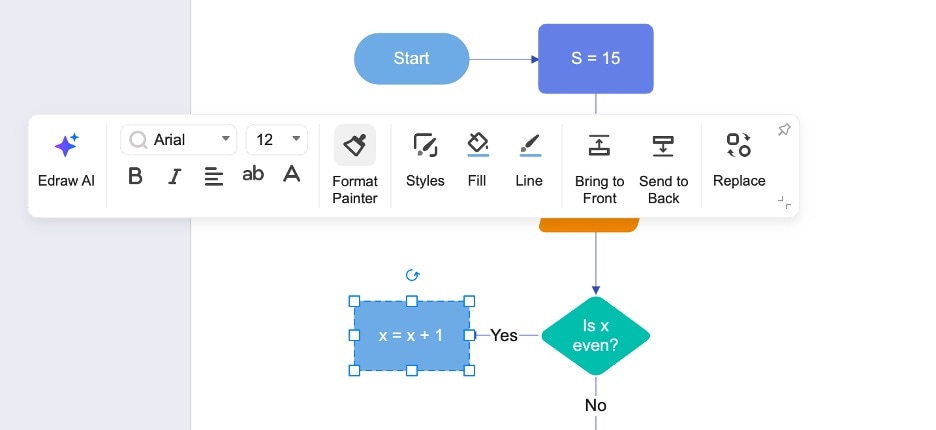
對於複雜或設計繁重的流程圖,EdrawMax 是一個不錯的選擇。但如果您追求速度或想要順暢的版本控制整合,Mermaid 語法仍然運作良好。使用最適合您目標的工具。
何時使用什麼?
如果您正在處理技術文件或需要版本控制,Mermaid 是一個強大的選擇,特別適合開發人員和工程師。但如果您想要更多視覺控制、更好的設計選項和更輕鬆的自訂,EdrawMax 是更好的工具。它非常適合快速建立精美、專業的流程圖。
立即試用 EdrawMax 免費版本,看看它是否符合您的工作流程!


 (AI & Web)