





在當今快節奏且複雜的商業環境中,擁有清晰且高效的工作流程對於組織簡化營運和最大化生產力至關重要。視覺化呈現並傳達工作流程的有效方法之一,就是建立工作流程圖。
在這份完整指南中,我們將探討如何使用 Microsoft Visio 製作工作流程圖,這是一款廣泛用於流程對應和視覺化呈現的強大圖表繪製工具。無論您是專案經理、業務分析師,或只是希望提升工作流程管理技能,本文都將提供逐步操作說明和實用技巧,協助您使用 Visio 有效設計和記錄工作流程。
第一部分:如何使用 Microsoft Visio 製作工作流程圖
Microsoft Visio 是一款多功能且強大的工具,能讓您輕鬆視覺化並傳達複雜流程。無論您需要對應專案工作流程、業務流程或決策程序,使用 Visio 建立工作流程圖都能提供寶貴的清晰度和理解。
按照以下逐步操作說明,您將能輕鬆設計和記錄工作流程。讓我們一起探索 Visio 在製作有影響力的工作流程圖方面的強大功能。
步驟1
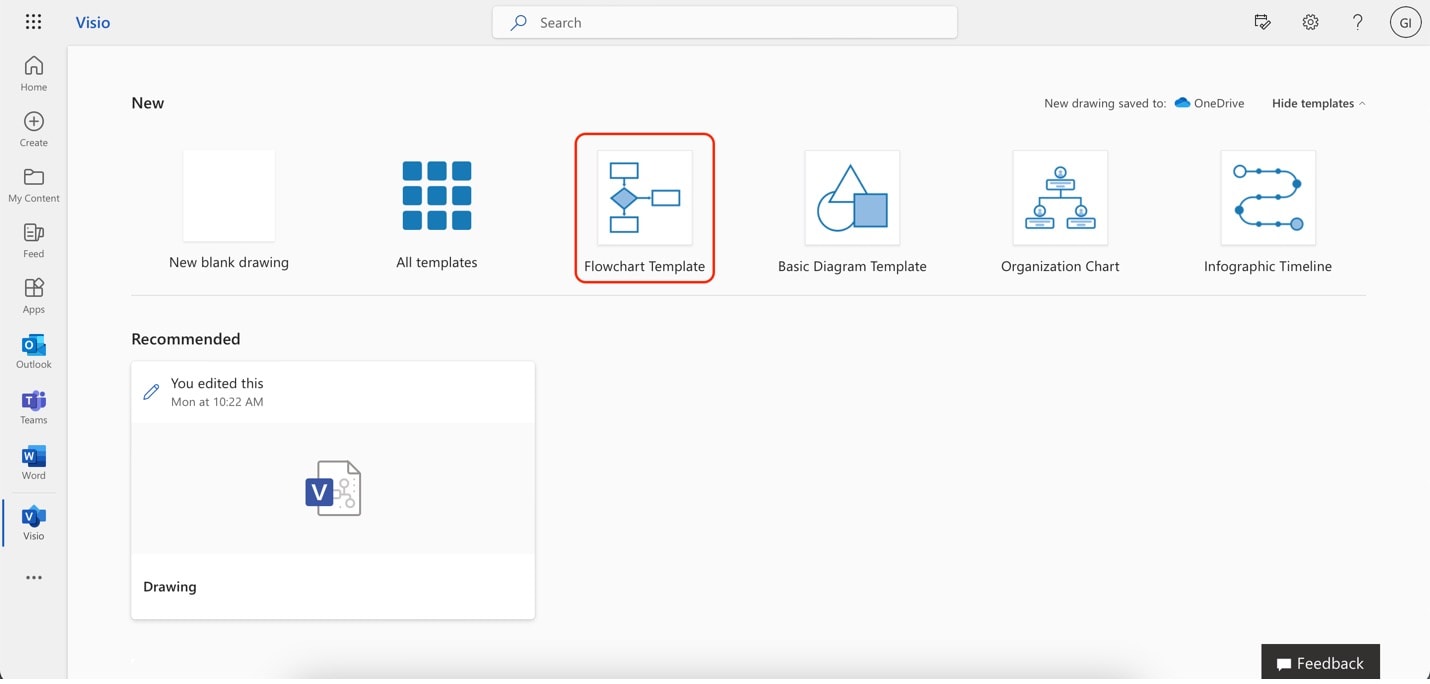
進入 Visio 線上版。然後在新增 下方點選流程圖範本
步驟2
從左側面板的基本流程圖圖形.
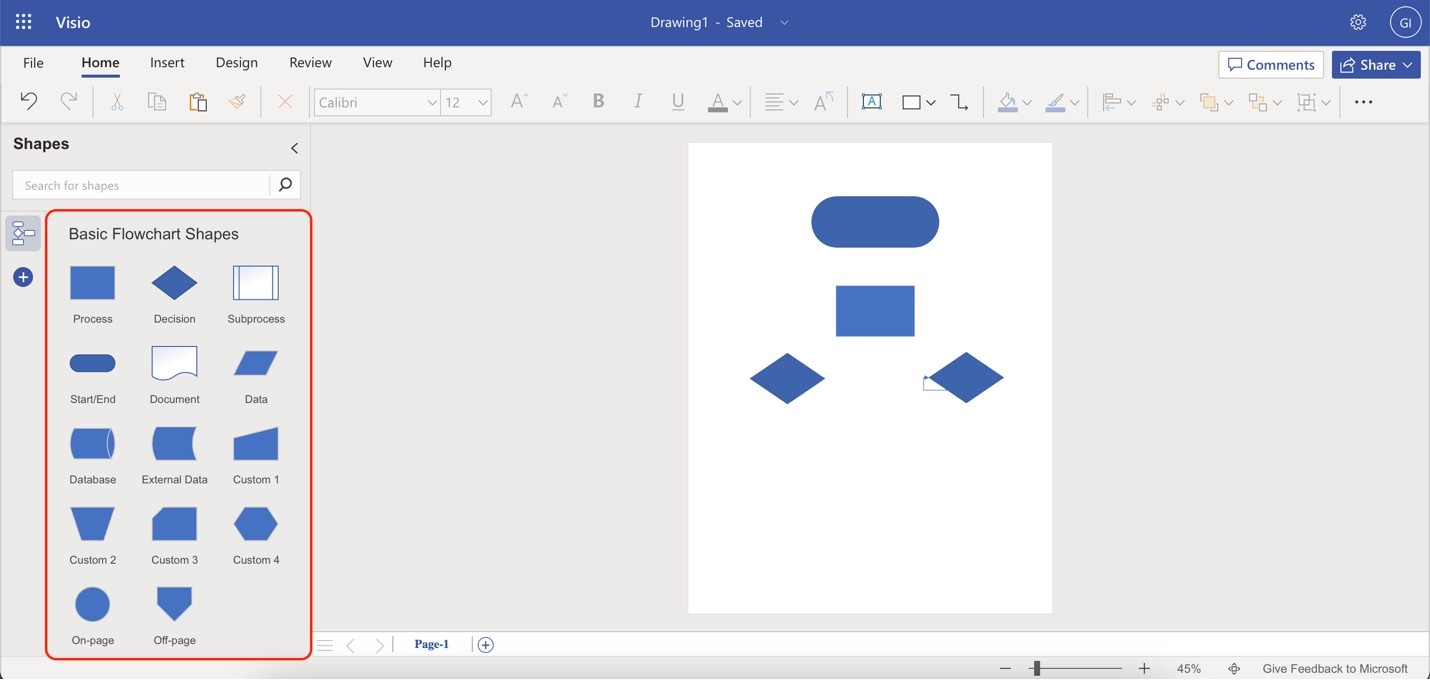
下方拖放任何圖形。
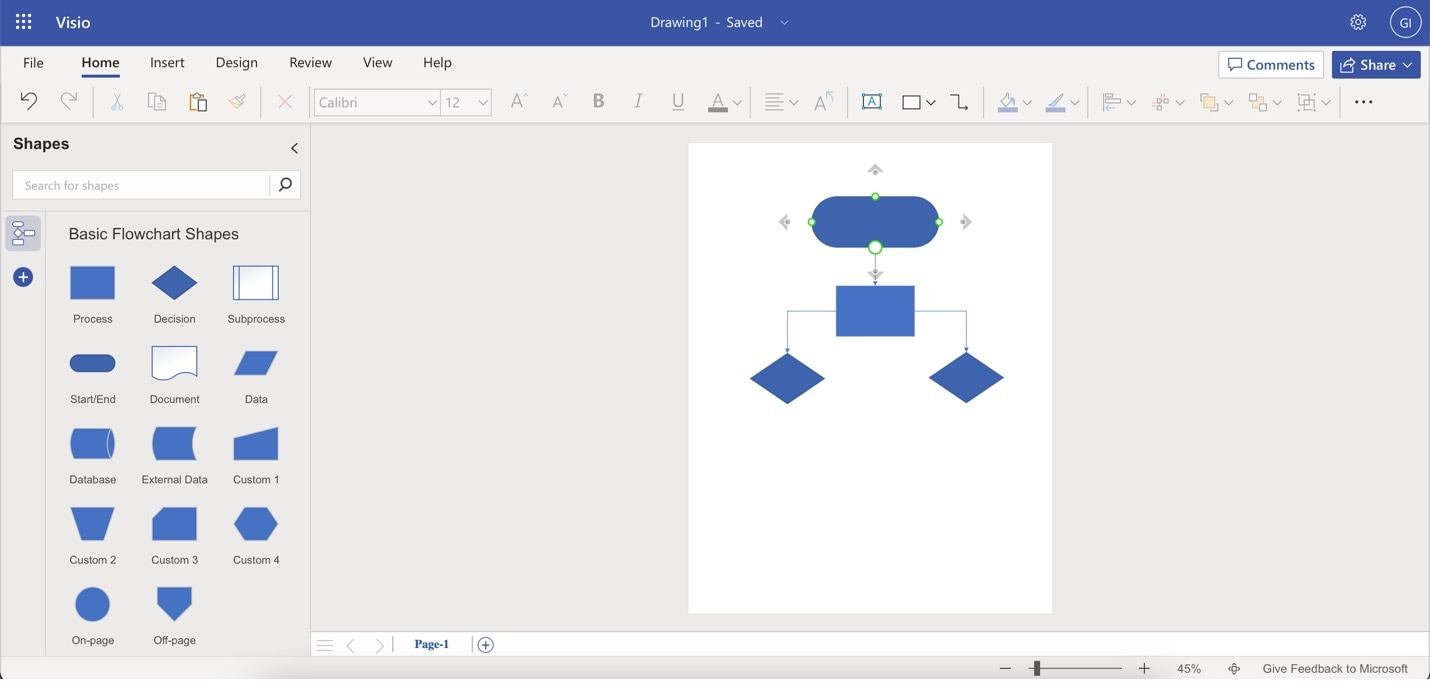
當您將滑鼠游標移到圖形上時,會出現帶有彩色邊框的圓圈,使用這些圓圈來新增關聯。然後點選並拖曳到您要連接的另一個圖形。
步驟4
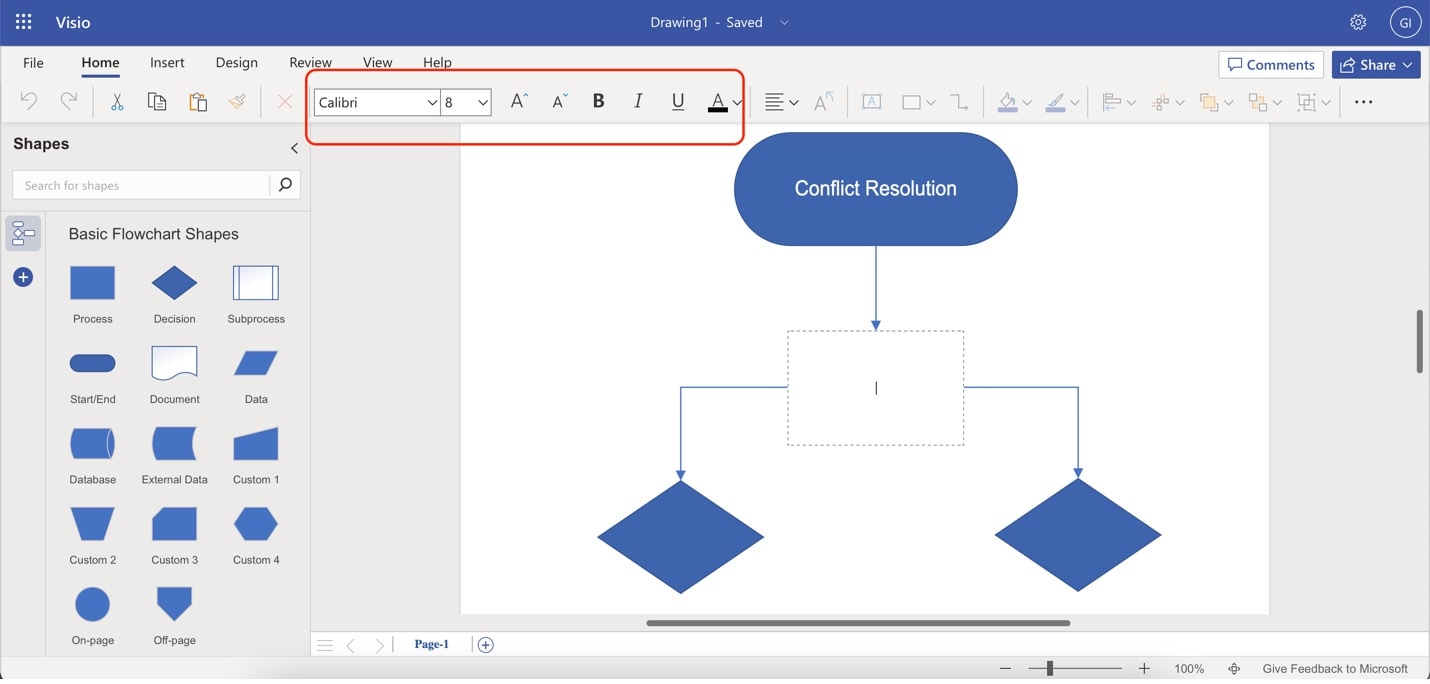
雙擊文字即可新增標籤。您可以使用上方工具列編輯字型和字型樣式。
步驟5
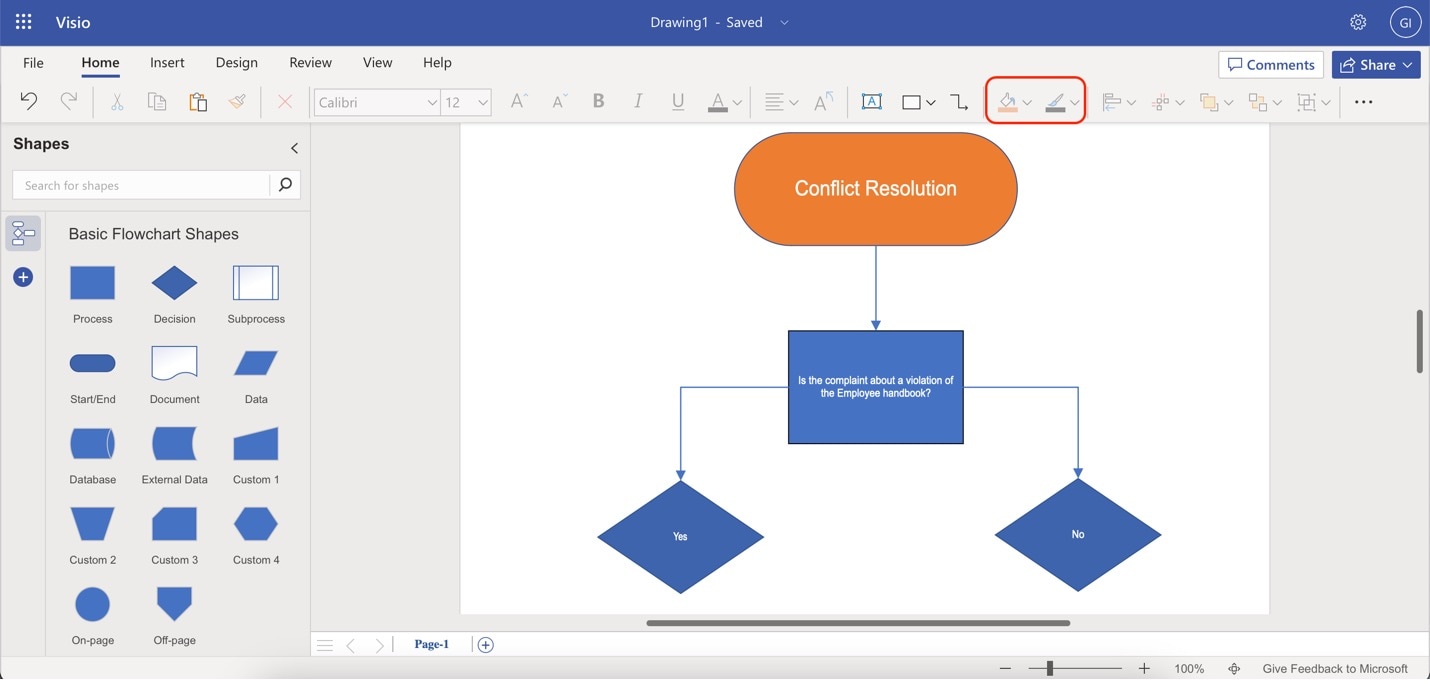
使用圖形填滿 和圖形外框 按鈕自訂圖形的顏色和邊框。
Microsoft Visio 的限制
儘管Visio 因其強大功能而廣泛使用,但它也有明顯的限制。例如,Visio 沒有免費版本。這使得在預算有限的情況下,製作高度客製化的工作流程圖具有挑戰性。此外,它不支援 macOS 系統。
如果您想使用 Visio 製作工作流程圖,值得先了解其定價方案。根據您的需求,Visio 訂閱費用可能有所不同。對某些人來說,瀏覽不同定價方案的各種優惠可能會令人困惑。
因此,下一部分將介紹 EdrawMax。它是一個更實惠的圖表繪製解決方案,並提供免費版本。它支援所有主要作業系統,如 macOS 和網頁版。最棒的是什麼?您可以使用 EdrawMax 匯入和匯出 Visio 檔案,讓團隊能夠輕鬆分享作品。
第二部分:EdrawMax - 工作流程圖製作的強大替代方案
Microsoft Visio 廣泛用於製作工作流程圖。然而,考慮到上述討論的限制,不妨考慮像 Wondershare EdrawMax 這樣功能豐富的多功能替代方案。它是一款全方位的圖表繪製工具。其初學者友善的介面、豐富的範本庫和進階自訂選項,都使它成為製作出色工作流程圖的絕佳選擇。
為了讓您了解其功能,以下是主要特色:
- 使用者友善介面。 EdrawMax 提供直覺式平台,適合初學者和專家。
- 豐富範本庫。 從各種專業設計的範本中選擇,包括工作流程專用選項。它還提供由社群提供的範本庫,稱為範本社群。前往查看更多範本。
- 進階自訂功能。 輕鬆自訂圖形、顏色、字型等,量身打造您的工作流程圖。
- 豐富符號和圖示。 EdrawMax 總共提供 26,000 個符號。使用各種圖形增強視覺吸引力和溝通效果。
- 多種匯出格式。 以各種格式(如 Office、圖形、PDF 等)輕鬆分享您的圖表,實現無縫協作。
EdrawMax 解決了 Visio 定價方案可能帶來的限制。它提供免費線上版本,無需訂閱費用即可使用專業圖表繪製功能。EdrawMax 是尋求高效且具創意的工作流程圖製作解決方案的個人和團隊的理想選擇。
如何使用 EdrawMax 線上版製作工作流程圖
現在,如果您決定試用這個應用程式,請學習如何簡單步驟製作工作流程圖。操作方法如下:
步驟1
下載、安裝並開啟 EdrawMax。使用您的 Wondershare ID 或 Google、Facebook 或 Twitter 帳號登入。
步驟 2
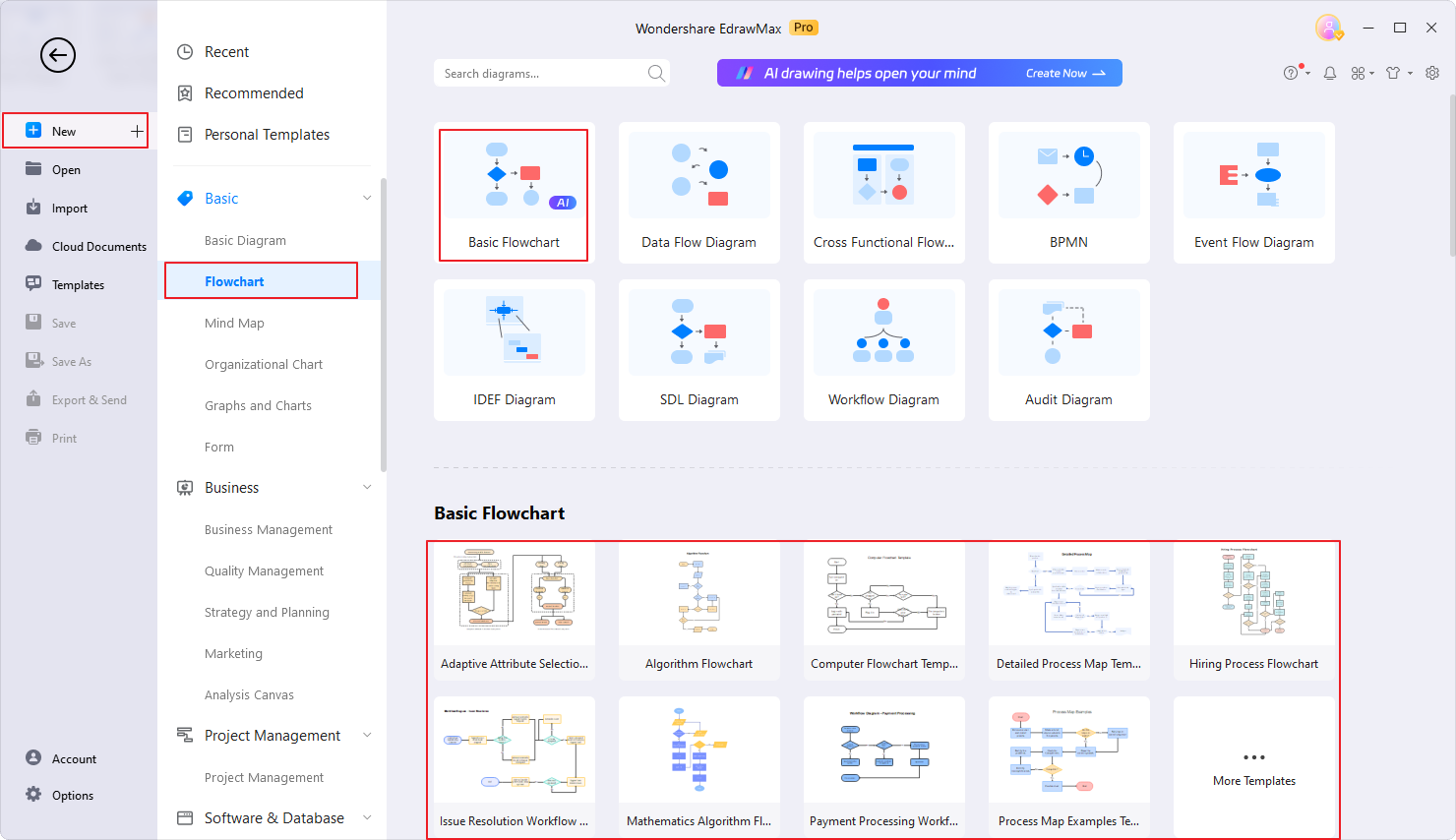
將滑鼠移至 Recommended 分頁下的 Basic Flowchart,然後點選 Create New。
步驟 3
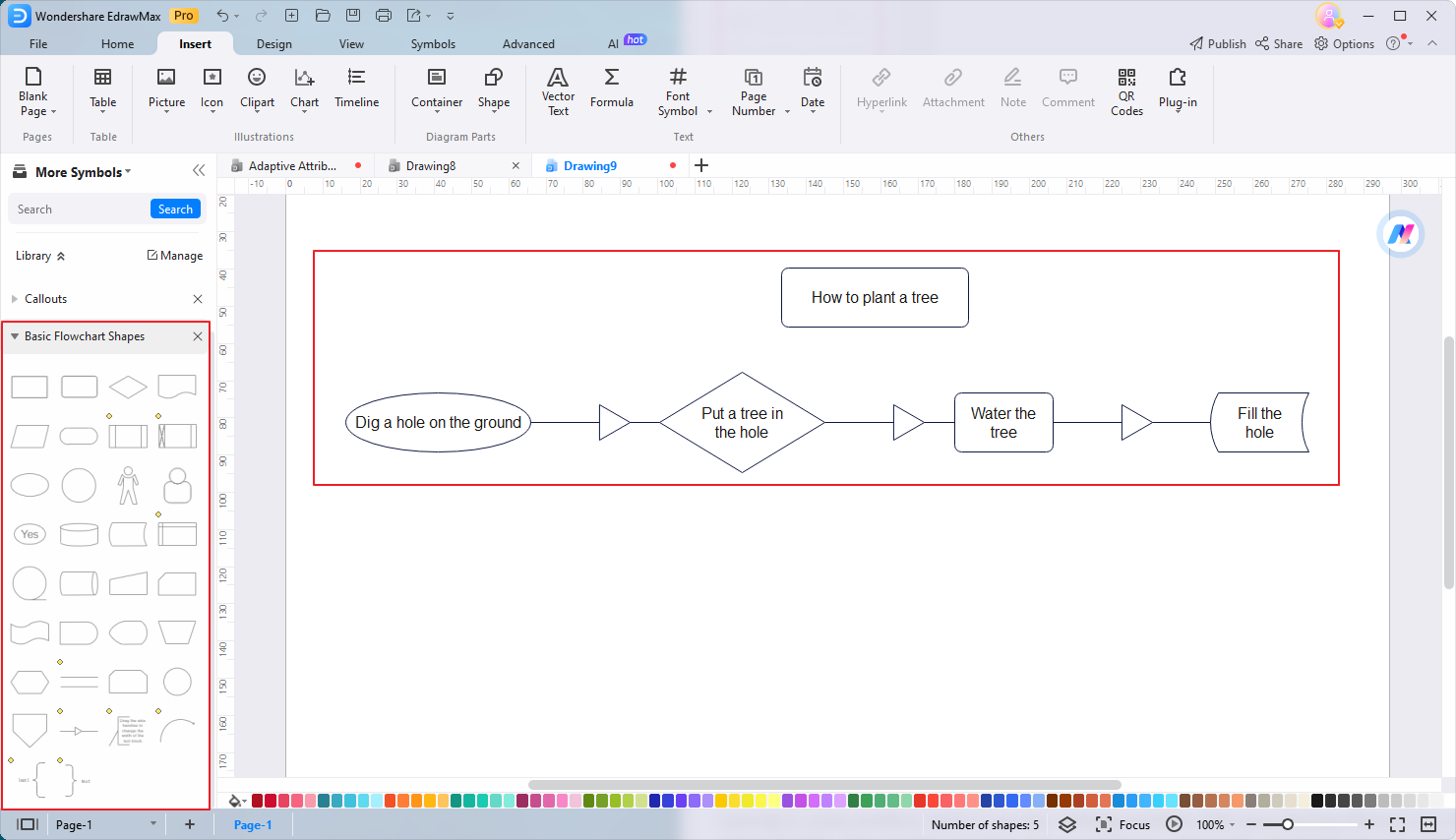
從左側面板的工具列拖放元素來加入圖形。依照你的需求將它們排列成合適順序,並在圖形中輸入文字。
步驟 4
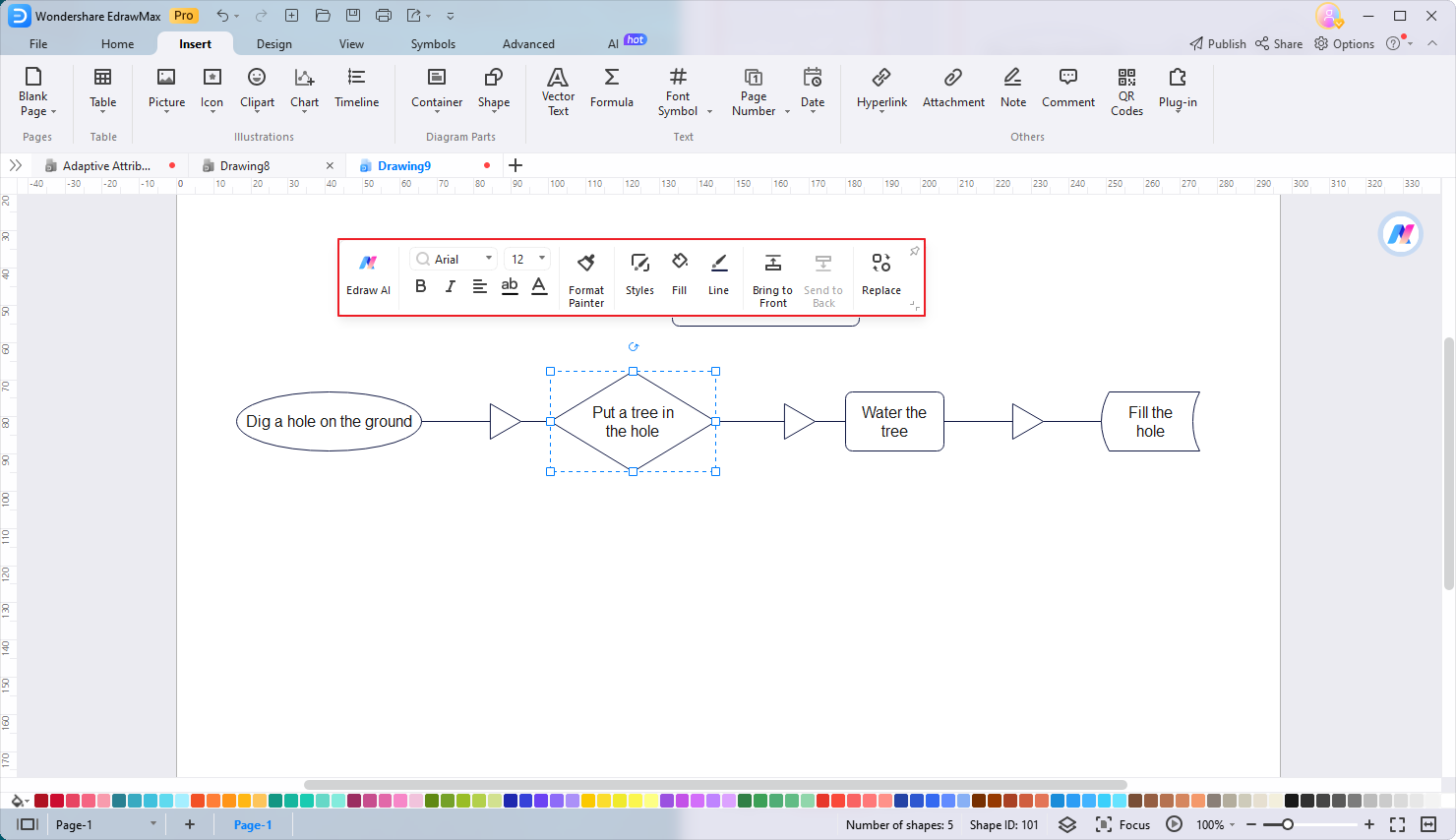
點選任一元素,並使用出現的自訂選單來調整圖表。你可以透過文字選項變更字型與樣式;透過 Style 或 Fill 來更改圖形顏色與樣式;最後再透過 Line 調整連接線的顏色。
步驟 5
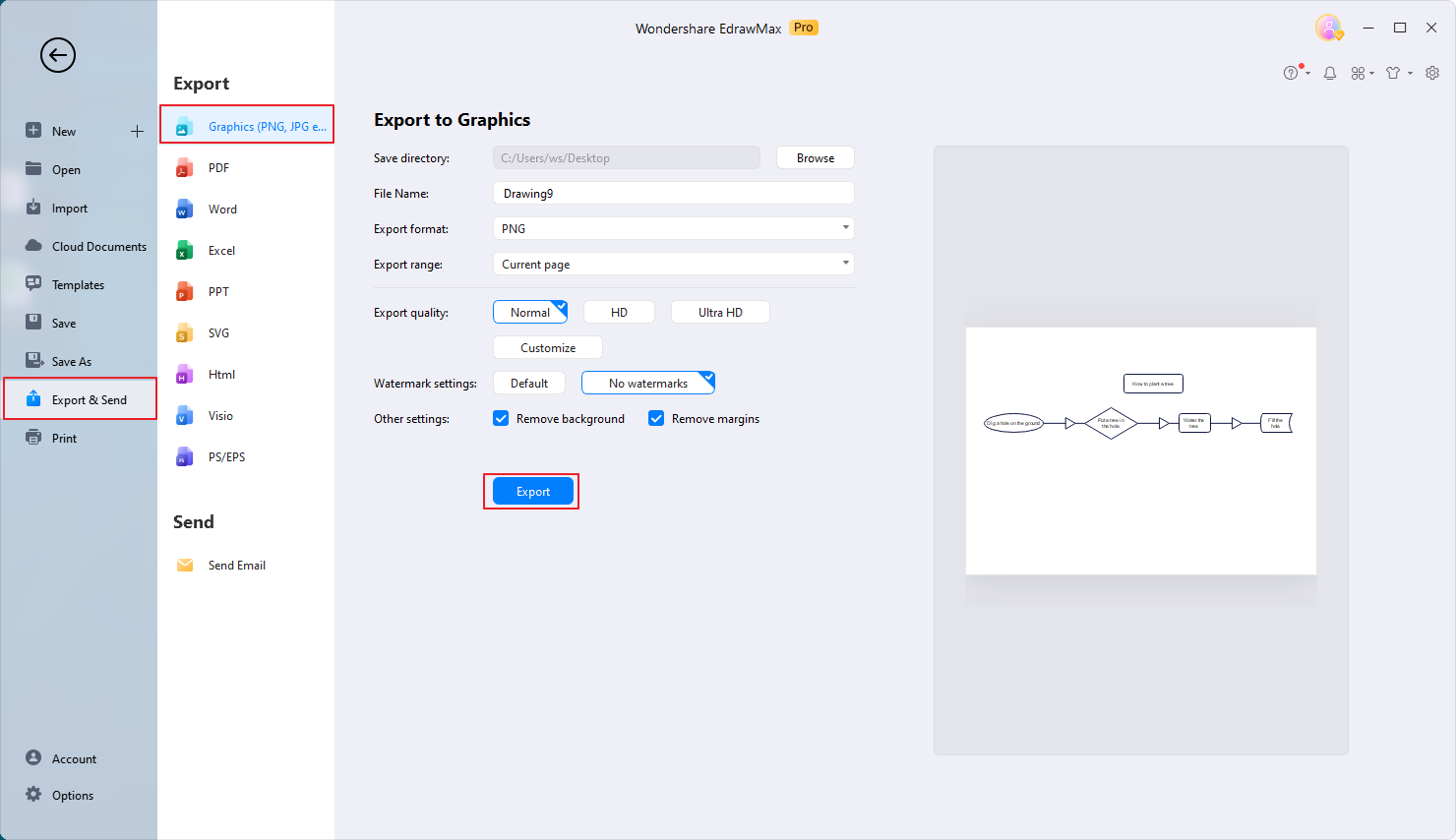
完成後,前往 File > New > Export 匯出你的工作流程圖。
第 3 部分:3 款你可以使用的工作流程圖範本
另一種能快速上手的方法,就是使用工作流程範本。善用範本能讓你的製圖效率更上一層樓。範本可以簡化流程,並帶來多項好處,例如節省時間、維持一致性,以及為你的圖表提供清楚的基礎架構。
透過以下來自 EdrawMax 範本社群的 3 款熱門範本,解鎖範本的強大效益。雖然這些範本是為特定用途設計,但你也可以輕鬆編輯成符合自己需求的版本。
醫療病患報到與治療流程圖
這款範本可引導你掌握病患就診流程,涵蓋從報到、檢查到離院的各個步驟。將每個環節視覺化,有助於提升病患體驗,也能協助醫療機構優化作業流程。

 免費下載
免費下載  免費試用
免費試用 保險公司理賠流程圖
對保險從業人員而言,這款範本可以拆解複雜的理賠流程,清楚列出保險申請處理的各個步驟,協助不同單位之間更有效率地溝通。

遺囑認證流程工作流程圖
透過這款專為遺囑認證流程設計的範本,你可以更容易掌握法律程序,清楚呈現遺產處理的各個階段,讓複雜的法律流程更容易理解與管理。


這些範本不但能幫你節省時間,也能作為建立正確且美觀的工作流程圖的重要資源。透過 EdrawMax 多元的範本庫,你可以依需求彈性調整這些範本。
第 4 部分:建立工作流程圖的小技巧
要製作有效的工作流程圖,需要注意細節,並且清楚理解你要呈現的流程。以下是幾個實用重點:
- 先明確定義範圍與步驟。在開始製圖前,請先確實掌握整體工作流程。清楚界定每一個步驟、決策點與結果,才能準確呈現整個流程。
- 使用一致的符號與圖形。一致性是工作流程圖的關鍵。請使用標準化的符號與圖形來表示不同動作、決策與結果,讓閱讀者更容易理解圖表內容。
- 保持簡潔且邏輯清楚。工作流程圖應該容易閱讀。請維持步驟之間的邏輯順序,避免加入不必要的細節,以提升圖表的清晰度與理解度。
- 與 EdrawMax 無縫銜接。如果你一開始是在 Visio 製作工作流程圖,也可以無縫接續到 EdrawMax 中繼續編輯。EdrawMax 相容 Visio 檔案,讓你能匯入既有圖表,並利用 EdrawMax 的進階功能與範本進一步優化。
掌握以上技巧後,你就能建立出有效傳達流程資訊的工作流程圖。別忘了,工作流程圖不只能促進協作,也能提升組織效率。透過 EdrawMax 的多元功能,你可以讓工作流程圖的表現更上一層樓。
結論
本文帶你了解如何建立 Visio 工作流程圖。雖然 Visio 有其優點,但也存在一定限制。相較之下,EdrawMax 是一個更強大的替代方案,能進一步提升你的工作流程圖製作效率。它不僅介面友善,也擁有由範本社群支援的多元範本庫。此外,EdrawMax 還可與 Visio 檔案無縫相容,因此是非常實用的選擇。
無論你是想簡化複雜流程,還是建立更有條理的工作流程圖,EdrawMax 都能提供有力支援。立即探索 EdrawMax 的功能,體驗更高效的流程視覺化方式。


 (AI & Web)