





Yes/No 判斷流程圖是一種強大的工具,能將複雜的決策過程視覺化,幫助你更有效率地解決問題。
本文將詳細介紹 Yes/No 判斷流程圖的基本概念、製作方法,以及不同工具的差異。
正打算製作 Yes/No 判斷流程圖的你,會如何選擇呢?
1. 什麼是 Yes/No 判斷流程圖?製作目的是什麼?
下圖這樣的流程圖,你是否常在性格測驗或職業適性測驗中看到呢?Yes/No 判斷流程圖是一種流程圖,透過一系列「是」或「否」的回答,引導使用者得出最終結論或採取行動。
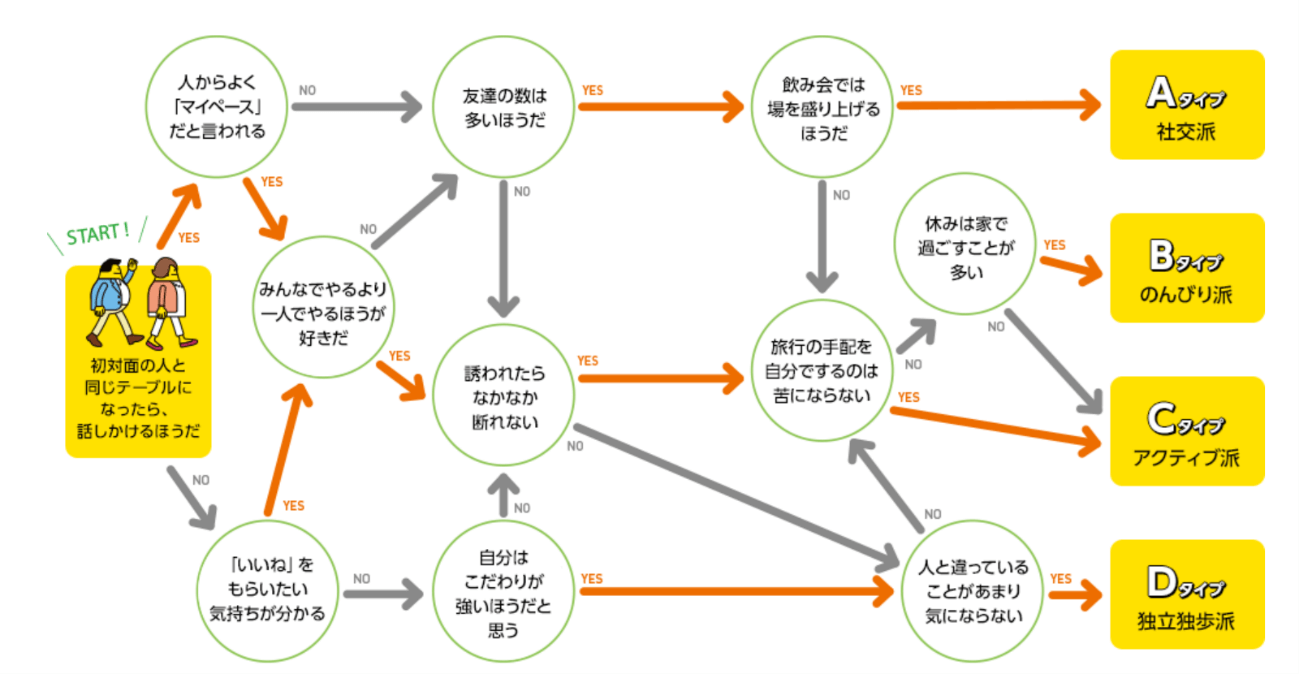
(引用:東京都福祉局)
Yes/No 判斷流程圖的主要目的如下:
- 將複雜問題分解為簡單的二選一問題,使決策流程更清晰
- 以流程圖形式呈現,讓人能一目瞭然掌握整個流程
- 透過有順序的提問,能更有效率地觸及問題核心
- 可事先將預期情境視覺化,更容易找出潛在問題與對策
- 有助於團隊內部資訊共享與建立共識,促進多人共同決策
Yes/No 判斷流程圖將判斷流程細分為多個步驟,以邏輯化的方式引導問題解決,在商業領域中,無論是策略規劃、產品開發或故障排除等各種情境都能派上用場。
2. 製作 Yes/No 決策流程圖的要點
要製作出有效的 Yes/No 決策流程圖,可以注意以下幾個重點。
|
1. 設定明確目標 |
在開始製作前,先釐清最終目標與待解決的問題 |
|
2. 設計適當提問 |
設定能用「是」或「否」回答的具體、客觀問題 |
|
3. 結構力求簡潔 |
避免過於複雜,必要時可拆分成多個判斷流程圖 |
|
4. 善用視覺設計 |
透過顏色區分與適當排版,提升圖表的可讀性 |
|
5. 活用數位工具 |
使用 Yes/No 決策流程圖產生器,方便協作編輯與彈性修改 |
3. 用 Excel 製作 Yes/No 判斷流程圖的方法
接著,我們來看看如何用常見的數位工具 Excel 來製作 Yes/No 判斷流程圖。這裡以「SmartArt」功能為例,示範操作步驟。
- 選擇範本
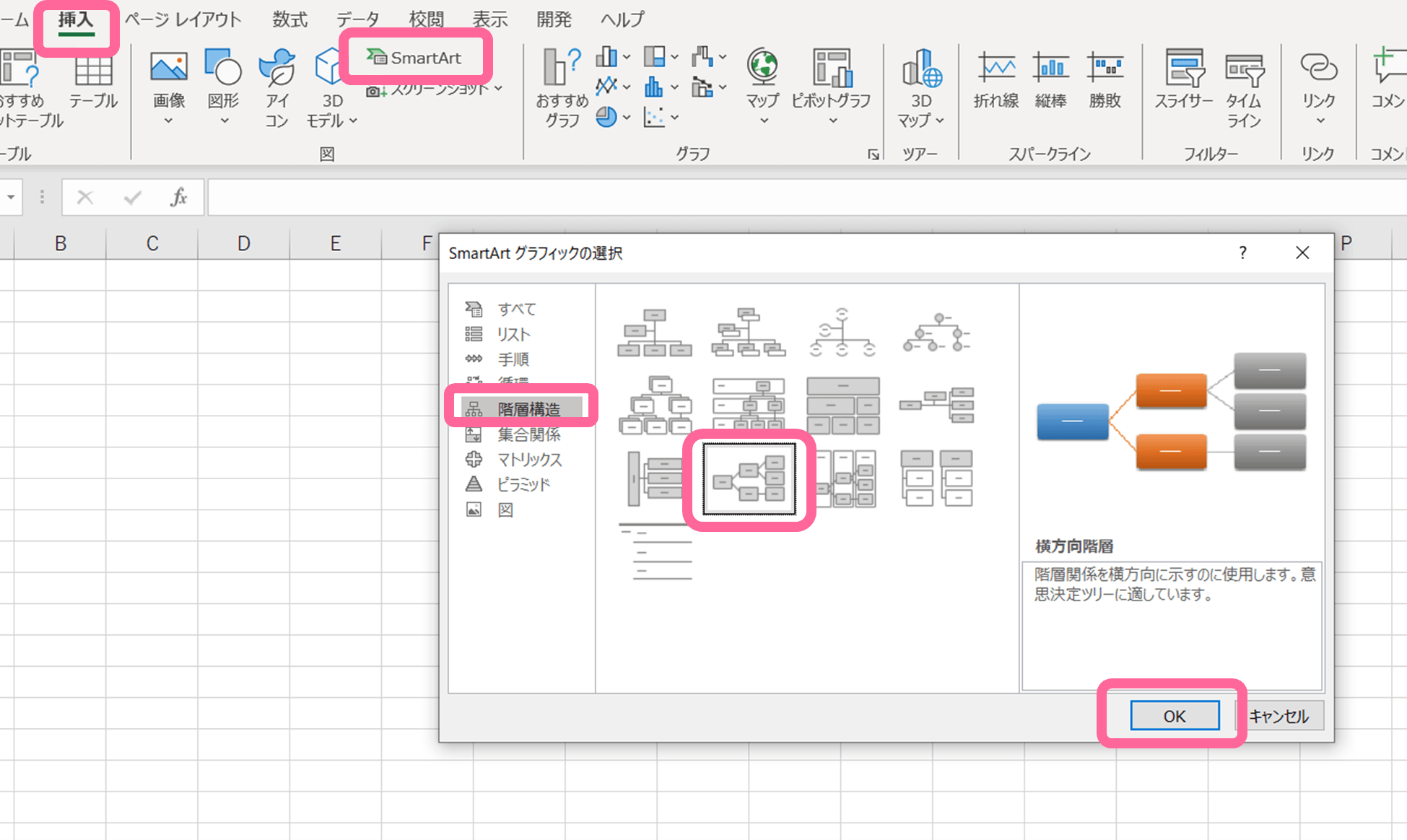
點選「插入」索引標籤 → 「圖案」→「SmartArt」,在跳出的對話方塊中選擇「階層圖」→「水平階層圖」範本。
- 從「文字窗格」輸入文字
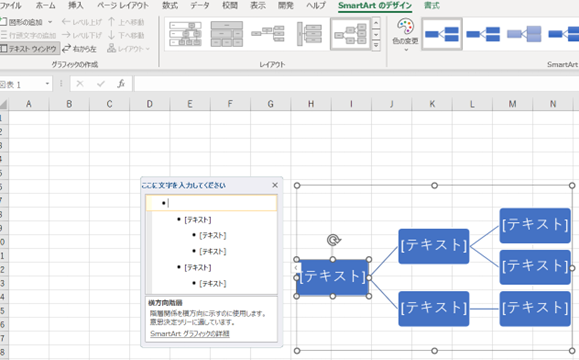
雖然可以直接在圖案上輸入,但使用文字窗格會更方便。輸入時可運用以下快速鍵:
- Enter 鍵:新增同層級項目
- Tab 鍵:新增下一層級項目
- Shift + Tab 鍵:將項目提升一個層級
- 調整大小與整體色彩
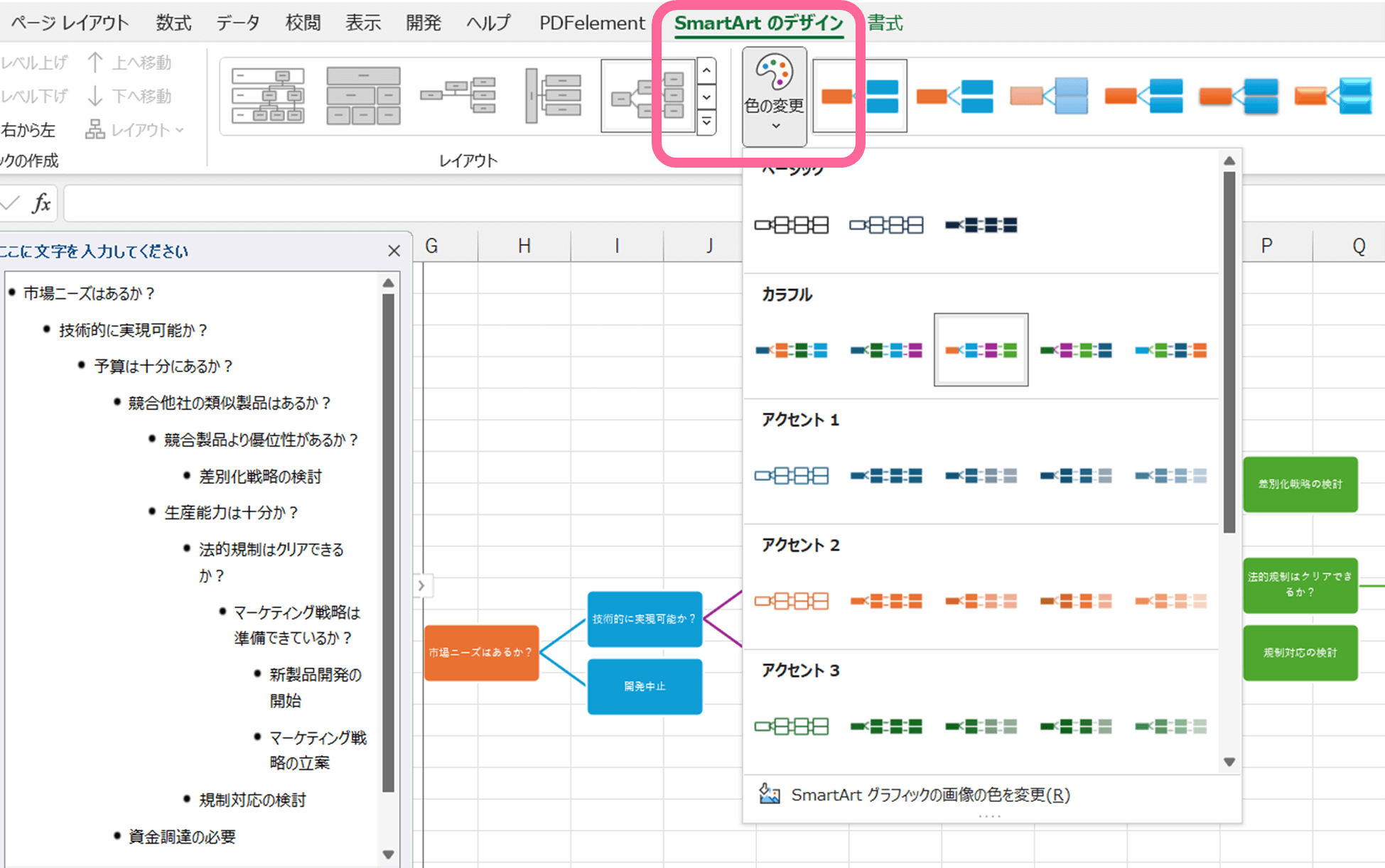
輸入完文字後,可以視需求調整圖案大小或顏色。除了能像一般圖案個別調整,SmartArt 的整體配色可在「SmartArt 設計」索引標籤的「變更色彩」中統一修改。
4. 將 SmartArt 的直線改為箭頭
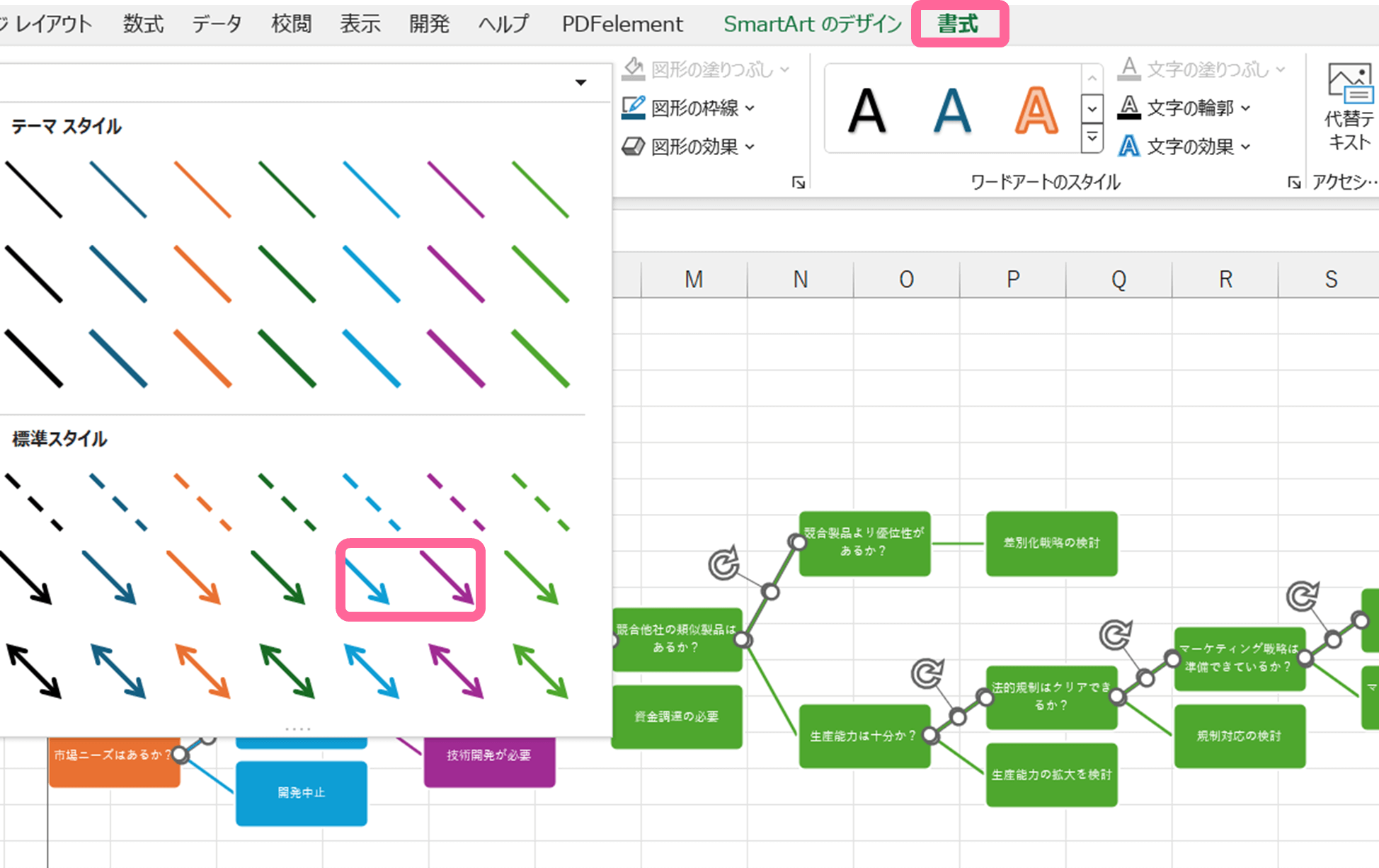
「水平階層圖」的連接線預設是直線,建議改為箭頭。按住 Ctrl 鍵並點選要修改的線條,再到「格式」索引標籤 → 「圖案樣式」中選擇箭頭樣式。
- 補上缺少的圖案與文字
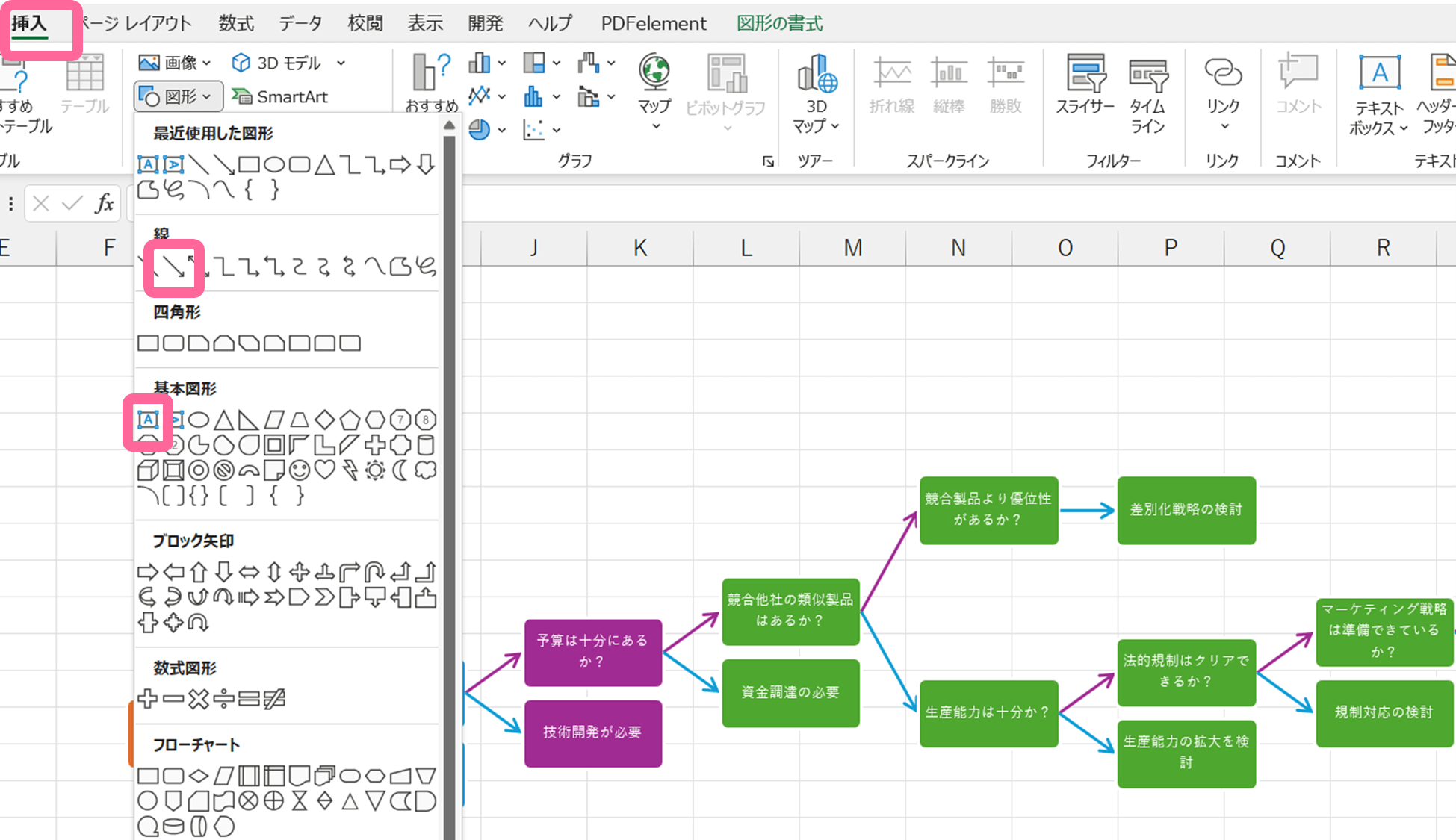
用 SmartArt 改作 Yes/No 判斷流程圖時,範本沒有的部分需要用繪圖功能手動補上。點選「插入」→「圖案」索引標籤,選擇「箭號」或「文字方塊」,再用拖曳的方式新增到圖面上。
完成後的決策流程圖可以儲存為 Excel 檔案,或匯出成圖片格式。
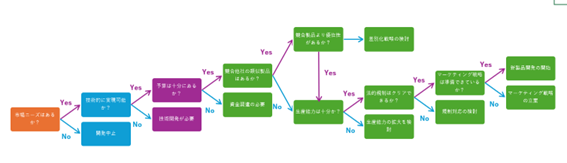
Excel 是許多人熟悉的工具,但 SmartArt 的範本格式有限,需要額外補上元件。若用繪圖功能逐一繪製圖案,不僅排版費工,製作複雜的判斷流程圖時也會比較耗時。
4.用 EdrawMax 製作 Yes/No 決策流程圖的方法
使用「SmartArt」製作 Yes/No 決策流程圖時,常會遇到版面配置困難或圖表自由度低的問題。要解決這些困擾,使用專用工具是個好方法。EdrawMax 是一款專為圖表繪製設計的軟體,擁有直覺的操作介面、豐富的範本與多種繪圖輔助功能。
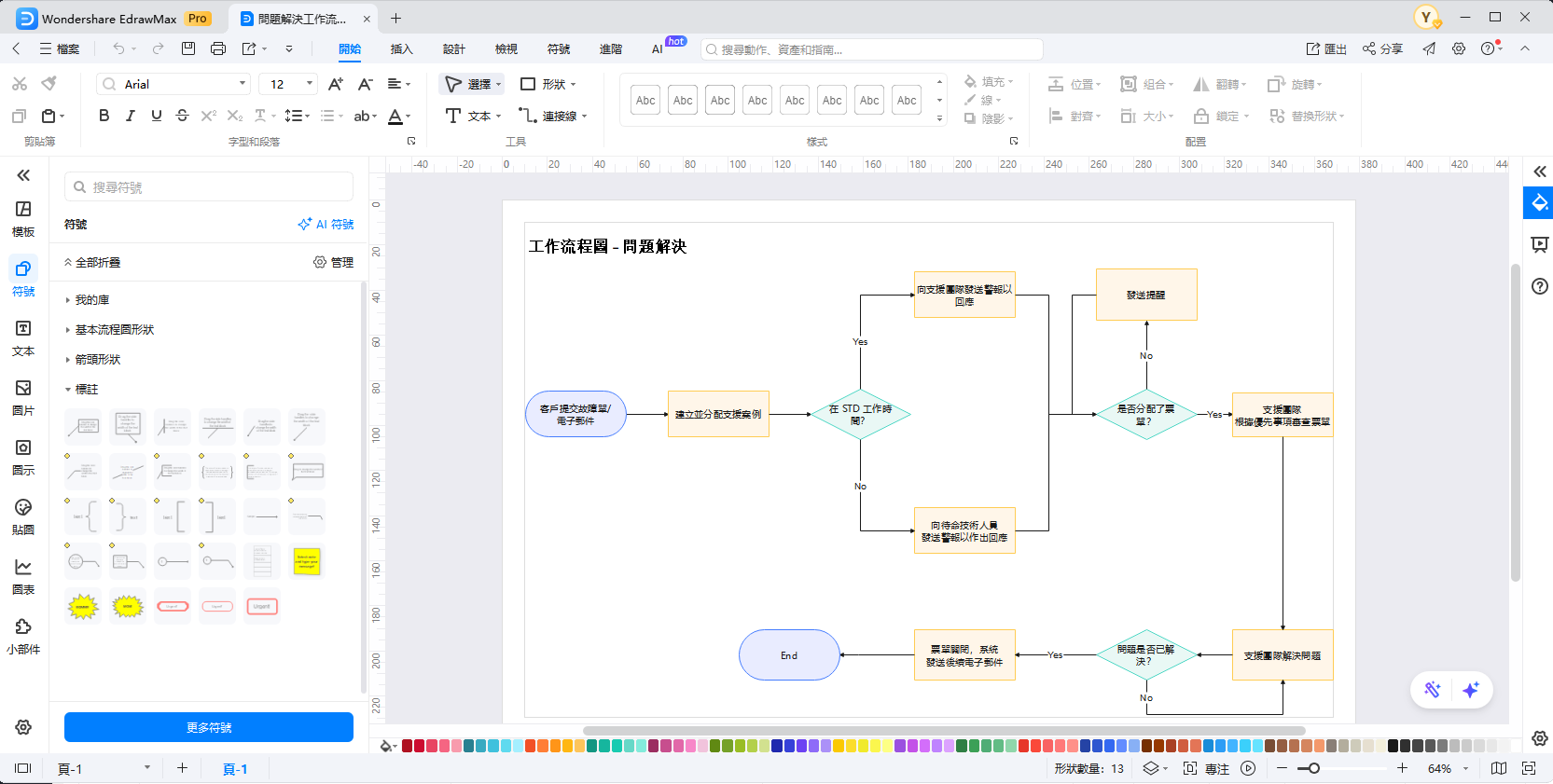
接下來,我們就一步步說明如何使用 EdrawMax 製作 Yes/No 決策流程圖。
- 繪製圖形
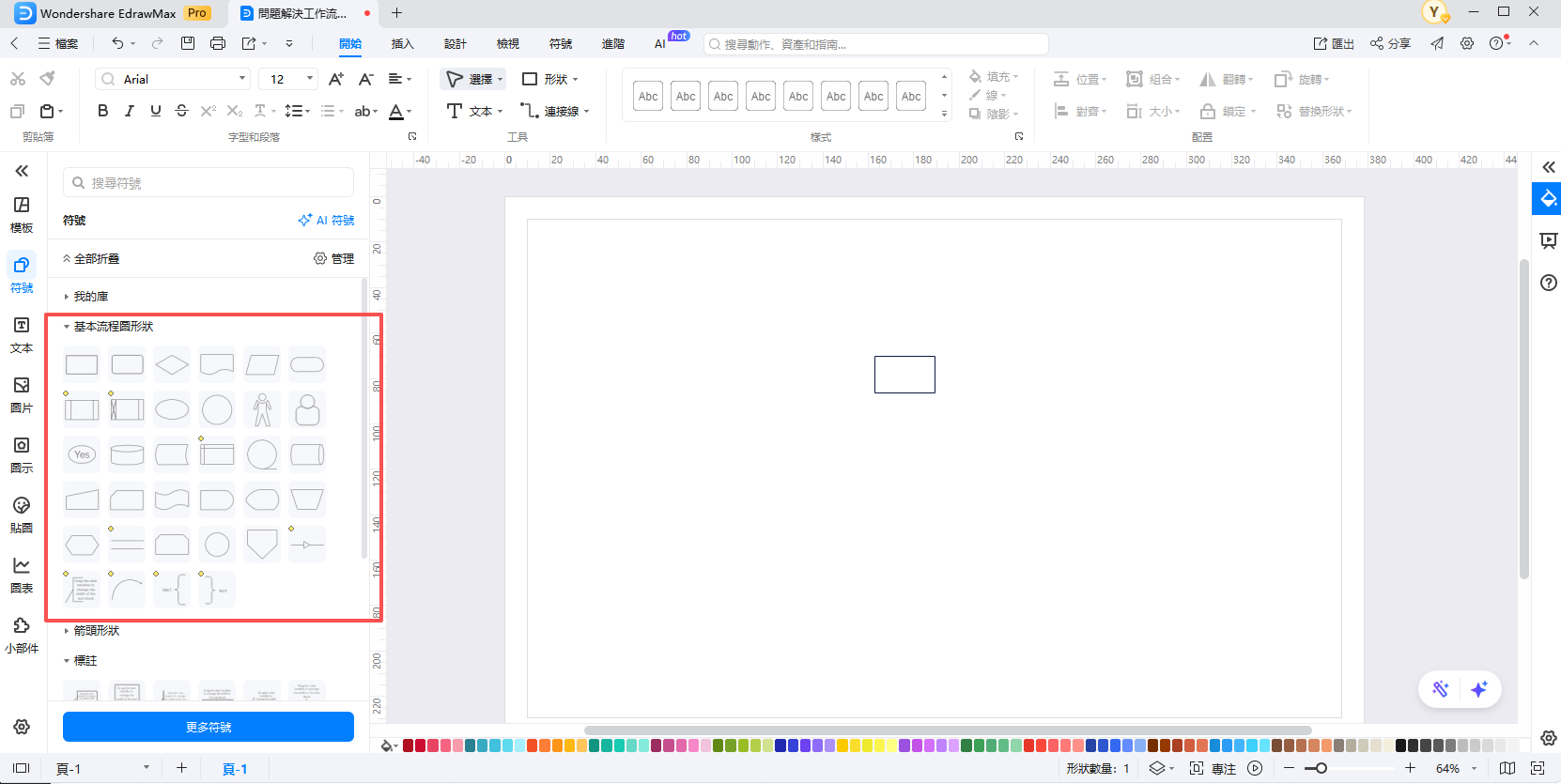
在 EdrawMax 中點選「新建」→「空白畫圖」開啟新檔案,接著從畫面左側的「符號」中,找到「基本流程圖形狀」,將需要的圖形直接拖曳到畫布上。
- 新增圖形
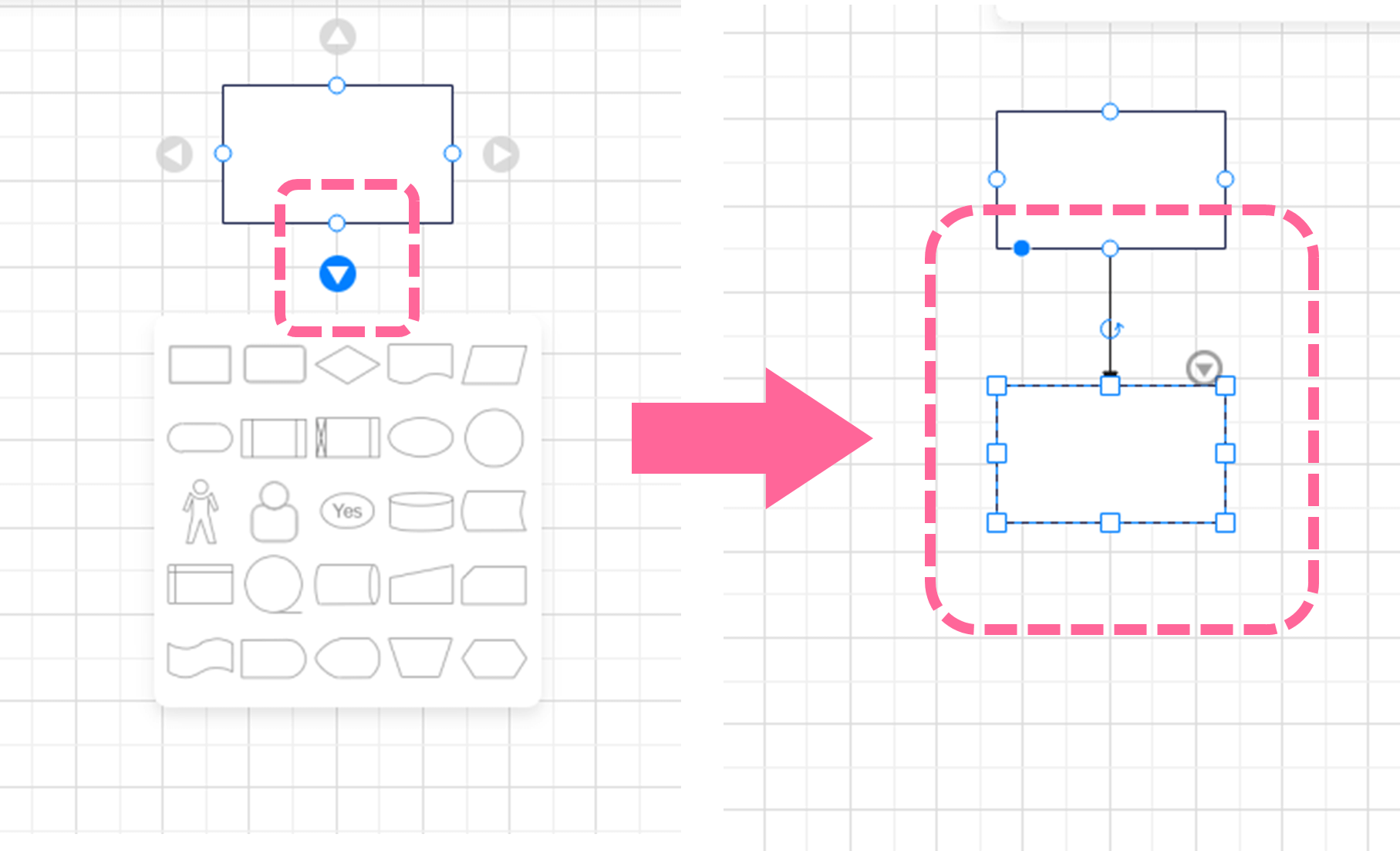
在 EdrawMax 中新增圖形非常簡單。將滑鼠游標移到圖形上,會出現一個三角形標記,點擊後會顯示可新增的圖形選項,選擇後就會自動以箭頭連接新增圖形。
- 新增文字
在圖形上雙擊滑鼠左鍵,即可輸入文字。箭頭上同樣可以直接輸入文字,不需要像 Excel 那樣另外插入文字方塊。
- 變更箭頭顏色
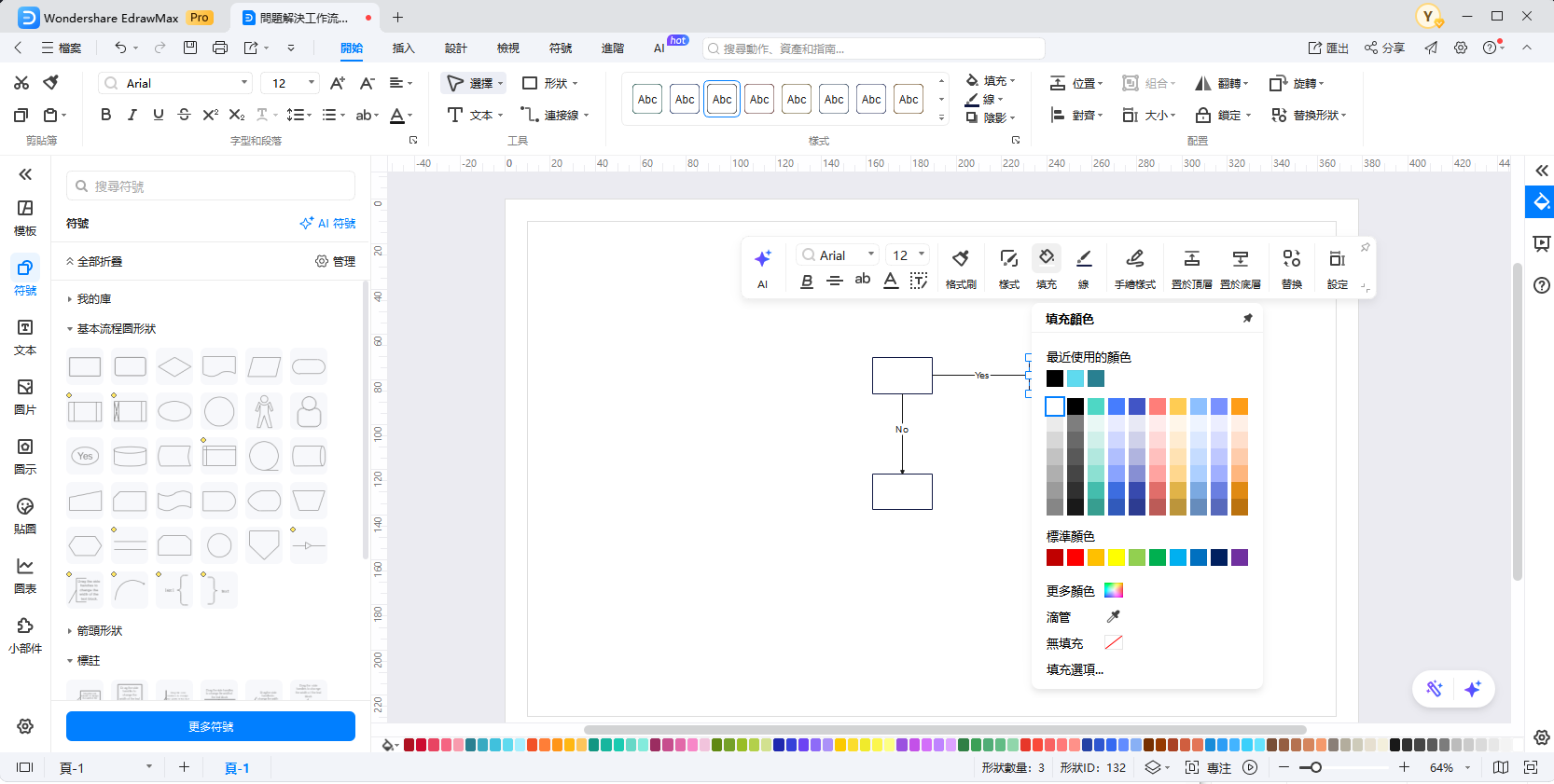
後續的圖形可以透過複製來快速建立,因此建議先設定好箭頭的顏色。選取圖形後,會出現浮動工具列,可以直接從這裡變更顏色。
- 複製圖形,完成剩餘部分
雖然可以一個個新增圖形,但將已設定好格式的圖形與箭頭一起複製,會比逐一設定格式更有效率。
使用 EdrawMax 的一大優點,就是它強大的繪圖輔助功能。例如自動顯示對齊參考線、移動圖形時會自動重新配置的「智慧版面」功能,以及可以在任意位置彎曲的靈活箭頭,這些都讓製作複雜的 Yes/No 決策流程圖變得更輕鬆。
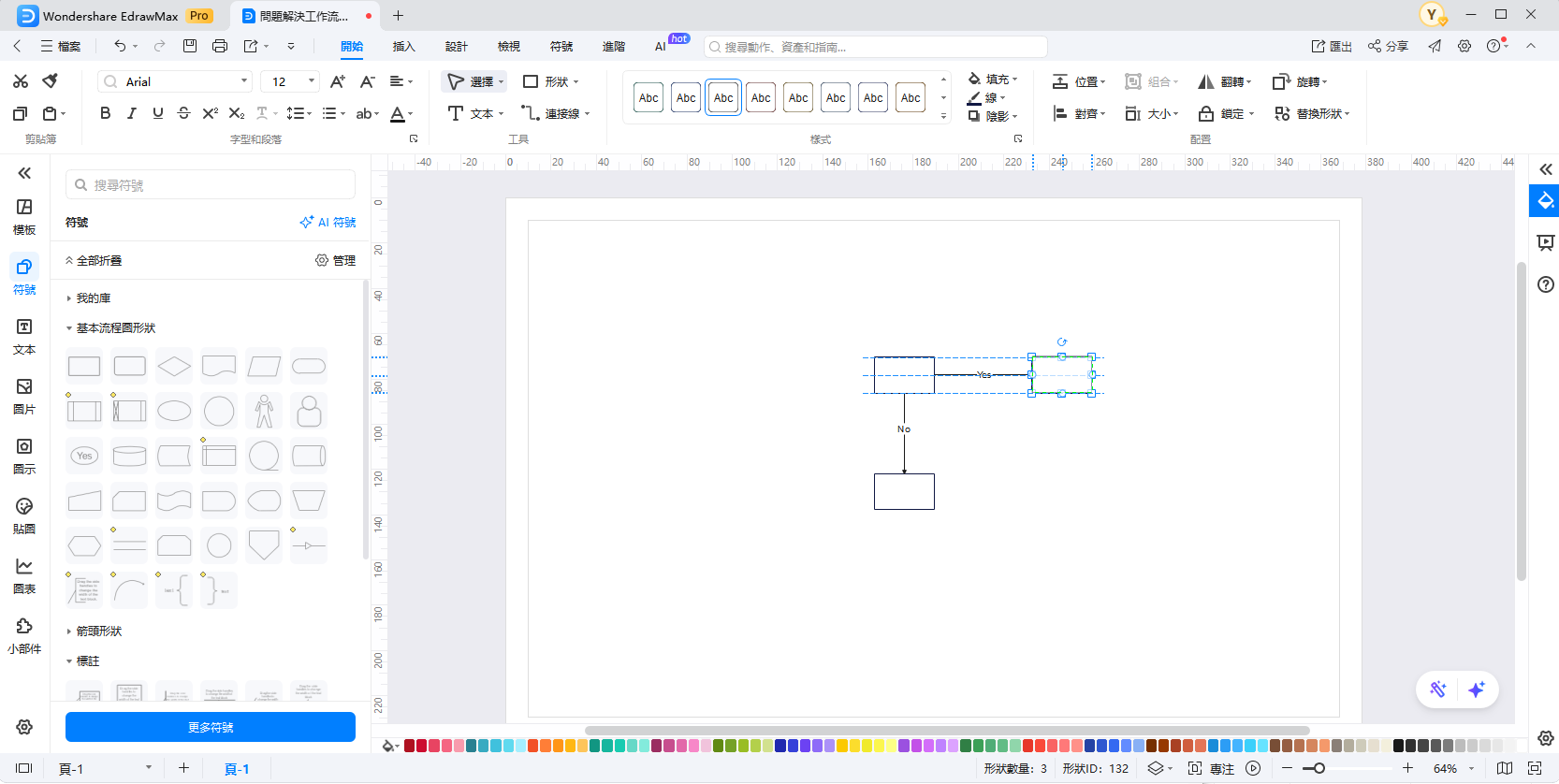
- 自訂樣式
在 EdrawMax 中,點選「設計」→「主題」,只需點擊一下就能變更整個圖表的配色,輕鬆製作出設計感十足的圖表。
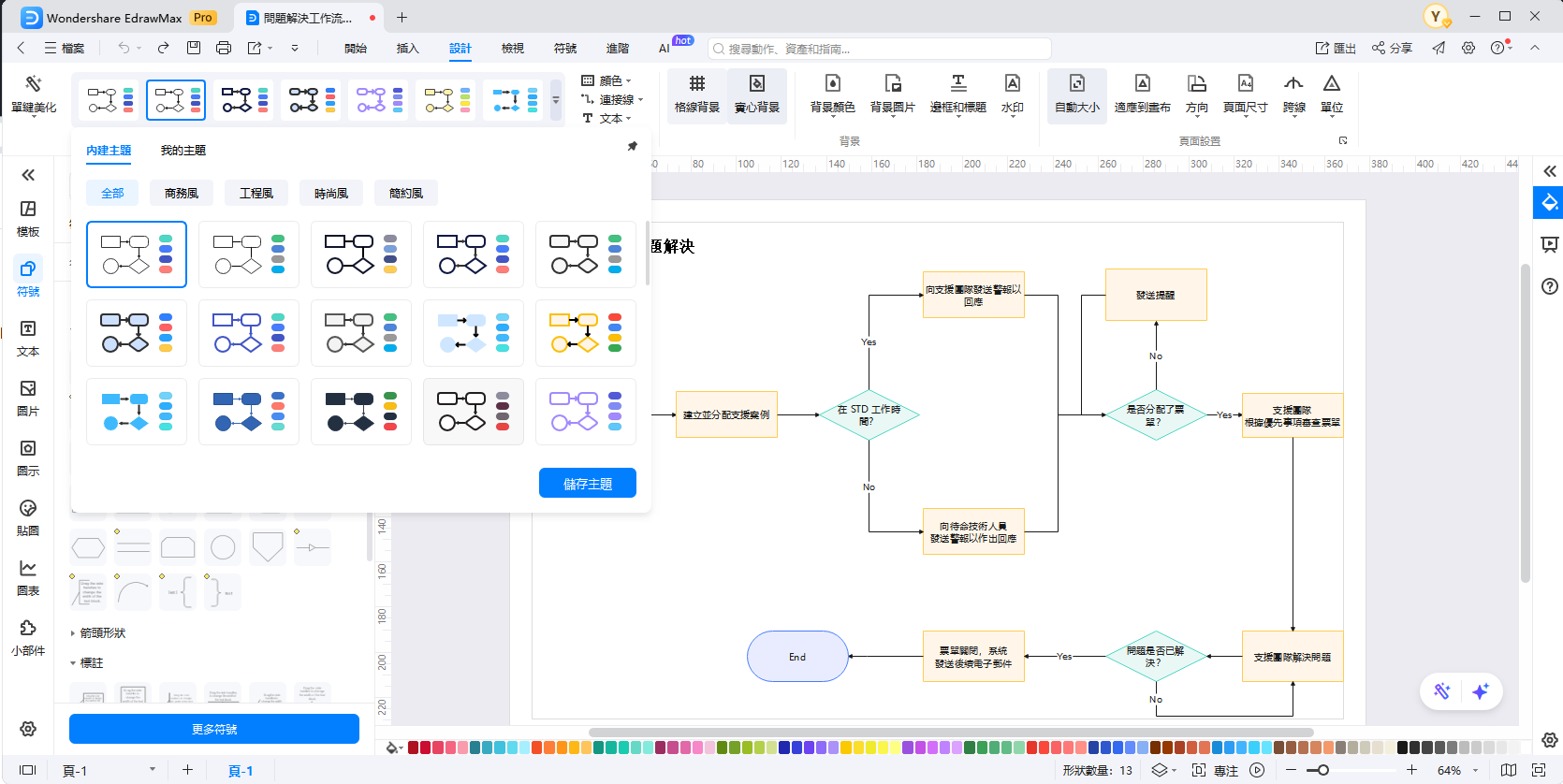
- 匯出與共用
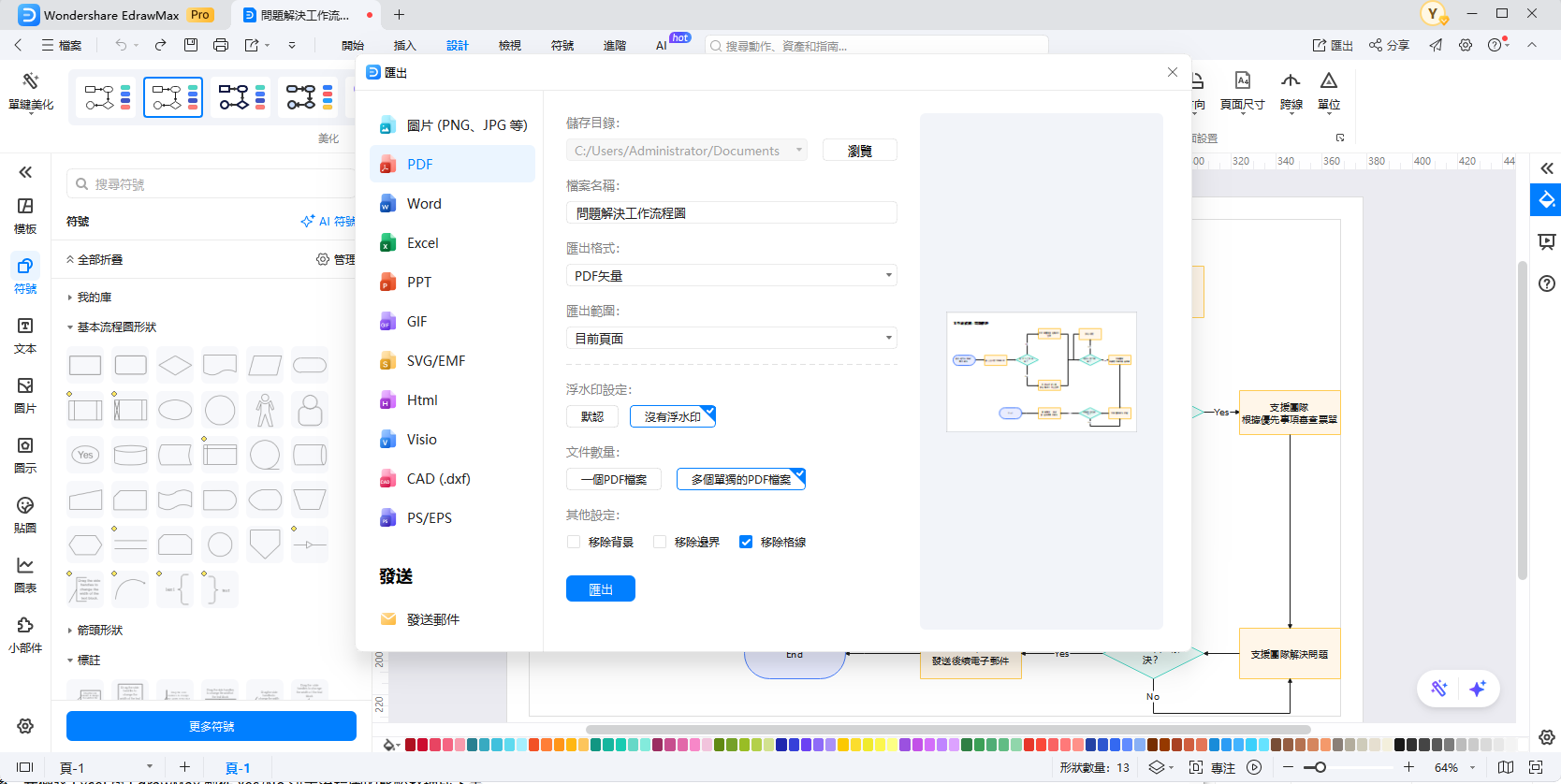
將完成的圖表儲存後,可以匯出成你需要的格式。EdrawMax 不僅支援多種圖片格式和 PDF,與 Microsoft Office 產品也有很高的相容性。
此外,你還可以使用 EdrawMax 的共用與協作編輯功能,輕鬆地與團隊成員共同創作,或將圖表分享到社群媒體。

雖然 EdrawMax 作為專業繪圖工具,能讓你輕鬆從零開始建立圖表,但使用範本會更加省時。EdrawMax 提供豐富的官方範本,也有用戶分享的範本,都可以直接使用。
最後,我們將 Excel 與 EdrawMax 製作 Yes/No 決策流程圖的比較整理成下表。
|
比較項目 |
Excel |
EdrawMax |
|
易用性 |
介面熟悉,但繪製圖形耗時 |
直覺介面,操作簡單 |
|
範本 |
選擇有限 |
提供豐富範本 |
|
自動版面配置 |
需手動調整 |
具備自動版面配置功能 |
|
團隊協作 |
功能有限 |
透過雲端同步,輕鬆協作 |
|
自訂彈性 |
有限 |
可高度自訂 |
|
匯出格式 |
有限 |
支援多種格式 |
|
成本 |
可使用現有 Office 授權 |
需另購授權 |
EdrawMax 作為專業圖表工具表現出色,而 Excel 則有普及度高、容易上手的優點。建議根據你要製作的圖表類型,選擇最適合的工具。無論是簡單的判斷流程圖或複雜的決策流程圖,EdrawMax 都能提供完整的解決方案。
總結
Yes/No 決策流程圖是視覺化商業與日常決策的實用工具,能有效提升判斷效率。如同本文介紹,雖然用 Excel 也能建立基本的判斷流程圖,但如果你想更輕鬆地製作複雜的 Yes/No 決策流程圖,推薦使用「EdrawMax」。
EdrawMax 提供直覺的操作介面、豐富的範本與自動版面配置等功能,能大幅簡化圖表製作流程。無論是想快速完成美觀的決策流程圖,或是需要團隊協作編輯,都歡迎免費下載 EdrawMax 試用看看。


 (AI & Web)