





Microsoft Project 可以幫助使用者根據專案資料自動建立甘特圖。在本文中,我將向您展示如何在 Microsoft Project 中製作甘特圖。甘特圖讓您可以檢視專案流程、管理資源,甚至估算成本。
如何在 Microsoft Project 中製作甘特圖
步驟 1:開啟您的專案檔案
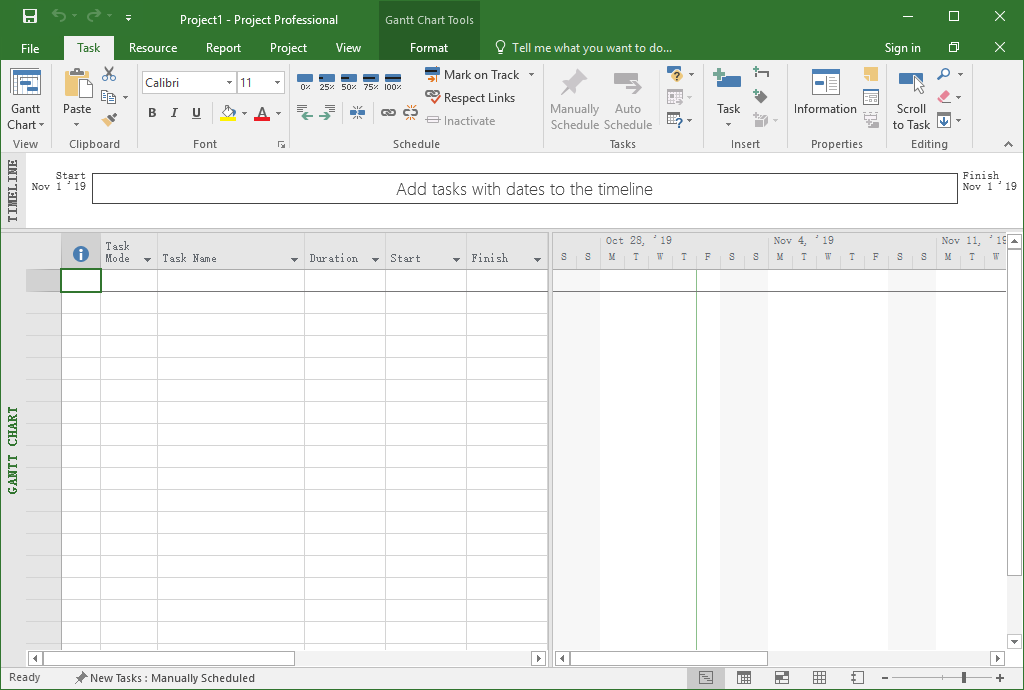
啟動 Microsoft Project 並開啟您的專案檔案 (.mpp)。如您所見,介面包含 2 個獨立的窗格。左側窗格是工作表,您可以在其中輸入任務名稱、持續天數、開始日期、完成日期、前置任務和資源名稱等資料。右側窗格是甘特圖,顯示專案的時間軸。
步驟 2:輸入專案資料
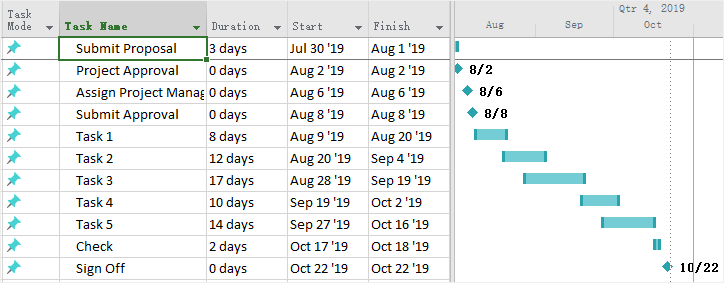
在左側窗格輸入您的專案資料,軟體將自動在右側窗格建立甘特圖。在此範例中,我只輸入了任務名稱、持續天數、開始日期和完成日期。
步驟 3:在功能區新增甘特圖精靈
若要在功能區新增甘特圖精靈,您需要:
- 點選檔案 > 選項以開啟專案選項對話方塊;
- 點選自訂功能區;
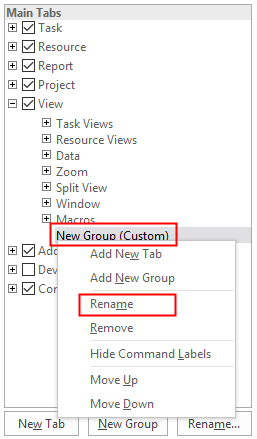
- 在右側欄的主要索引標籤下,在要插入精靈的索引標籤上按右鍵,然後在快顯功能表中選擇新增群組;
- 新增的群組將列為新增群組 (自訂),在其上按右鍵並重新命名。在此我將其命名為精靈.
在窗格的左側欄中,選擇不在功能區中的命令(位於從下列位置選擇命令下)。之後,您需要在捲動清單中找到甘特圖精靈,然後點選欄位之間的新增按鈕。
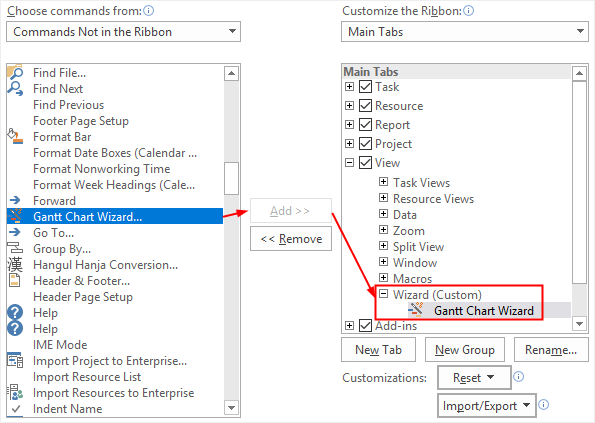
注意:在將甘特圖精靈新增至主要索引標籤之前,您必須確保已選取精靈 (自訂)。否則,它將被新增到另一個索引標籤。
點選對話方塊上的OK。這是甘特圖精靈按鈕在檢視索引標籤上的位置。

步驟 4:自訂甘特圖
在功能區新增甘特圖精靈後,您可以使用它來格式化甘特圖長條。
第一步是決定要在圖表上顯示哪些資訊。
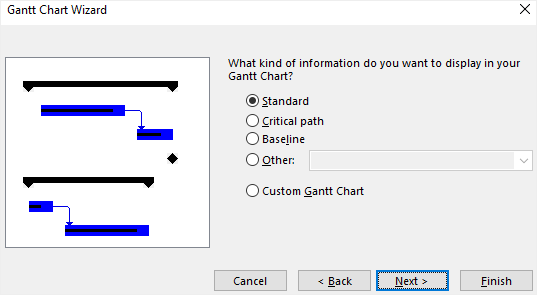
第二步是決定要在甘特圖長條上顯示哪些任務資訊。
第三步是決定是否顯示相依任務之間的連結。
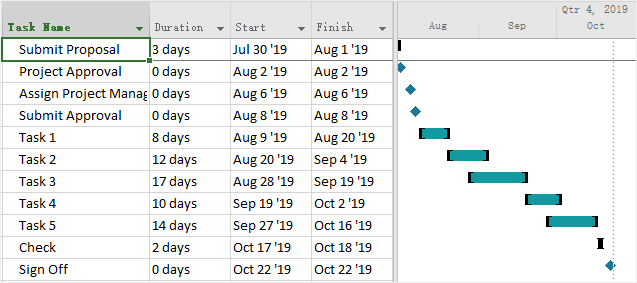
現在甘特圖看起來像這樣:
如何在 EdrawMax 中製作甘特圖




步驟 1:選擇甘特圖範本
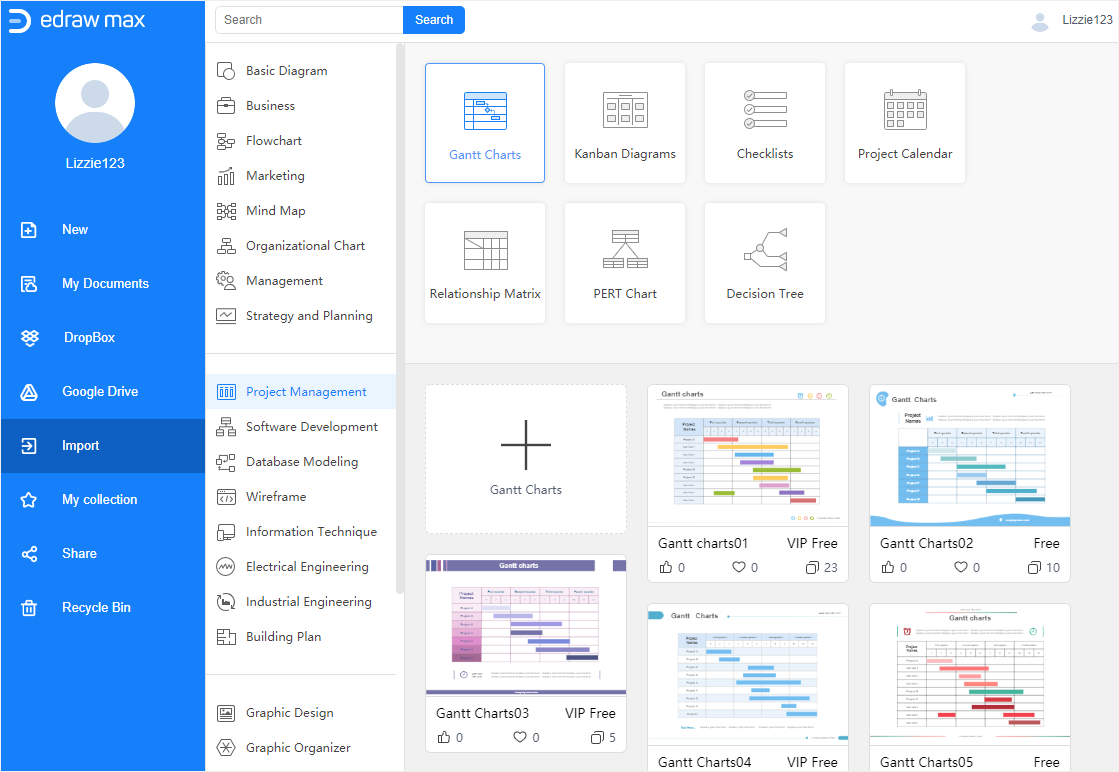
啟動EdrawMax,在「甘特圖」類別(位於「專案管理」下)選擇,然後您將看到一些常見的甘特圖範本。您可以選擇其中一個範本來製作自己的甘特圖,或從頭開始。
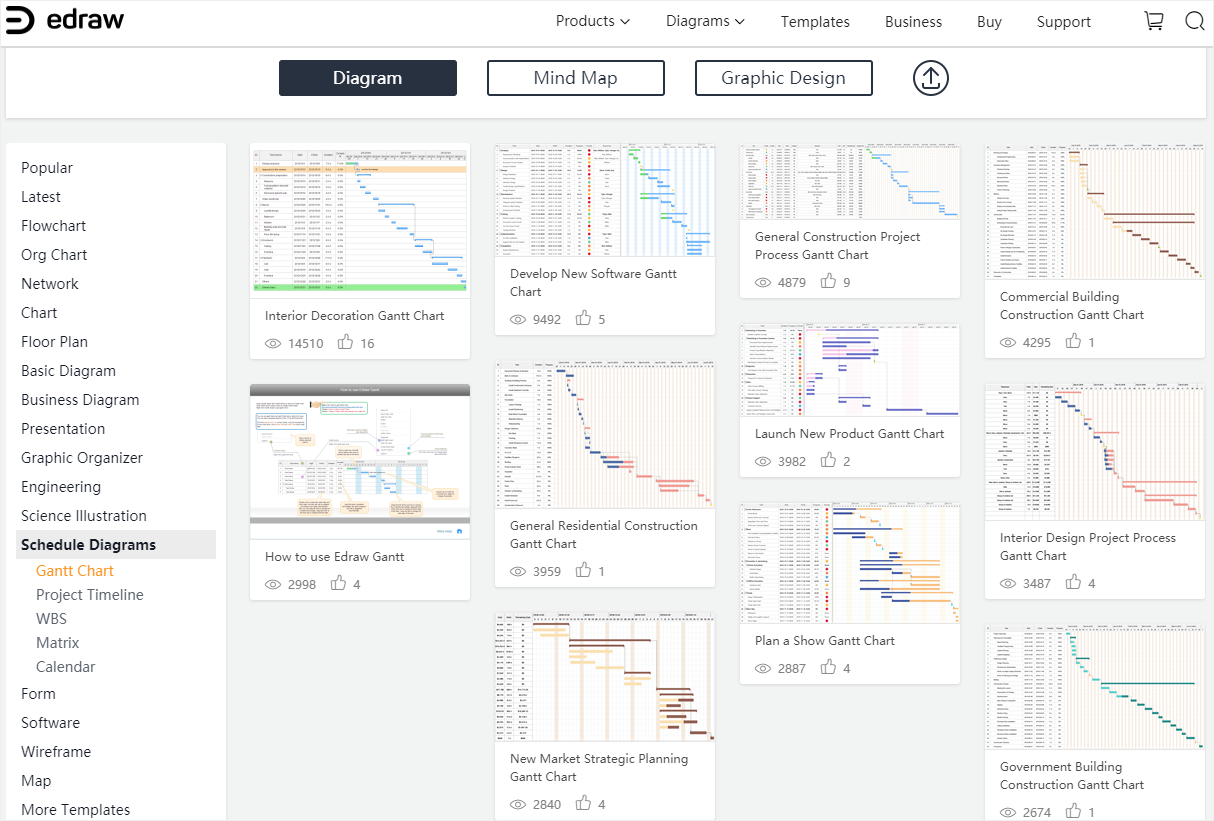
如果您想查看更多免費的甘特圖範本,可以造訪Edraw 範本並尋找合適的範本。
步驟 2:製作您自己的甘特圖
點選首頁上的加號圖示以開啟主介面,並在空白繪圖頁面上開始建立甘特圖。
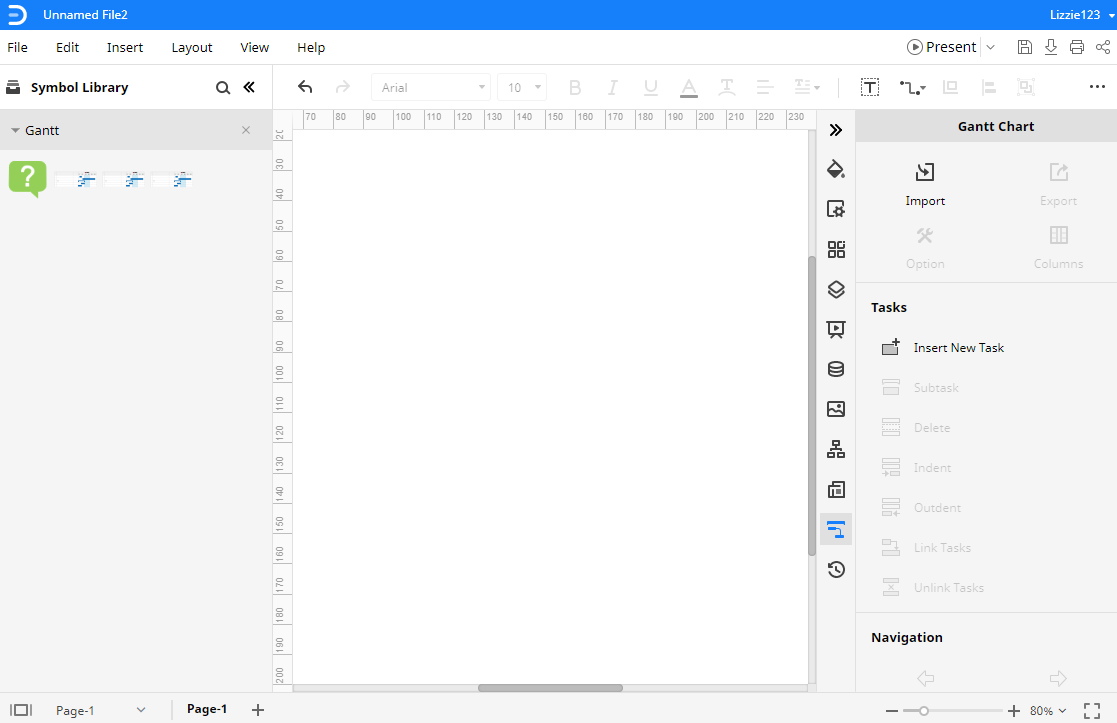
EdrawMax允許使用者匯入 XLSX 和 CSV 格式的專案資料。點選甘特圖圖示以開啟甘特圖窗格。然後點選匯入按鈕,在對話方塊中尋找資料檔案並點選開啟。
注意:專案資料建議按照下圖的方式整理。

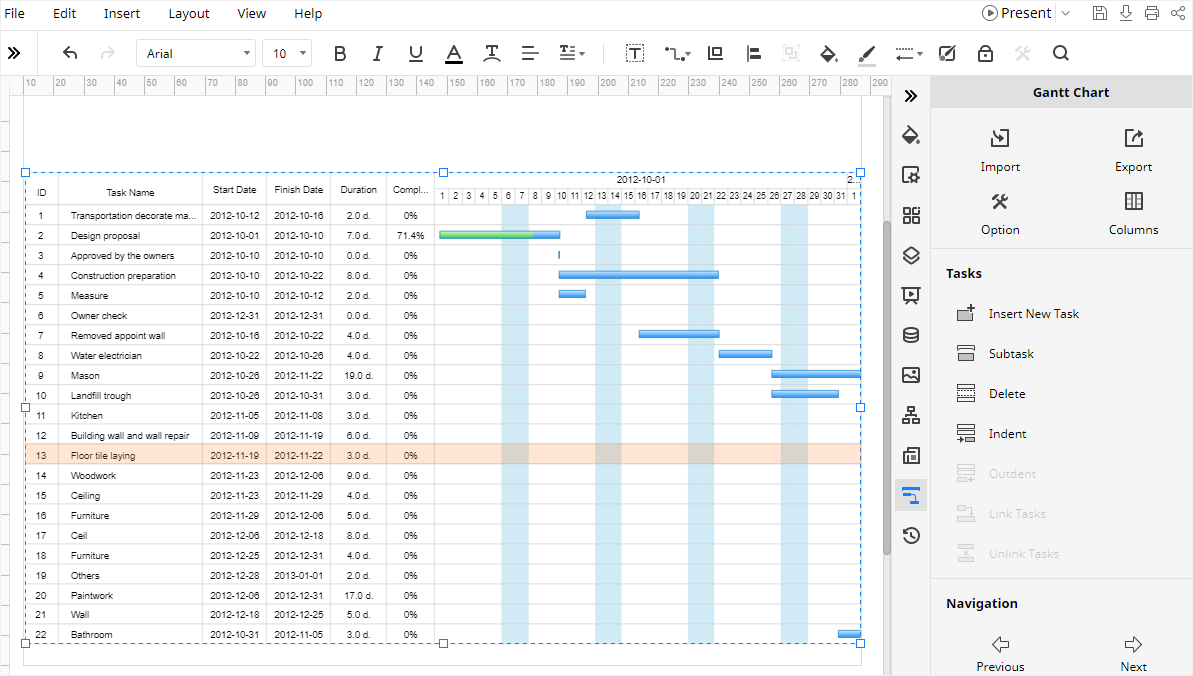
因此,在此範例中,甘特圖將如下所示:
步驟 3:自訂您的甘特圖
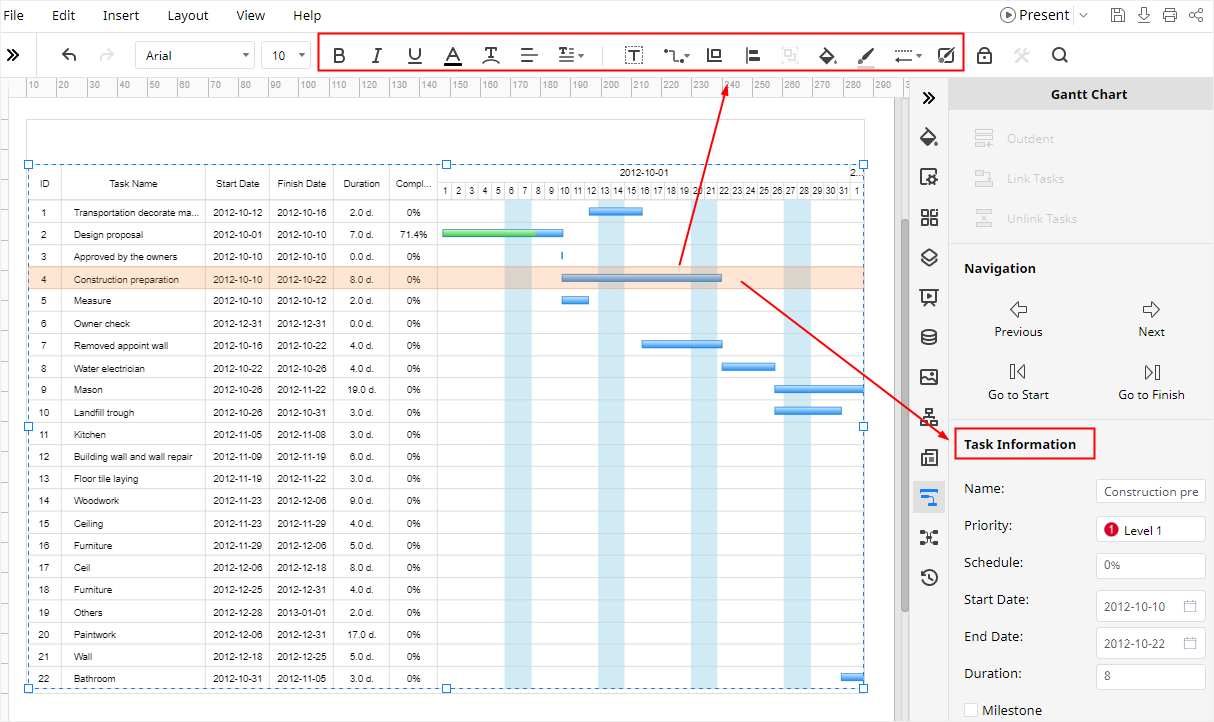
選擇其中一個甘特圖長條,工具列上的格式化工具和任務資訊區段將被啟用。因此,您可以變更長條的顏色,或編輯其任務資訊。
如何將甘特圖匯出為 Office 檔案
當您在EdrawMax中建立自己的甘特圖後,可以按 Ctrl + S 或點選主介面右上角的儲存按鈕來儲存文件。
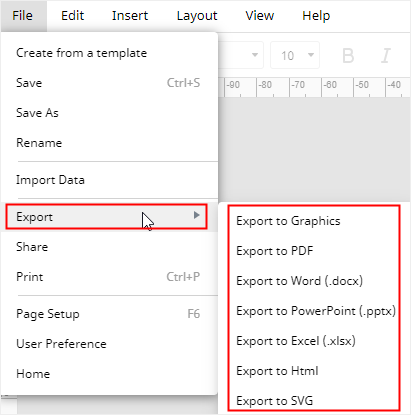
此外,您可以將甘特圖匯出為 DOCX、XLSX 和 PPTX 格式。前往檔案索引標籤,點選匯出,您可以選擇所需的檔案類型,然後EdrawMax將自動匯出並將您的甘特圖儲存在您的電腦中。所有從EdrawMax匯出的 Office 檔案都可編輯。
因此,即使對方之前沒有使用過EdrawMax,您也可以更輕鬆、更方便地與其他人分享和傳輸您的甘特圖。


 (AI & Web)