





Microsoft Project 可以協助使用者根據專案資料自動建立時間軸。在本頁面中,我將向您展示如何在 Microsoft Project 中製作基本時間軸。
然而,由於產生的圖表有時過於複雜而難以閱讀,我也將向您展示另一個簡單的選項,輕鬆將專案資料轉換為易於理解的時間軸。
如何在 Microsoft Project 中製作時間軸
步驟 1:開啟您的專案檔案
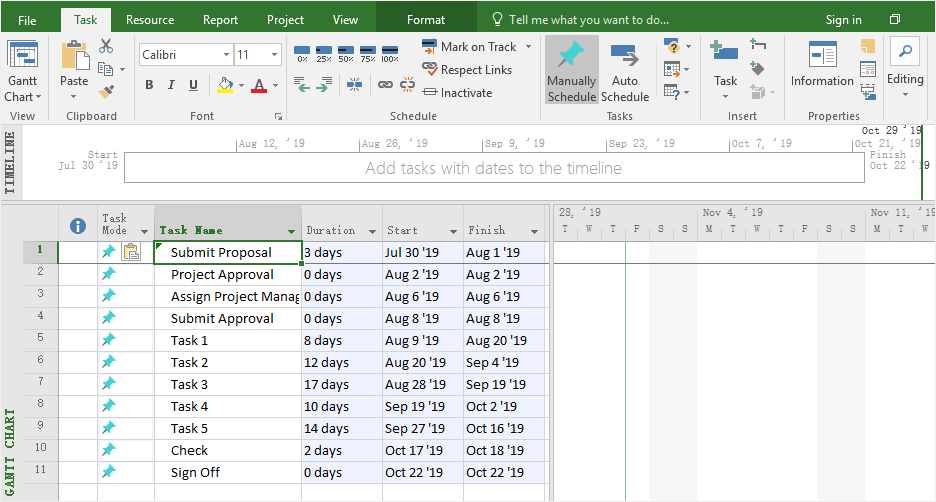
啟用 Microsoft Project 並開啟您的專案檔案 (.mpp)。在此範例中,您可以看到當專案資料輸入軟體後,Microsoft Project 會在功能區下方產生一個簡單的時間軸。
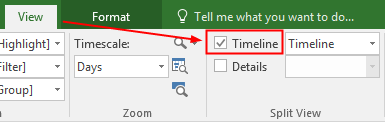
如果您沒有看到此時間軸,請前往檢視索引標籤,勾選時間軸在分割檢視群組中的核取方塊,然後您將在甘特圖檢視的頂端看到時間軸。
步驟 2:在時間軸上新增里程碑
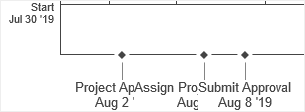
在甘特圖上選取所有里程碑儲存格(這些任務的持續天數均為 0),在其上按一下滑鼠右鍵並選擇新增至時間軸。如此一來,選取的里程碑將被新增到時間軸中。
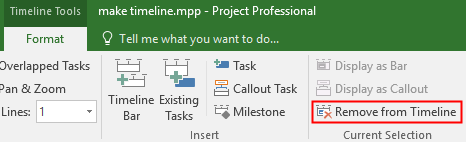
如果您不想在時間軸上顯示其中一個里程碑,請點選該里程碑,然後格式索引標籤的時間軸工具將會開啟,點選從時間軸移除按鈕在目前選取範圍群組中。
別擔心,從時間軸移除的里程碑不會從您的專案資料檔案中刪除,它只是從時間軸上消失而已。
除了里程碑儲存格之外,您也可以透過重複相同步驟將那些任務新增到時間軸上。這是將所有儲存格新增到時間軸後的專案時間軸。

步驟 3:自訂時間軸
當您需要自訂時間軸時,您需要先點選時間軸,然後格式索引標籤的時間軸工具將會在功能區中彈出。

在此,您可以在文字和字型群組中。
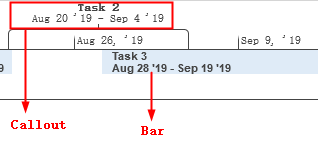
中變更文字樣式、字型樣式、字型色彩和文字背景色彩。目前選取範圍群組上的按鈕將會啟用。您可以選擇在時間軸上將任務顯示為長條或圖說文字。
步驟 4:複製時間軸
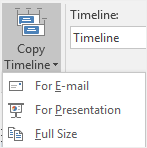
選取時間軸,點選複製時間軸按鈕在格式索引標籤的時間軸工具。然後您可以選擇將時間軸的圖形插入到電子郵件訊息或 PowerPoint 投影片中。
如何在 EdrawMax 中製作時間軸




步驟 1:選擇時間軸範本
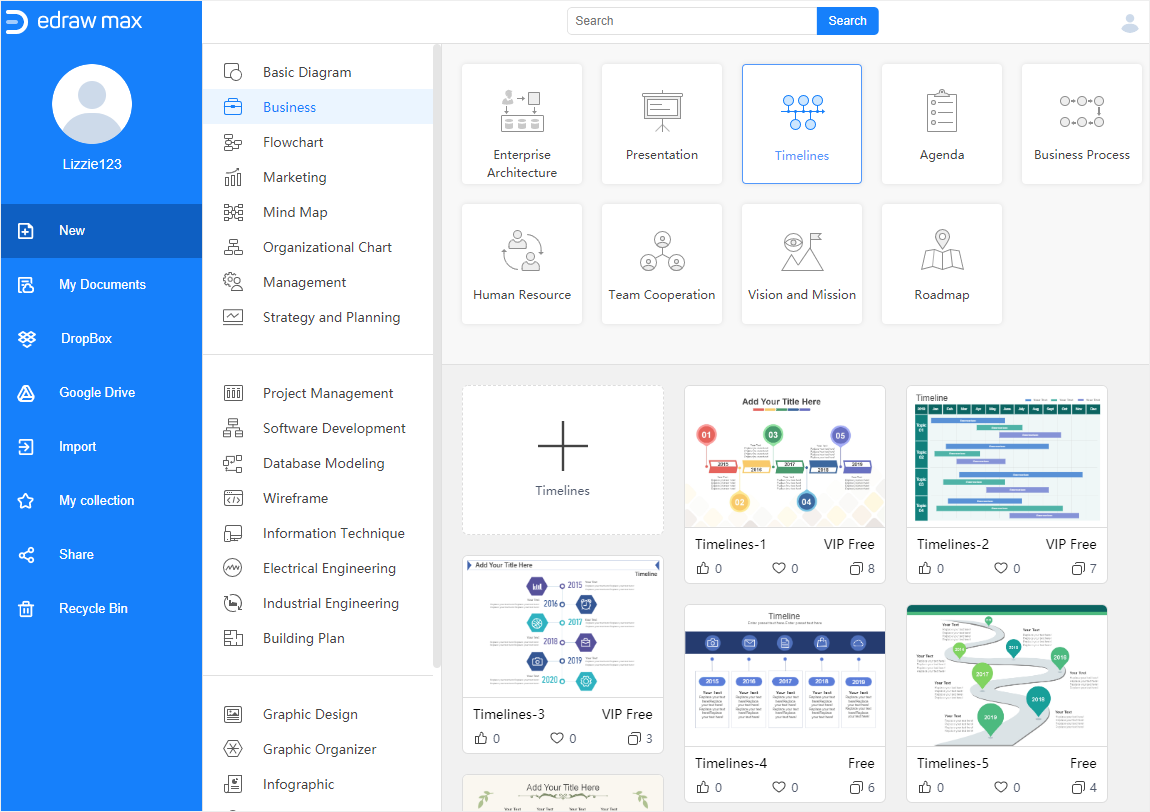
啟用EdrawMax,在「時間軸商業」類別下選擇,然後您將看到豐富的時間軸範本。您可以選擇其中一個範本來製作自己的時間軸。
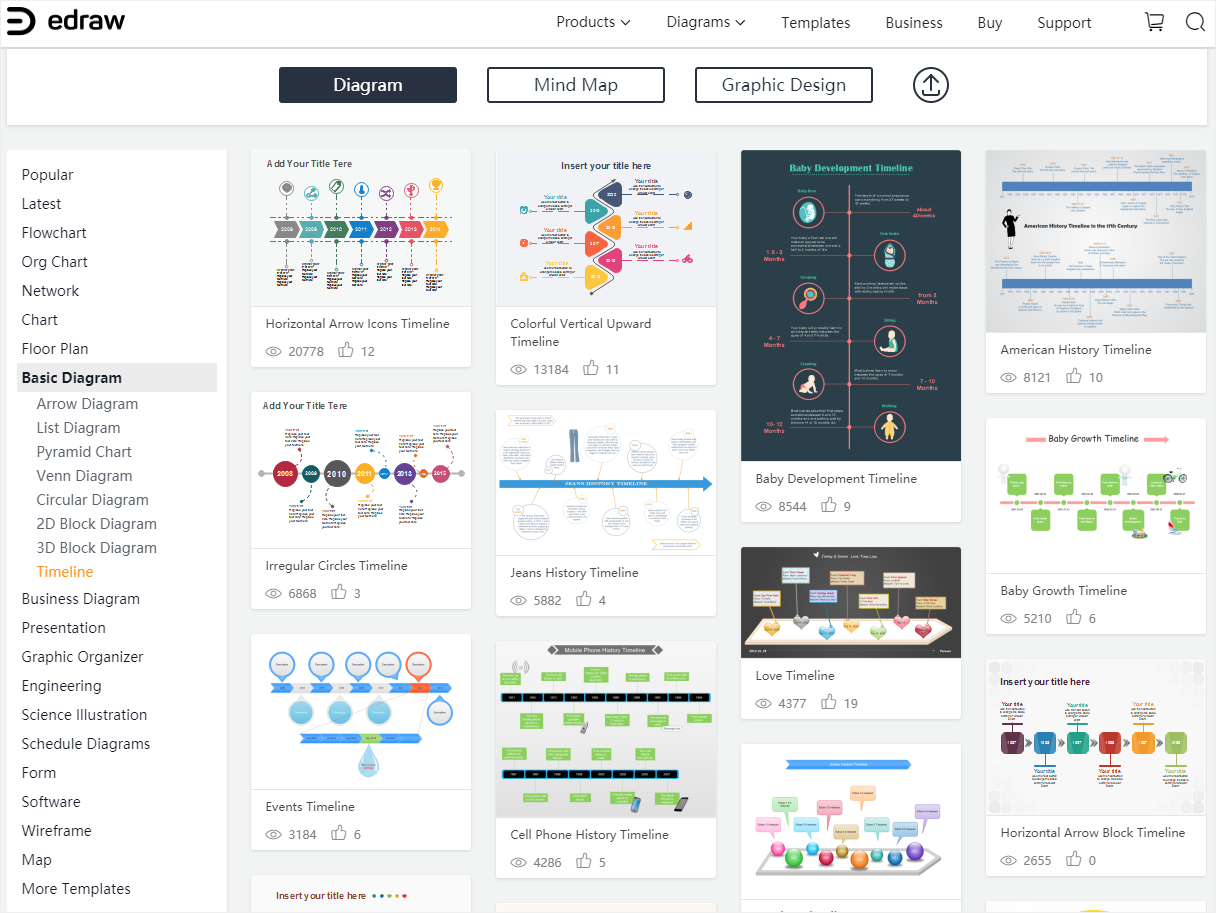
如果您想查看更多免費時間軸範本,可以造訪Edraw 範本並尋找合適的範本。
步驟 2:製作您自己的時間軸
在選取的時間軸範本縮圖上按兩下,然後您可以進入主介面,並使用範本在繪圖頁面上開始製作自己的時間軸。
這是我選擇的範本。
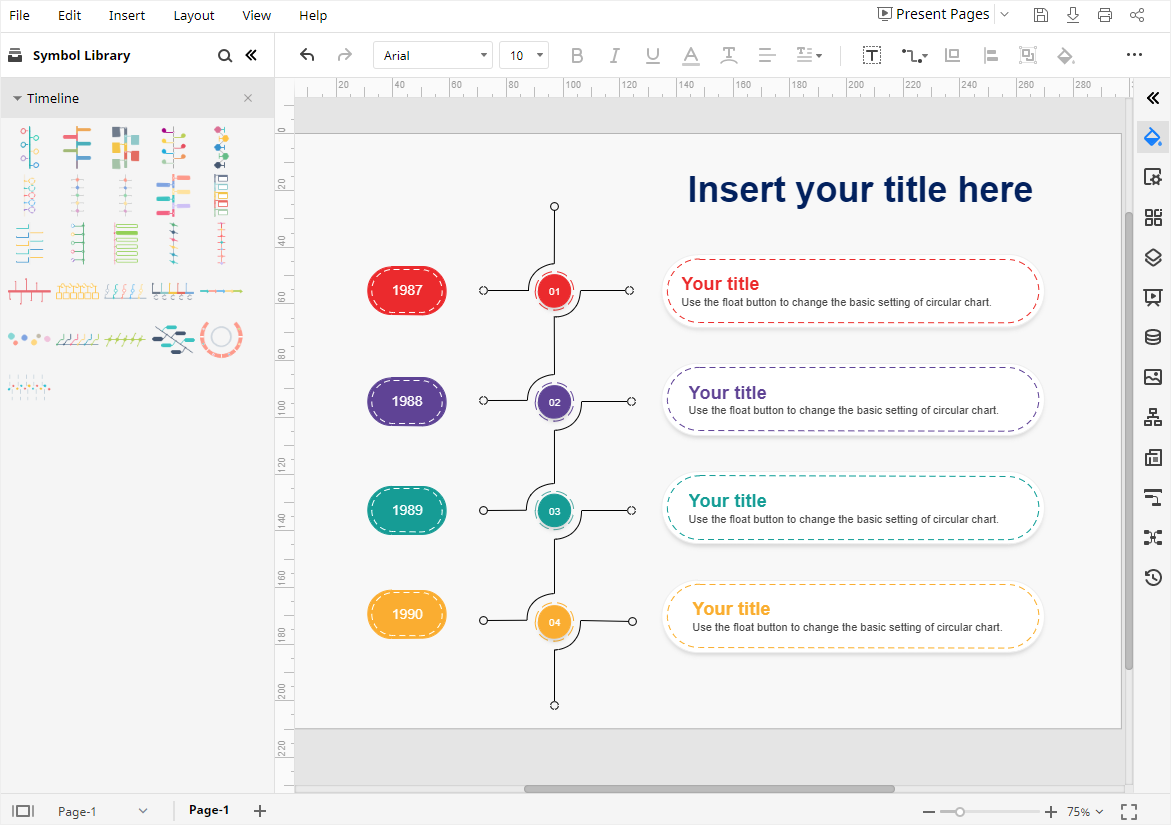
當您開啟範本時,時間軸的符號和形狀將顯示在左側的圖庫窗格中。因此,您可以使用它們來製作新的時間軸或修改目前的時間軸。
在文字方塊上按兩下,然後在其中輸入或貼上文字。
步驟 3:格式化您的時間軸
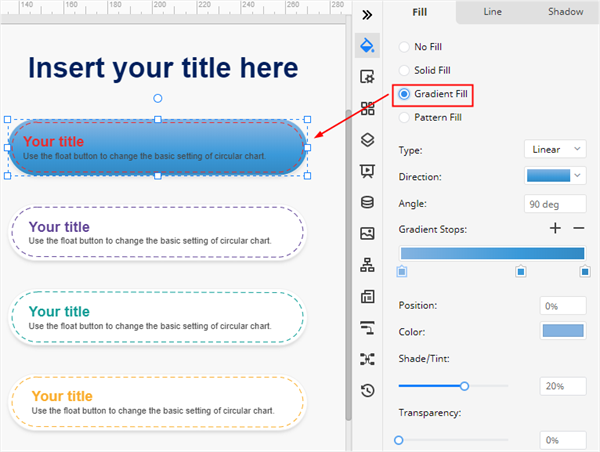
若要變更形狀的填滿樣式,您可以點選樣式圖示 在右側邊欄上以開啟填滿/線條/陰影窗格。在此情況下,我選擇將實心填滿變更為漸層填滿.
若要在時間軸背景上插入浮水印,您需要:
- 前往頁面窗格並點選浮水印按鈕以開啟插入浮水印對話方塊;
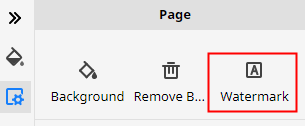
- 選擇文字浮水印,輸入文字,選擇字型樣式、字型大小、色彩樣式、方向。
- 點選OK.
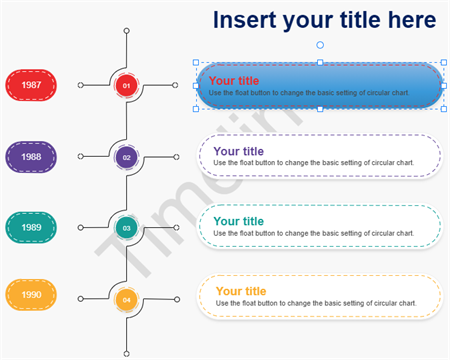
這是我插入到頁面中的浮水印。
如何將 EdrawMax 時間軸匯出為 Office 檔案
當您在EdrawMax中建立自己的時間軸後,可以按Ctrl + S或點選主介面右上角的儲存按鈕來儲存文件。
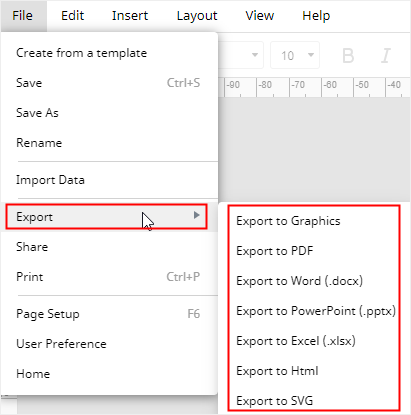
此外,您可以將時間軸匯出為 DOCX、XLSX 和 PPTX 格式。前往檔案索引標籤,點選匯出,您可以選擇所需的檔案類型,然後EdrawMax將自動匯出並將您的時間軸儲存在您的電腦中。所有從EdrawMax 可以編輯。
因此,即使對方之前沒有使用過 EdrawMax,您也可以更輕鬆、更方便地與任何人分享和傳輸您的時間軸。


 (AI & Web)