





使用 EdrawMax 簡化組織結構的複雜性導覽。本指南將引導您輕鬆製作Microsoft 組織圖的過程。EdrawMax 的友善使用介面和強大功能,讓您能夠清楚呈現組織階層的視覺化表示。從選擇範本到自訂版面配置,涵蓋每個步驟,確保您的組織圖準確反映公司的結構。
深入了解並掌握這項關鍵技能,以改善組織內的溝通和理解。
本文目錄
第 1 部分:什麼是 Microsoft 組織圖?
A Microsoft 組織圖以視覺化方式呈現組織的階層結構。它展示成員之間的角色、職位和關係。這種圖形化表示是企業有效傳達其結構的寶貴工具。它能簡化溝通、協助決策制定,並提升整體生產力。在本節中,我們將探討使用 Microsoft 組織圖進行無縫組織管理的重要性和優勢。
第 2 部分:Microsoft 組織圖範例
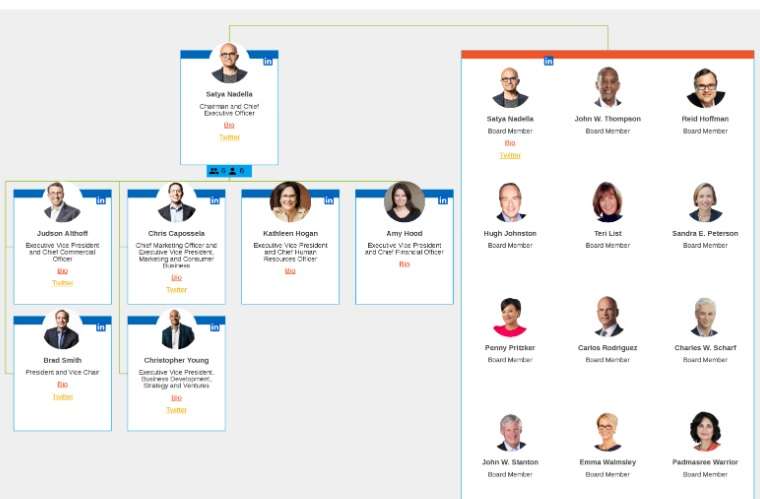
Microsoft 組織圖範本是專為在 Microsoft 應用程式中建構組織階層而設計的專用版面配置。它具有各種預先定義的形狀和元素,用於表示執行長、董事會、經理和其他員工等關鍵職位。此範本提供了一種有效的方式來視覺化呈現公司結構,展示關係和報告路線。
第 3 部分:Microsoft 組織圖的主要特徵
探索Microsoft 組織圖的獨特特質,可為其營運動態提供寶貴見解。以下是定義其結構的主要特徵:
1. 產品導向部門:
Microsoft 組織圖明顯地以產品導向部門為特色,概述專門針對各種產品或服務的不同區段。此結構簡化了營運和決策流程,確保每條產品線都有專注的開發和行銷工作。
2. 全球企業集團 | 功能性結構:
此圖表強調功能性結構內的全球企業集團。這意味著部門是根據其專業功能(例如財務、行銷)來組織,在特定領域提升效率和專業知識,同時確保整個組織的無縫協調。
3. 地理區段:
Microsoft 的組織圖也突顯地理區段,反映公司的國際影響力。此結構能夠針對產品和服務進行區域性客製化,迎合多元市場並遵守特定的法規要求。
4. 集中化:
集中化是 Microsoft 組織圖的顯著特徵。關鍵決策和策略性計畫源自集中化的管理機構,確保公司整體目標和宗旨的統一方針。
5. 管理幅度(SoC):
該圖表考慮了管理幅度,即管理者直接監督的下屬數量。在 Microsoft 的情況下,這可能因階層的不同層級而有所差異,影響組織內的管理風格和溝通動態。
第 4 部分:如何使用 EdrawMax 輕鬆製作 Microsoft 組織圖
Wondershare EdrawMax的直覺式介面透過提供友善的使用環境,簡化了建立 Microsoft 組織圖的過程。拖放功能簡化了任務,讓使用者能夠輕鬆地在畫布上選擇和定位元素。這意味著即使是在圖表繪製或組織圖建立方面經驗有限的人,也能快速適應該軟體。
EdrawMax 在建立 Microsoft 組織圖方面最突出的功能之一,在於其廣泛的自訂選項。使用者可以靈活修改形狀、顏色、字型和樣式,確保組織圖完全符合公司的品牌或視覺偏好。
以下是使用 EdrawMax 建立 Microsoft 階層圖的步驟:
步驟 1:在您的電腦上開啟 EdrawMax。如果尚未安裝,請從官方網站下載並安裝。
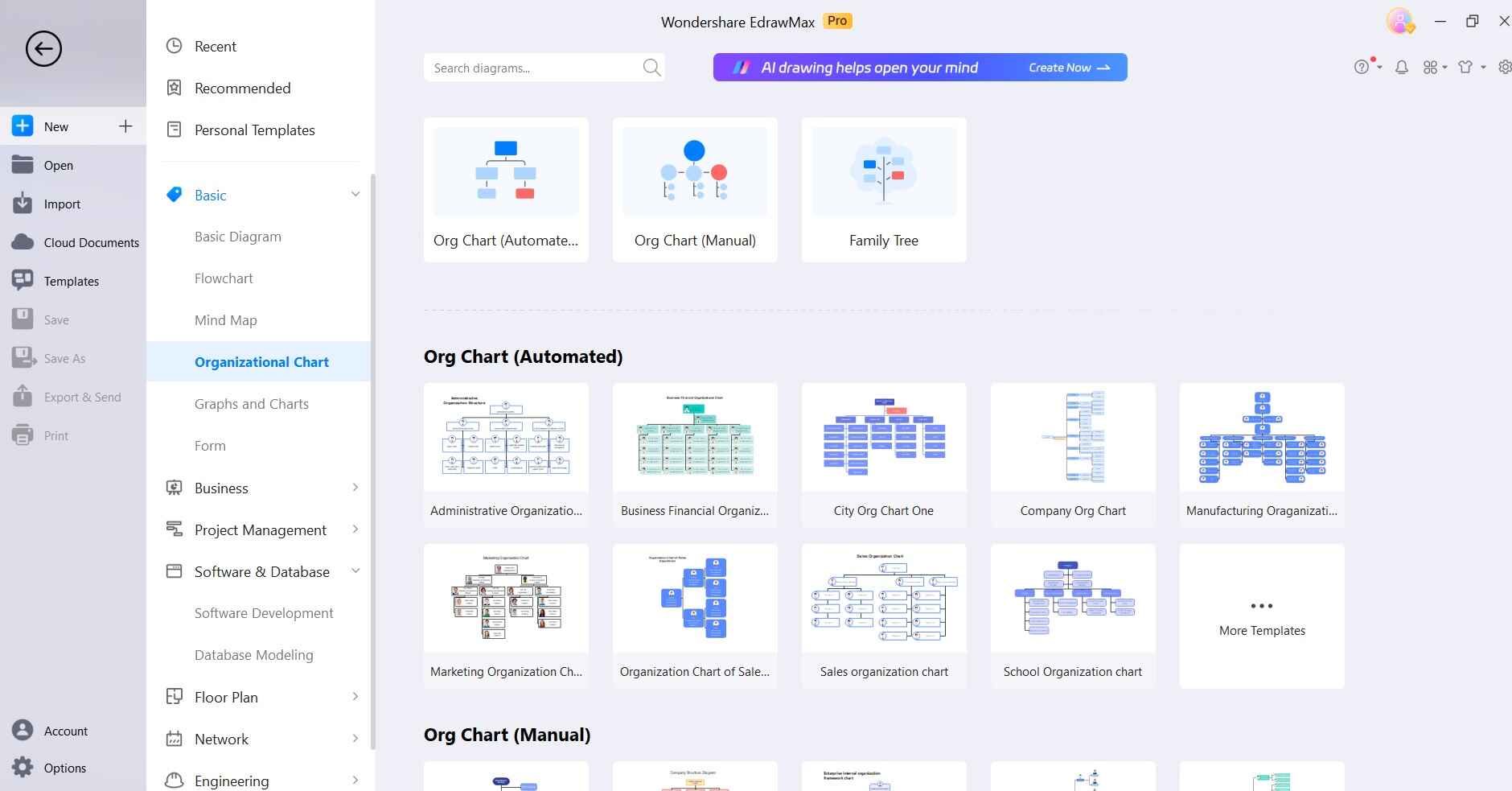
步驟 2:點選選單列中的「新建」或「檔案」,然後從範本類別中選擇「組織圖」。選擇適合您組織結構的範本,或從空白畫布開始。
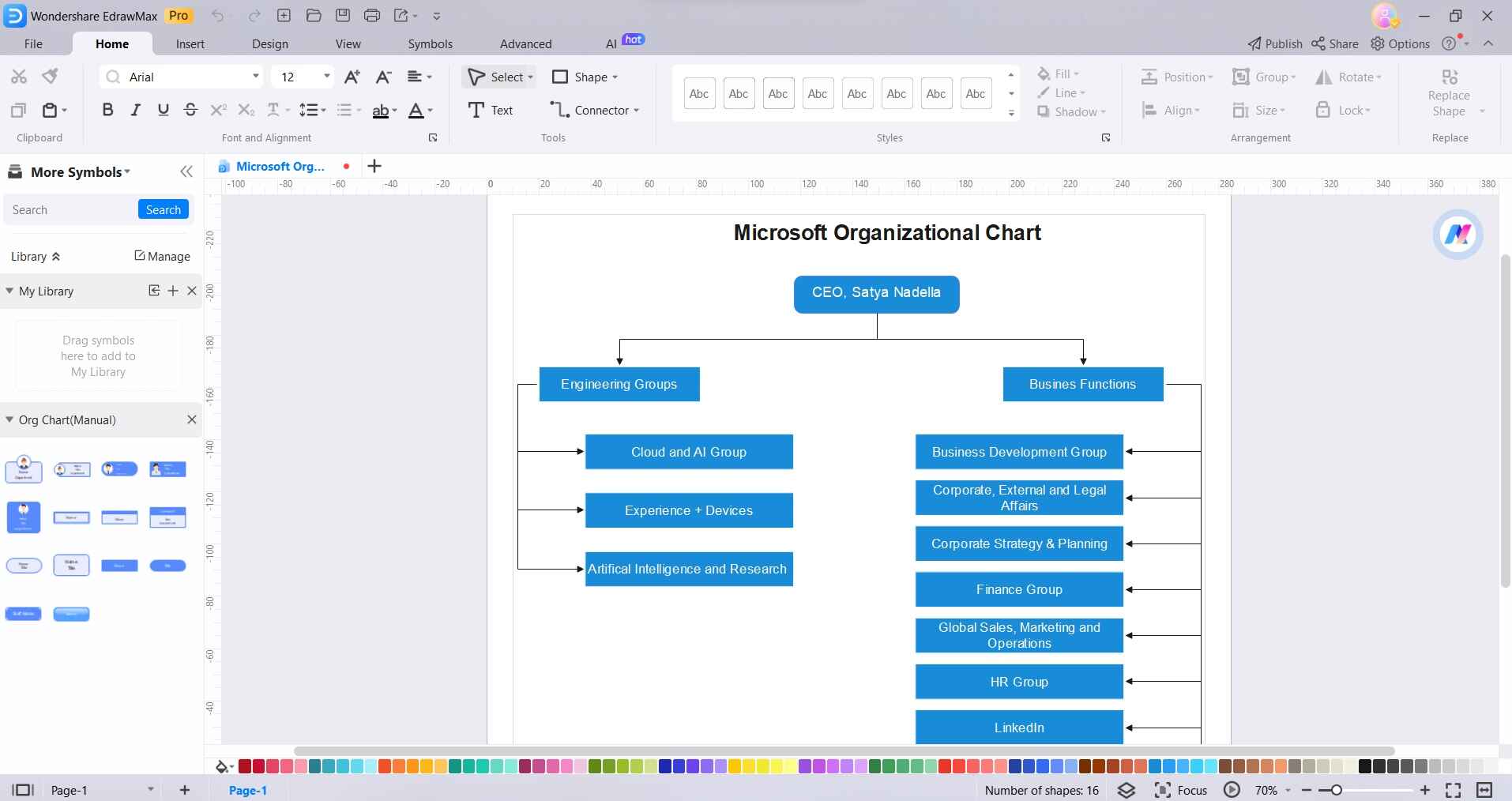
步驟 3:從左側面板將形狀拖放到畫布上。每個形狀代表組織階層中的一名員工或一個職位。使用線條或箭頭連接形狀,以表示報告關係。
步驟 4:雙擊形狀以編輯文字。為每個職位輸入姓名、職稱和任何其他相關資訊
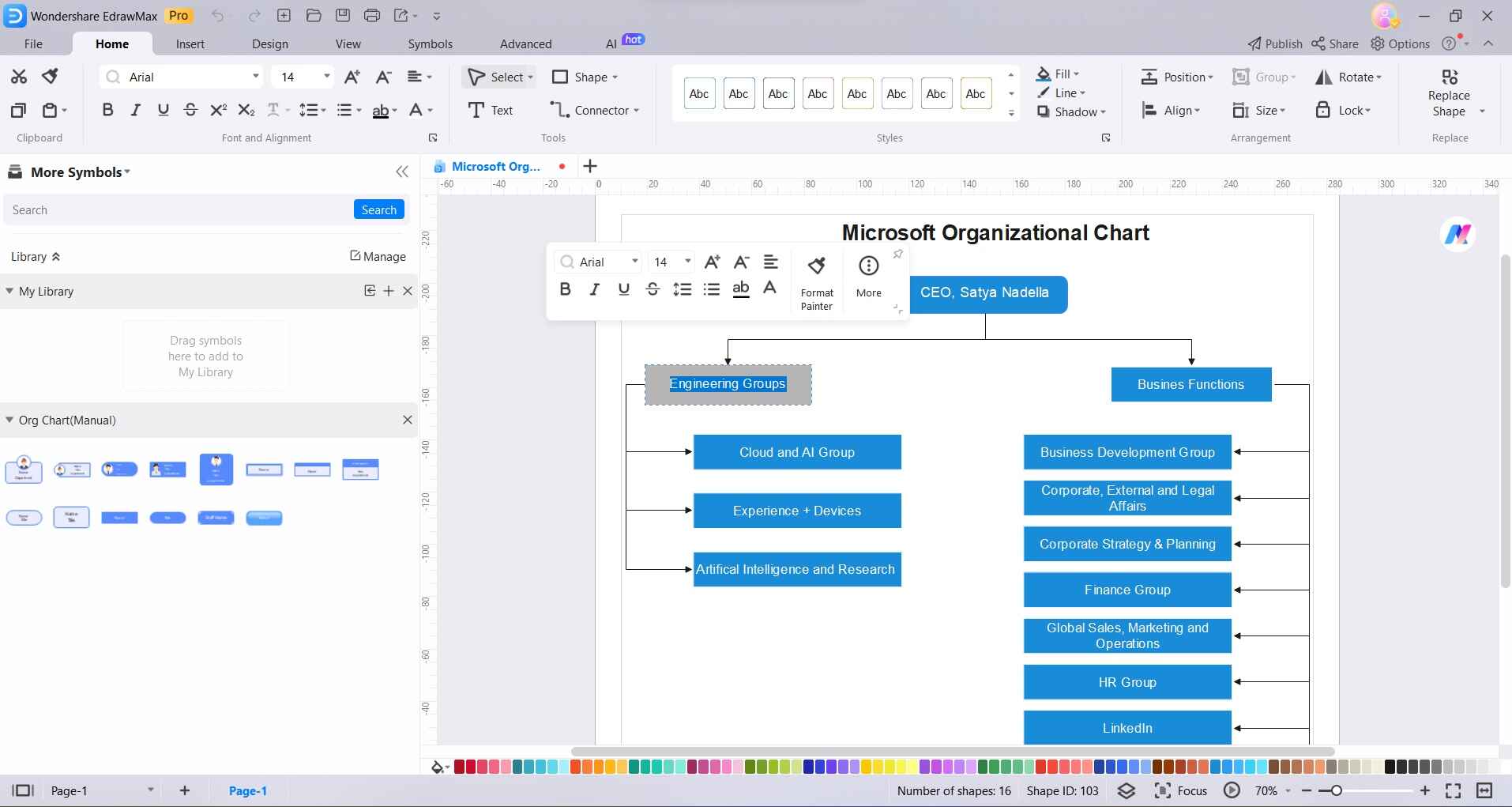
步驟 5:使用工具列中的格式選項來自訂形狀的外觀。修改顏色、形狀和樣式,以符合公司的品牌或視覺偏好。
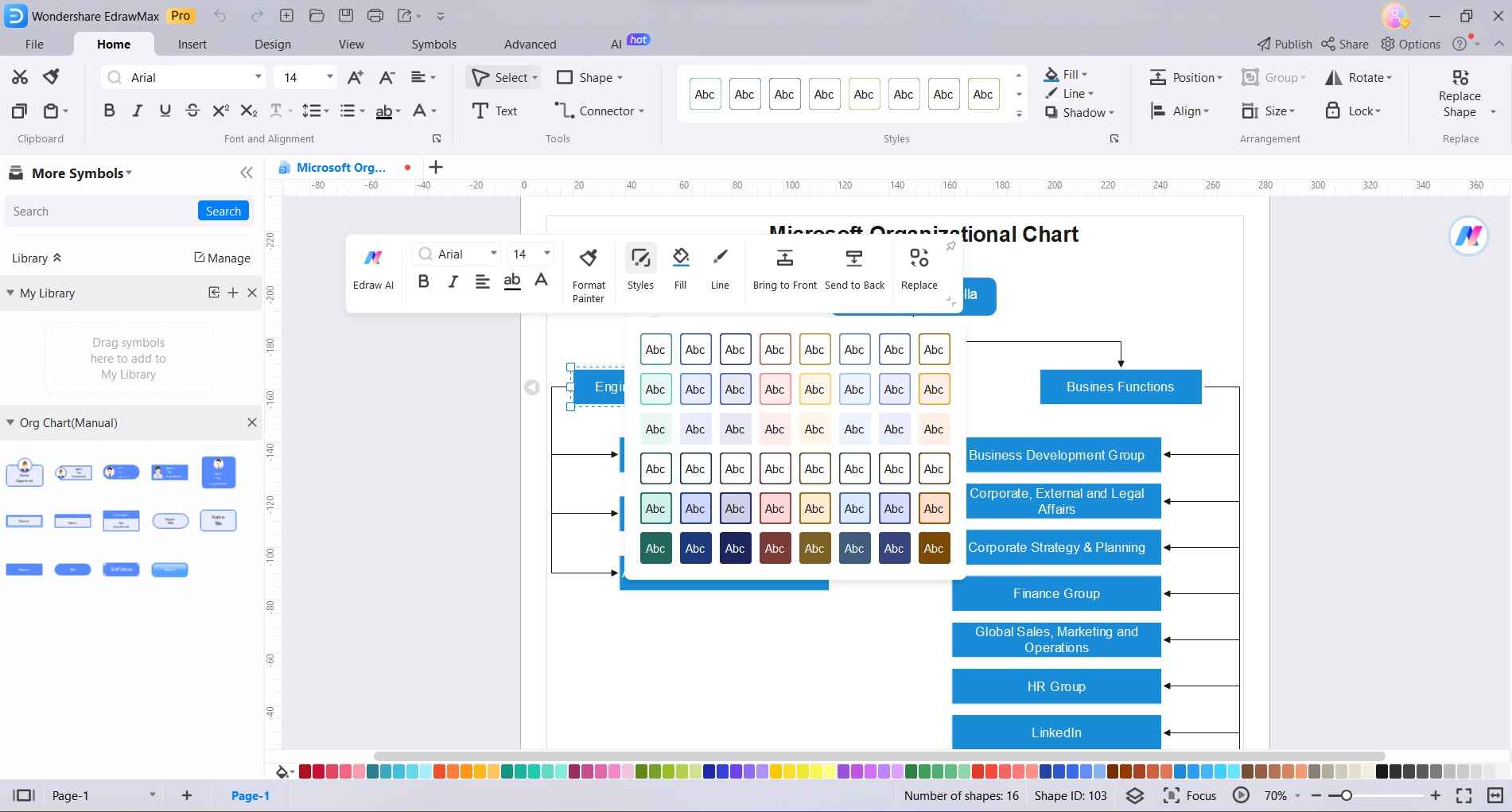
步驟 6:以邏輯方式組織形狀,以準確表示階層結構。使用對齊工具以確保整潔和專業的外觀。
步驟 7:點選選單列中的「檔案」,選擇「儲存」以儲存您的組織圖。在電腦上選擇一個位置,並為其命名。如果需要以數位方式分享組織圖,您可以將其匯出為圖片、PDF,甚至直接匯出為 Microsoft Office 檔案。

就是這樣!按照這些步驟,您就可以使用 EdrawMax 有效地建立專業外觀的 Microsoft 組織圖。
第 5 部分:為何選擇 EdrawMax 來建立組織圖
EdrawMax 因其卓越的功能和友善的使用介面,成為製作組織圖的首選工具。以下是專業人士偏好使用此工具的五個令人信服的理由:
- 直覺式介面:EdrawMax 擁有友善的使用平台,讓各層級使用者都能輕鬆導覽和快速適應。
- 多樣化範本:該軟體提供豐富的預製組織圖範本選擇,節省時間並確保專業的版面配置。
- 廣泛的自訂功能:使用者可以個人化每個方面,從形狀和顏色到字型,確保圖表符合公司的品牌形象。
- 輕鬆協作:EdrawMax 允許無縫分享和協作,促進團隊在圖表建立上的合作。
- 多功能匯出:該工具提供多種匯出格式,包括 Microsoft Office 檔案、PDF 和圖片,確保與各種平台和用途的相容性。
結論
EdrawMax 成為製作Microsoft 組織圖的寶貴工具。其友善的使用介面、預製範本和廣泛的自訂選項簡化了流程,適合新手和有經驗的使用者。輕鬆新增形狀、編輯文字和微調樣式的能力,確保最終產品準確反映組織結構。EdrawMax 讓使用者能夠建立視覺化吸引力和資訊豐富的組織圖,促進公司內部階層的有效溝通。
憑藉其直覺式功能,EdrawMax 成為尋求以視覺化方式呈現組織架構的專業人士不可或缺的資源。


 (AI & Web)