





透過精心設計的Microsoft Teams 組織圖提升團隊協同效能。此視覺化呈現清楚描繪角色與關係,促進協作環境。在本指南中,我們將逐步引導您完成整個流程,確保無縫整合至您的工作流程。從定義職位到建立報告層級,我們將全面涵蓋。
依據貴組織的獨特結構客製化圖表,並見證生產力飆升。簡化溝通、釐清職責,並以必備的 Teams 組織圖賦能您的團隊。
本文內容
第 1 部分:什麼是 Microsoft Teams 組織圖
Microsoft Teams 組織圖是平台內團隊結構的視覺化呈現。它顯示成員及其各自的角色,說明團隊內的層級關係。此圖表有助於釐清報告線,促進更佳的團隊動態理解。透過運用此功能,團隊可以增進溝通、簡化工作流程,並改善 Microsoft Teams 環境內的協作。
此外,組織圖透過激勵員工發揮最高潛能並減少壟斷,促進業務目標的達成。
第 2 部分:組織圖的使用方式
Microsoft Teams 組織圖作為寶貴工具,幫助團隊增進協作和生產力。以下是團隊結構圖的使用方式:
1. 視覺化層級:組織圖提供團隊結構的清晰快照,展示報告關係和角色。
2. 職責清晰:它們定義誰負責什麼,減少混淆並促進問責。
3. 高效溝通:透過指定聯絡窗口,團隊成員知道針對特定事項應聯繫誰。
4. 入職與培訓:新成員快速掌握團隊結構及其在其中的位置。
5. 專案規劃:它有助於分配任務,確保其符合每位成員的角色和專業。
6. 決策制定:了解層級結構促進更順暢的決策流程。
第 3 部分:在 Microsoft Teams 中使用組織圖的最佳實務
Microsoft Teams 增強您的業務管理體驗,提供建立組織結構的便利性。為優化效能,請考慮以下事項:
- 提供詳細的工作相關資訊以釐清職責。這可能包括職位描述或員工在組織中的角色。
- 鼓勵團隊成員上傳清晰的個人照片,以獲得更具表現力和識別度的呈現。
- 定期舉辦培訓課程,無論是每週或基於活動,以教育成員關於新建立的 Teams 結構圖。
- 促進所有員工在專案策略會議中的平等參與,以釋放團隊的全部潛力並提升整體公司績效。
第 4 部分:在 Microsoft Teams 中建立組織圖
若要在 Microsoft Azure 入口網站中設定使用者帳戶,請依照以下步驟操作:
步驟 1:存取 Microsoft Azure 入口網站並使用您的管理員憑證登入。
步驟 2:點選左上角的「選單」圖示,從下拉式選單中選擇「Azure Active Directory」進行導覽。
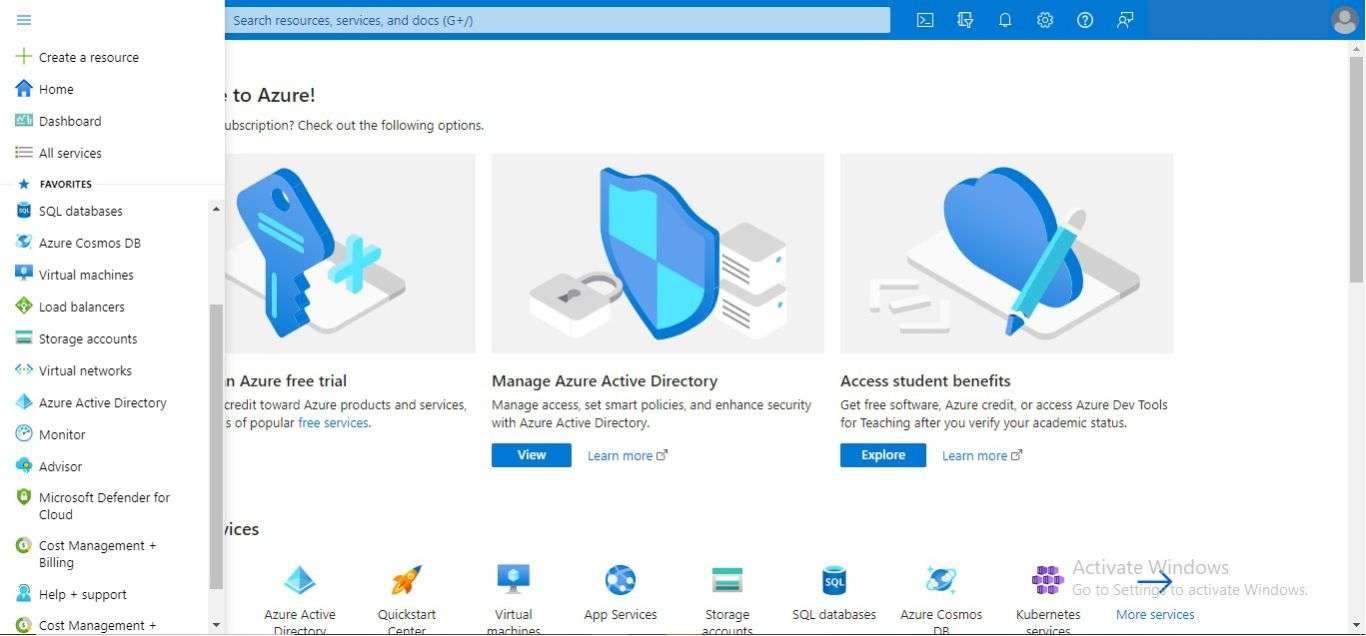
步驟 3:點選「+新增」選項,然後從可用選項中選擇「使用者」,以啟動在 Active Directory 中建立新使用者的程序。
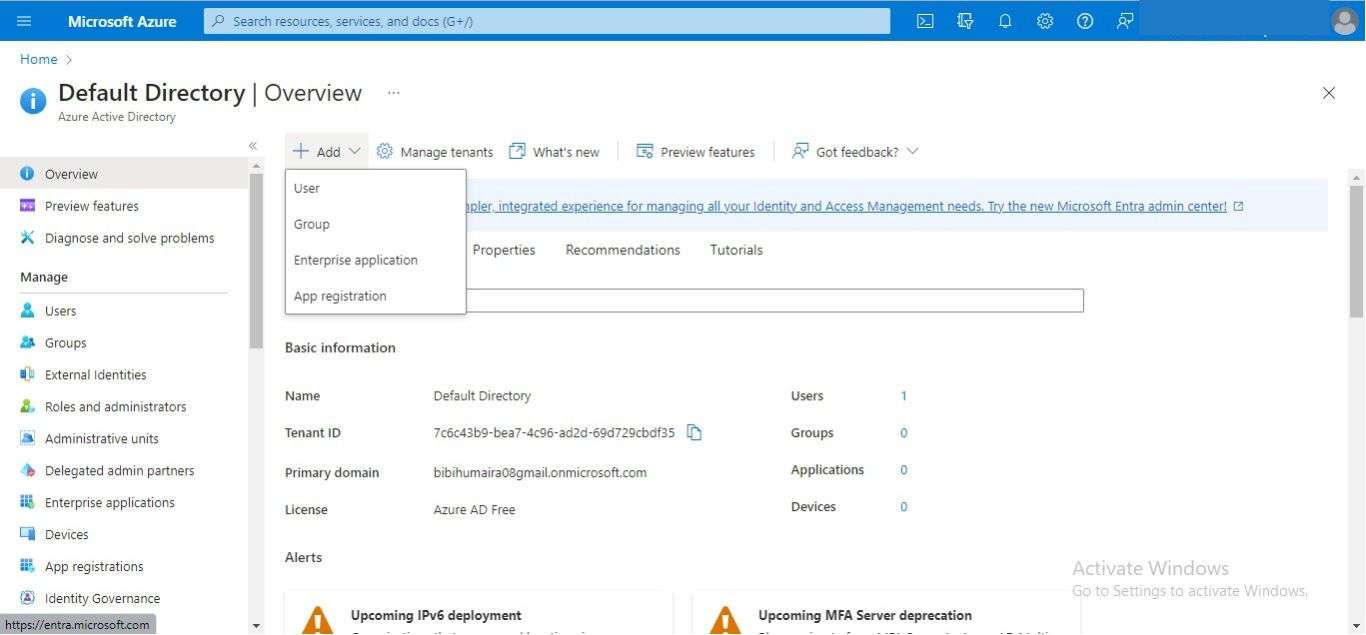
步驟 4:輸入使用者的個人和工作詳細資訊,並點選頁面底部的「建立」按鈕完成流程。
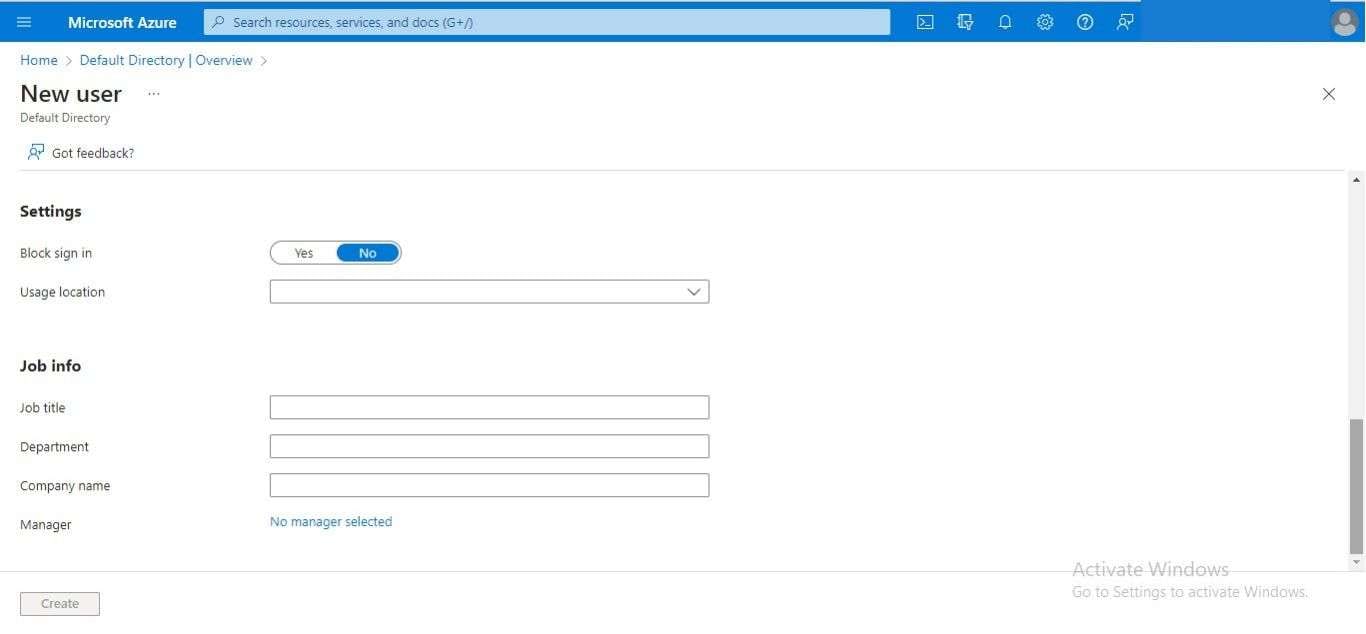
步驟 5:如果您希望將此使用者指定為另一位團隊成員的下屬,請選擇「新增主管」選項。
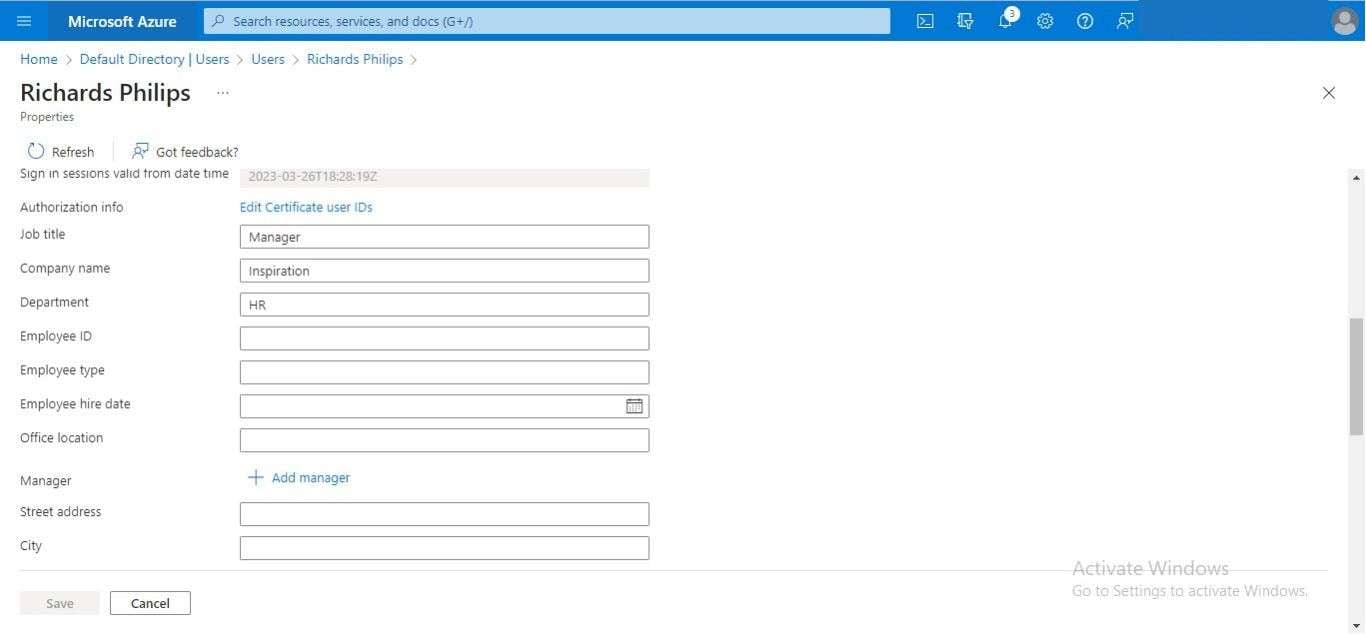
步驟 6:重複此程序以為貴公司所有人員建立 Active Directory 設定檔。
如何在 Microsoft Teams 上檢視組織圖:
步驟 1:開啟 Microsoft Teams 應用程式,前往左側邊欄的「聊天」區段。
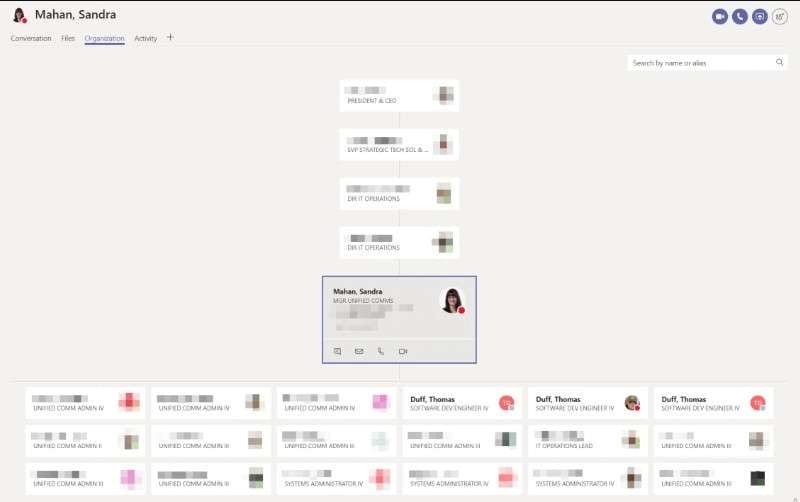
步驟 2:選擇任何成員的聊天視窗,然後從上方選項中點選「組織」標籤。
步驟 3:該成員的報告層級將顯示在主視窗中。
第 5 部分:使用 EdrawMax 輕鬆建立組織圖
透過Wondershare EdrawMax輕鬆建立組織圖,為各種規模的企業提供許多寶貴優勢。首先,EdrawMax 的使用者友善介面和豐富的範本庫簡化了圖表建立流程,節省時間和精力。這種便利性意味著即使是沒有專業設計技能的人也能製作出視覺吸引力強且資訊豐富的組織圖。
EdrawMax 讓團隊協作變得容易,允許每個人為組織圖做出貢獻。這確保圖表準確呈現組織狀況。這種溝通清晰度有助於團隊成員更好地掌握他們的角色和職責。
以下是使用 EdrawMax 建立組織圖的步驟:
步驟 1:在您的電腦上開啟 EdrawMax 應用程式。在 EdrawMax 介面中,點選「新建」按鈕,然後選擇「組織圖」類別。選擇最適合貴組織結構的範本。
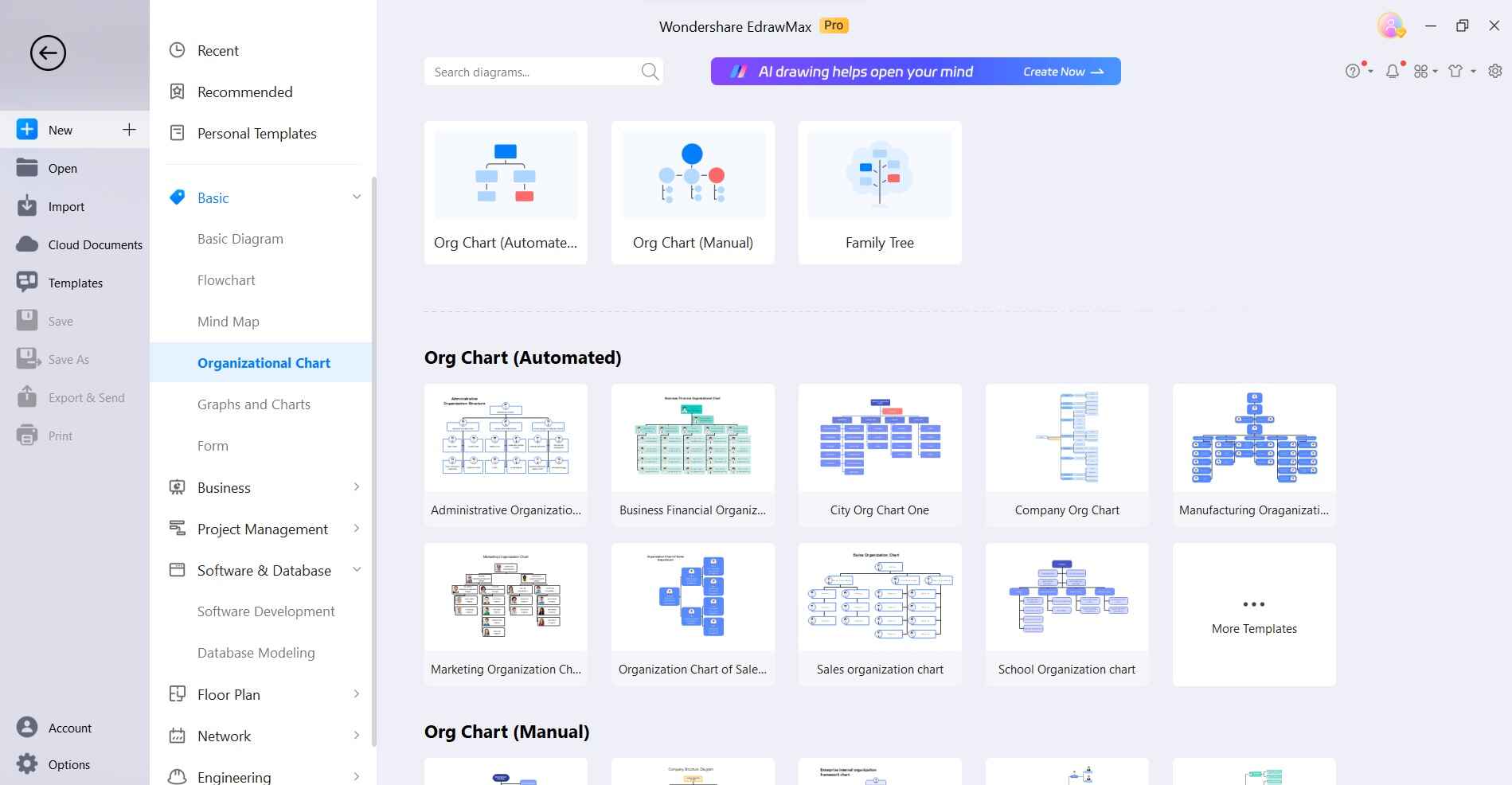
步驟 2:從範本拖放圖形至畫布上,以代表組織內的職位或角色。連接這些圖形以反映報告關係。雙擊圖形以編輯文字。透過新增姓名、職稱和其他相關資訊來自訂每個圖形。
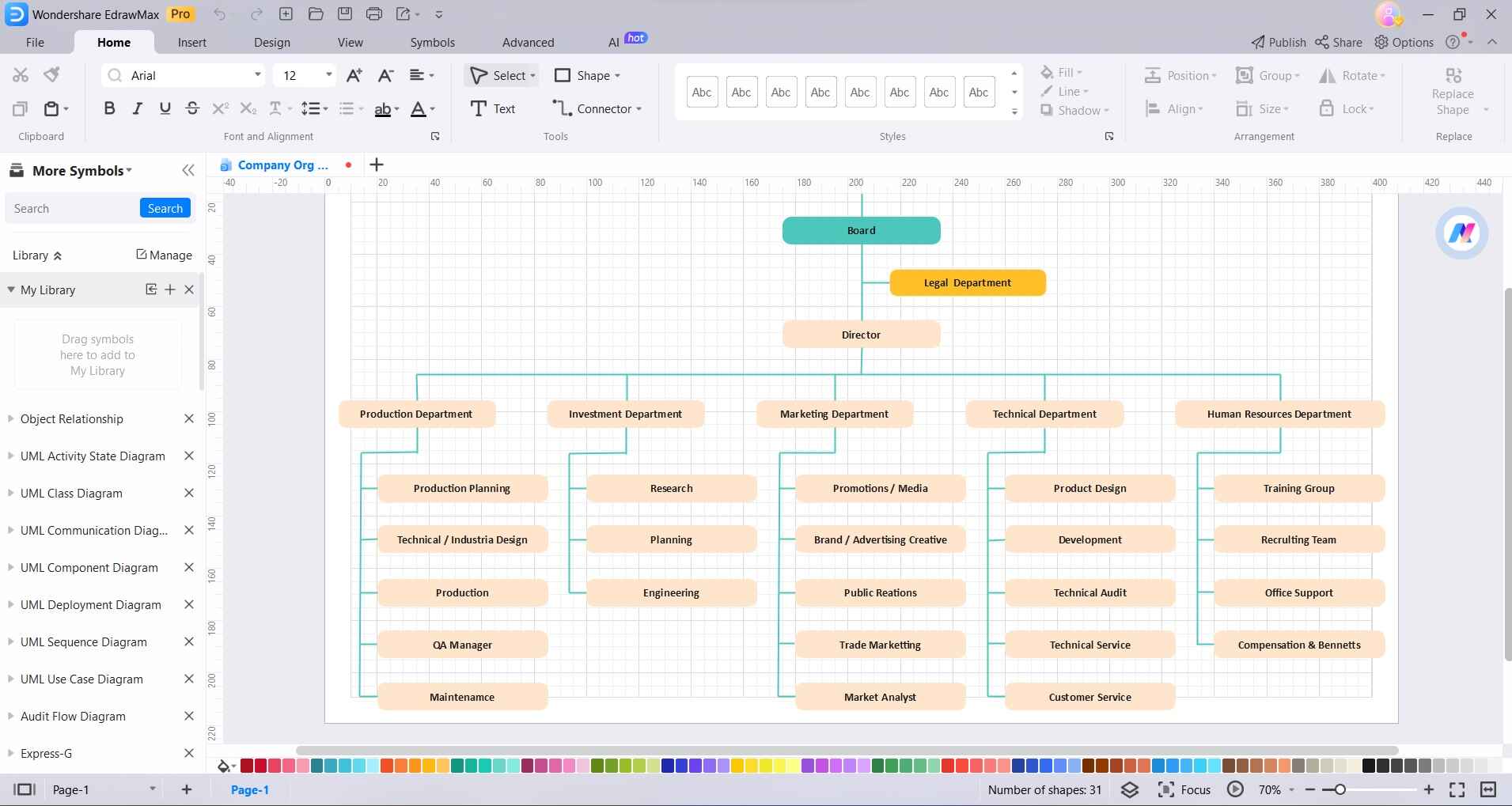
步驟 3:透過在圖形中新增文字方塊或標籤,加入額外的詳細資訊,如部門名稱、聯絡資訊或職責。如有需要,插入團隊成員的個人照片或圖片,進一步個人化圖表。
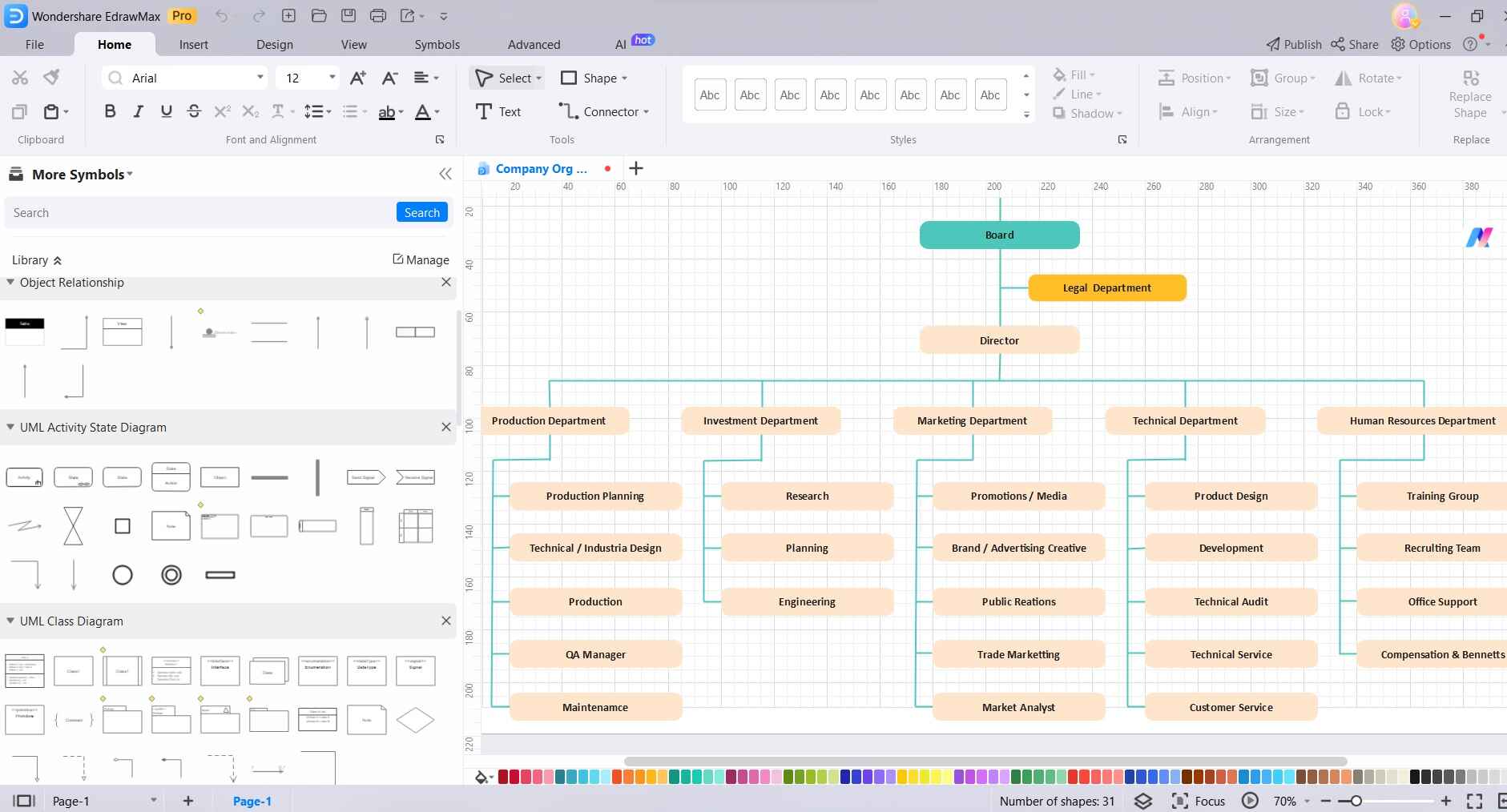
步驟 4:透過調整顏色、字型和樣式以符合貴組織的品牌形象,自訂圖表外觀。
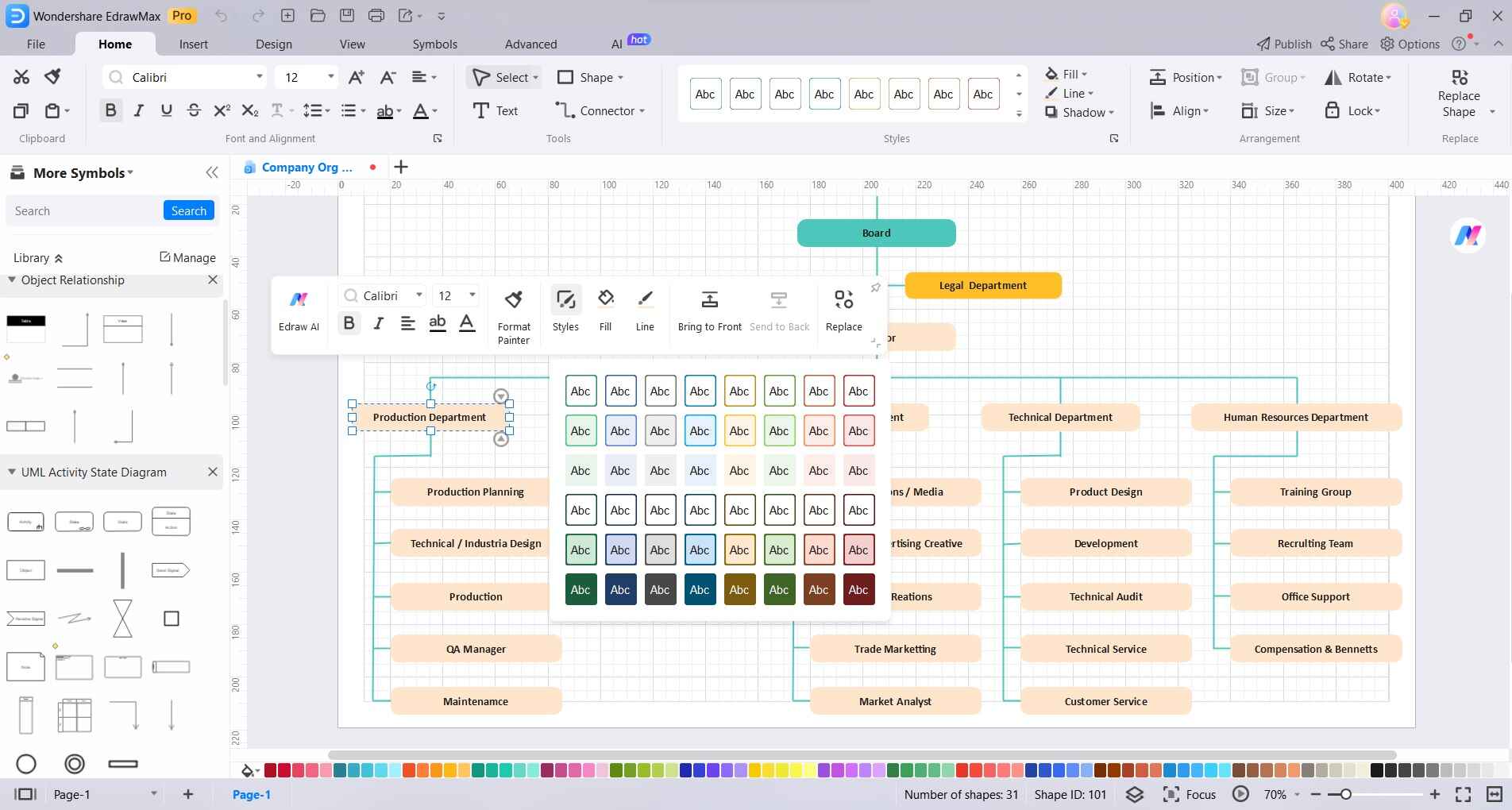
步驟 5:點選「檔案」選單並選擇「儲存」,將組織圖儲存至您想要的位置。使用 EdrawMax 中的匯出選項,以各種格式(如 PDF、PNG 或其他格式)儲存圖表。與您的團隊成員分享圖表,或將其納入簡報和報告中。
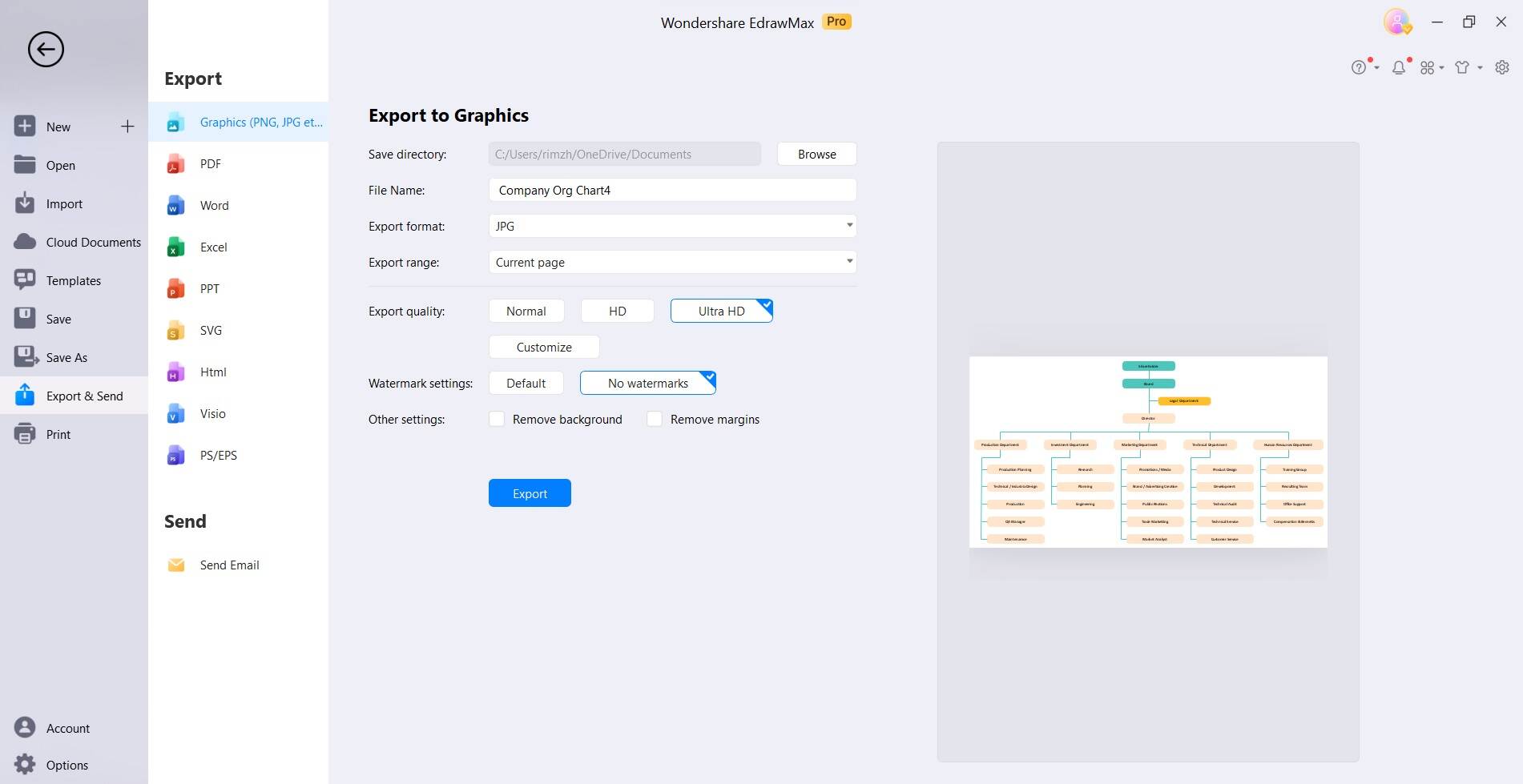
透過遵循這些步驟,您可以使用 EdrawMax 有效率地建立資訊豐富且視覺吸引力強的組織圖。
結論
這總結了我們關於如何建立Microsoft Teams 組織圖的指南。EdrawMax 成為無縫建立組織圖的關鍵工具,特別是用於整合至 Microsoft Teams。其使用者友善介面和協作功能促進高效的圖表設計,即使對非設計師也是如此。這不僅節省時間,還透過提供組織結構的清晰視覺化呈現來增強團隊內的溝通。以各種格式自訂和匯出圖表的能力增添了其多功能性。
總體而言,EdrawMax 賦能組織輕鬆設計資訊豐富且視覺吸引力強的組織圖。


 (AI & Web)