





您是否曾經在視覺化想法或組織思緒時遇到困難?心智圖是您的完美夥伴。這些便利的圖表是以結構化方式視覺化想法最受歡迎的方法之一。然而,心智圖往往看起來呆板。當您忙於思考時,幾乎沒有時間注意細節或心智圖的外觀。
在本文中,您將學習如何創意地製作心智圖。探索不同的範本,讓您了解如何美化這些圖表。這樣一來,您不僅能記錄下自己的想法,還能享受這個過程。因此,深入了解並學習如何製作創意心智圖。
本文內容
第一部分:什麼是心智圖?
在開始之前,您必須了解心智圖的基礎知識和優點。請閱讀本節以了解更多資訊。
心智圖如何運作?
心智圖是一種視覺工具,能幫助您以結構化和創意的方式組織資訊、想法或概念。它的運作方式是從中心想法或主題開始,然後分支到子主題,形成樹狀結構。每個分支代表與主題相關的特定方面或細節。
心智圖的優點
心智圖非常適合用於腦力激盪、規劃和總結資訊。它們使複雜的想法更易於管理,並增強記憶保留。創意心智圖更進一步,結合了顏色、圖像和各種形狀等藝術元素,使圖表在視覺上更具吸引力並激發創造力。它是解決問題、學習和釋放想像力的強大工具。
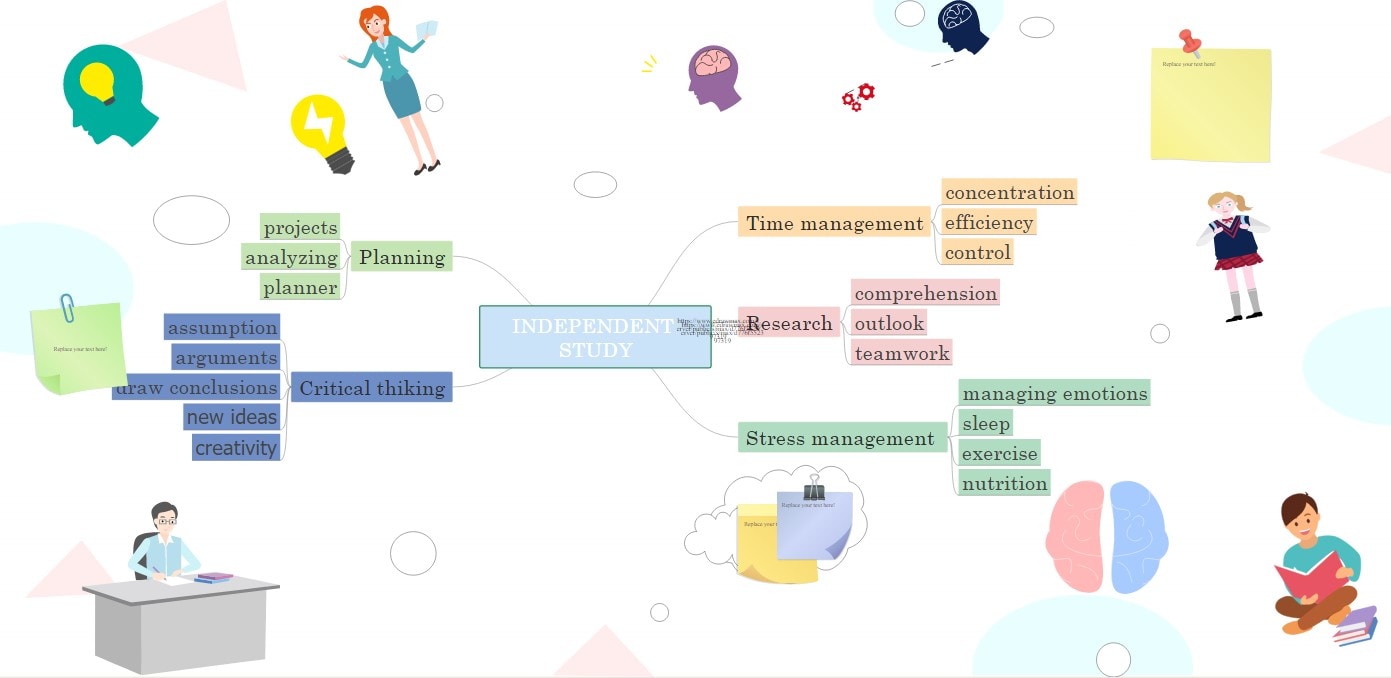
第二部分:製作創意心智圖的重要步驟
製作創意心智圖是一個簡單的過程,涉及幾個關鍵步驟。以下是幫助您入門的逐步指南:
- 步驟 1:選擇中心主題。首先為您的心智圖選擇一個中心主題或題目。它將作為您圖表的焦點。
- 步驟 2:確定子主題。思考與您的中心主題相關的主要想法或子主題。這些將成為從中心延伸出來的主要分支。
- 步驟 3:使用關鍵字。使用簡潔的關鍵字或簡短片語來表示每個子主題的想法。這些關鍵字將成為連接到分支的節點。
- 步驟 4:連接分支。繪製連接中心主題到每個子主題的線條或分支。確保布局清晰有序。
- 步驟 5:新增視覺元素。讓您的心智圖更有創意。加入視覺元素,例如顏色、圖像和符號。對分支和關鍵字使用不同的顏色,以建立視覺層次。
- 步驟 6:擁抱創意。讓您的想像力自由發揮。不要局限於傳統形狀;嘗試各種形式和設計。
- 步驟 7:保持簡單。雖然鼓勵創意,但要保持簡潔。避免在心智圖中塞入過多細節。
- 步驟 8:檢閱和精煉。花點時間檢閱您的創意心智圖。確保它有效地傳達您想要表達的資訊和想法。
按照這些步驟,您可以製作出引人入勝的創意心智圖。這將幫助您組織思緒、激發創新並增強解決問題的能力。總體而言,創新的心智圖應該看起來像這樣:
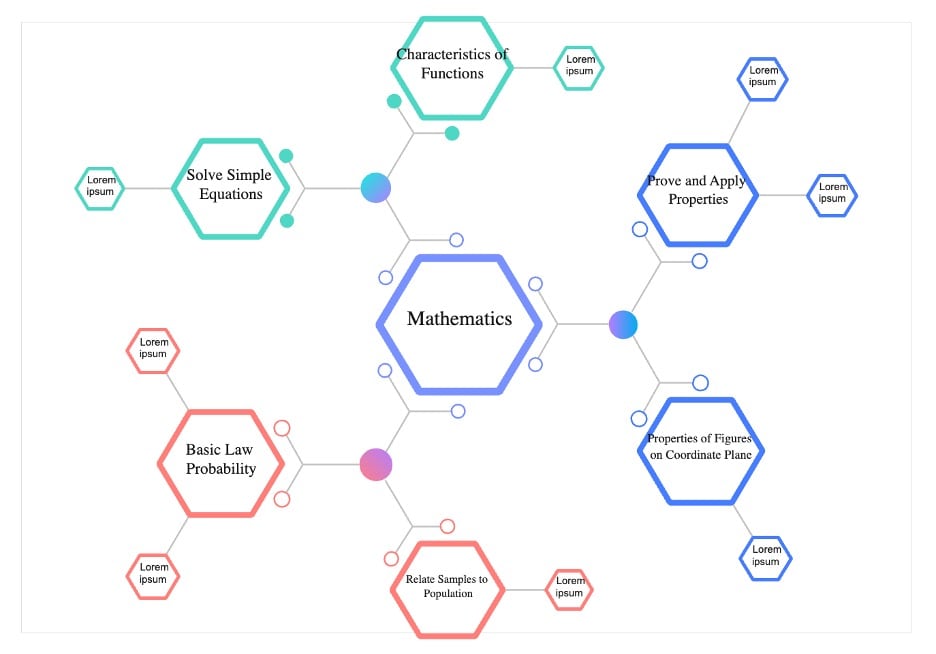
第三部分:使用 WondershareEdrawMax Online 實作製作創意心智圖
您已經理解了創意心智圖和基本製作步驟。您會很高興知道 EdrawMax Online 是一個強大的工具,可以幫助您將這些圖表變為現實。但首先,本部分將向您介紹 EdrawMax 及其主要功能。
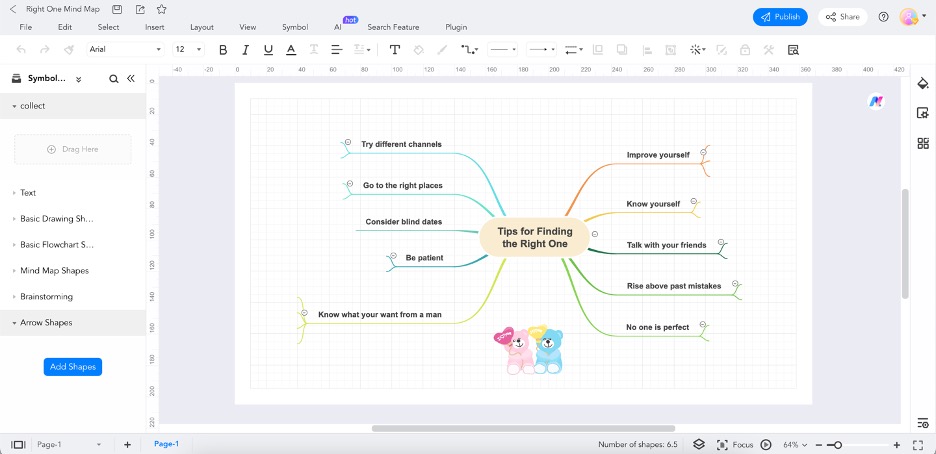
EdrawMax Online 是一個多功能且使用者友善的圖表工具,旨在透過視覺呈現簡化複雜的想法。它擁有廣泛的範本、符號和元素庫。EdrawMax 是一個理想的平台,可輕鬆製作美觀且富有創意的心智圖。
若要更了解這個應用程式,以下是其主要功能:
- 豐富的範本庫。EdrawMax 提供各種心智圖範本以滿足您的需求,從專案規劃到腦力激盪會議。
- 可自訂元素。您可以自訂心智圖的每個元素,從形狀和顏色到字體和大小,讓您充分表達創意。
- 協作。EdrawMax 支援與同事或團隊成員即時協作。一起製作心智圖、分享想法並提升生產力。
- 跨平台相容性。EdrawMax 可在不同裝置和作業系統上無縫運作,確保您隨時隨地都能存取您的心智圖。
- 匯出和分享。輕鬆以各種格式匯出您的創意心智圖,包括 PDF、Word 或圖片檔案。輕鬆分享您的視覺想法。
如何使用 EdrawMax 製作創意心智圖
現在,您已熟悉 EdrawMax Online 的功能。是時候深入了解使用這個直覺工具製作創意心智圖的逐步指南了。
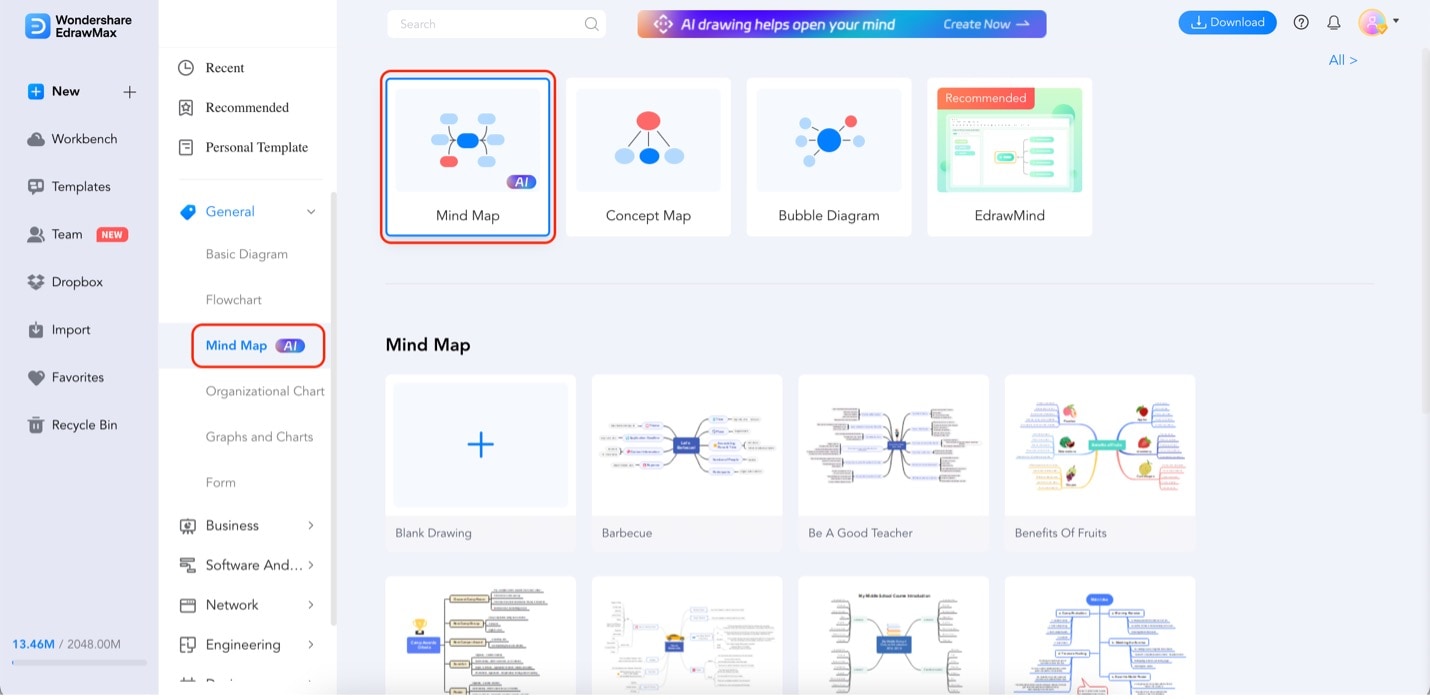
步驟 1.從官方網站存取 EdrawMax Online。點擊工作區,並使用您的 Wondershare 帳戶登入。

步驟 2.存取線上應用程式後,點擊一般下的心智圖。然後,點擊心智圖.
步驟 3.首先輸入您的內容。稍後您將自訂心智圖使其看起來更有創意。在任何主題上按兩下,當文字方塊出現時輸入您的內容。
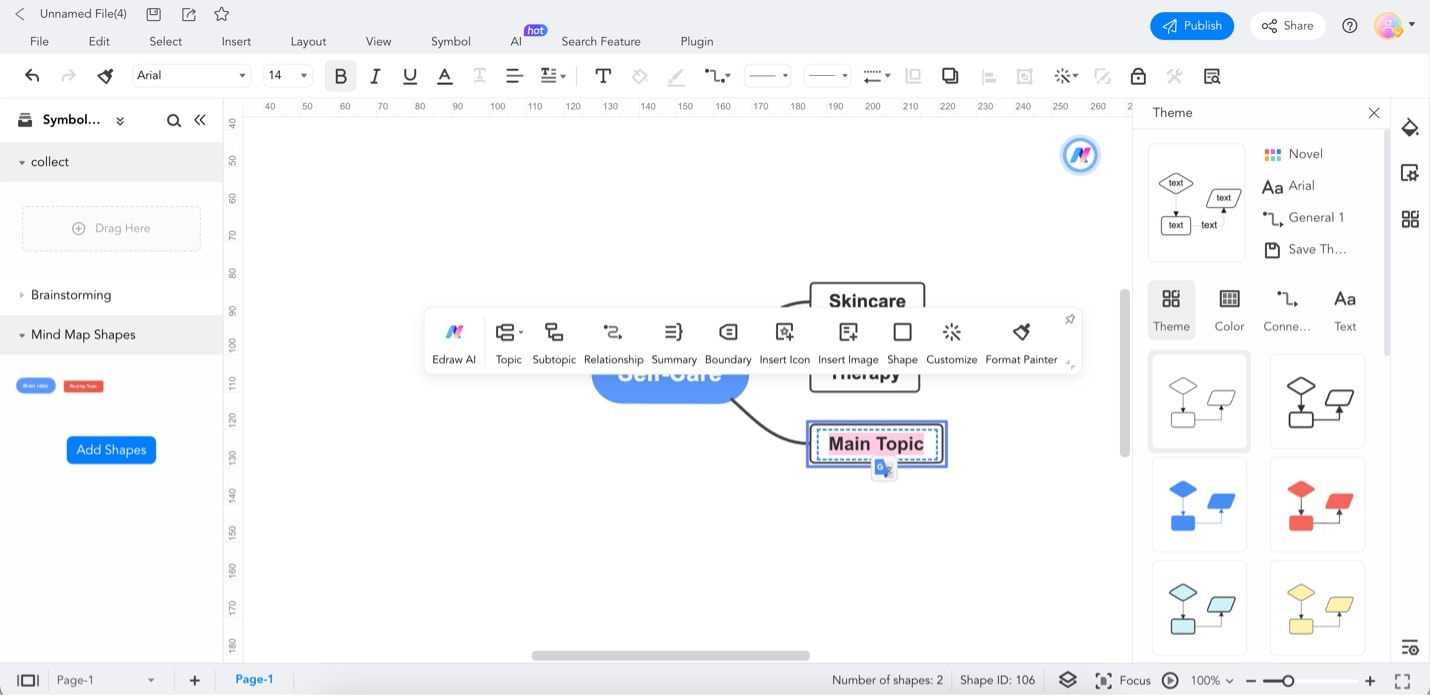
步驟 4.透過點擊您想要新增子主題的任何節點來新增更多主題。然後,在出現的自訂列上點擊主題or 或子主題
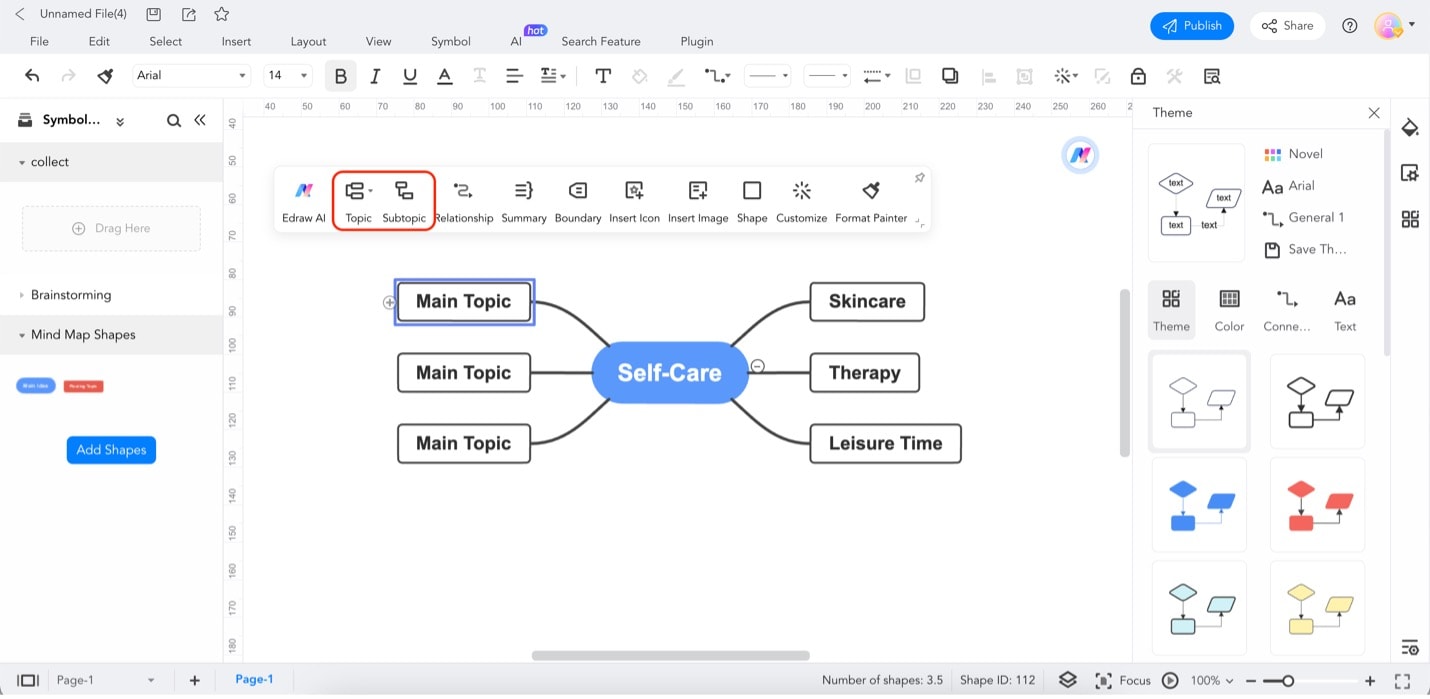
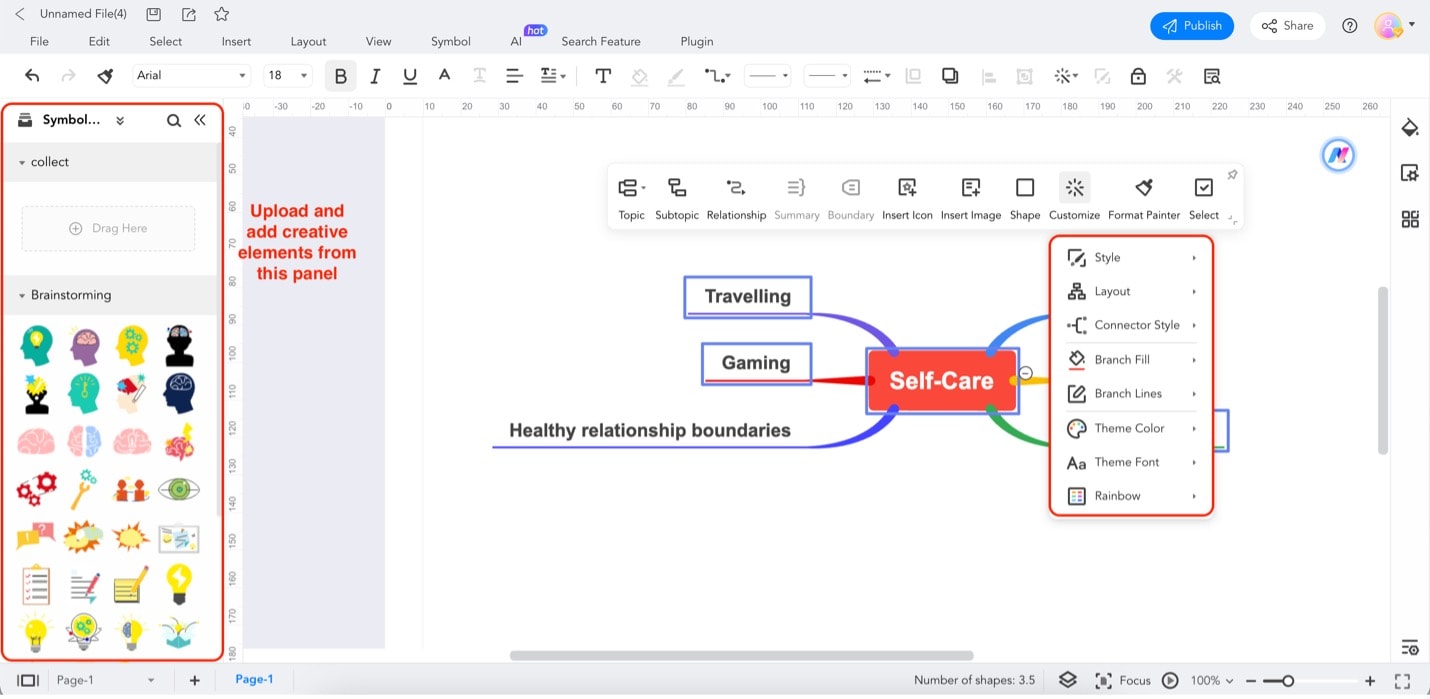
步驟 5.現在,是時候自訂您的心智圖並使其成為您自己的。首先選擇整個圖表(透過在圖表上點擊並拖曳選擇框來執行此操作)。然後,透過點擊自訂來探索 EdrawMax 的自訂選項。以下是這些選項的快速說明:
- 樣式。此選單為您的整個圖表提供多個快速樣式選項。只需點擊一下,您的圖表外觀就會改變。
- 版面配置。版面配置按鈕可變更心智圖的版面配置或排列方式。您可以立即將其轉換為任何其他圖表。
- 連接器樣式。此選單可讓您變更心智圖連接器的外觀。這些是將每個主題連接在一起的線條。您可以使它們變成曲線、對角線或其他形式。
- 分支填充。此選單會自動以單一顏色填充您的主題。如果您想要一個色彩豐富但簡單的心智圖,它會賦予它們統一的外觀。
- 分支線條。分支線條選項是連接器的顏色選擇器。
- 主題色彩。此選單提供多種色彩主題。透過提供彼此相配的色彩組合,使您的心智圖更加豐富多彩。這是美化心智圖的便捷方法。
- 主題字體。主題字體選單提供一個字體清單,將統一套用到圖表中的所有文字。
- 彩虹。與主題字體類似,彩虹選單提供多種色彩選項。但是,它甚至會改變連接器的顏色。如果您想為心智圖添加自由式創意效果,可以套用彩虹效果。
注意:您可以從元素面板新增自訂圖像或元素。從這裡上傳您想新增到圖表的照片,或從可用元素中選擇。
第四部分:EdrawMax Online 心智圖範本
從頭開始製作創意心智圖可能很有成就感。但是,有時您可能更喜歡使用現成的範本來快速開始腦力激盪。幸運的是,EdrawMax Online 提供了一個充滿活力的範本社群。其中充滿了使用者生成的心智圖範本,可幫助您快速開始。
如果您想簡化心智圖製作流程或尋求靈感,EdrawMax 的範本社群是您的首選資源。以下是一些可供您使用的心智圖範本選擇:
古典草書字體心智圖
此範本採用古典方法,使用細線和草書字體。它為您的心智圖增添了一絲優雅,使其適合需要精緻美感的專案。

 以下。
以下。
創意教育素材心智圖
此範本專為教育工作者設計,運用吸引人的色彩和圖形來有效吸引學生。非常適合想要以引人入勝且視覺化呈現教育素材的教師使用。

創意腦力激盪心智圖
想像一張在心智圖中心有人類頭部和大腦的圖像,周圍散佈著連接到各種主題的圓圈。此範本創意地呈現您的思考過程,非常適合需要整體性方法或腦力激盪會議的專案。

創意產品心智圖
此範本對於從事產品腦力激盪的人來說是個寶藏。它在中心以卡通人物為特色,象徵創意腦力激盪過程。透過畫布上散佈的任意線條,營造出創新想法蓬勃發展的環境。

腦力激盪心智圖
此範本使用主題泡泡以直線對角線連接,創造出類似化學結構的視覺效果。非常適合用於說明各種想法或概念之間相互關聯的情境。

結論
在這趟創意心智圖之旅中,您已探索了它們是什麼以及為何重要。您也學會了如何使用 EdrawMax Online 的便利範本來提升創造力。這些範本讓腦力激盪變得更容易,也讓您的想法更加引人入勝。
因此,不要猶豫投入心智圖的創意面。它們是您組織思緒和激發創新的首選工具。此外,透過 EdrawMax Online 的友善介面和大量範本,您已擁有讓創造力盡情發揮所需的一切。


 (AI & Web)