





歡迎來到心智圖的世界。這是一種強大的技巧,可以幫助您以視覺化的方式組織您的想法和創意。心智圖是一個視覺化路線圖,讓您能夠連接概念、腦力激盪,並看見全局。
本文將探討如何使用Canva來建立心智圖。這是一個以多功能性和易用性聞名的友善線上設計工具。它非常適合想要整理學習筆記的學生。Canva 也很適合想要有效規劃專案的專業人士。它的功能可以簡化心智圖製作流程。閱讀本文以了解如何使用 Canva 建立美觀且引人注目的心智圖。

本文內容
第一部分:如何使用 Canva 製作心智圖
建立 Canva 心智圖很簡單。無論您是心智圖新手還是經驗豐富的專家,Canvas 友善的平台都能簡化流程。探索循序漸進的旅程,利用 Canva 發揮視覺化思考的力量。
本節將介紹使用 Canva 建立心智圖的兩種方法——一種是使用範本,另一種是自行建立。
使用範本建立 Canva 心智圖
如果您需要創意激發,最簡單的方法是使用 Canvas 心智圖範本。有大量的範本讓您永遠不會缺乏靈感。有不同的風格和設計語言可供選擇。按照以下步驟了解如何存取它們。
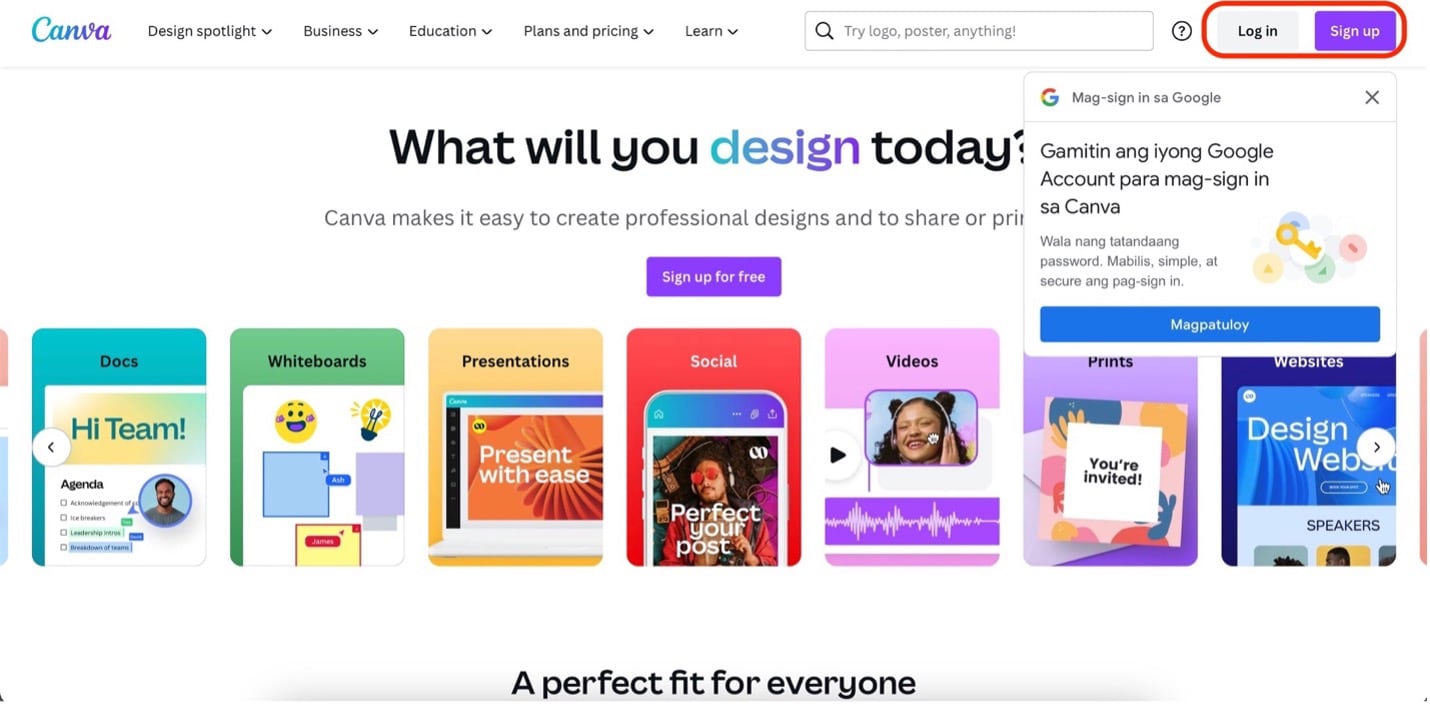
步驟 1:如果您還沒有 Canva 帳戶,請造訪 Canva 網站,點擊註冊,並按照提示建立您的帳戶。如果您已經有帳戶,請點擊登入並使用您的登入資訊。
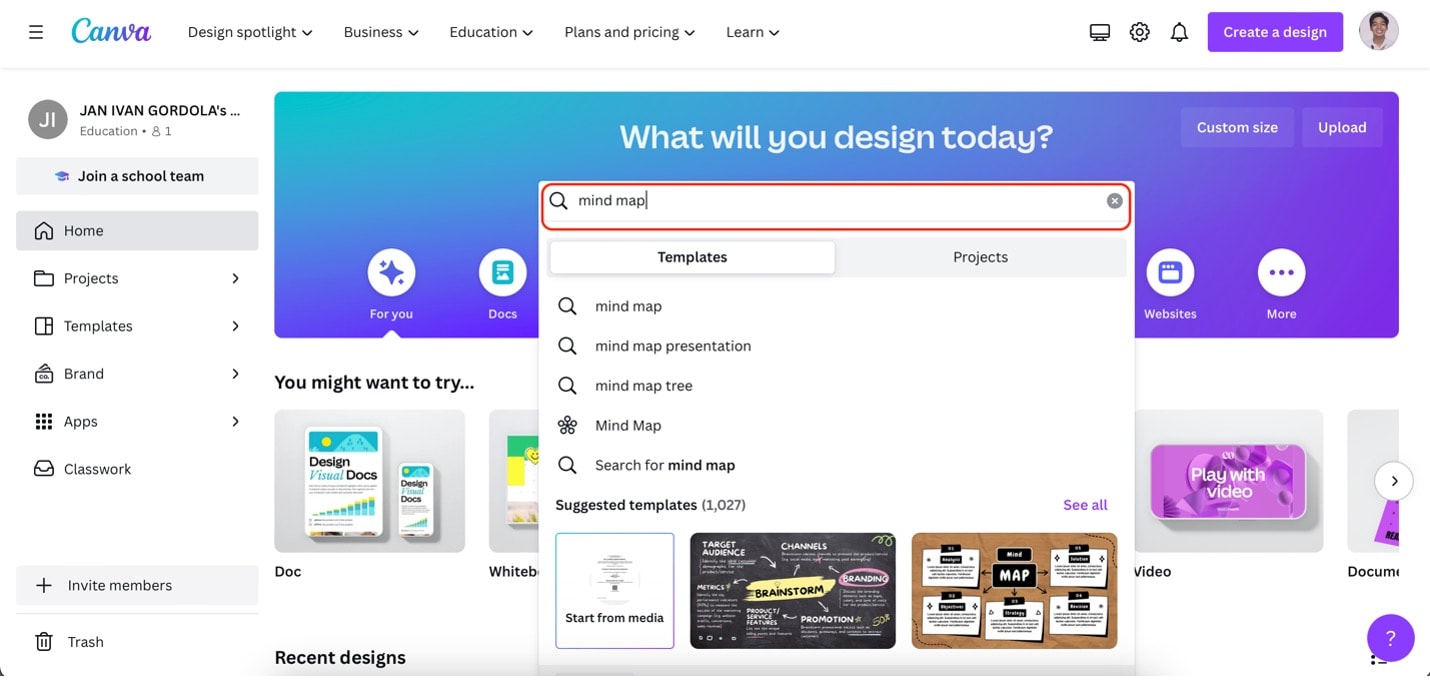
步驟 2:進入後,使用搜尋列尋找 Canva 範本。在文字欄位中輸入「心智圖」。從搜尋結果中選擇一個範本。
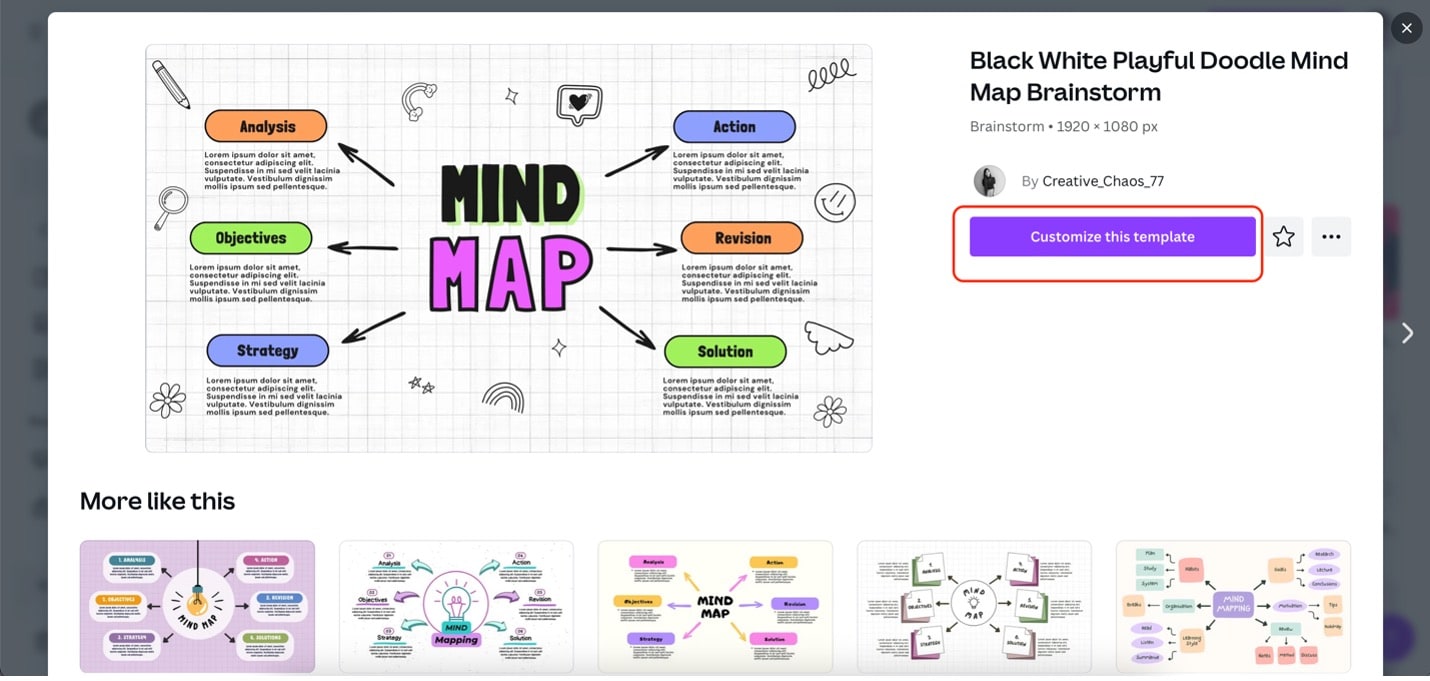
步驟 3:選擇範本後,在出現的視窗中點擊自訂範本。
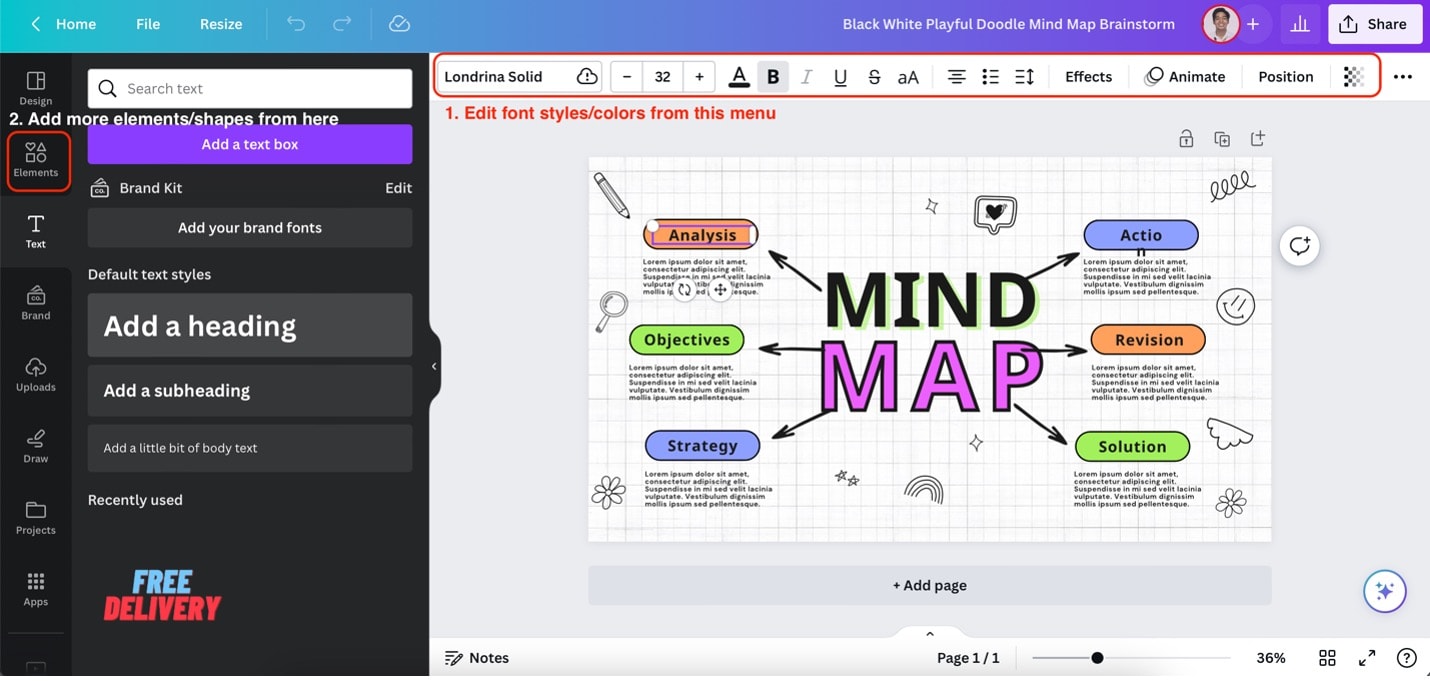
步驟 4:現在,該編輯範本了。以下是編輯 Canva 心智圖範本的一些技巧:
- 編輯文字。要編輯範本文字,請雙擊任何文字方塊。它會顯示游標,您可以相應地編輯內容。
- 變更字型樣式/顏色。要變更字型樣式、顏色或方向,請使用點擊文字方塊時出現的文字選單。
- 新增更多元素。要新增更多元素或變更心智圖範本的元素,請從最左側的側邊欄存取元素選單。
- 刪除元素。按下鍵盤上的Deleteor Backspace鍵來刪除元素。
從頭建立 Canva 心智圖
如果您想使用 Canva 設計自己的心智圖,本指南適合您。Canva 提供許多元素,可以幫助您建立真正屬於自己的心智圖。按照以下步驟查看如何操作:
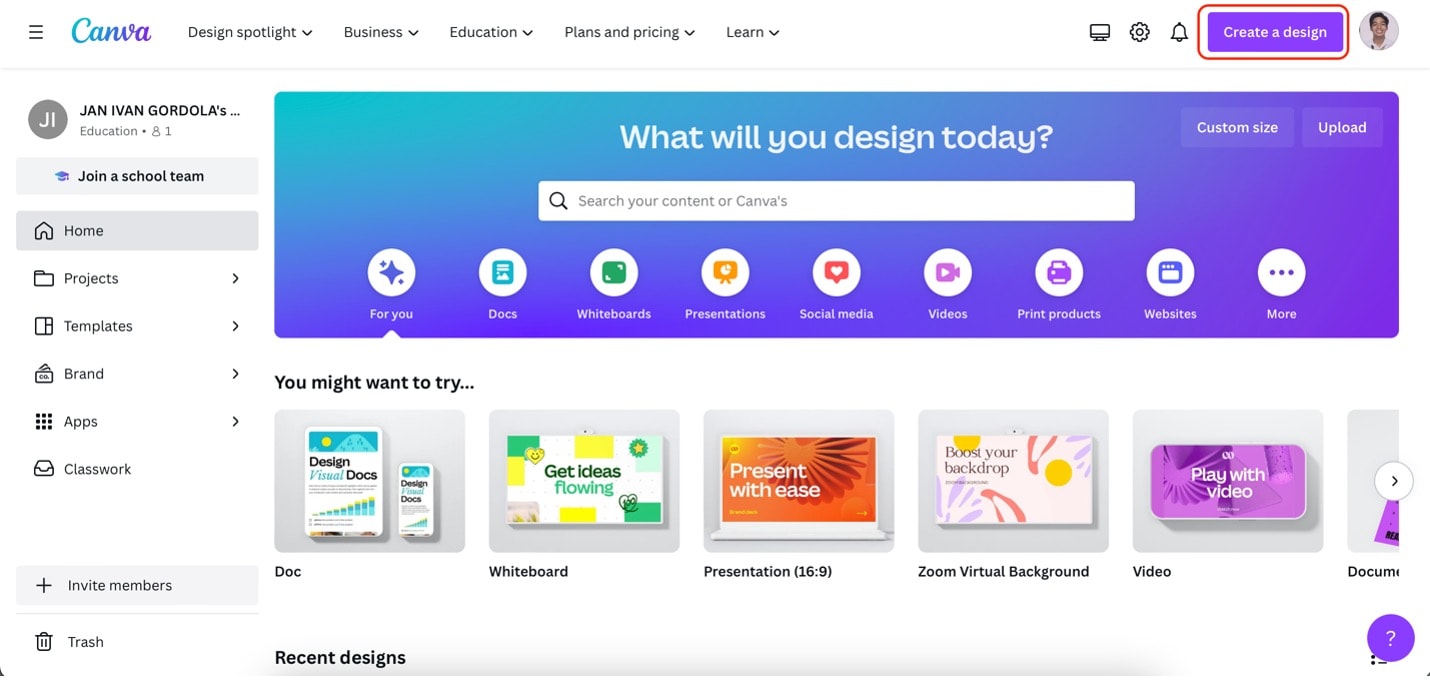
步驟 1:在首頁上,點擊建立設計.
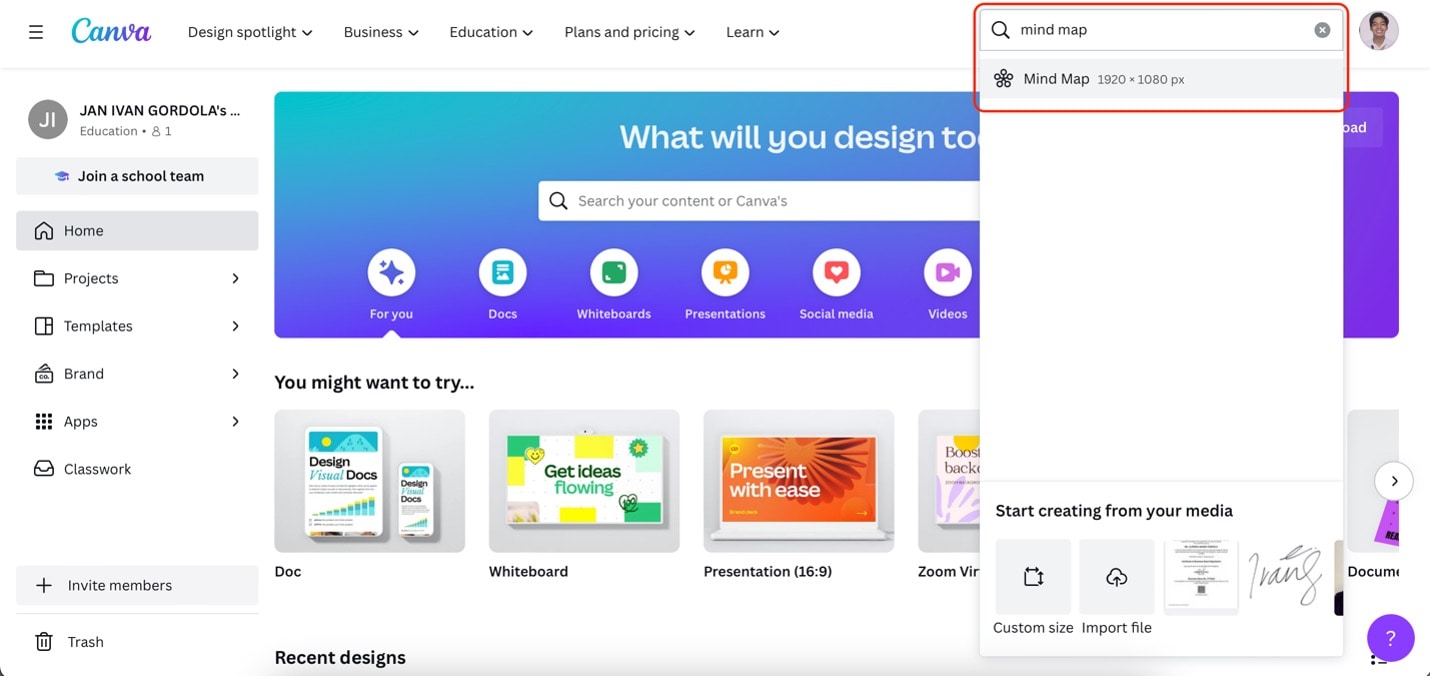
步驟 2:在出現的選單中搜尋「心智圖」。然後,點擊搜尋結果。
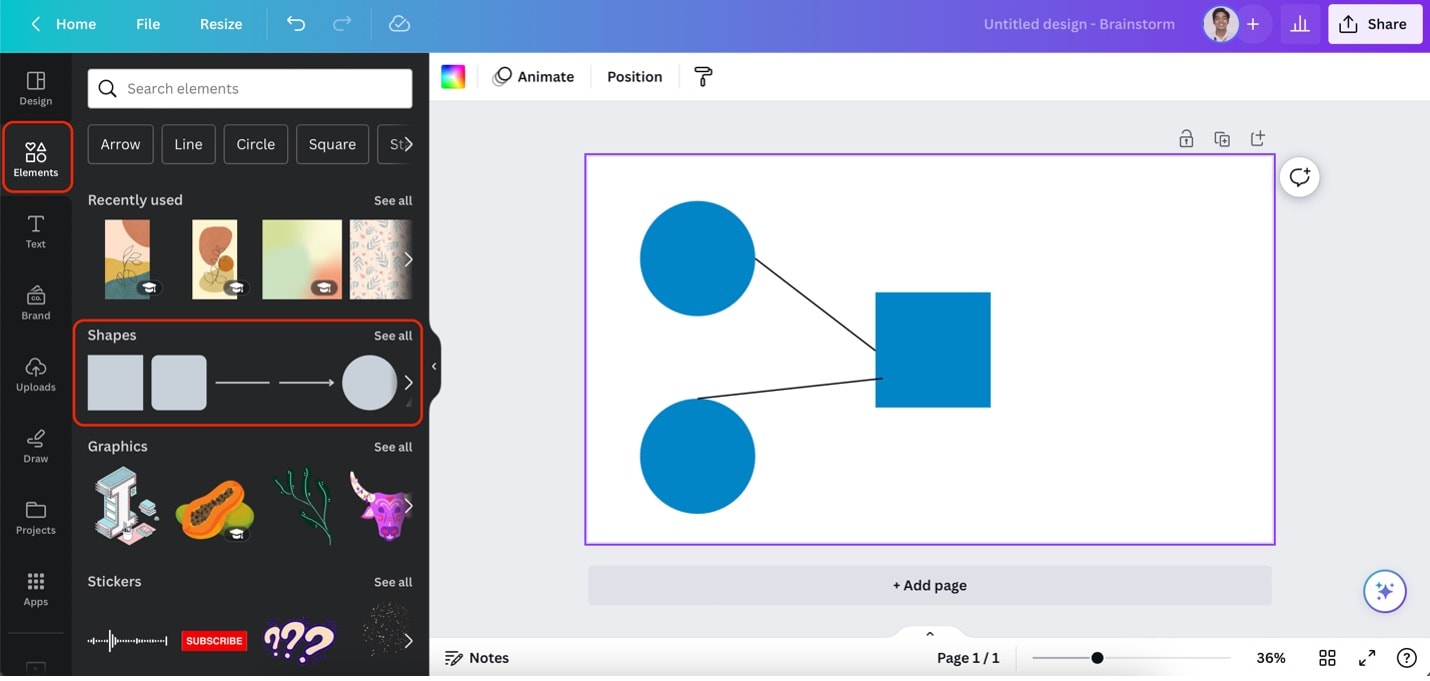
步驟 3:前往元素選單開始建立您的心智圖。然後,將形狀和連接線拖放到您的畫布上。您也可以從元素選單中新增不同的元素。搜尋任何您想要的內容來美化您的心智圖。
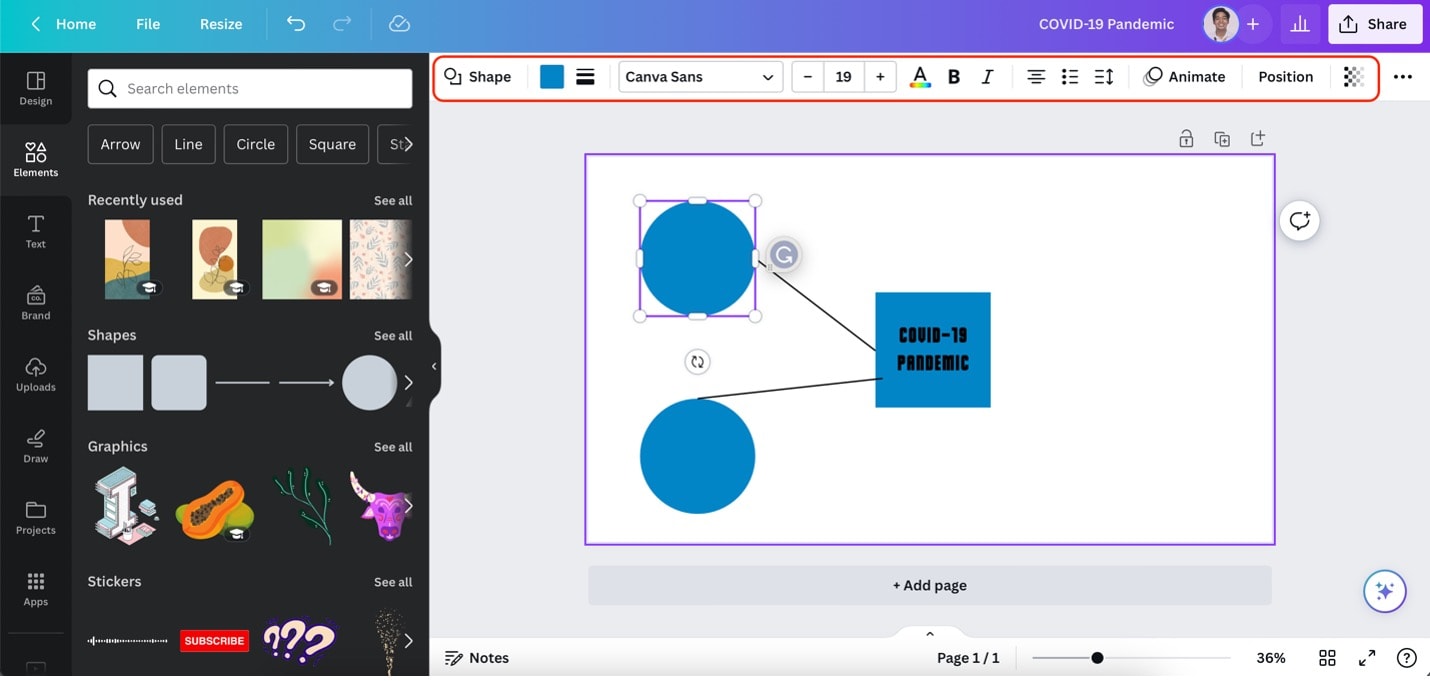
步驟 4:透過雙擊方塊來編輯其中的文字。然後,使用畫布上方的相同文字選單變更字型樣式、顏色或方向。
第二部分:替代方案:如何使用Wondershare EdrawMax
製作心智圖。雖然您可以使用 Canva 這個友善的平台建立心智圖,但探索符合各種需求和偏好的替代工具是很重要的。EdrawMax 是一個多功能的圖表工具,是一個可靠的替代方案,可簡化視覺化想法和資訊的流程。憑藉其豐富的功能集和友善的介面,EdrawMax 為製作激發創意和增強組織性的心智圖提供各種優勢。

本節將探討如何使用 EdrawMax 建立心智圖,這是一個多功能的圖表工具,可簡化視覺化您的想法。憑藉其豐富的功能集和友善的介面,EdrawMax 是製作激發創意和增強組織性的心智圖的絕佳替代方案。
EdrawMax 的主要功能
在您深入了解逐步流程之前,請先熟悉 EdrawMax 及其主要功能:
- 多種範本。EdrawMax 提供豐富的心智圖範本庫。無論您是在規劃專案、大綱文章還是腦力激盪想法,您都能找到符合需求的範本。
- 拖放功能。EdrawMax 直覺的拖放介面讓您能夠輕鬆地在心智圖中新增和排列元素。選擇一個項目,將其拖到畫布上,然後將其放置在您想要的位置。
- 可自訂樣式。輕鬆個人化您的心智圖。EdrawMax 提供大量自訂選項,從選擇字型和顏色到調整形狀和線條樣式。調整您的心智圖以符合您獨特的風格或專案需求。
- 跨平台相容性。EdrawMax 可在多個平台上使用,包括 Windows、macOS 和線上版本。您可以使用桌上型電腦或網頁瀏覽器無縫存取和編輯您的心智圖。
- 協作功能。使用 EdrawMax 協作輕而易舉。邀請團隊成員或同學即時協作心智圖,確保有效整合每個人的想法。
如何使用 EdrawMax 線上版建立心智圖
現在,您知道是什麼讓 EdrawMax 成為建立心智圖的絕佳選擇。當然,了解如何使用它也很棒。按照以下步驟開始使用 EdrawMax 建立您的心智圖:
步驟 1:透過存取EdrawMax 網站來存取 EdrawMax 的線上版本。然後,點擊工作區。使用您的 Wondershare 帳戶登入或建立一個帳戶。

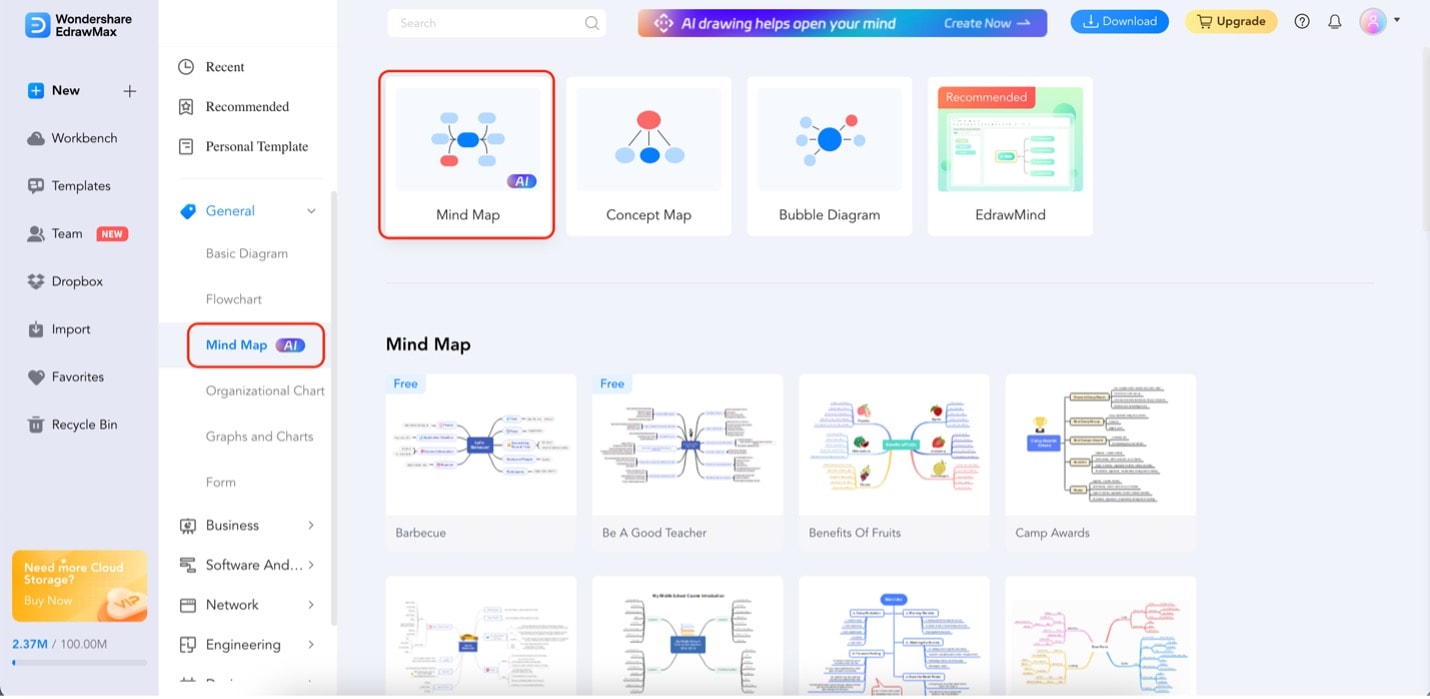
步驟 2:進入線上應用程式後,點擊心智圖在一般下方。然後,點擊心智圖。
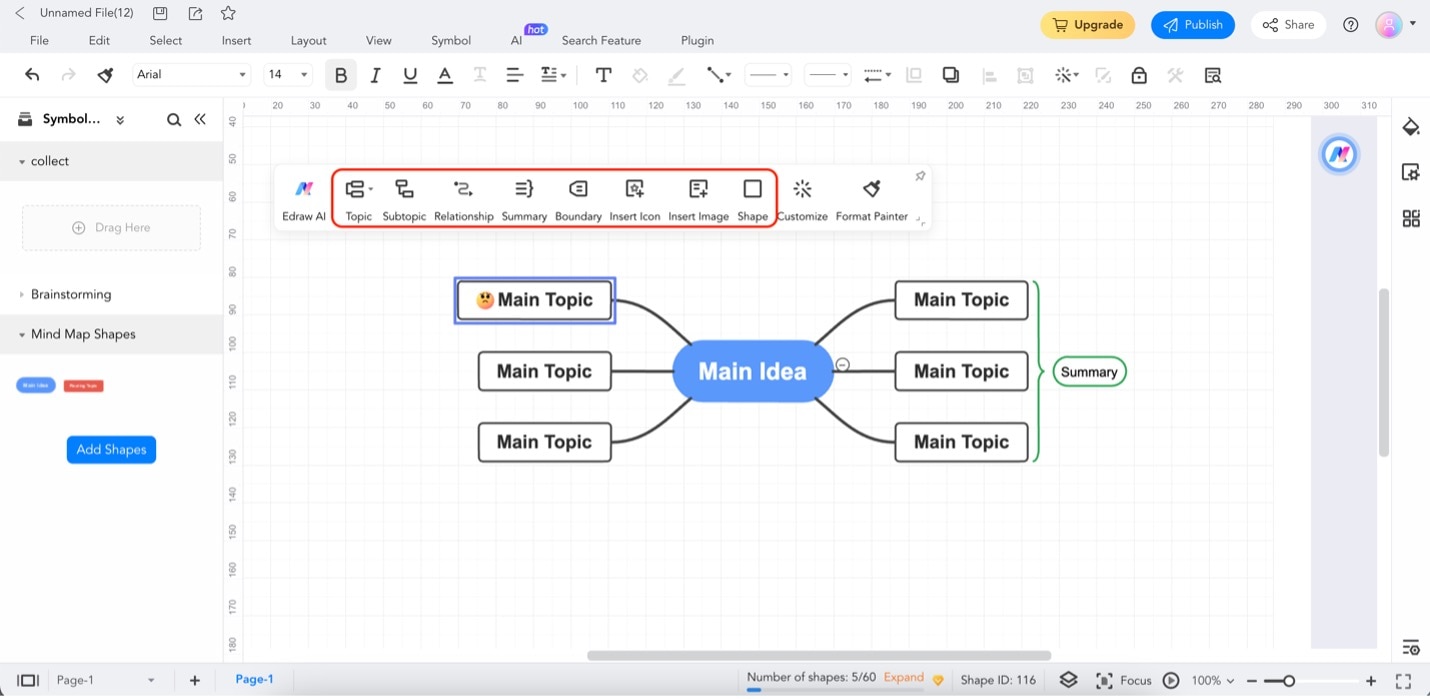
步驟 3:透過向心智圖新增新主題來開始。當您點擊一個節點時,應該會出現一個浮動選單列。以下是如何使用可用按鈕:
- 主題和 這些按鈕會新增一個連接到您點擊的節點的新主題。如果您在沒有預先選擇任何節點的情況下點擊主題,它將建立一個浮動主題。
- 關聯。關聯按鈕將您點擊的節點連接到浮動主題。
- 摘要。摘要按鈕會建立一個總結一組主題的括號。要正確使用此功能,請按下鍵盤上的Shift鍵並點擊不同的節點。它將建立一個涵蓋所選節點的括號。
- 插入圖示/圖片。此按鈕會向所選節點新增圖片或圖示。
- 形狀。此按鈕會變更所選節點的形狀。
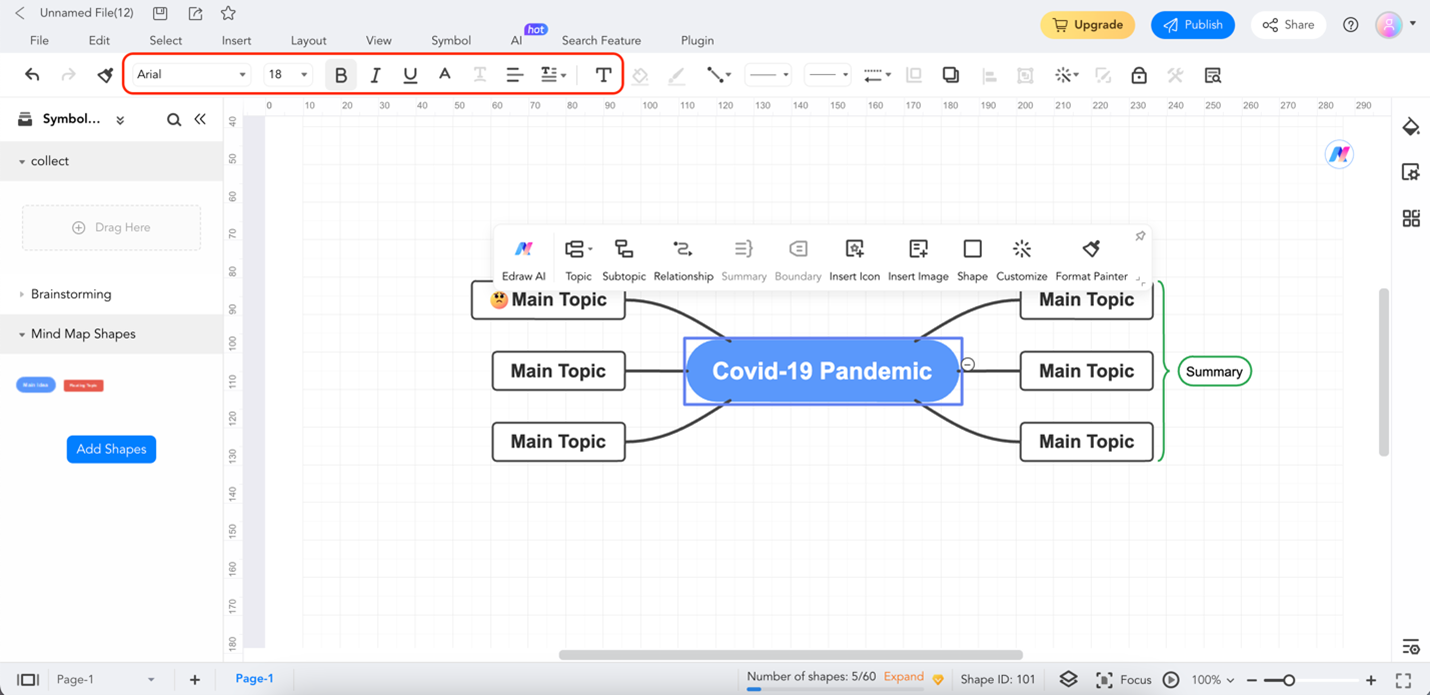
步驟 4:透過雙擊每個節點來編輯其內容。應該會出現文字游標。相應地輸入您想要的內容。使用畫布上方的文字選單編輯字型樣式/顏色。
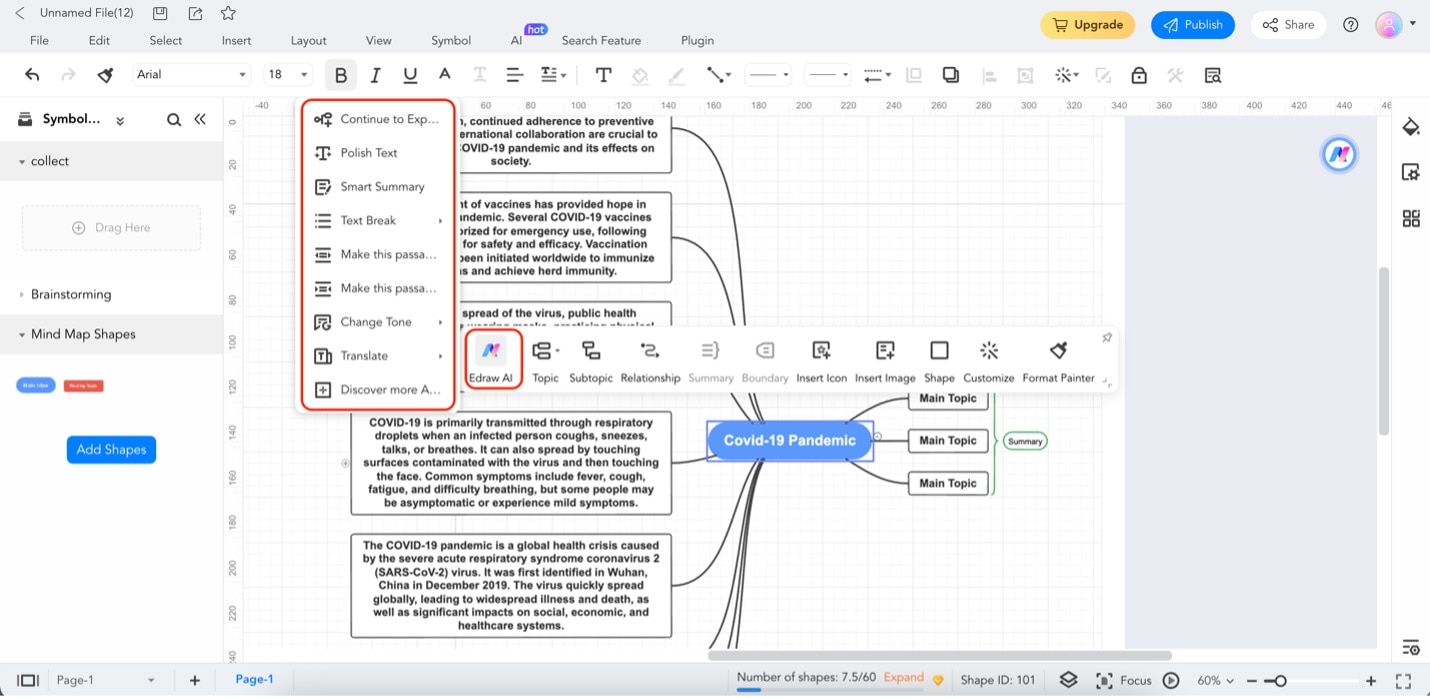
專業提示:您可以使用 AI 來產生您的心智圖或編輯您的內容。點擊Edraw AI 在出現的選單列上。探索不同的工具及其功能。螢幕截圖中左側節點的內容完全由 AI 產生,因此您可以先睹為快它能做什麼。
第三部分:EdrawMax 與 Canva 建立心智圖的比較
當您看到 EdrawMax 和 Canva 各自的功能後,您可能會想知道哪一個是更好的圖表製作選擇。這兩個強大的工具都為建立心智圖和其他視覺內容提供獨特的優勢。以下是兩者的簡要比較,強調它們的客觀優勢:
| Canva | EdrawMax |
|
|
EdrawMax 和 Canva 在心智圖和視覺內容創作方面都提供了創作自由和靈活性。EdrawMax 的內容 AI 生成功能和多功能性使其對追求效率和多樣化圖表功能的人具有吸引力。另一方面,Canva 的使用者友善介面和視覺吸引力迎合了設計愛好者和協作團隊。雖然它更像是一個設計工具,但 Canva 也是一個很棒的心智圖製作工具。
結論
總而言之,Canva 和 EdrawMax 都提供了引人注目的心智圖和內容創作功能。Canva 以其使用者友善性和視覺吸引力令人印象深刻,而 EdrawMax 則以其內容 AI 生成和多功能圖表功能脫穎而出。
您的選擇應該與您的特定需求和偏好保持一致。Canva 的心智圖將在創建過程中展現您的創意風格。然而,請務必探索 EdrawMax 的心智圖功能。它們肯定會幫助您提升生產力和創造力。試試看,在您的心智圖之旅中開啟無限可能的世界。


 (AI & Web)