





你是否曾經想過 Google 是否有心智圖工具?雖然 Google 沒有內建的心智圖工具,但有一些聰明的方法可以運用其強大功能進行腦力激盪和整理思緒。在本文中,你將探索如何使用 Google 文件和 Google 雲端硬碟結合第三方應用程式來製作心智圖,以提升你的創造力和生產力。
告別混亂分散的想法,迎接更有條理的思考過程。在 Google 生態系統中完成這一切。深入探索使用 Google 製作心智圖的世界。

第 1 部分:如何在 Google 文件中建立心智圖
Google 文件是一款功能強大的文書處理工具,以其協作功能和易用性著稱。但你知道也可以用它來建立心智圖嗎?雖然 Google 文件沒有提供原生的心智圖功能,但你可以發揮創意將其變成心智圖畫布。
請參閱以下逐步指南,使用 Google 文件的繪圖功能建立心智圖。
步驟 1: 如果尚未登入你的 Google 帳戶,請先登入。然後前往 Google 文件。
步驟 2:點選空白 以開始新文件。
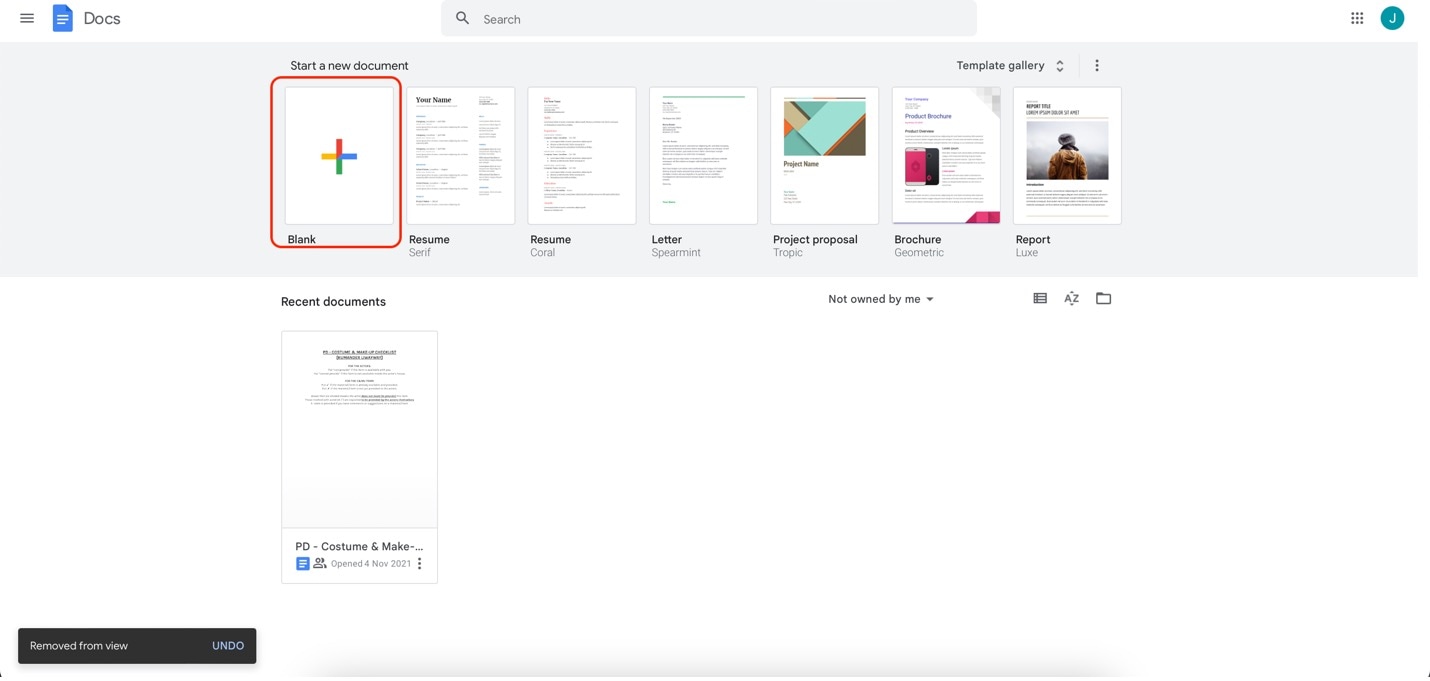
步驟 3:前往插入 選單並點選繪圖,然後點選 + 新增。繪圖視窗將會開啟。
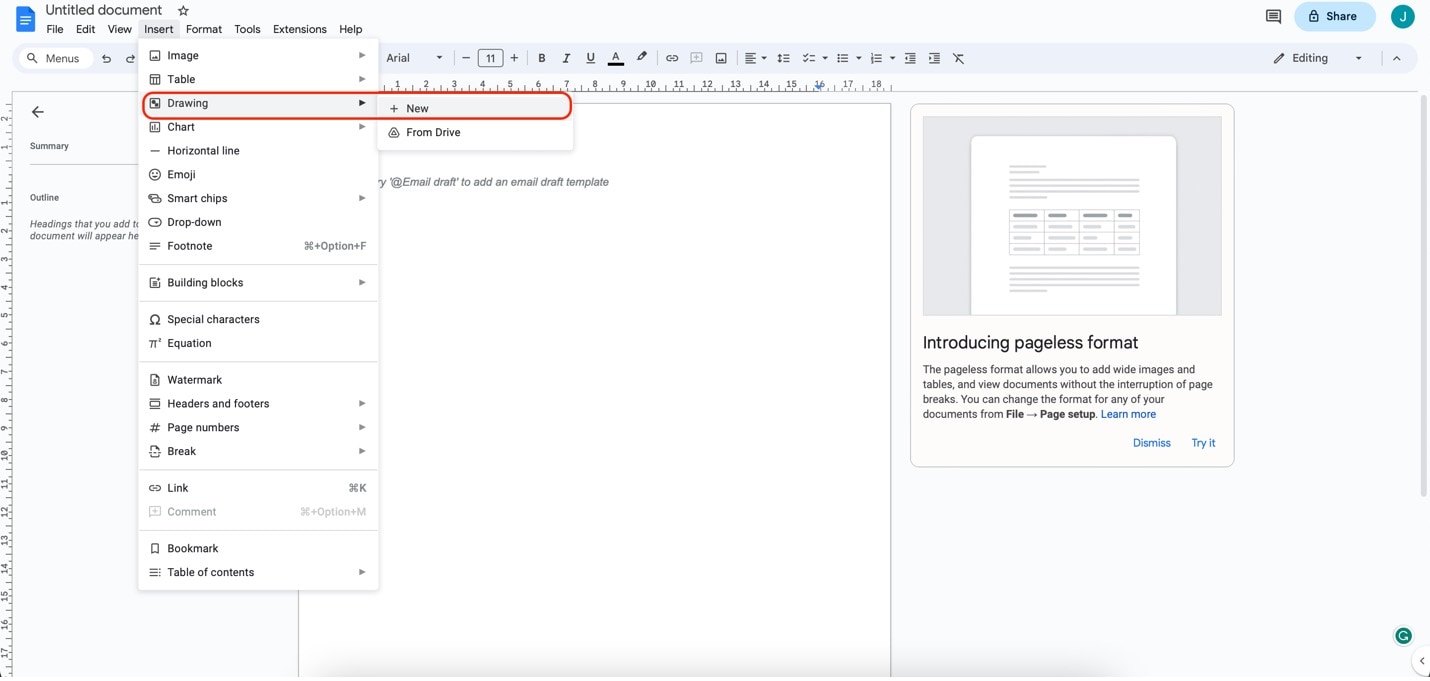
步驟 4:在繪圖視窗中,點選圖形 圖示,並選擇圓形、矩形或線條等圖形。排列它們以呈現你的心智圖。
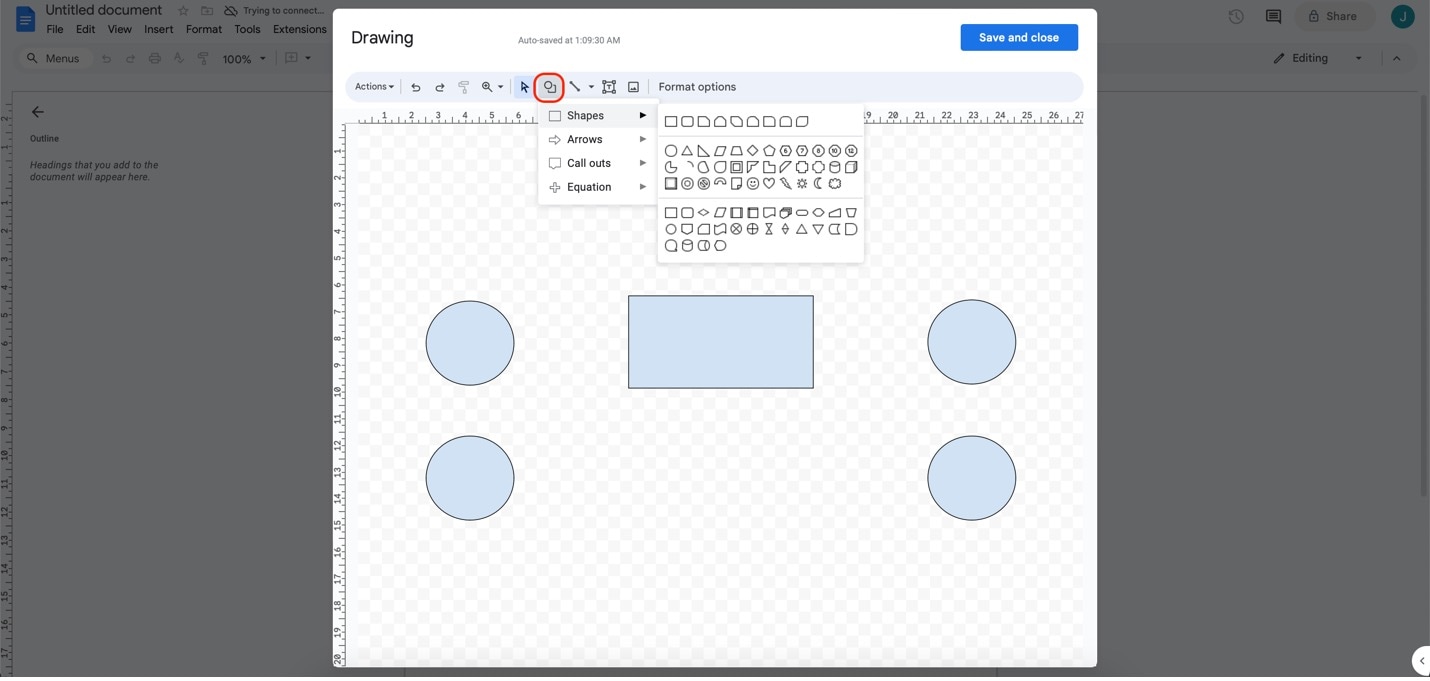
步驟 5:點選圖形以新增文字標籤。你可以變更字型、大小和顏色,使其在視覺上更具吸引力。
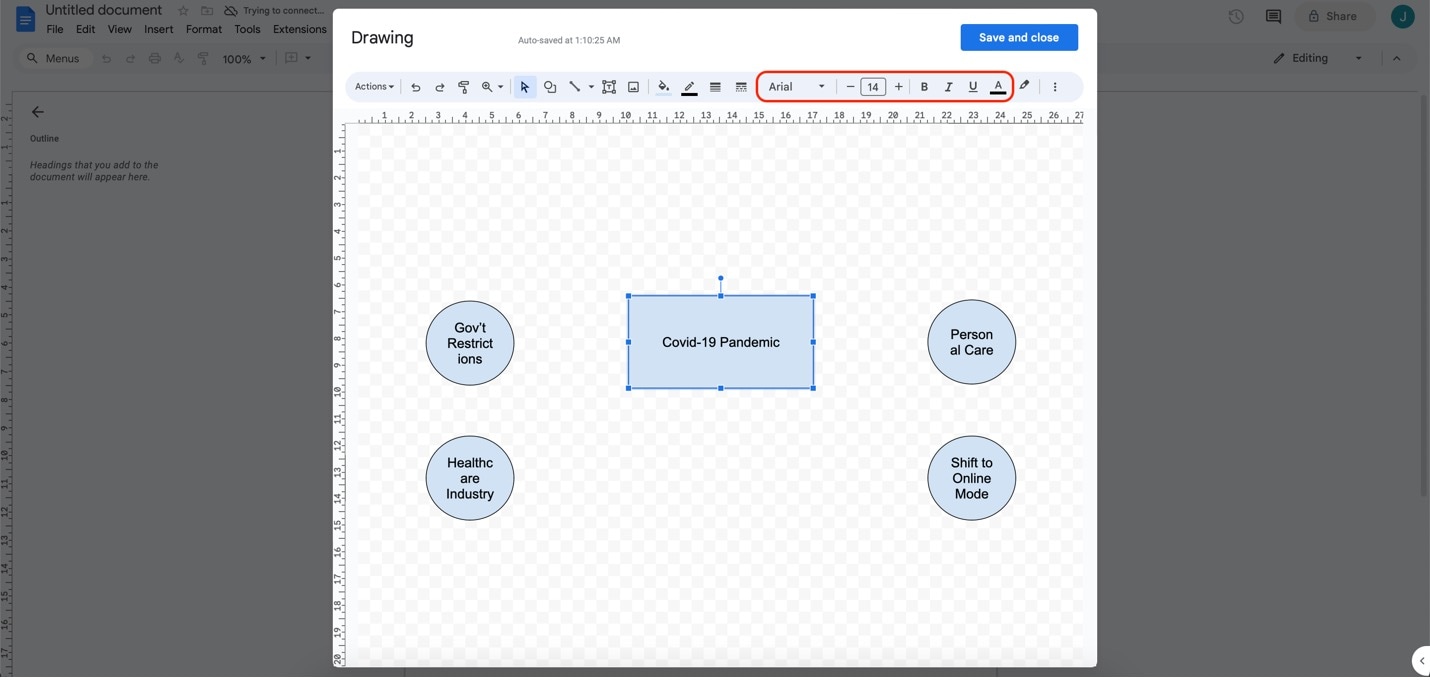
步驟 6: 使用線條連接你的圖形並顯示關係。點選繪圖視窗中的線條 圖示,然後點選並拖曳以在圖形之間繪製線條。
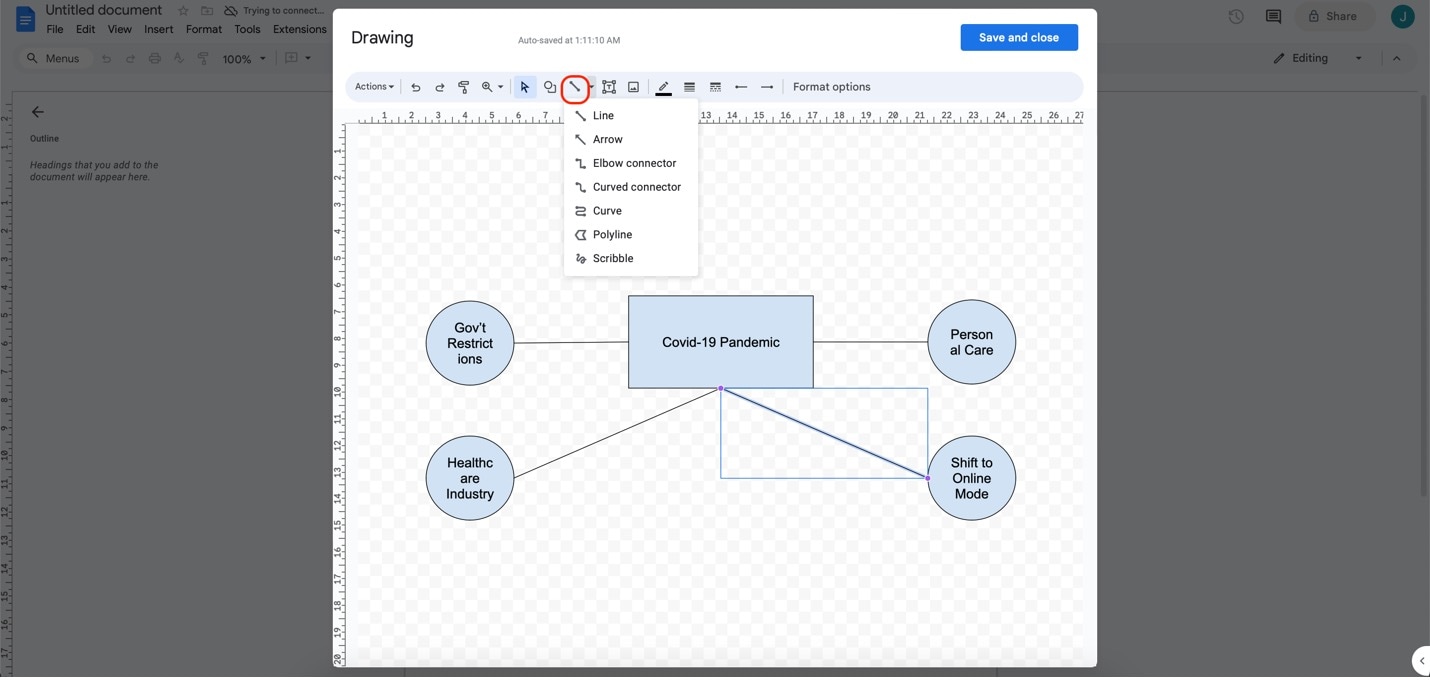
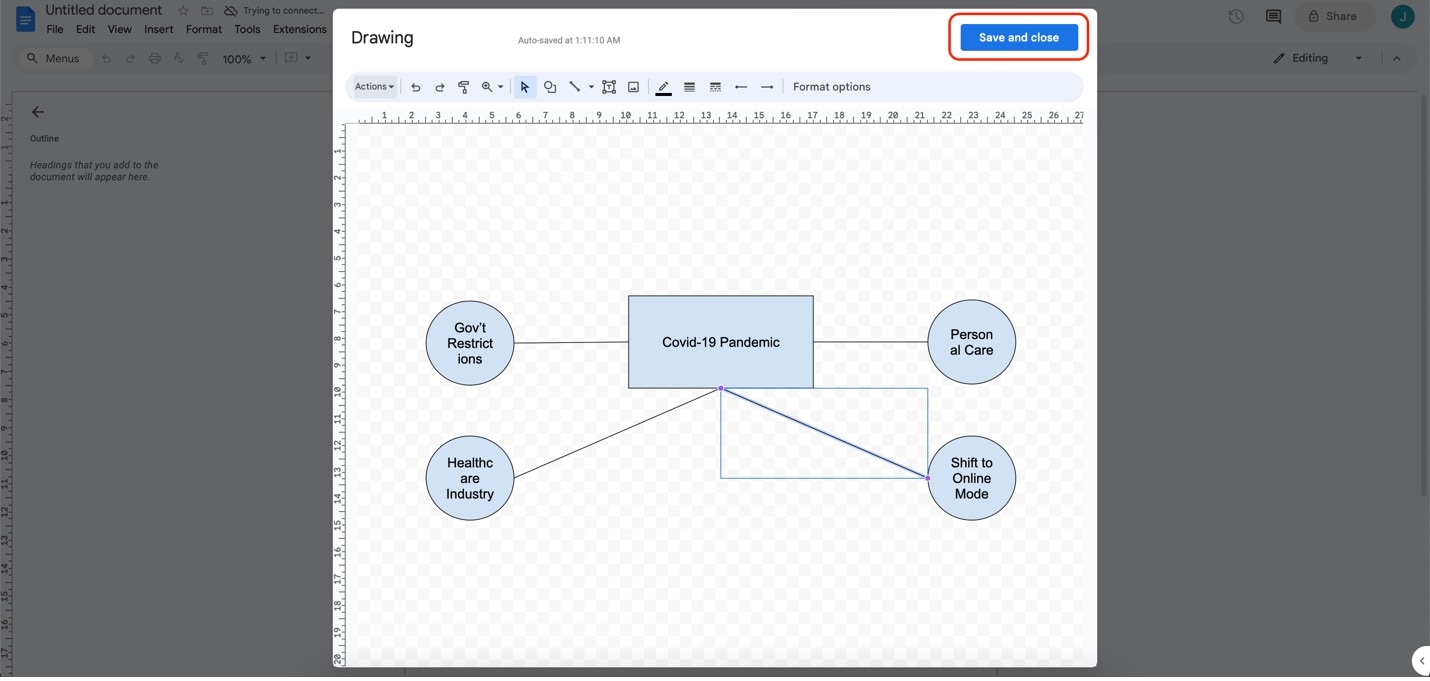
步驟 7:完成後,點選繪圖視窗中的儲存並關閉。你的心智圖現在已成為 Google 文件的一部分。
第 2 部分:如何在 Google 雲端硬碟中建立心智圖
另一個可以協助你建立心智圖的 Google 應用程式是 Google 雲端硬碟。它主要用於儲存和管理檔案,但也可以作為建立心智圖的便利工具。雖然 Google 雲端硬碟沒有提供心智圖功能,但你可以直接使用 Google 繪圖應用程式,它會自動將心智圖新增到你的雲端硬碟中。
請依照以下步驟開始使用 Google 雲端硬碟建立你的心智圖。
步驟 1:登入你的 Google 帳戶並開啟 Google 雲端硬碟。
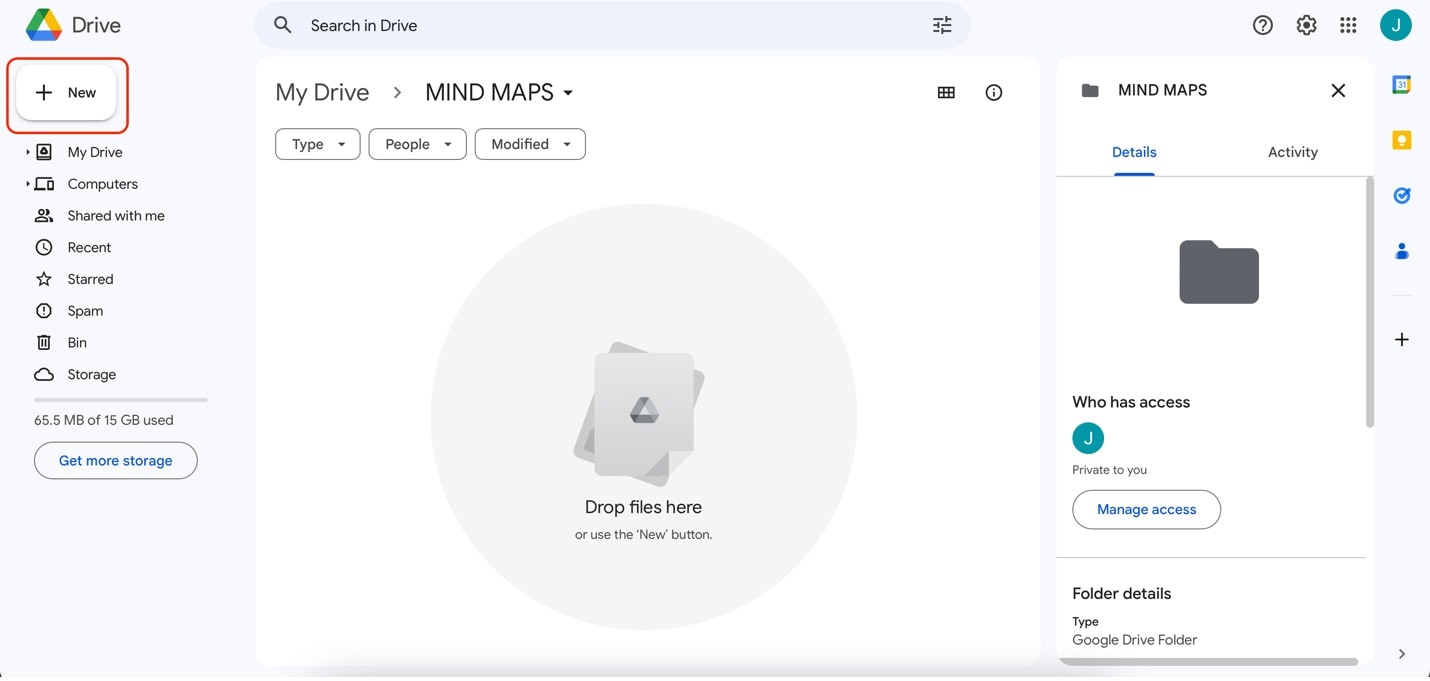
步驟 2:在 Google 雲端硬碟中建立一個專用資料夾以保持心智圖的整理。然後,點選左側面板的+ 新增。
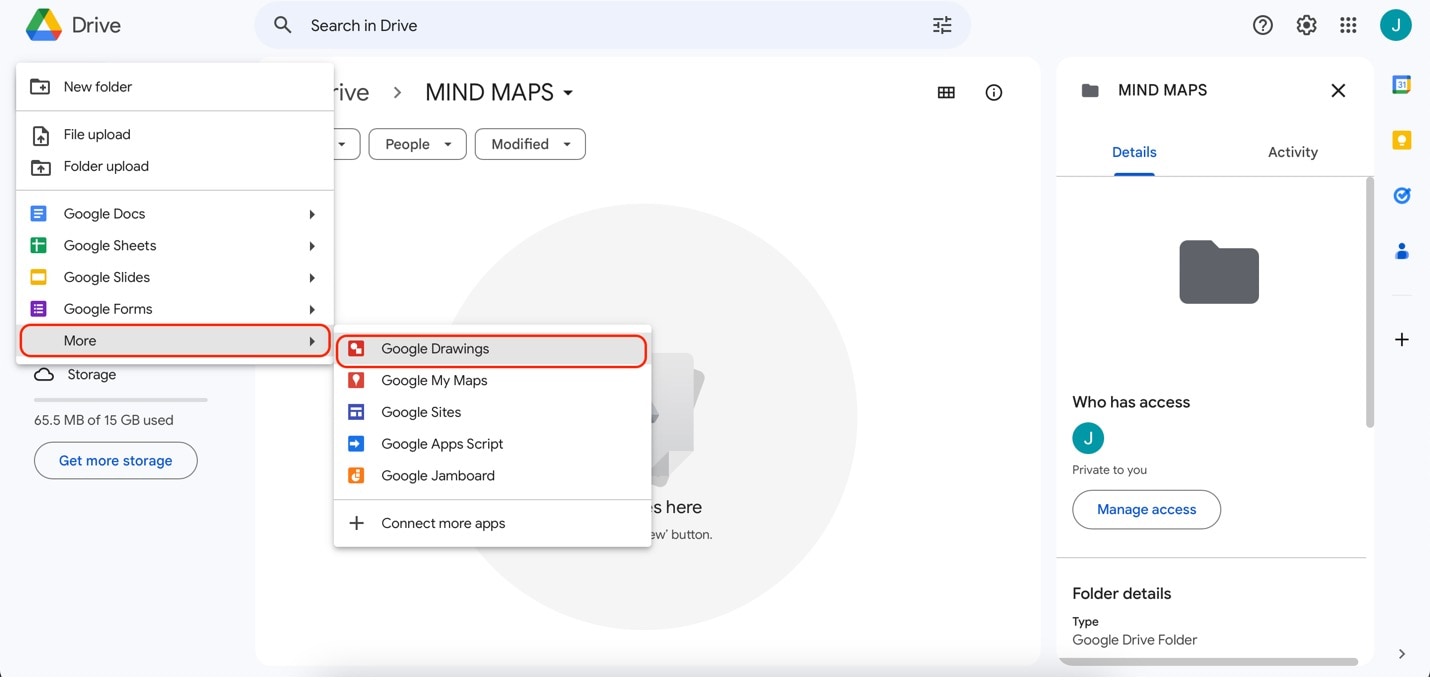
步驟 3:點選更多,然後在出現的選單中點選Google 繪圖。它會自動將你導向 Google 文件的繪圖功能。這表示你可以將心智圖儲存為 Google 文件檔案 - 這是一種便於分享和編輯的方式。
步驟 4:在 Google 繪圖網頁上,點選圖形 圖示。新增圖形並根據你想要的心智圖排列方式進行安排。
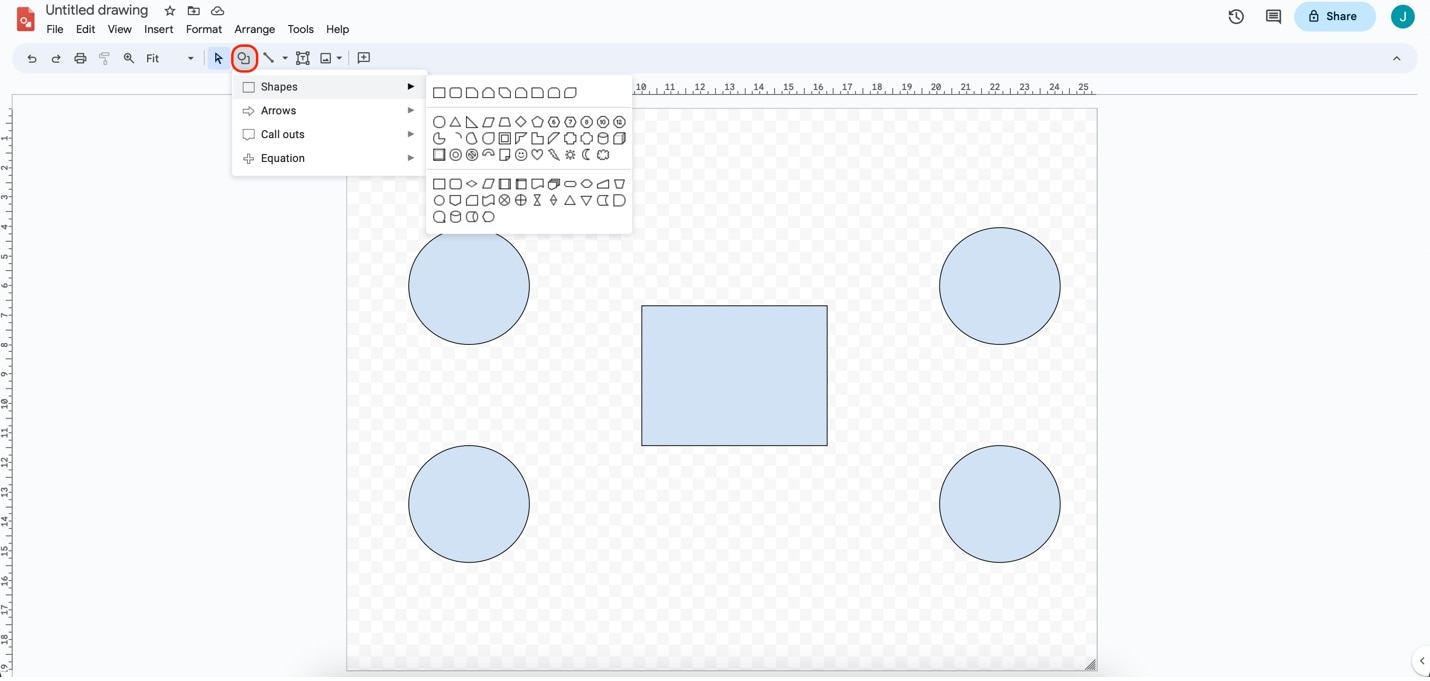
步驟 5:透過雙擊圖形來新增文字標籤。使用文字格式選單來自訂字型樣式、顏色等。
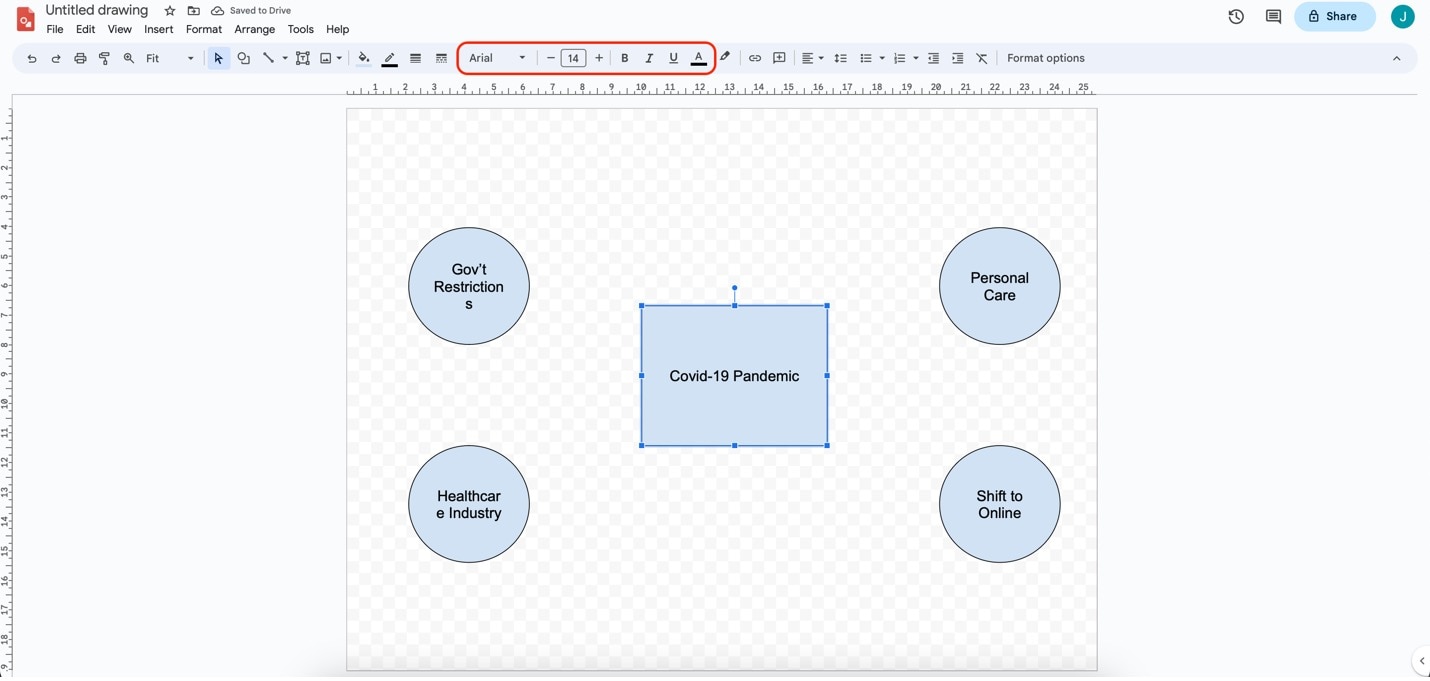
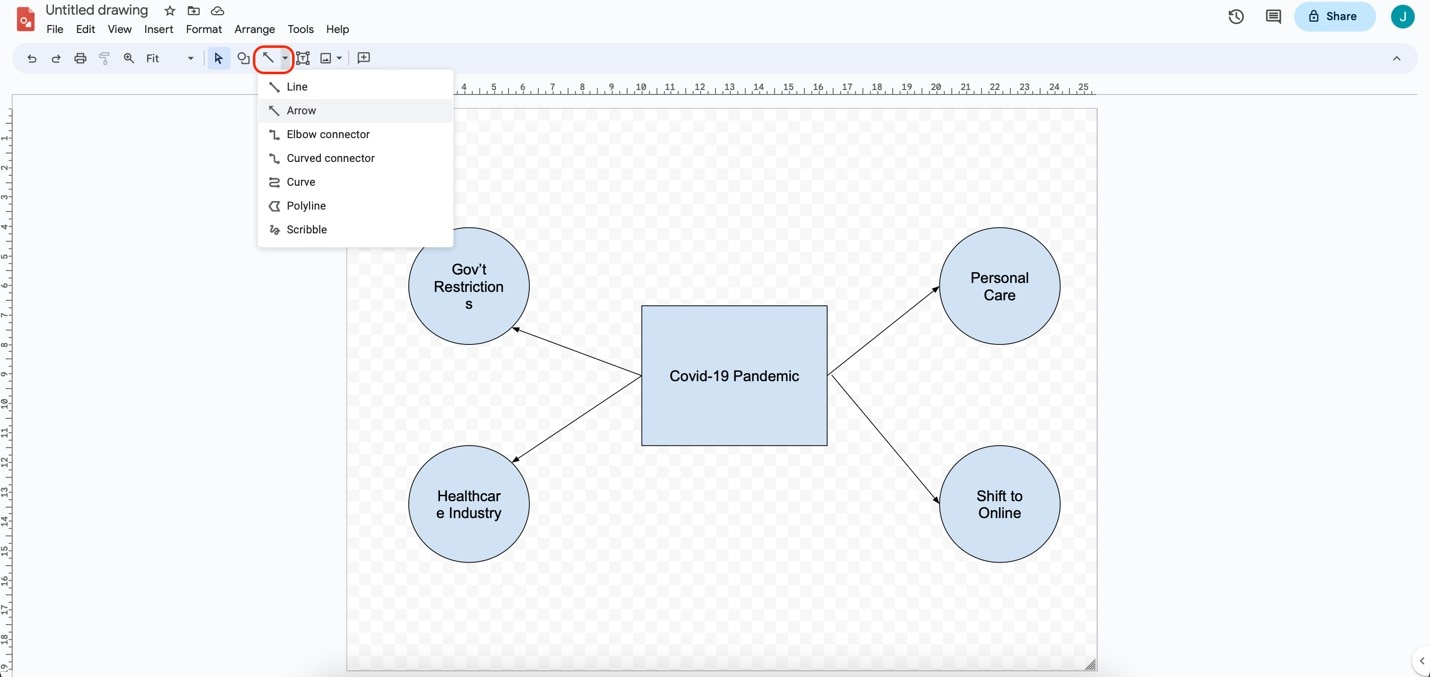
步驟 6:點選線條 按鈕來新增關係。然後,從每個圖形點選並拖曳以連接它們。如果需要,可以從選單中使用不同的樣式。
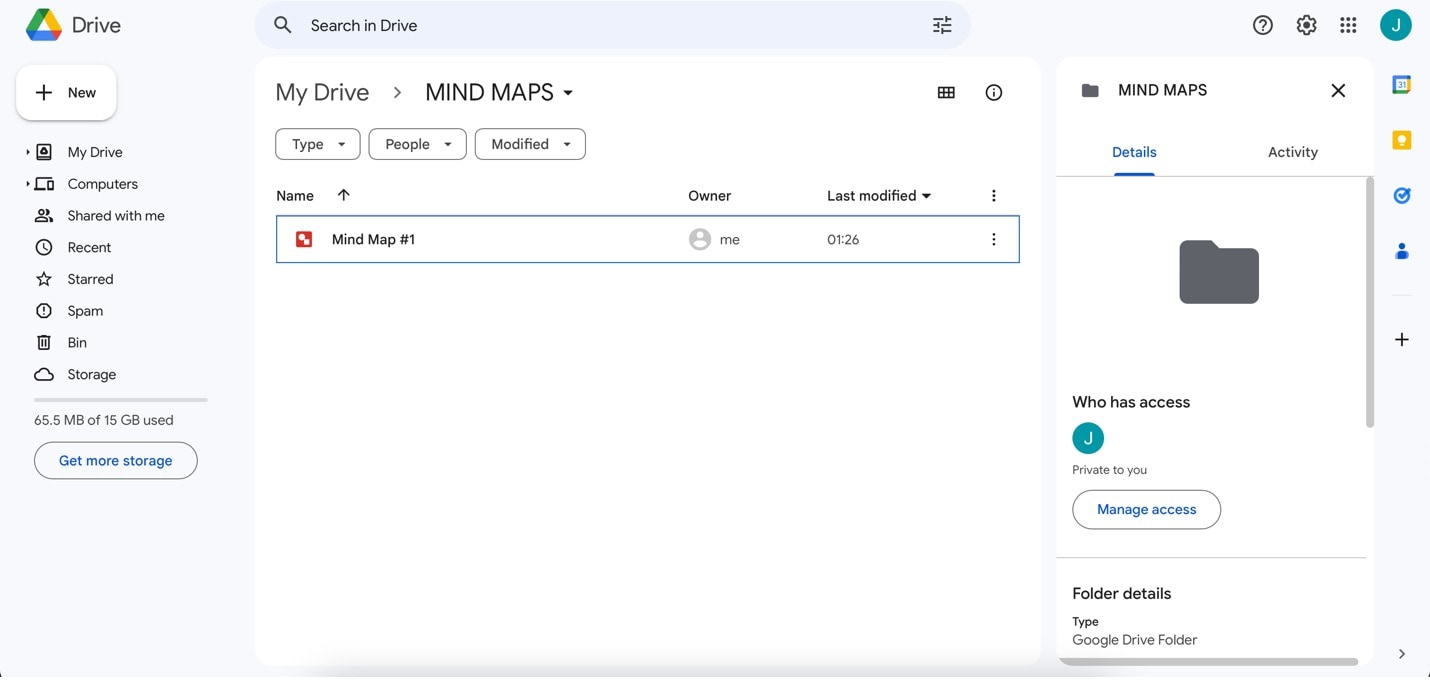
步驟 7:完成後,你應該會在 Google 雲端硬碟資料夾中看到你的心智圖。請務必重新命名你的檔案,以便之後可以再次存取。
透過結合 Google 雲端硬碟的檔案管理功能和 Google 繪圖,你可以在 Google 生態系統中享受視覺化思考和組織的好處。如此一來,你就可以輕鬆地與團隊或同事分享和協作你的心智圖。
第 3 部分:如何使用 Wondershare EdrawMax 建立心智圖
如果你正在尋找一個強大的替代方案或更多製作心智圖的選項,可以考慮試試EdrawMax。
EdrawMax 是一款圖表工具,配備了一系列功能來簡化心智圖的建立。以下是一些使 EdrawMax 脫穎而出的特點:
- 豐富的範本庫。 EdrawMax 擁有大量的心智圖範本,讓你能夠輕鬆快速地開始專案。
- 使用者友善的介面。 其直覺式介面適合初學者和專業人士,確保流暢且高效的圖表繪製體驗。
- 跨平台相容性。 EdrawMax 可在多個平台上使用,包括 Windows、macOS 和線上版本,為你的工作提供靈活性。
- 進階格式設定。 你可以使用多樣化的字型、顏色、圖形等自訂你的心智圖,讓圖表反映你的個人風格。
- 協作功能:EdrawMax 支援即時協作,簡化團隊在心智圖上的合作,即使團隊成員位於不同地點。

如何使用 EdrawMax 建立心智圖
要運用 EdrawMax 的功能,請依照以下步驟使用該應用程式製作你的心智圖。這些步驟既快速又簡單。本指南將示範如何使用 EdrawMax Online。
步驟 1:
首先存取 EdrawMax Online。點選工作區 並使用你的 Wondershare 帳號登入。如果你還沒有帳戶,可以註冊。
步驟 2:
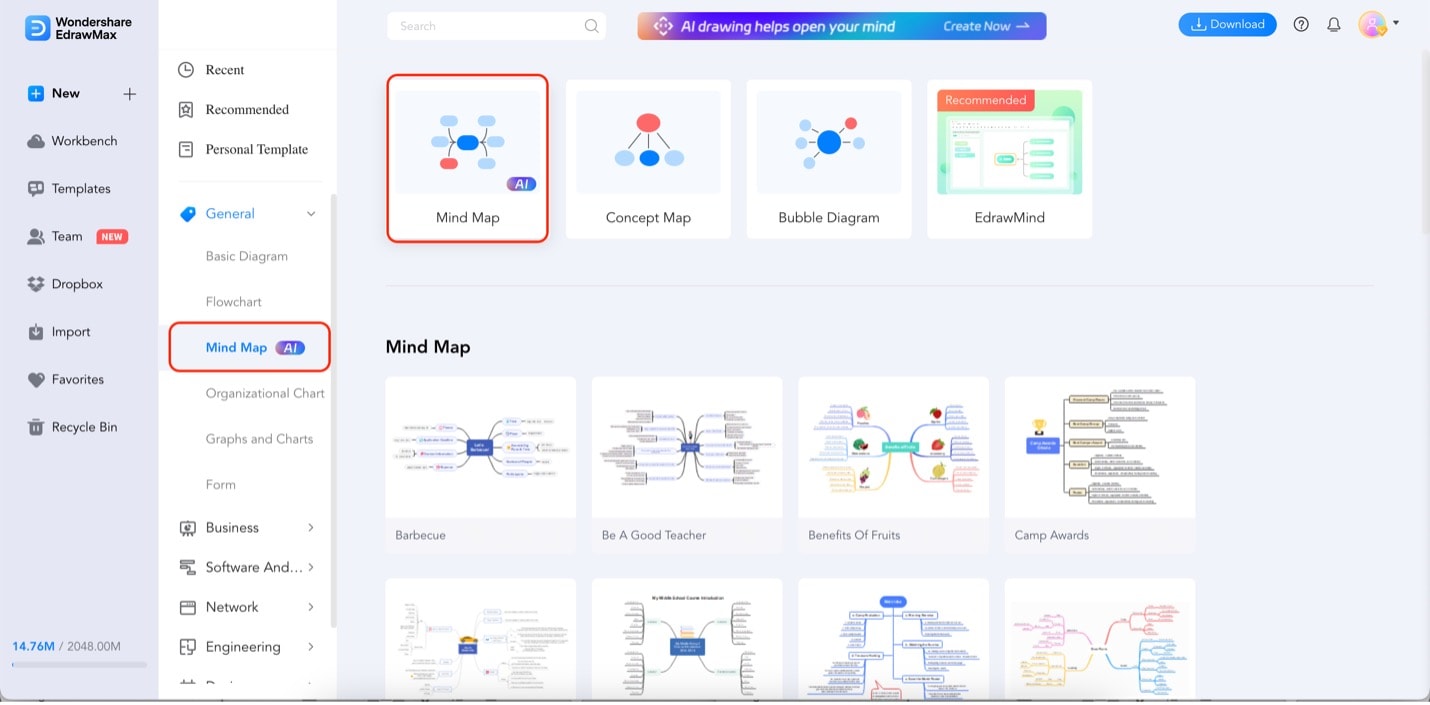
登入後,點選心智圖(位於一般 類別下)。然後從選單中選擇心智圖 選項。
步驟 3:
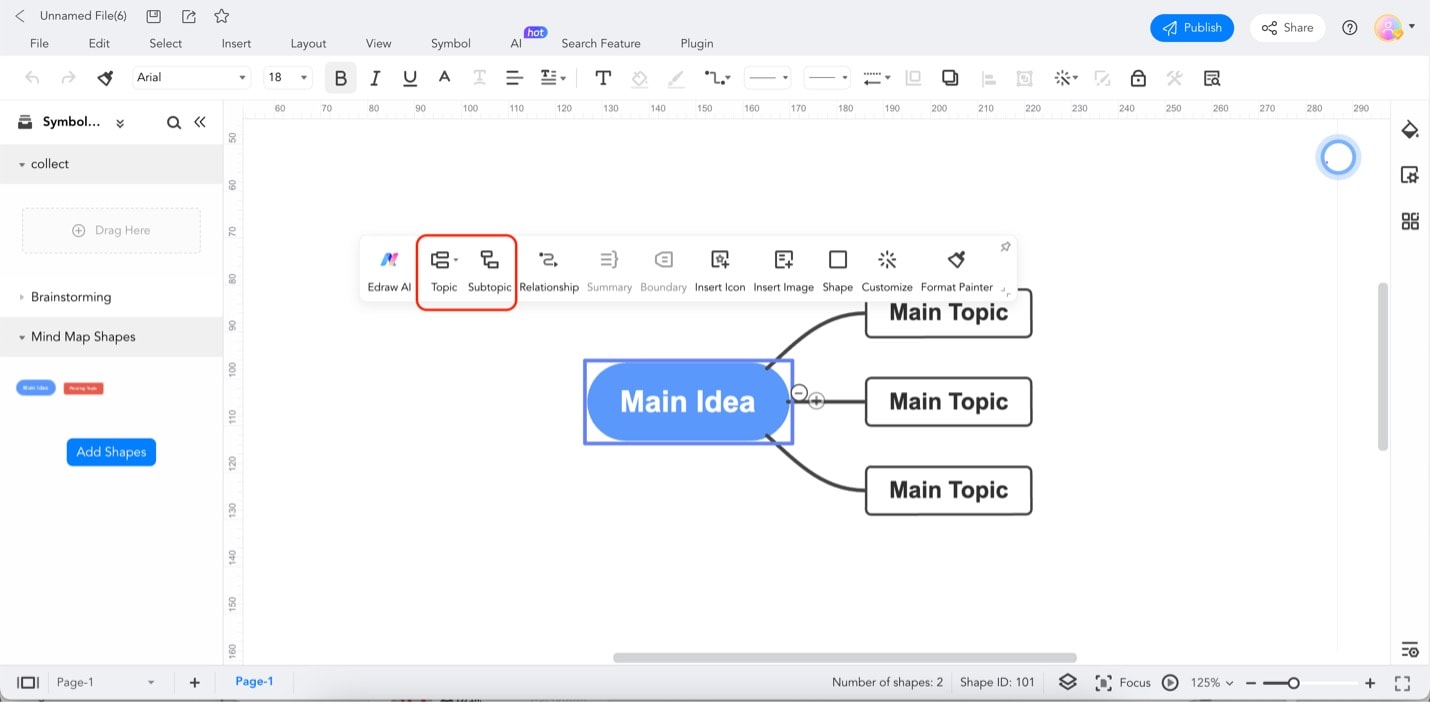
首先在預設圖表中新增關係。點選主要概念或主題節點,然後選擇 主題 or 子主題 來為節點新增關聯。按下鍵盤上的 Delete 按鈕來移除不需要的節點。
步驟 4:
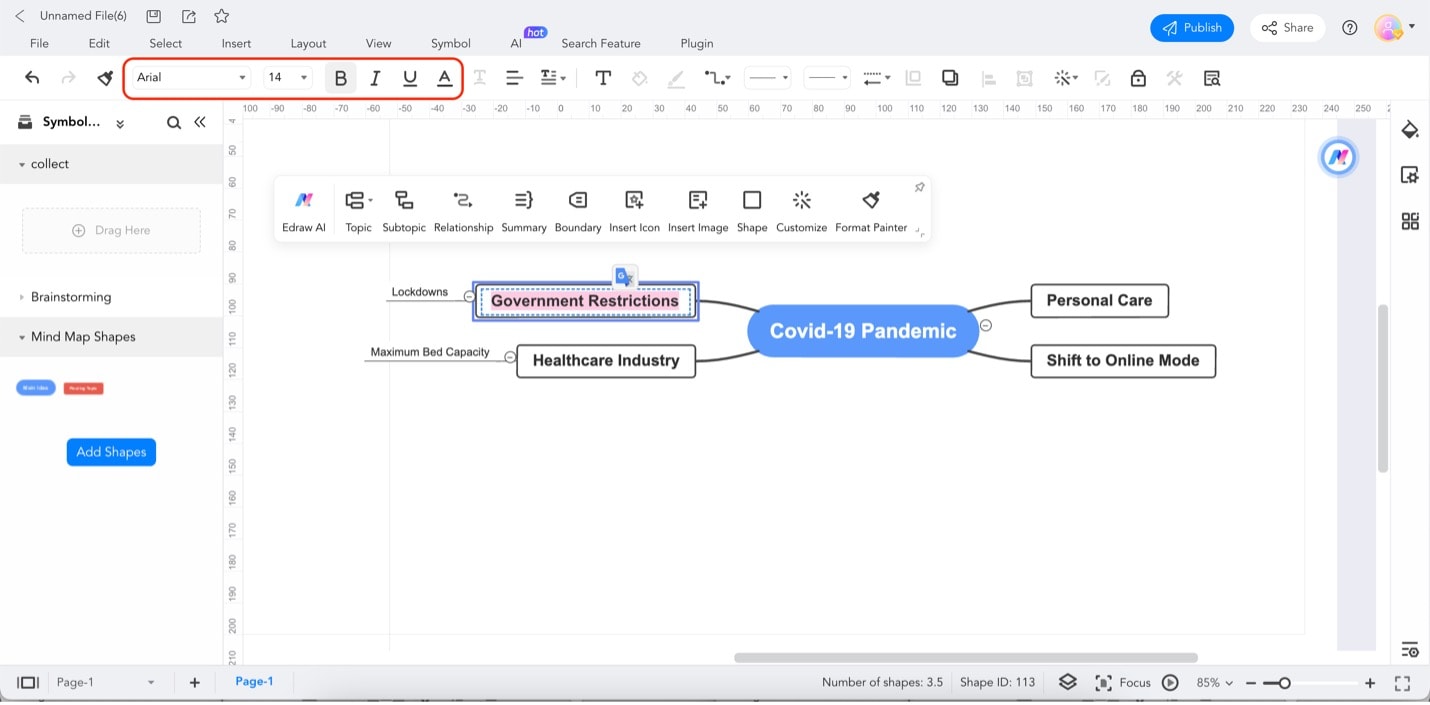
雙擊節點以開始編輯內容。您可以使用下方標示的文字格式選單來調整文字樣式。
步驟 5:
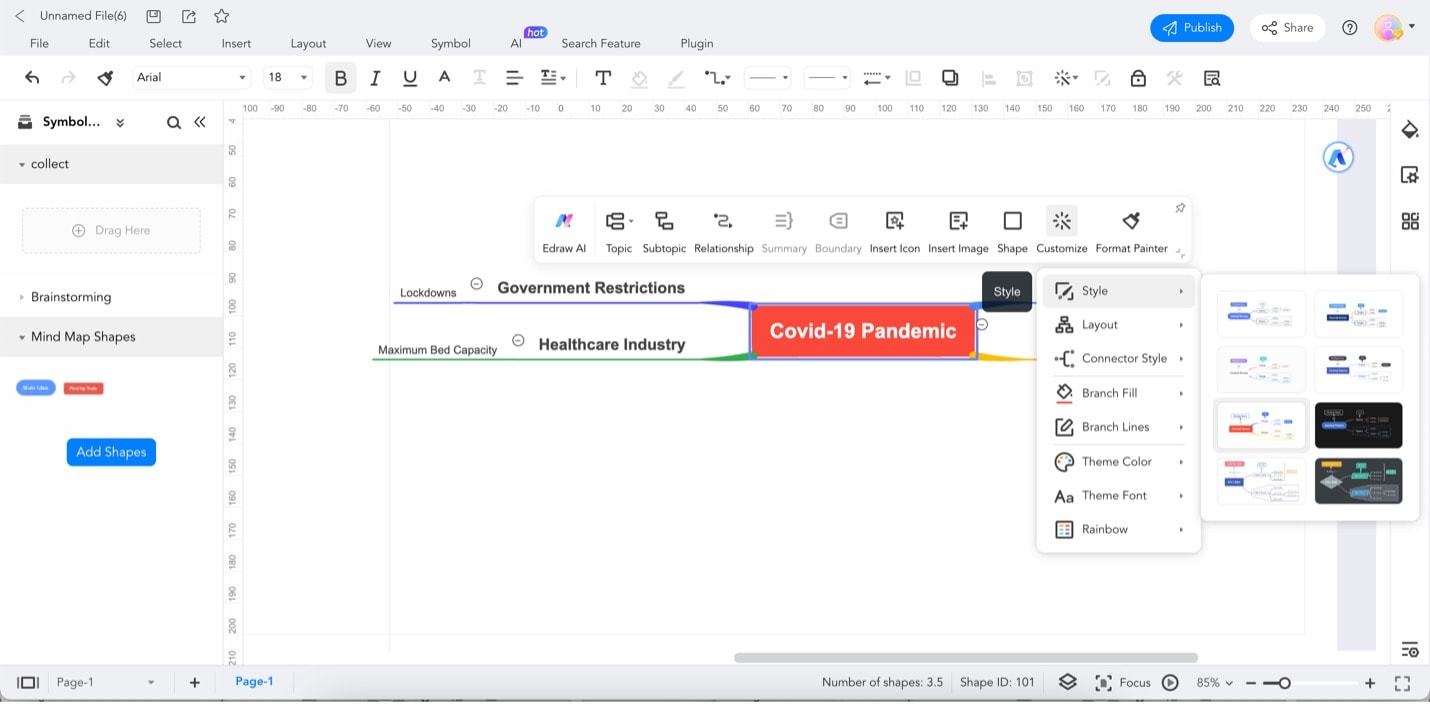
使用 自訂 選項來自訂您的心智圖,點擊主節點即可使用。以下是各項功能的概述:
- 樣式: 根據所選設計自動變更整個心智圖的外觀。
- 版面配置: 調整心智圖的結構,根據所選版面配置重新組織節點。
- 連接器樣式: 變更連接器的外觀。
- 分支填滿: 變更子主題的填滿顏色。
- 分支線條: 修改從主題延伸出的連接器顏色。
- 主題顏色: 自動為心智圖節點和連接器套用配色方案。
- 主題字型: 變更所有節點的字型樣式。
- 彩虹: 類似於主題顏色,根據特定準則修改心智圖顏色。
Google 應用程式與 EdrawMax 比較
當 建立心智圖 時,您有多種選擇,各有其功能和優勢。本比較將重點介紹 EdrawMax、Google 文件和 Google 雲端硬碟的特性,協助您做出明智的選擇。
Google 文件:基於文件的協作心智圖
雖然 Google 文件主要不是為心智圖設計的,但您可以使用其繪圖工具建立基本的心智圖。它在即時協作方面表現優異,是 團隊心智圖製作 的絕佳選擇。然而,它可能缺乏 EdrawMax 等專業心智圖工具的深度和多樣化功能。
Google 雲端硬碟:簡易的心智圖建立與儲存解決方案
Google 雲端硬碟主要是雲端儲存解決方案,但也可用於心智圖製作。您可以探索與 Google 雲端硬碟整合的第三方心智圖應用程式來建立心智圖。這種方法提供了一些彈性,但與專業心智圖工具相比,功能可能仍然有限。
EdrawMax:全方位心智圖解決方案
EdrawMax 是一款功能強大且全面的繪圖工具,提供專為 心智圖建立 量身打造的豐富功能。其突出特點包括龐大的範本庫、適合初學者和專業人士的使用者友善介面、跨平台相容性、進階格式選項,以及支援即時團隊合作的強大協作功能。
此外,EdrawMax 的自訂選項讓您能以不同的字型、顏色、形狀等個人化您的心智圖。使用 EdrawMax,您可以獲得各種心智圖專案所需的彈性和功能。
EdrawMax 成為全方位心智圖製作的首選。其豐富的功能組合、與各種平台的相容性、進階自訂選項和協作能力,使其成為建立心智圖的多功能強大工具。雖然 Google 文件和 Google 雲端硬碟提供協作功能,但 EdrawMax 對心智圖和繪圖的專注使其成為更專業且有效的解決方案。
結論
總而言之,Google 心智圖工具和 EdrawMax 在建立心智圖方面各有獨特優勢,可滿足不同的需求和偏好。Google 的工具非常適合在 Google 文件和 Google 雲端硬碟等熟悉環境中進行輕量級和協作式心智圖製作。
另一方面,EdrawMax 作為全面、功能豐富且專業的心智圖工具表現出色,非常適合尋求進階自訂、相容性和協作選項的專業人士和愛好者。試用看看,體驗它如何增強您的腦力激盪、規劃和創意流程。


 (AI & Web)