





什麼是文氏圖?
A 文氏圖是一種圖形化說明,用於表示數學或邏輯元素在集合中的值。通常,文氏圖由兩個或多個部分重疊的圓形組成。圖中的每個圓形代表一個類別或集合,而圓形重疊的部分反映了這些類別的共同因素。
在日常生活中,文氏圖用於比較兩個或多個實體。例如,如果您計劃購買一輛新車並想在三個品牌中選擇一個,文氏圖可以幫助您一眼比較這三輛車的功能、安全措施和其他重要優點。
如何製作文氏圖?
雖然您可以使用傳統的鉛筆和紙張方法來製作文氏圖,但 Edraw Max Online 提供了一個簡單的解決方案來快速建立文氏圖。以下步驟說明如何使用 Edraw Max Online 繪製文氏圖:




開啟您喜愛的網頁瀏覽器,前往https://www.edrawmax.com/online/,並使用您的使用者名稱和密碼登入您的 Edraw Max Online 帳戶。如果您尚未建立帳戶,請先建立後再登入。
確保在 Edraw Max Online 入口網站的中間窗格中選擇了基本圖表類別。從右側視窗的上半部分點擊文氏圖,然後從下半部分點擊「+"」按鈕,以建立一個新的文氏圖文件,所有相關符號都會顯示在左側的文氏圖表資料庫中並可輕鬆存取。
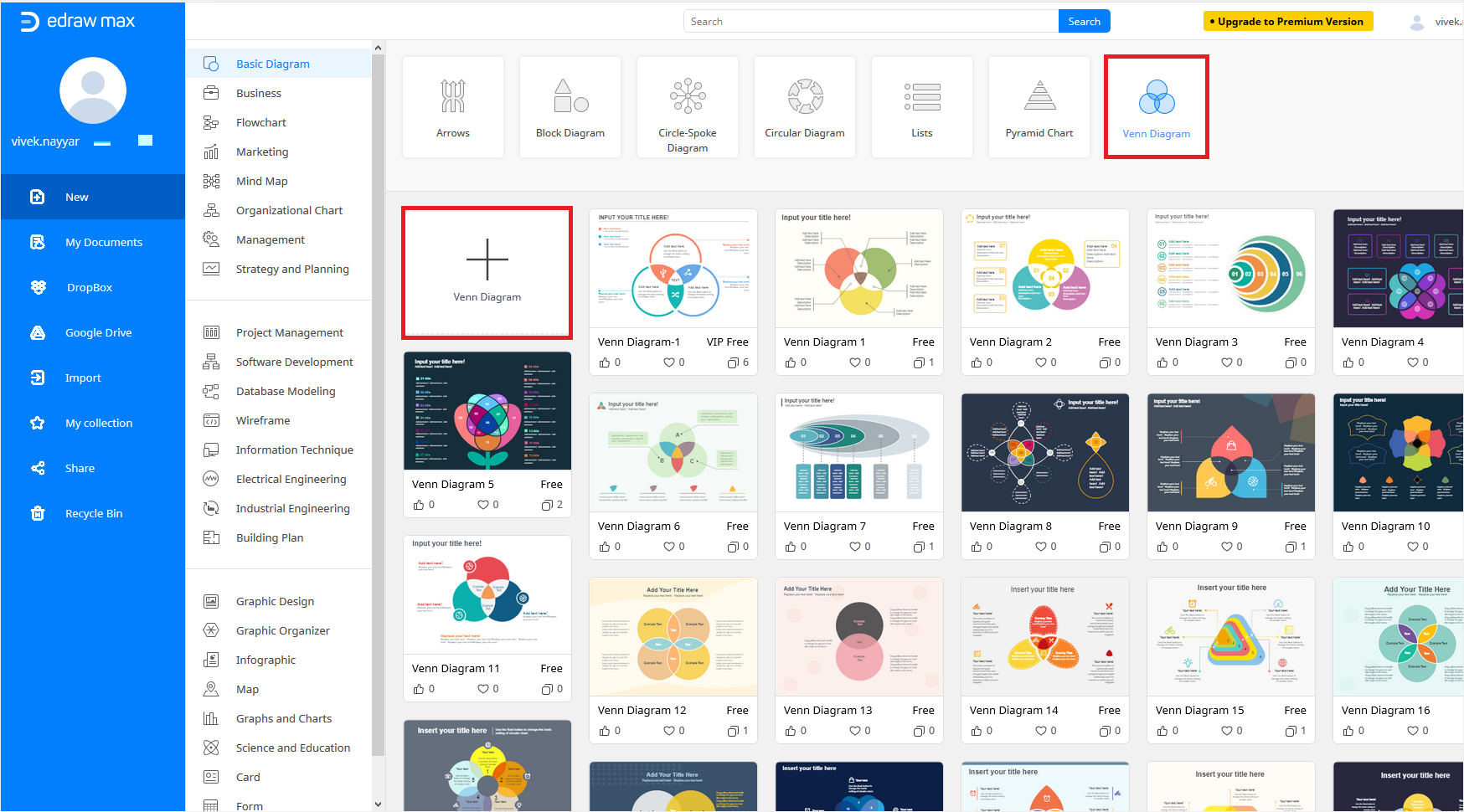
或者,您可以點擊右側視窗下半部分提供的任何文氏圖範本,以建立預先填入所有必要元素的文件。
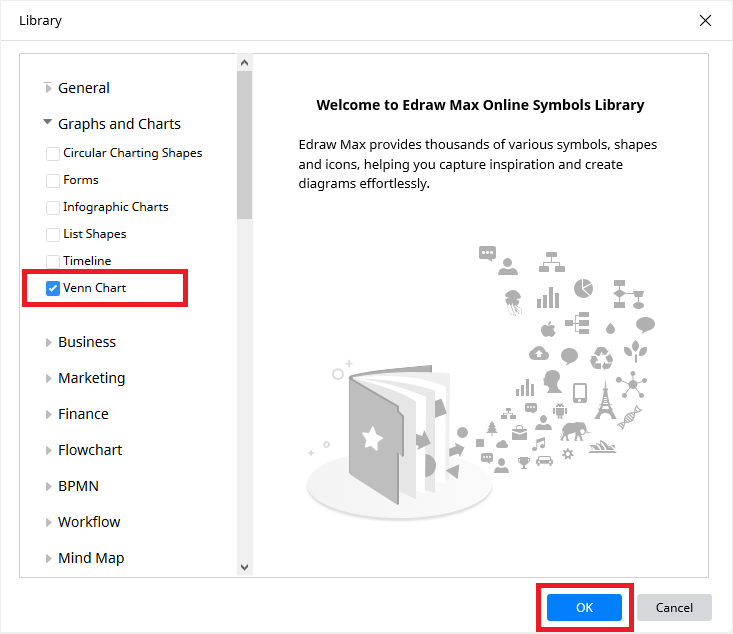
注意:如果您的文件中沒有文氏圖表資料庫,您可以透過點擊左窗格頂部的符號資料庫,展開圖形和圖表樹狀結構(在出現的資料庫方塊中),勾選文氏圖表方塊,然後點擊來手動新增。OK.
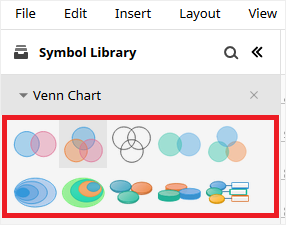
假設您建立了一個空白文件,請從文氏圖表資料庫中點擊並拖曳您偏好的文氏圖到主視窗。您也可以選擇性地拖曳側邊控點來增加或減少圖表的大小,以獲得更好的可見度或適應您的螢幕。
預設情況下,您新增到文件中的文氏圖中的所有元素都會被群組,以便將它們視為單一實體。要編輯任何一個元素或變更其位置,您必須在圖表上按右鍵,然後從快顯功能表中點擊取消群組。
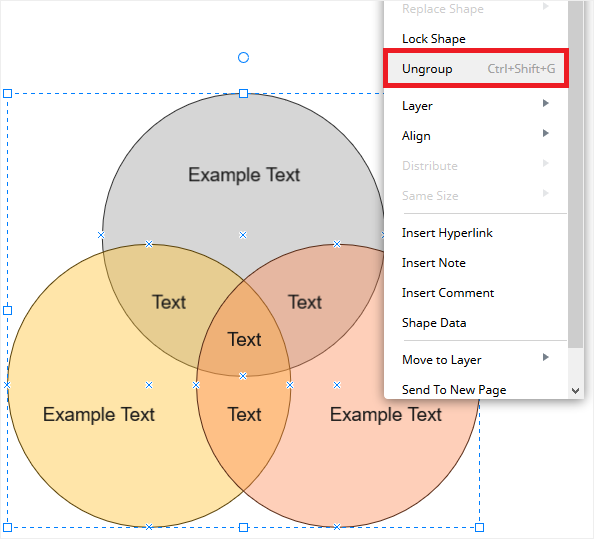
取消群組後,您可以點擊並拖曳任何一個元素來變更其位置,或使用側邊控點將其作為單獨物件調整大小。
您也可以雙擊文字預留位置,並根據需要輸入您偏好的資訊。
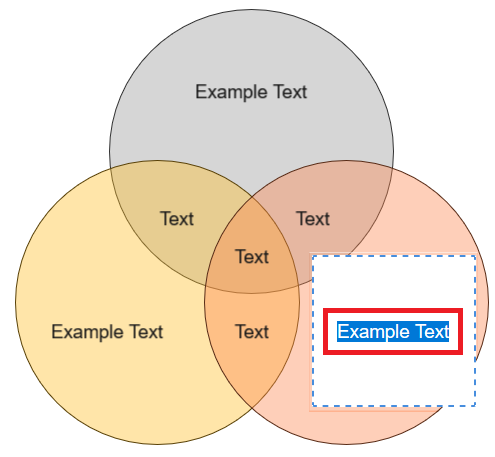
對圖表的每個元素和文字預留位置重複上述過程,以根據您的需求完全個人化設定。
完成修改文氏圖後,按Ctrl + A鍵選擇所有元素,在任何選定的物件上按右鍵,然後從快顯功能表中點擊群組,以重新將圖表群組為單一實體。
更多可編輯的文氏圖範例
如果您不想從空白文件建立文氏圖,也不喜歡文氏圖視窗下半部分的任何可用範本,還有許多其他範本可以免費下載和使用。
一些最佳的免費文氏圖範本包括:
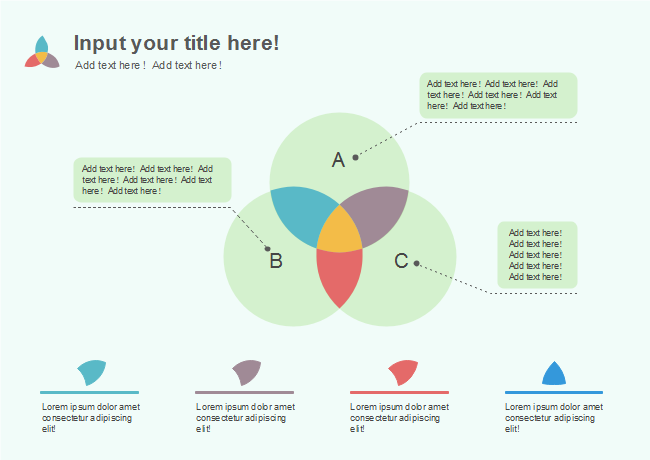
三組綠色文氏圖範本
– 一個免費的文氏圖範本,使用令人舒適的綠色作為全集,並使用彩色交集來吸引觀眾的注意力。
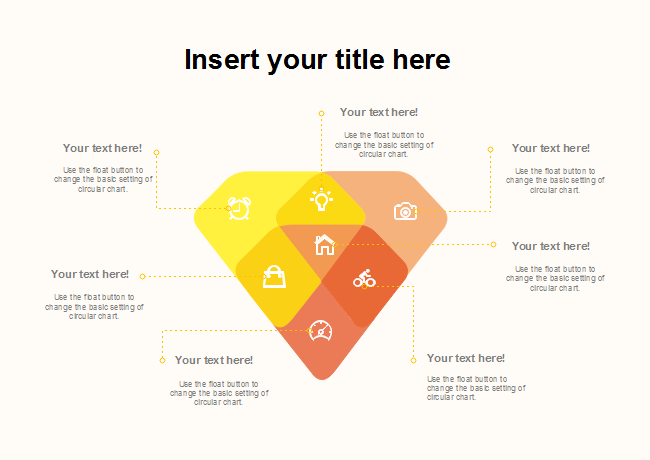
三組漸層三角形文氏圖範本
– 這個免費的菱形文氏圖範本與傳統繪製的圓形文氏圖有些不同。由於圖表完全可編輯,除了文字外,其顏色、大小和元素位置都可以根據需要進行修改。
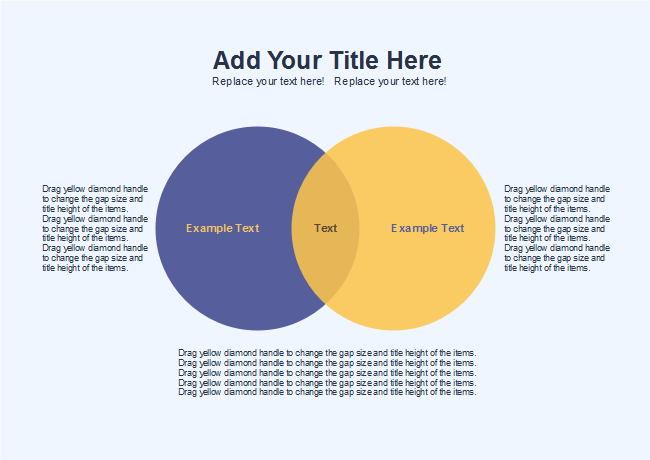
二組水平文氏圖範本
– 一個簡單的文氏圖,可以一眼反映數值。它沒有任何花俏的形狀或複雜的圖表,這正是這個免費圖表易於閱讀的原因。
四組對稱文氏圖範本
– 另一個免費的文氏圖範本,具有獨特的設計,可反映四個實體之間的關係。深色背景和淺色物件使這個圖表上的資訊對觀眾來說清晰可見。
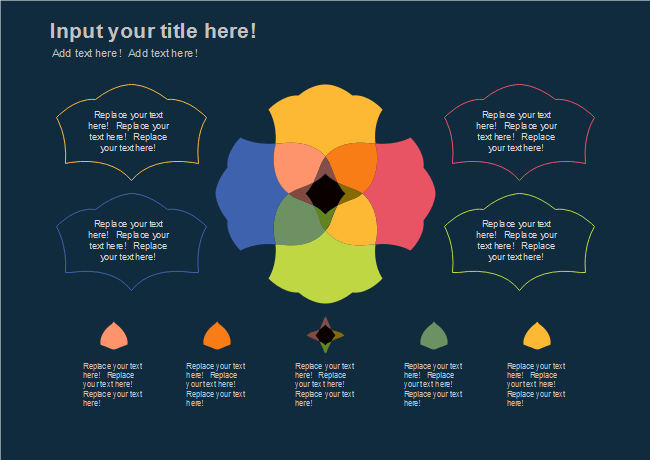
文氏圖清楚地顯示資訊,以便更好地進行比較和/或分析。儘管在紙上手動繪製這些圖表很容易,但既然使用 Edraw Max Online 可以讓事情變得更簡單,為什麼還要費力呢?對吧?


 (AI & Web)