





A 文氏圖 是一種視覺化呈現資料集之間相似性與差異性的圖示。這些圖表使用相交與不相交的圓圈來表示資料或資料群組之間的關係。也稱為邏輯圖,這些工具非常適合實作和呈現邏輯運算,例如聯集或交集。
然而,人們可能會發現很難在繪圖時找到靈感,並期望有一些 文氏圖範例 作為參考。因此,這裡有 6 個熱門的文氏圖範本,包括您應該看看的數學範例。
第一部分:適用於不同情境的 6 個文氏圖範例
1. 雙圓文氏圖

 以下。
以下。 以下。
以下。

雙圓文氏圖範例使用兩個圓圈顯示主題之間的關係。這些圖表有兩個圓圈或橢圓形封閉在一個矩形(全集)中,代表每個資料集。大多數情況下,圖表的重疊部分垂直對齊於中心,兩個圓圈位於其左右兩側。
雙圓圖最適合數學問題和教育講座。它們是文氏圖最簡單的範例,可以繪製和表示兩個資料集之間的共同點和差異。它們廣泛用於數學中的聯集、交集、絕對(補集)問題和對稱文字問題。
2. 三圓文氏圖


顧名思義,三圓文氏圖範例表示三個主題或資料集之間的關係。這些圖形與雙圓圖的配置相似,在兩個圓圈下方另有一個橢圓形。這些資料集之間的交集通常是水平進行的。這可以是向上和向下的方向。
這些圖表在商業簡報和教育講座中廣受歡迎。部分原因是它們具有很大的視覺化範圍,可以比較三個實體以及它們如何相互影響。大多數行銷人員使用這些圖表進行市場分析、產品比較和競爭對手分析。
3. 四圓文氏圖

四圓是另一個文氏圖範例,以其比較複雜和錯綜關係的能力而聞名。顧名思義,這些圖表描繪了四個資料集之間的關係。它們具有不尋常的對稱性,四個橢圓形代表主題之間的重疊。
四圓圖因其預測事件發生的範圍而在專業人士中很受歡迎。同樣,這些圖表是表示複雜差異元素的絕佳方式。例如,小說主題的差異或戲劇角色之間的相似性。
4. 多層文氏圖

最後,此列表中最複雜的文氏圖範例是多層圖表。與其他傳統類型的文氏圖不同,這些圖表使用由外到內的方法。這意味著它們有多個較小的圓圈或橢圓形封閉在一個大圓圈中。
多層文氏圖的優點是它們可以用於任何應用。這包括商業會議、教育簡報、產品比較和數學問題。這些關係中唯一不同的是它們屬於來自特定家族的資料集。
第二部分:如何使用 EdrawMax 建立文氏圖
EdrawMax 是一個圖表工具,可讓您建立、編輯和修改技術圖形,例如文氏圖。以下是使用此工具建立文氏圖的逐步流程。
為什麼選擇 EdrawMax 來製作文氏圖?
EdrawMax 是建立文氏圖最簡單的工具之一。它擁有大量的自訂工具、擁有超過 15,000 個範本供您開始使用的範本社群,更不用說為您帶來好處的協作工作空間。以下是其有用工具的細分,可以幫助您縮短製作文氏圖的時間。
- 符號庫:您可以從符號庫中的無限形狀和圖示中挑選。它們只需要直覺地將符號拖放到編輯面板上並開始工作。
- 現成範本:EdrawMax 上有超過 15,000 個現有範本。您可以依照自己的喜好使用和編輯它們。
- 自動格式化:EdrawMax 擁有各種字型、樣式和主題。所有這些元素結合自動格式化,為您的文氏圖提供美觀的完成度和專業的外觀。
- 支援多種檔案格式:Wondershare EdrawMax 支援多種檔案格式。這包括從 Visio、PDF 到 PPT、JPEG、PNG 等的所有內容。選項很靈活。
如何在 EdrawMax 上建立文氏圖
步驟 1建立檔案
首先在您的筆記型電腦上下載 EdrawMax 應用程式並設定帳戶。這不會超過兩分鐘。帳戶啟用後,您可以透過桌面版或網頁版存取。
現在,您可以直接進入建立文氏圖的旅程。開啟 EdrawMax 主選單並點擊 新增 > 基本 > 基本圖表 > 文氏圖.
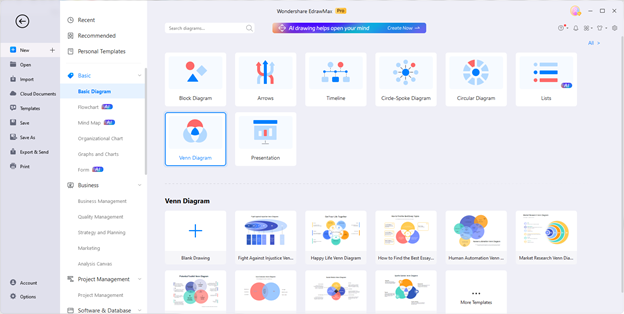
步驟 2選擇一個文氏圖範本開始
點擊後,您將看到許多現成的範本。這些是可編輯的模型範例,可讓您個人化現有的文氏圖。此外,您可以隨時按下右上角的 更多範本 選項,以探索範本社群中的無盡選項。
向下捲動並檢查哪個範本最適合您的任務。接下來,當您確定要使用收藏中所選範本時,請點擊 立即使用。它將把所有圖表元素匯出到編輯面板,您可以從那裡進一步進行變更並依照自己的喜好進行自訂。
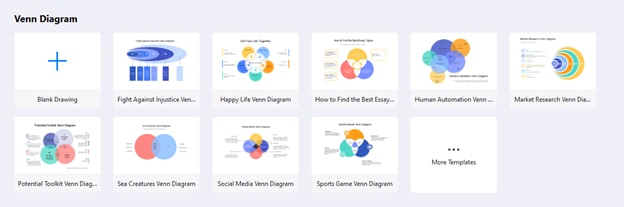
您可以在 EdrawMax 上建立自己的文氏圖的另一種方法是從頭開始。為此,請點擊文氏圖部分正下方的「+」圖示。這樣做將開啟編輯面板。在這裡,您可以拖放形狀、選擇類別並變更圖表的外觀。
步驟 3自訂文氏圖範本
現在,自訂您選擇的範本。有許多工具可以使圖表吸引觀眾。變更形狀的顏色或文字的字型或任何其他設定。您還可以新增或移除圖示和符號。
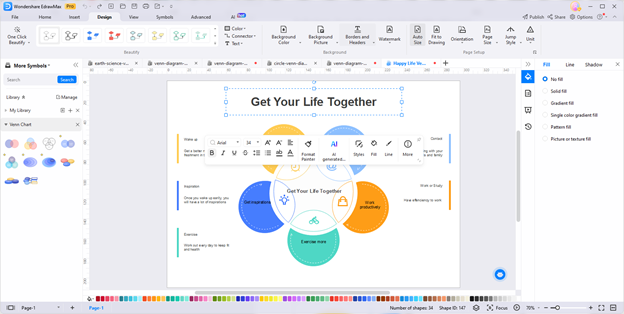
編輯完成後,請確保將圖表的元素群組化,以便它們不會從一個位置移動。瞧,您的文氏圖已經是最終形狀了。
步驟 4匯出您的作品
EdrawMax 是一個基於雲端的軟體應用程式,可讓您以多種格式匯出作品,並隨時隨地存取它。您可以前往左上角並按下 檔案 > 匯出和傳送 > 您偏好的格式.
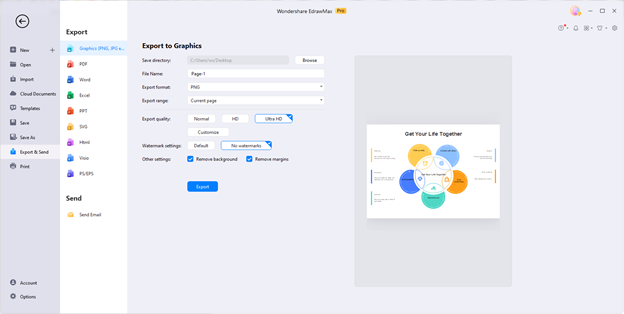
結論
現在,借助 EdrawMax 等軟體輔助,建立技術圖表(例如 文氏圖 )不需要花費時間。其直覺的介面、尖端的 AI 工具和豐富的資源使其與所有其他文氏圖工具區別開來。立即免費試用!


 (AI & Web)