





也許您也聽說過 BPMN 圖表,但可能從未親手建立過。這個概念聽起來很實用,但要弄清楚從哪裡開始可能會讓人感到困惑。Visio 內建了 BPMN 2.0 工具,簡化了整個流程。如果您正在想如何在 Visio 中建立 BPMN,本教學將為您指引正確的方向。
使用適當的策略,您可以輕鬆建立一個能描述流程的 BPMN 圖表。本文將引導您了解基本元素、示範如何逐步建構圖表、提供簡化技巧,並介紹一個替代工具,以防您需要比 Visio 更多的功能。
讓我們深入了解細節!
本文內容
BPMN 的含義及為何使用 2.0 版本
BPMN 是 Business Process Model and Notation(業務流程模型與標記法)的縮寫。它最早由業務流程管理倡議組織在 2000 年代初期提出。其目的是開發一種描述流程的通用語言。在 BPMN 出現之前,團隊所使用的方法令人困惑。隨著時間推移,該標準在全球範圍內被接受,如今已獲得眾多工具的支援。
2.0 版本為建模增添了什麼
BPMN 2.0 支援更廣泛的事件類型、更多的閘道器,以及改進的協作功能。它還規定了圖表可以 XML 格式共享的方式。這樣,軟體工具可以等效地理解該格式。所有這些變更提高了模型的準確性。這對企業來說是一大優勢,因為它減少了溝通錯誤。
為何使用 Visio 製作 BPMN 2.0
Visio 使用 BPMN 2.0,內建範本和形狀。這節省了時間,因為不需要手動建立符號。您可以將事件、任務和閘道器等元素直接拖放到畫布上。另一個優點是整合性。BPMN 圖表可以連結資料並以各種格式共享,且可在 Microsoft 365 中使用。
Visio BPMN 圖表中的元素
以下是基本 BPMN 圖表的構建模組:
流程物件:事件、活動和閘道器
BPMN 圖表的基本元素是流程物件。事件是流程開始、進行或結束的指標。活動展示應該發生的實際任務或動作。閘道器決定流程的走向。這些元素的組合構成了工作流程的框架。
連接物件:序列流和訊息流
只有當步驟之間具有適當的關係時,流程才有意義。序列流指示任務發生的順序。它們構成圖表的框架,以邏輯順序連接事件和活動。訊息流則不同。它們展示流程中兩個不同部分之間的通訊,例如部門或外部合作夥伴。
組織結構:池和泳道
大多數流程涉及不止一個角色或團隊。池代表流程中的主要參與者,例如整個公司或系統。泳道將池劃分為更小的部分或區段,例如部門或職位角色。這種結構幫助人們監控負責方。
工件:資料物件、群組和註解
工件為您的 BPMN 圖表提供更多資訊。資料物件指示任務所需的資料或任務的產出。群組協助將相關任務分組而不改變流程。筆記以註解形式提供,用於解釋步驟或決策。它們確保在審查中不會遺漏任何重要內容。
如何在 Visio 中製作 BPMN
步驟一 選擇 BPMN 圖表範本
- 在您的電腦上啟動 Visio。
- 在範本庫中搜尋 BPMN 並選擇它。
- 選擇您想要使用的範本類型。
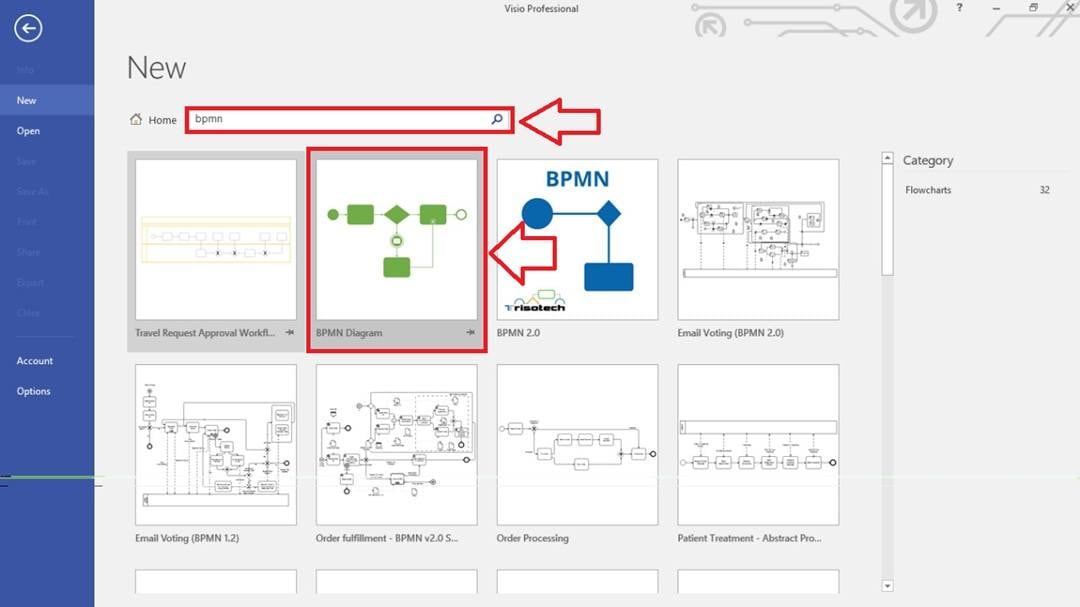
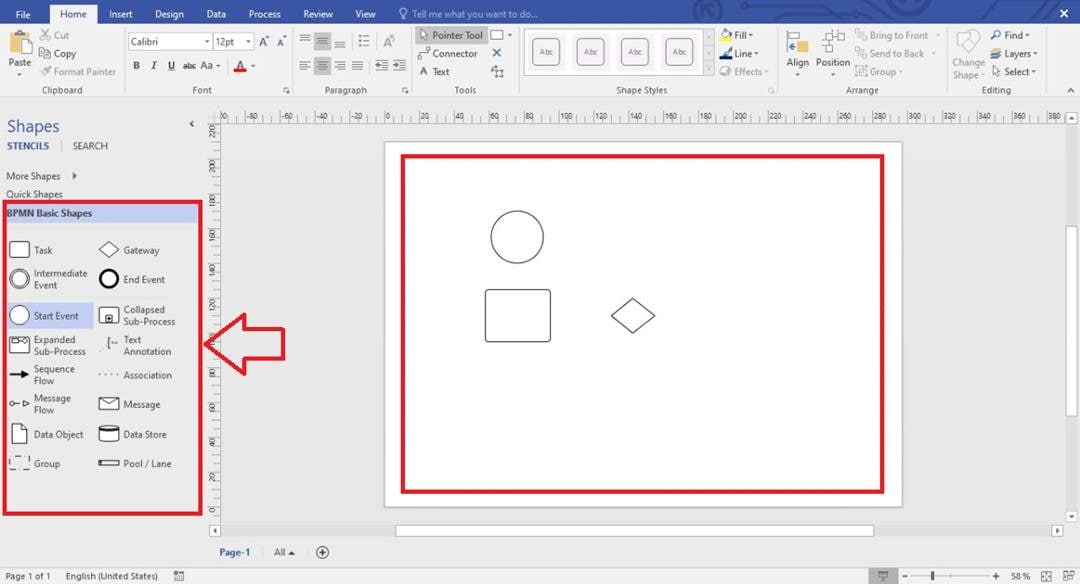
步驟二 插入 BPMN 形狀
- 您也可以從空白畫布開始。
- 前往左側面板的 BPMN Basic Shapes。
- 拖入一個開始事件,新增任務,並放置閘道器。
- 這些形狀構成了流程的主要流向。
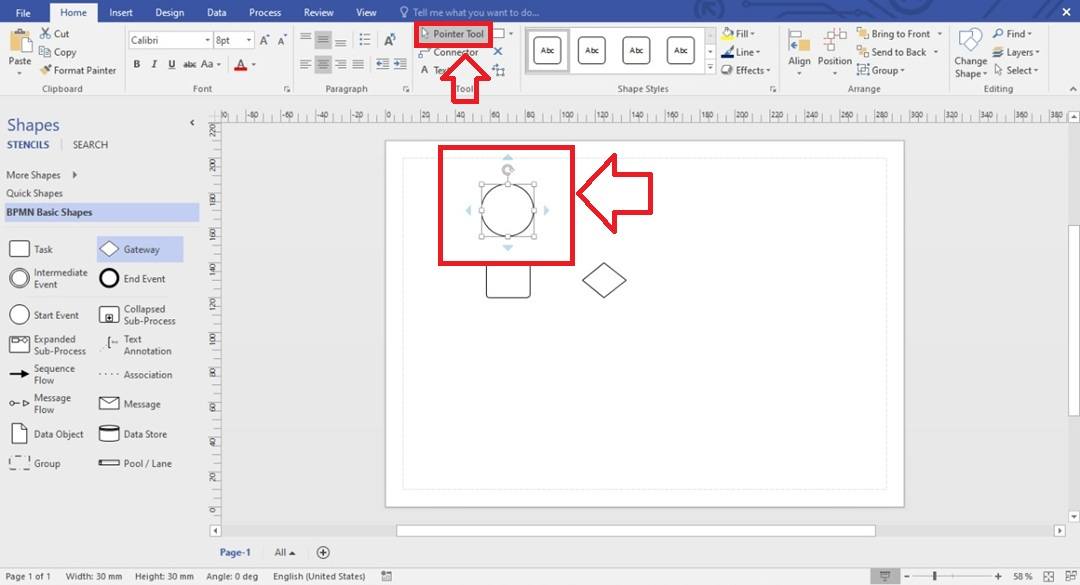
步驟三 使用指標工具調整形狀
- 從頂部選單中選擇指標工具。
- 使用它來新增形狀、調整大小或整齊對齊任務。
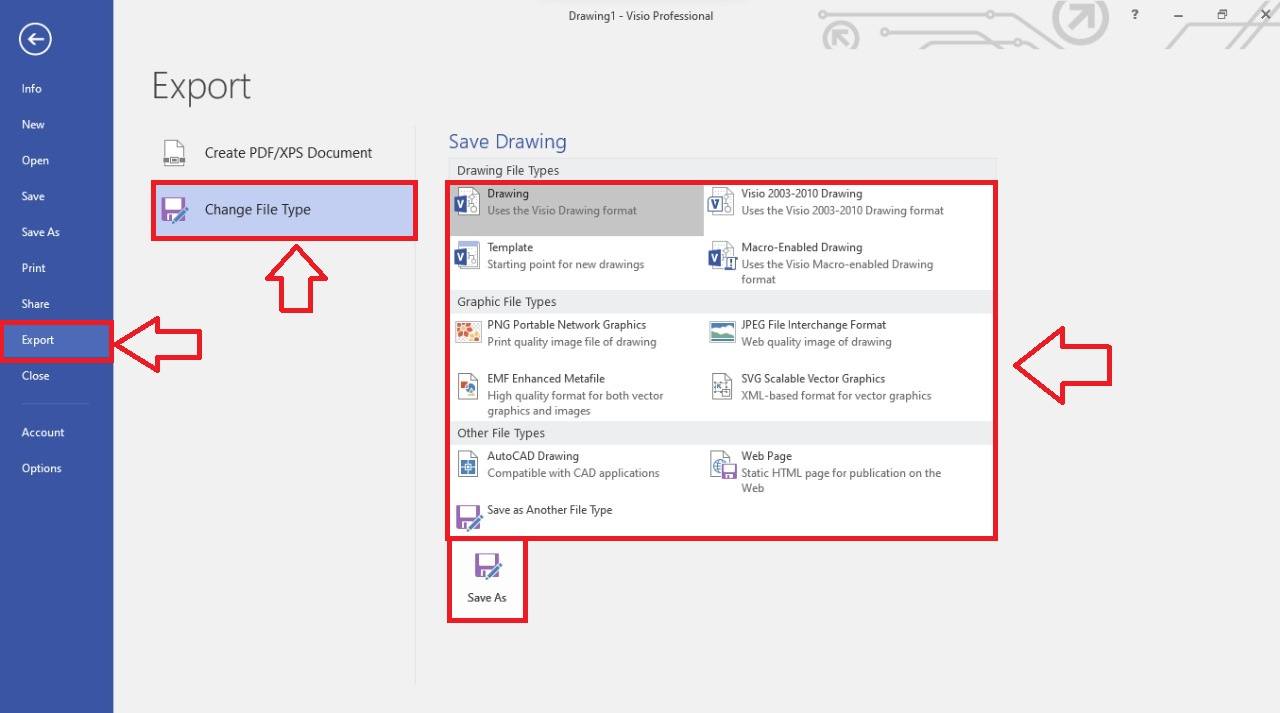
步驟四 選擇格式儲存您的設計
- 前往檔案選項並選擇另存新檔。
- 將其儲存為 Visio、PDF 或圖片格式。
- 這樣,您可以將設計儲存到裝置上並直接與團隊分享。
如何更輕鬆地製作 BPMN
EdrawMax 提供了一個專注的環境,用於建立 BPMN 圖表,無需額外設定。它提供了一個完善的 BPMN 2.0 圖庫,包含該系統的所有標準元素。該軟體支援拖放編輯,使任務組織變得簡單。內建範本為常用的業務流程提供了基準。
自動佈局和對齊工具確保圖表擴展時結構保持整潔。完成圖表後,您可以將其匯出為 PDF、PNG 和 Office 檔案。這些功能的組合使 EdrawMax 成為任何覺得 Visio 過於複雜或耗時的人的實用替代方案。
如何在 EdrawMax 中製作 BPMN
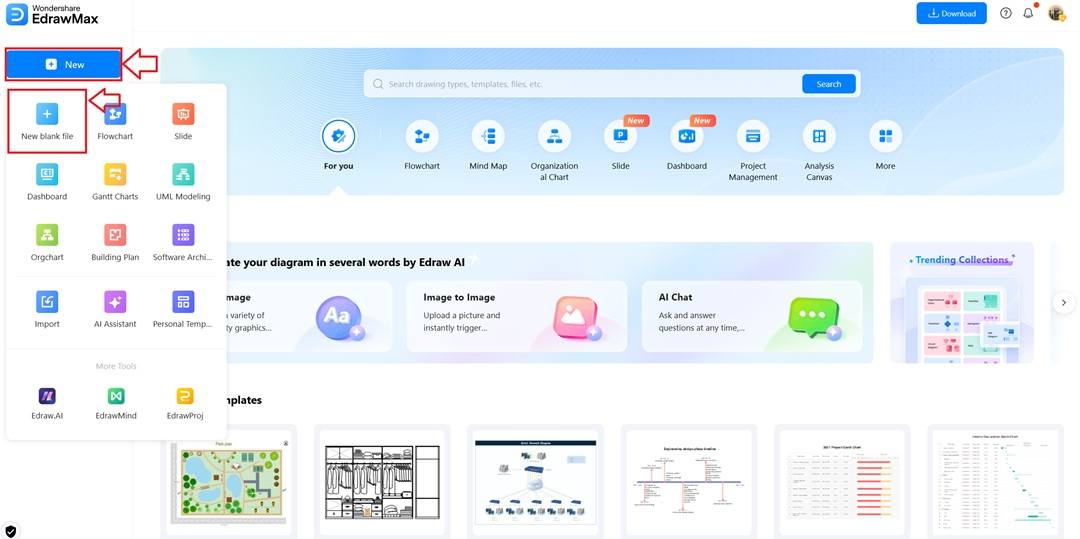
步驟一 開啟新的空白檔案
- 開啟 EdrawMax。
- 點擊新建,然後選擇新建空白檔案。
- 這將為您提供一個工作區,讓您可以開始建立 BPMN 圖表。




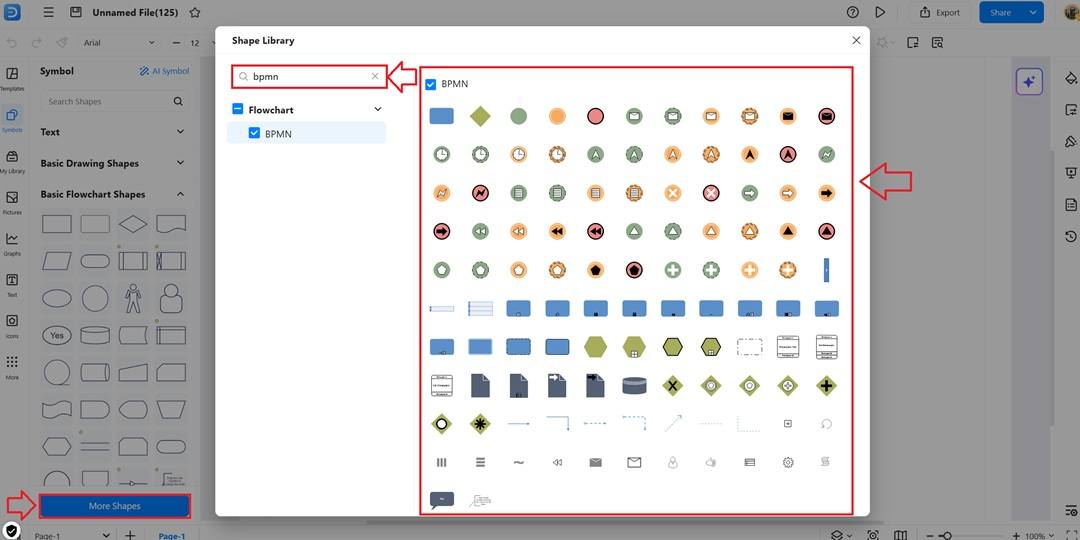
步驟二 開啟 BPMN 形狀庫
- 點擊左側面板中的更多形狀。
- 在搜尋欄中輸入 BPMN 並選擇 BPMN 選項。
- 完整的 BPMN 符號庫將會出現。
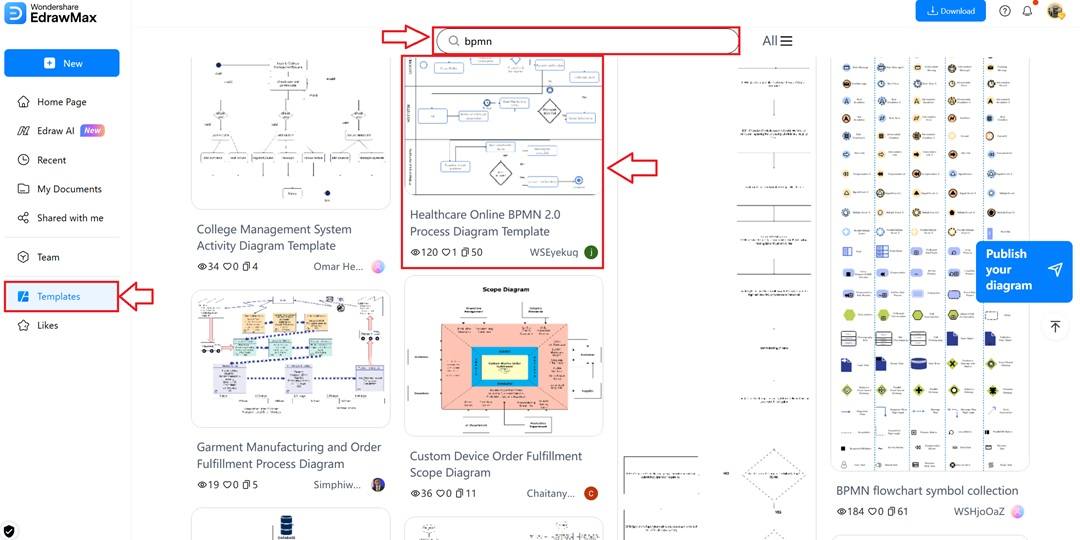
步驟三 探索範本社群
- 點擊範本選項以進入範本社群。
- 在搜尋欄中輸入 BPMN 以查看預製的流程圖。
- 自訂任何範本,而非從零開始。
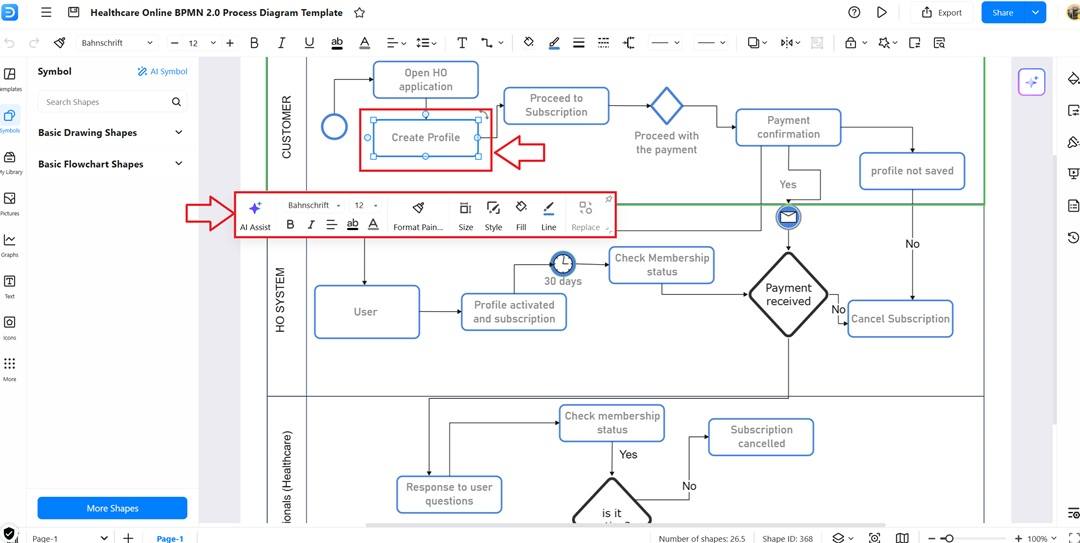
步驟四 使用浮動工具列進行編輯
- 點擊範本中的任何形狀以啟動浮動工具列。
- 它可用於編輯文字、更改字體大小或顏色。
- 這確保了編輯快速進行,無需開啟額外的選單。
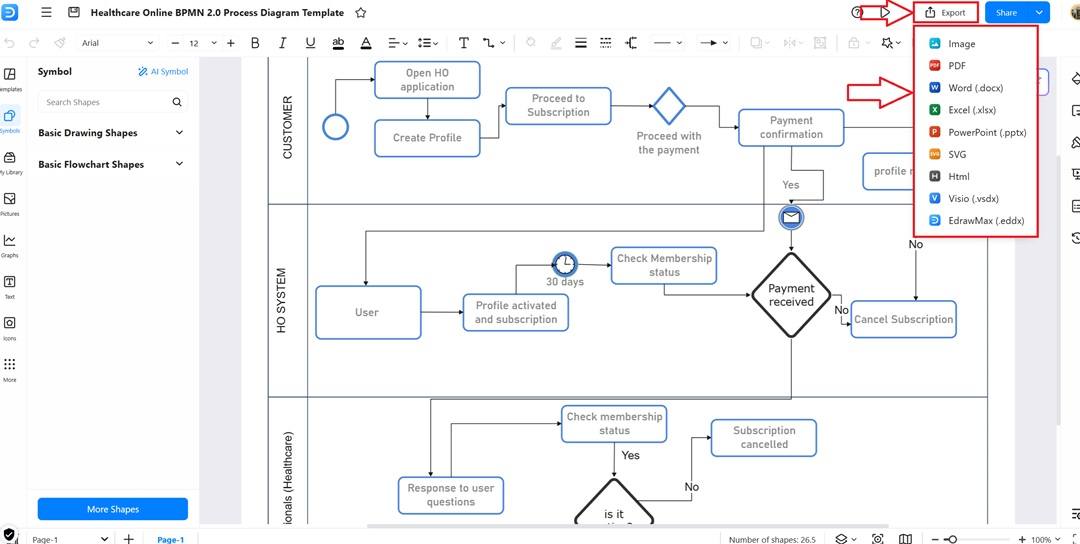
步驟五 匯出您的 BPMN 圖表
- 新增所有細節後,點擊頂部的匯出按鈕。
- 選擇 PDF、Word 或 PowerPoint 等格式。
- 這讓您可以輕鬆地在報告、會議或簡報中分享 BPMN 圖表。
製作更好的 BPMN 圖表的技巧
以下是一些在建立 BPMN 圖表時可能對您有幫助的技巧:
保持細節平衡
過多的細節會使圖表難以追蹤。資訊不足則會使圖表看起來不完整。加入有助於解釋流程的細節。必要時將大任務拆分為較小的部分;但不要新增不必要的步驟。
使用清晰且一致的標籤
每個事件、任務或閘道器都必須加上標籤。簡短的標籤效果最好。長句子會讓讀者感到困惑並佔用空間。在整個圖表中保持相同的風格以維持一致性。
使用池和泳道進行組織
流程中有許多角色。主要參與者可使用池,較小的分組則使用泳道。這種結構展示了責任歸屬。它也省去了人們猜測流程中誰負責什麼的麻煩。
減少交叉連接線
當連接線重疊太多次時,圖表也會變得雜亂。嘗試在不重疊的情況下組織工作和流程。直線能提高清晰度和易讀性。
總結與後續步驟
到目前為止,您在使用 BPMN 方面應該更有信心了。您已經了解了構成流程的元素、在 Visio 中建立流程的步驟,以及保持圖表清晰的簡單技巧。如果您的目標是學習如何在 Visio 中建立 BPMN,現在您已經擁有開始所需的一切,不會再感到無從下手。
在 Visio 中建立 BPMN 圖表不再是猜謎遊戲。雖然 Visio 具有結構化的優勢,但有些使用者可能想要一個提供速度和現成範本的平台。這就是 EdrawMax 作為友善選擇的用武之地。選擇其中一個,進行試用,看看您的工作流程如何變得更加順暢!


 (AI & Web)