





1. 如何在 Visio 中建立跨職能流程圖?
在直接跳到建立跨職能流程圖之前,我們將讓您了解一些關於跨職能流程圖的基本知識,它與簡單流程圖有何不同,以及最後,跨職能流程圖的符號和組成部分。
1.1 跨職能流程圖的基礎知識
當我們談論簡單的流程圖時,它是用於映射和跟蹤簡單過程的流程圖。跨職能流程圖顯示涉及組織多個實體或部門的過程。這樣的技術非常複雜,因此您只能使用跨職能流程圖。當我們的組織變得跨職能,有幾十個部門跨職能工作時,我們無法使用簡單的圖表來跟蹤我們大型企業的複雜流程。
跨職能流程圖是跨職能流程圖是一種系統化為多個部分的網格狀圖表。跨職能流程圖最好的部分是它闡明了過程中涉及的功能之間的關係。您可以以利益相關者或部門之間的關係為例。此外,它還向我們展示了過程的各個階段。現在,讓我們看看跨職能流程圖中包含的符號或組成部分。
- 泳道:跨職能垂直和水平泳道用於在印刷或網絡出版物中將信息放置在文章旁邊。它們分隔了我們流程圖中的各個階段和信息。
- 過程:過程符號是完成任務所需的步驟或動作。
- 終止符:終止符告訴我們程序流從哪裡開始或結束。
- 決策:決策符號放置在流程圖中兩條或多條路徑之前。
- 數據:流程圖中包含的任何數據。
- 文件:可以以硬拷貝形式供人們訪問的打印輸出。
1.2 跨職能流程圖 Visio 教程
建立跨職能流程圖非常簡單。本節將全面了解如何在 Visio 工具中製作跨職能流程圖。
步驟 1:選擇模板
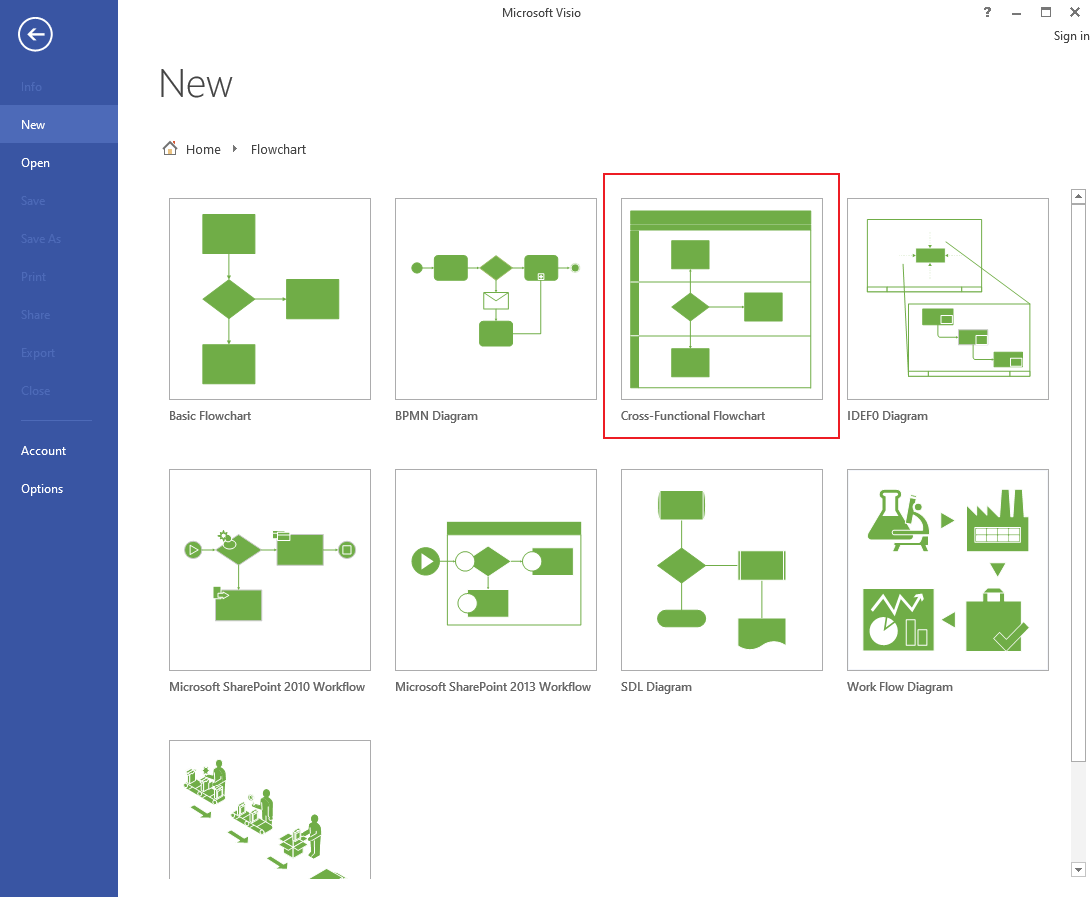
在您的電腦上啟動 Visio 應用程序。在類別列表下,單擊流程圖。從模板中單擊跨職能流程圖,然後單擊創建。現在,選擇水平或垂直以添加泳道,然後單擊確定。Visio 允許您從跨職能流程圖選項卡更改方向。
步驟 2:添加泳道
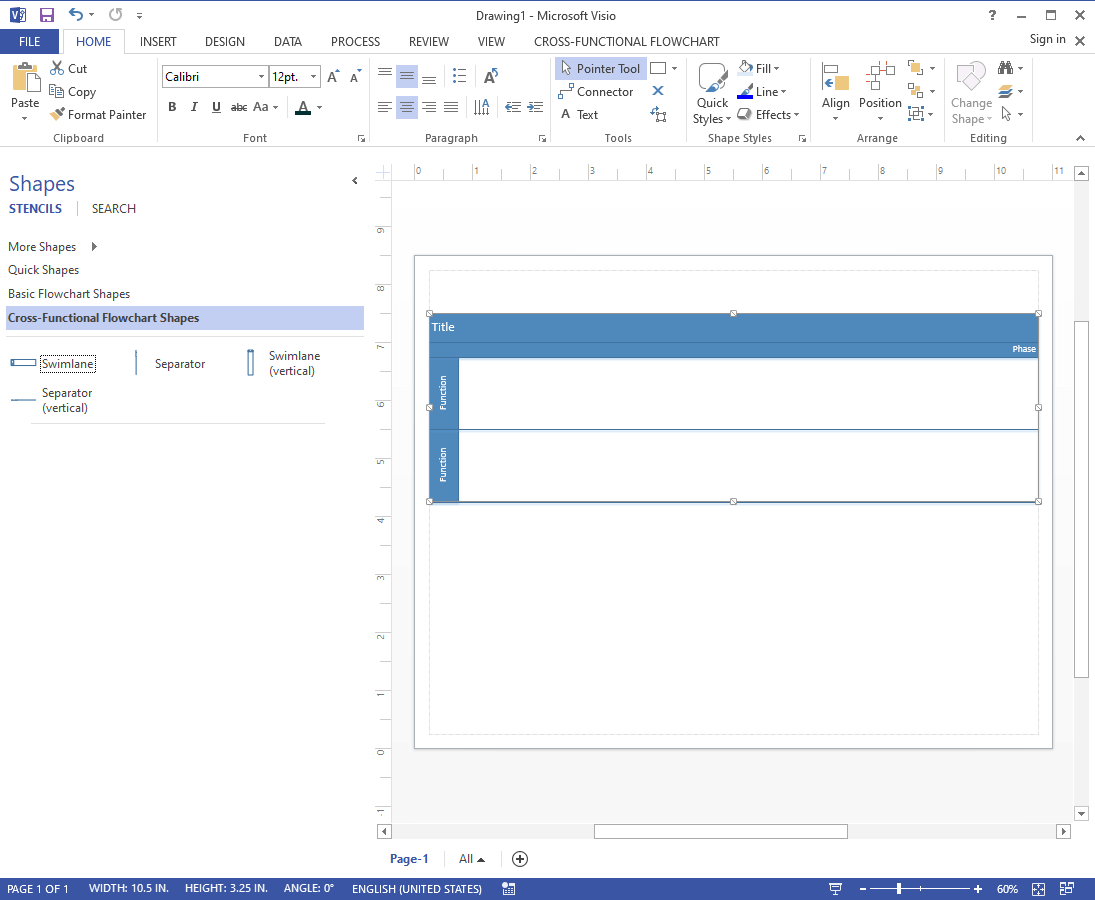
右鍵單擊泳道標題,在快捷菜單下,單擊在前面插入泳道 or 在後面插入泳道。單擊在將指針懸停在其中一個泳道的角落後彈出的小"插入泳道"形狀箭頭。從跨職能流程圖形狀模板中拖動泳道形狀並將其放置到您想要的位置。
步驟 3:更改文字
要在圖形或符號周圍添加文字,單擊包含占位符文本的形狀並提供信息。單擊文本框工具,在主頁選項卡上的工具組下,單擊標籤並將其拖動到新位置以重新放置標籤。在設計組下的跨職能流程圖選項卡中,單擊旋轉通道標籤以更改標籤文字的方向。
步驟 4:添加階段並組織組形狀
從跨職能流程圖形狀中,您可以使用分隔符線在流程圖中添加階段。要標記階段變化,在泳道上添加一條。選擇階段時鍵入信息以更改標籤。要對形狀進行分組,選擇它們,然後在插入選項卡上,在圖表部件組下,單擊容器並添加它們。這樣,您可以使用容器添加邊框以對相關形狀進行分組。
步驟 5:重新排列泳道
在主頁選項卡下,單擊指針工具在工具組中。要選擇泳道,單擊其標題。指針應顯示移動圖標。拖動泳道並將其放置到您想要的位置。要刪除泳道,您可以單擊其標題並按刪除以將其完全刪除。
2. 如何更輕鬆地在線製作跨職能流程圖?
您可以使用流行工具 -EdrawMax 在線版來有效地創建跨職能流程圖。
步驟 1:選擇模板或從頭開始創建
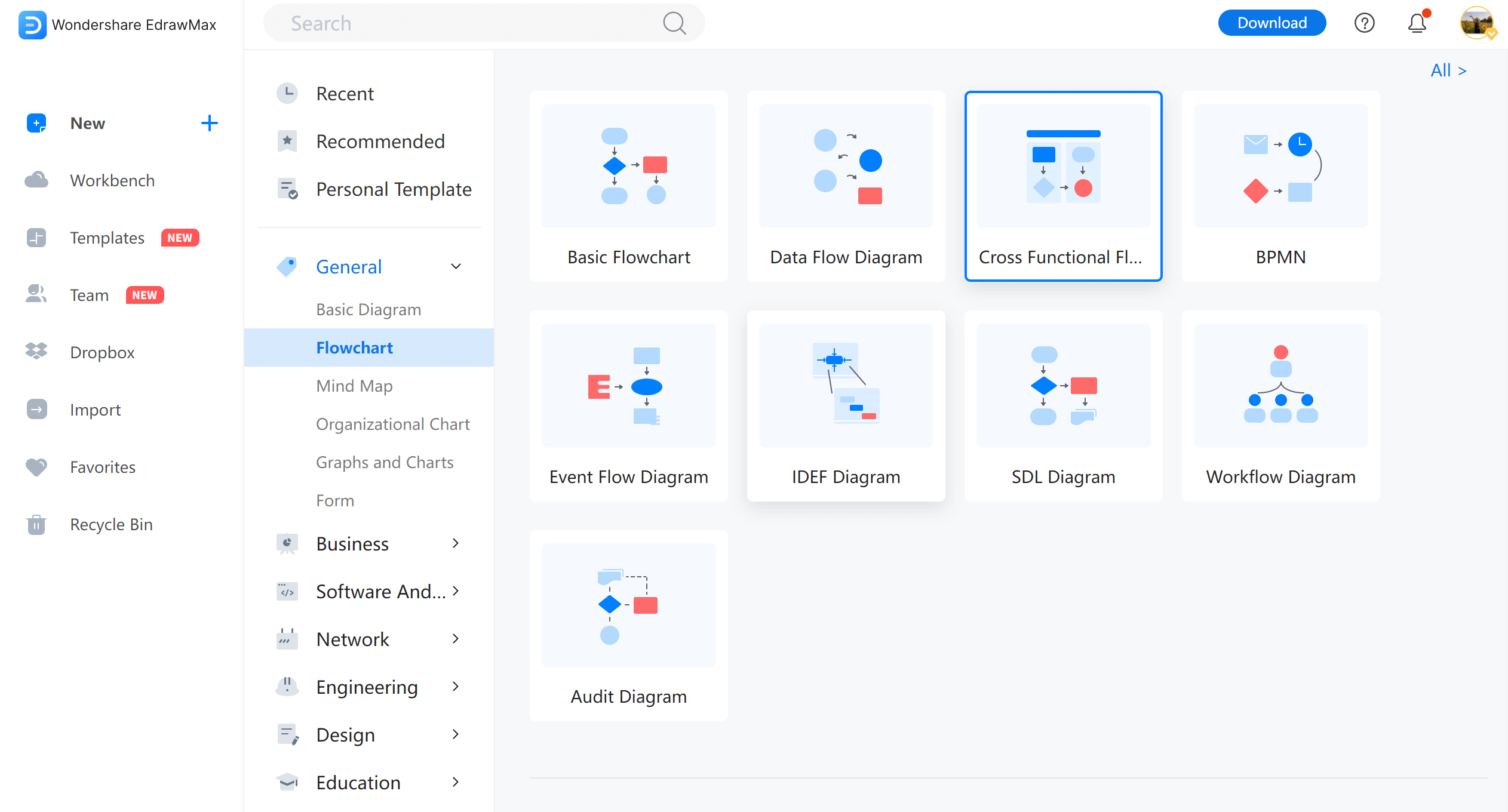
啟動 EdrawMax 應用程序,或使用網絡應用程序。單擊搜索欄,輸入"跨職能流程圖",然後按回車鍵。您可以選擇模板並重新創建它,但單擊加號按鈕從頭開始創建。如您在下面的截圖中所見,有許多模板可用。
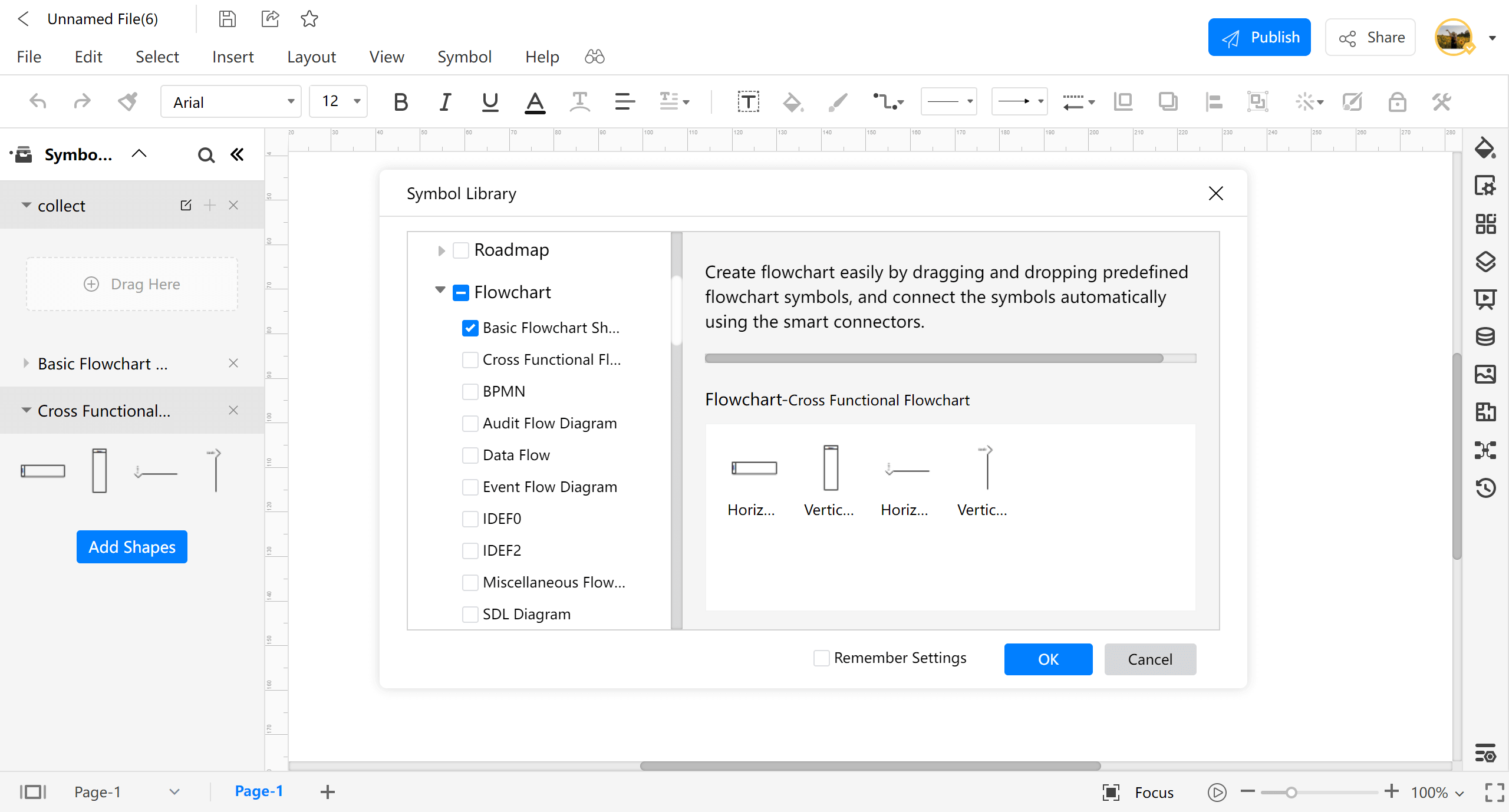
您可以從左側庫添加泳道。從右側,您可以編輯泳道的屬性,如方向或文字方向。您可以從同一右側窗口添加多個泳道並進一步編輯它們。再次導航左側庫,通過拖放功能添加符號,以繼續構建您的跨職能流程圖。
步驟 2:連接符號並編輯流程圖
您可以從右側的編輯選項編輯您的跨職能流程圖。您可以通過單擊符號的邊界並將指針拖動到另一個符號來連接符號。不要忘記在將符號放入流程圖時在符號上寫上信息。
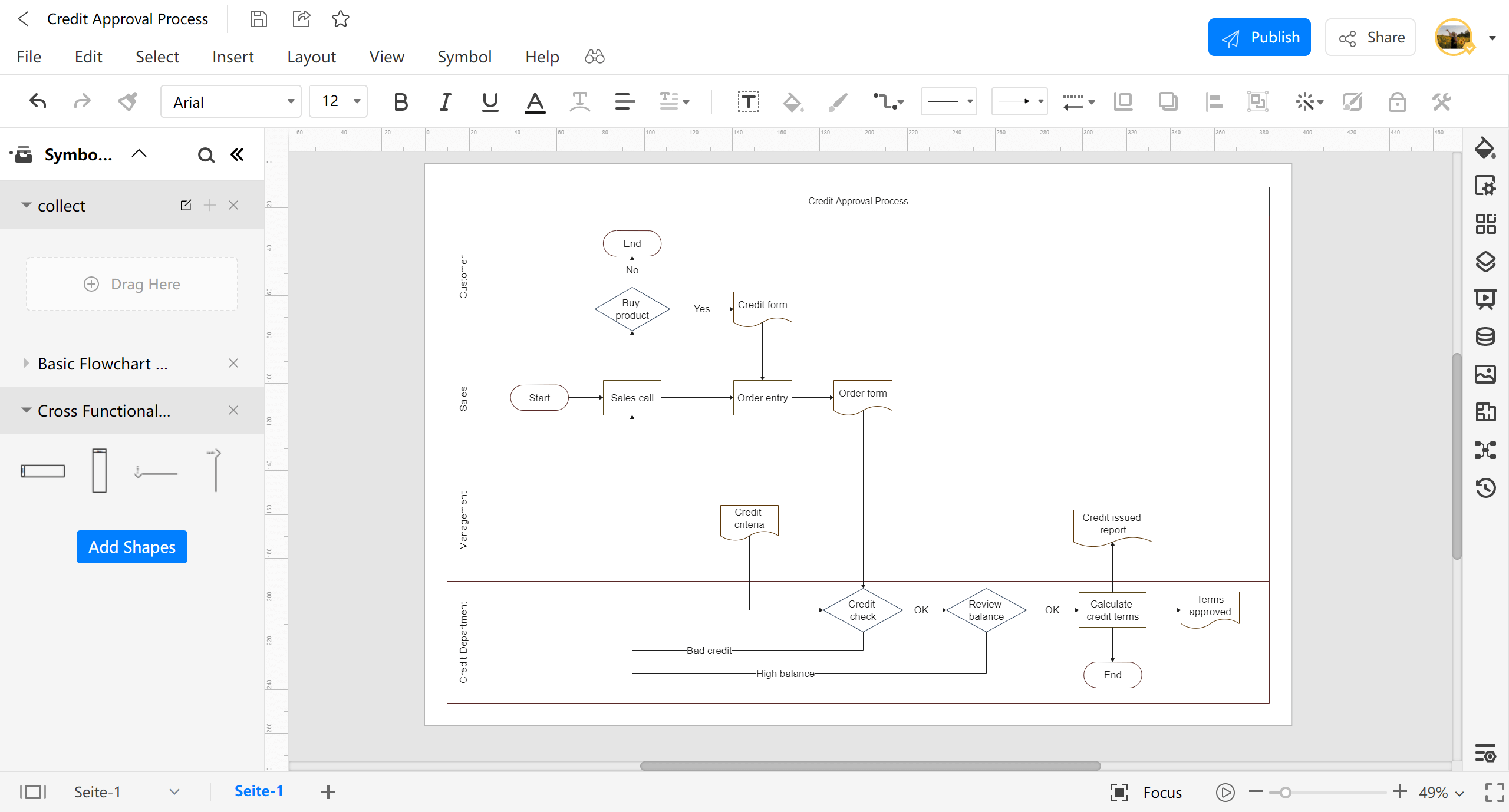
步驟 3:將文件導出為 Visio 文件
如果您使用的是 EdrawMax 的桌面版本。導航到導出和發送,然後單擊 Visio。單擊 Visio VSDX 格式以將文件導出為選定的文件格式。
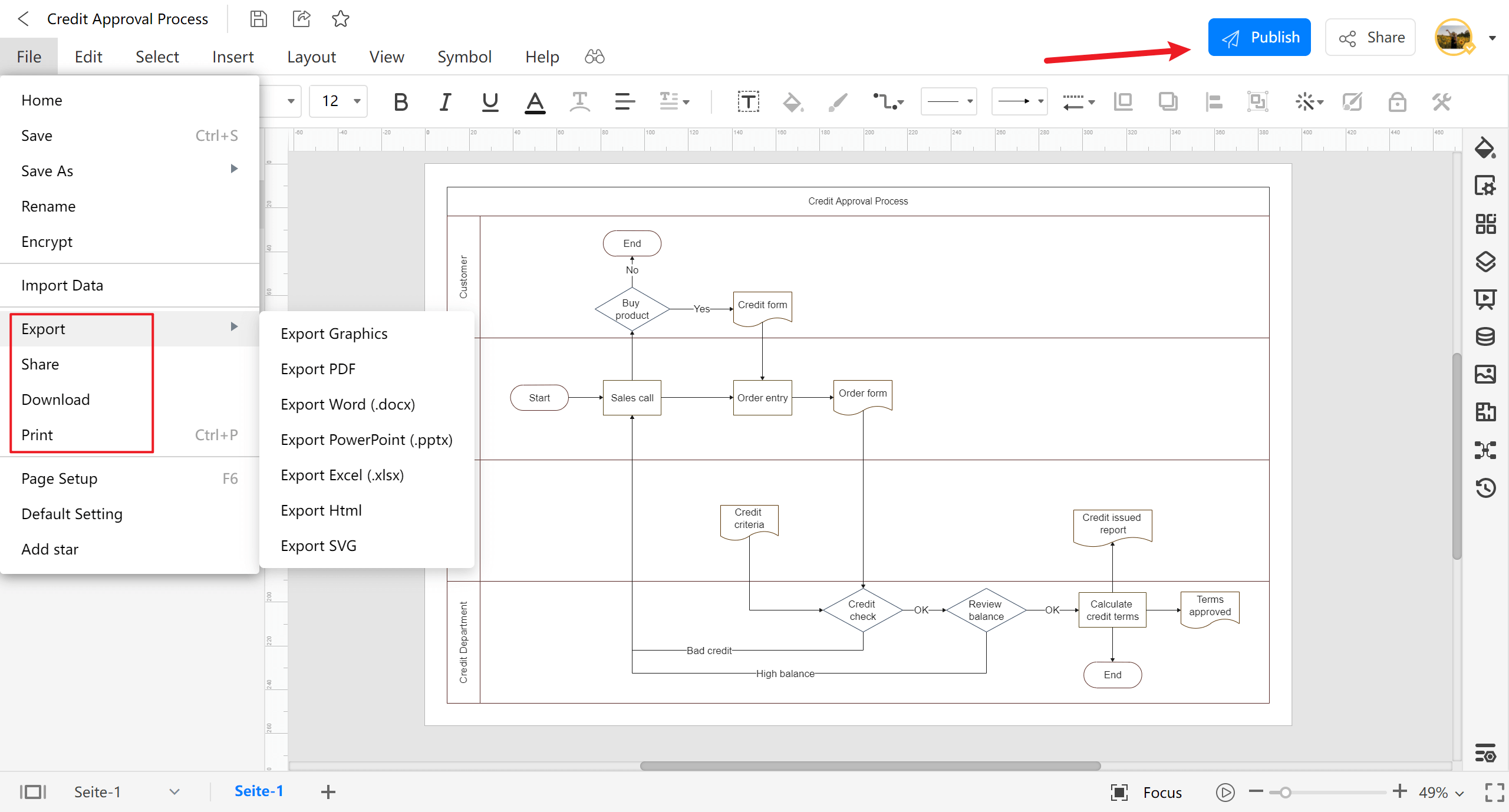
3. 跨職能流程圖 Visio 範例
以下是一些您可以直接編輯或自定義的跨職能流程圖範例。
範例 1:跨職能流程圖
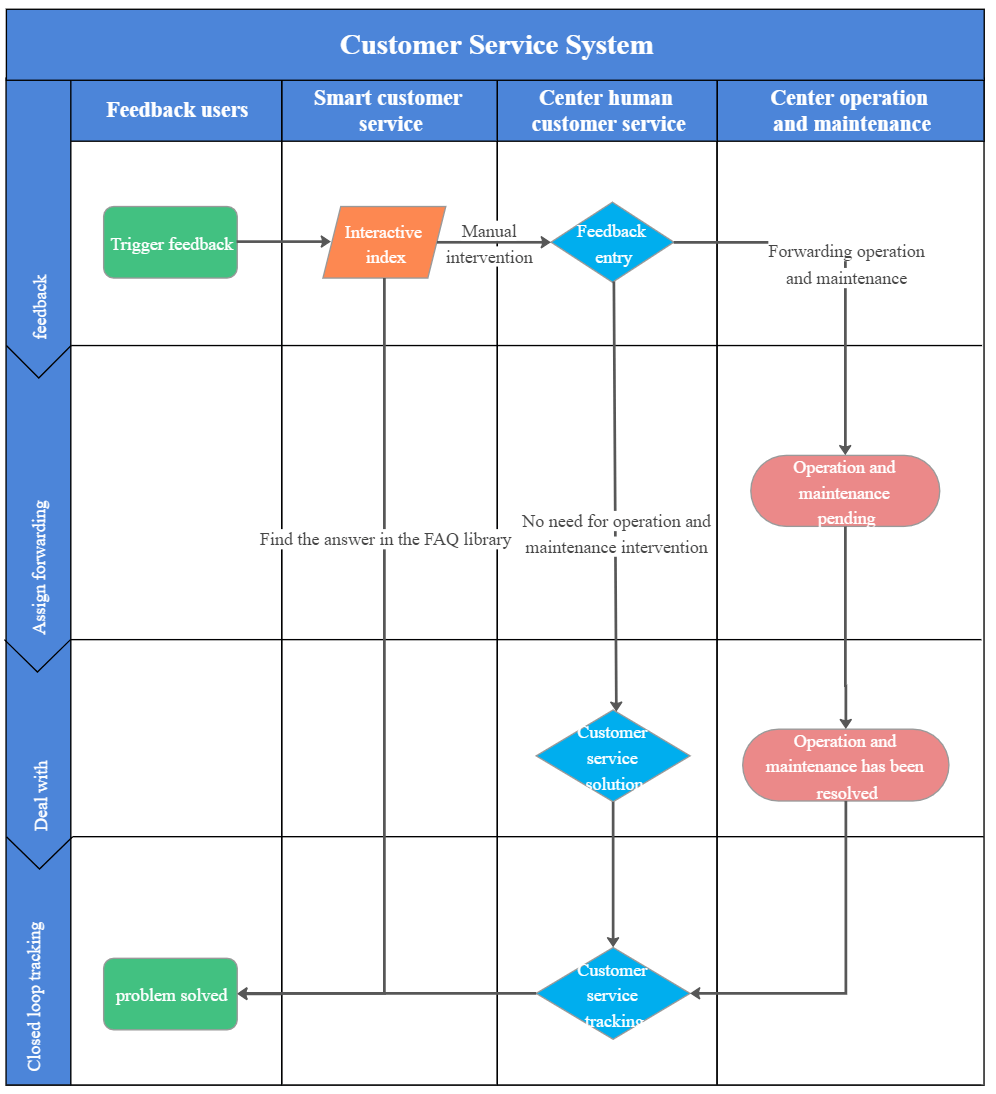
固定的跨職能流程圖描繪了客戶服務系統過程如何映射到流程圖上。您可以快速了解符號或組件是如何排列的。該過程包括多個階段,如用戶反饋、客戶互動、創建智能系統等。
範例 2:跨職能圖表
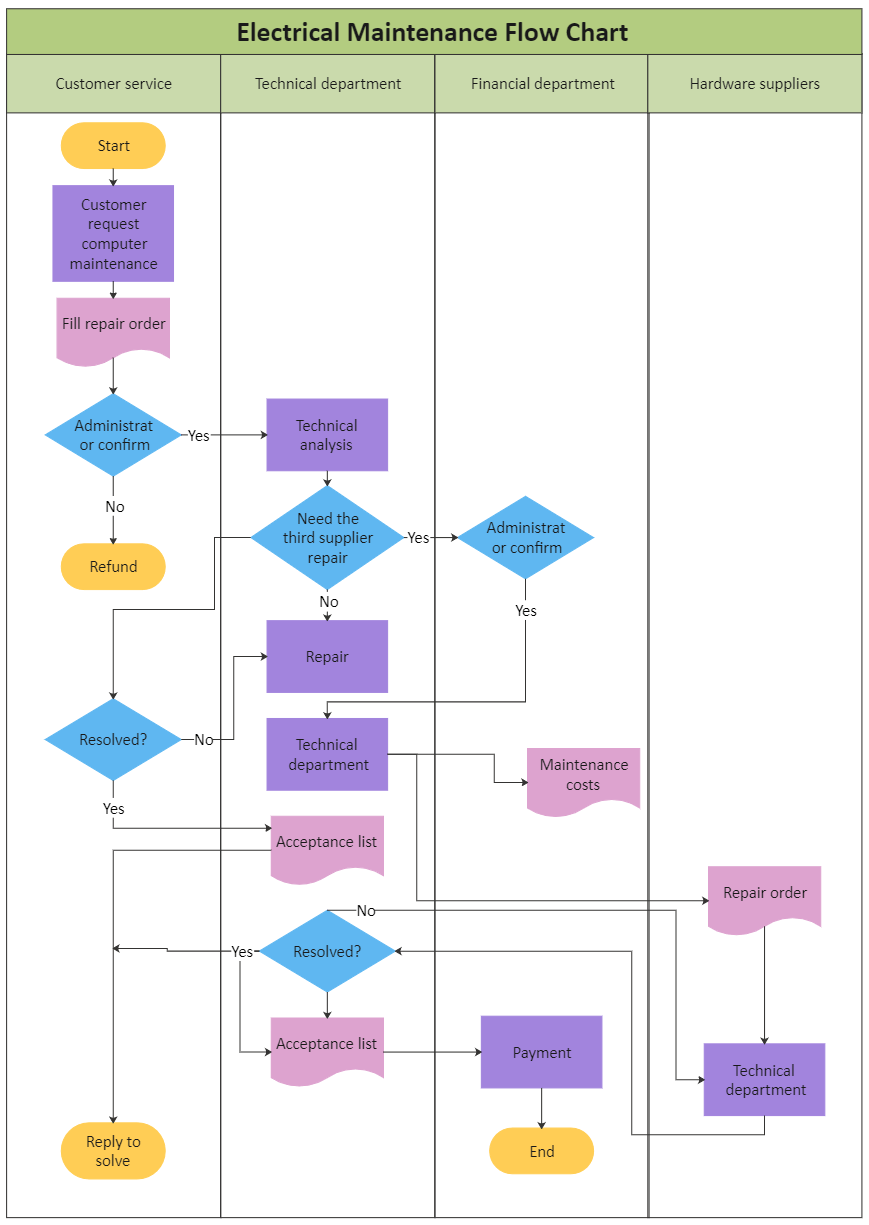
這是電氣維護的跨職能圖表。圖表的排列方式與上面固定的圖表相同。您可以看到過程如何因部門而異。過程中包含的所有動作都相互連接,並且在不同階段之間發生變化。
範例 3:跨職能過程圖
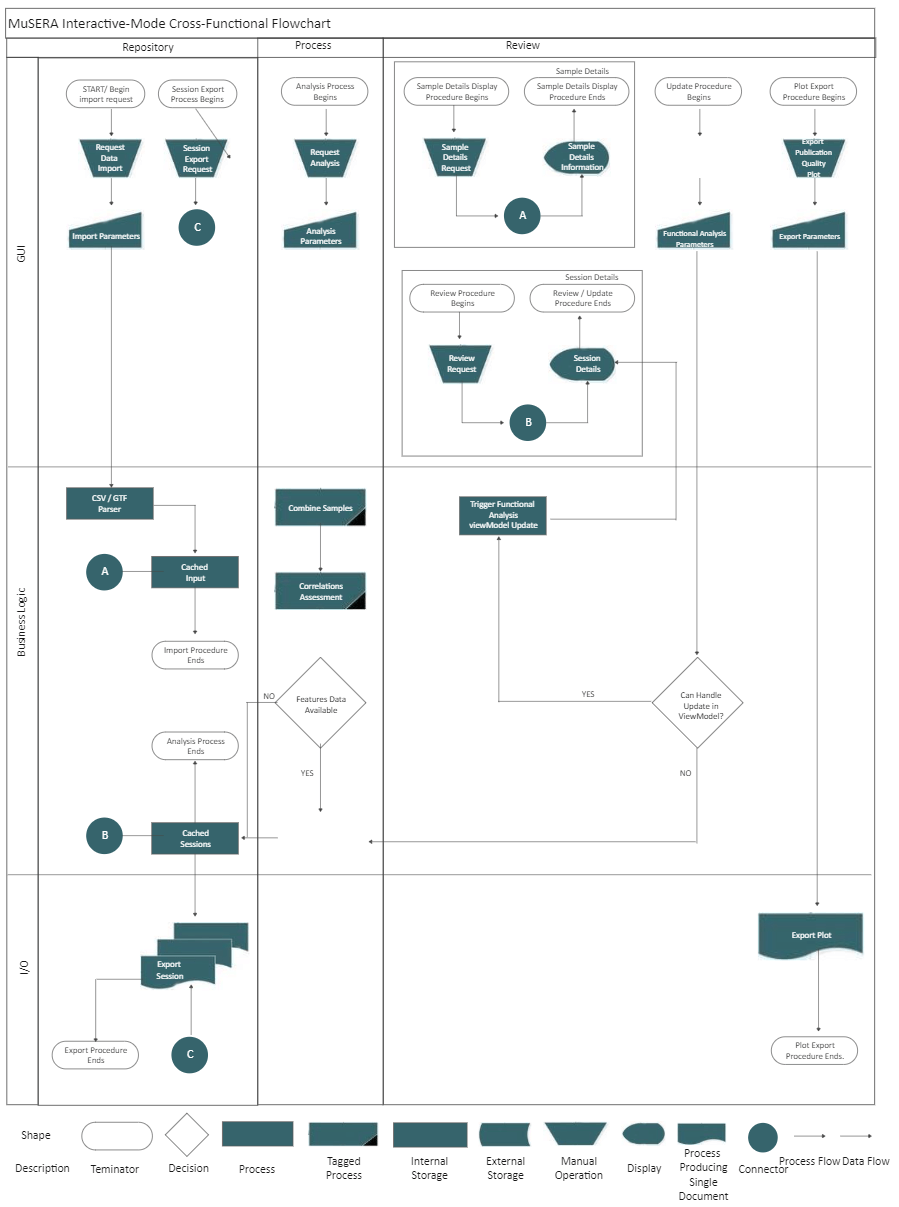
該圖顯示了跨職能過程圖。該範例的目的是讓我們的讀者了解,任何複雜的過程都可以映射到跨職能流程圖上,以有效地跟蹤操作。此流程圖中包括的參與者評估方法有:理論和實踐測試、學習者在課堂上的參與、作業以及兩個月開始和結束時的規劃活動。
4. 在線跨職能流程圖製作工具
我們建議讀者使用高效的工具來創新他們的過程映射,例如EdrawMax 在線版,這是最好的圖表製作工具,足以讓項目經理或其他專業人員正確地創建圖表。EdrawMax 非常適合創建圖表和圖表,因為該應用程序在窗口左側的庫中提供了超過五千個符號供用戶使用。
我們喜歡 EdrawMax,因為您可以比 Visio 更快地創建圖表。您可以編輯、設計這些符號,並通過簡單地拖動指針將它們與連接器連接。此外,EdrawMax 還具有模板功能,允許用戶使用數百個模板來提高他們的生產力。EdrawMax 包含更多工具和功能,您可以通過登錄 EdrawMax 的網站來探索。




5. 重點摘要
跨職能流程圖幫助您輕鬆映射複雜過程,沒有任何麻煩。一些過程還包括跨職能工作的多個部門。跟蹤這樣的方法是一項關鍵且具有挑戰性的任務,只有跨職能流程圖才能在這種情況下幫助您。要製作如此複雜的圖表,始終激勵自己使用像 EdrawMax 這樣的創新工具,這是一套包含數百種工具和功能的軟件,旨在幫助用戶節省時間。


 (AI & Web)