





在 Visio 中建立組織圖,表面上看起來很簡單。放置圖形、連接它們,就完成了。
這是我一開始的預期。但我花了不少時間修正層級問題、對齊方框,以及調整格式,以避免圖表看起來雜亂無章。
在本文中,我將向您展示如何以正確的方式建立 組織圖 使用 Visio,並介紹一款能提供更佳結果的更快速工具。
何時使用組織圖
成長與重組
當團隊快速成長或進行變革時,組織圖有助於維持秩序。它釐清了匯報關係、避免重複工作,並顯示新員工或職缺的適當位置。新創公司初期可能會略過此步驟,但一旦團隊超過十人,混亂便會隨之而來。
入職培訓與發展
當新進員工能清楚看到誰負責審批、回饋與支援時,學習效果更佳。培訓人員會利用組織圖,針對每個職位的具體職責制定相應的培訓計畫。
溝通管理
遠端團隊往往缺乏面對面的接觸。組織圖能清楚呈現架構及確切的溝通路徑。管理者也會在會議中使用它來確認團隊的配置。
領導與預算
領導者依賴組織圖進行預算規劃、接班人計畫及策略規劃。他們能從中發現領導缺口、在合併期間釐清重疊之處,並在審計過程中核實匯報關係。財務團隊則利用它來精確分配成本。
專案與客戶的清晰度
跨職能專案可透過組織圖清楚識別負責人與匯報流程。面向客戶的團隊能迅速回答責任歸屬的問題,或在緊急情況下找到正確的聯絡人。
如何在 Visio 中製作組織圖
在 Visio 中建立 組織圖 一開始可能令人感到困惑。但在您熟悉步驟之後,只需新增圖形並維持清晰的層級結構即可。以下是我的設定方式。
步驟一 選擇組織圖範本
開啟 Microsoft Visio 並選擇 新增.
若清單中未顯示,請在搜尋列中輸入 組織圖。
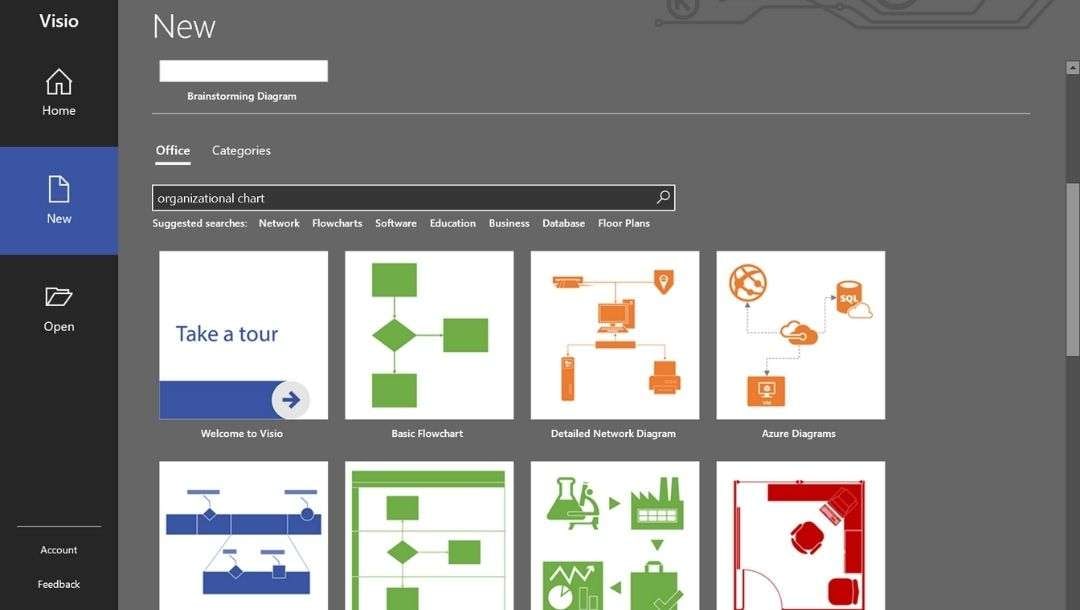
系統將顯示兩個選項:
- 基本組織圖 – 最適合僅包含姓名與職位的簡潔圖表。
- 含相片的組織圖 – 可新增員工照片,適用於入職培訓或對外文件。
點選您所需的選項,從隨後彈出視窗中顯示的組織圖範本種類中選擇適合的選項,然後按下 建立.
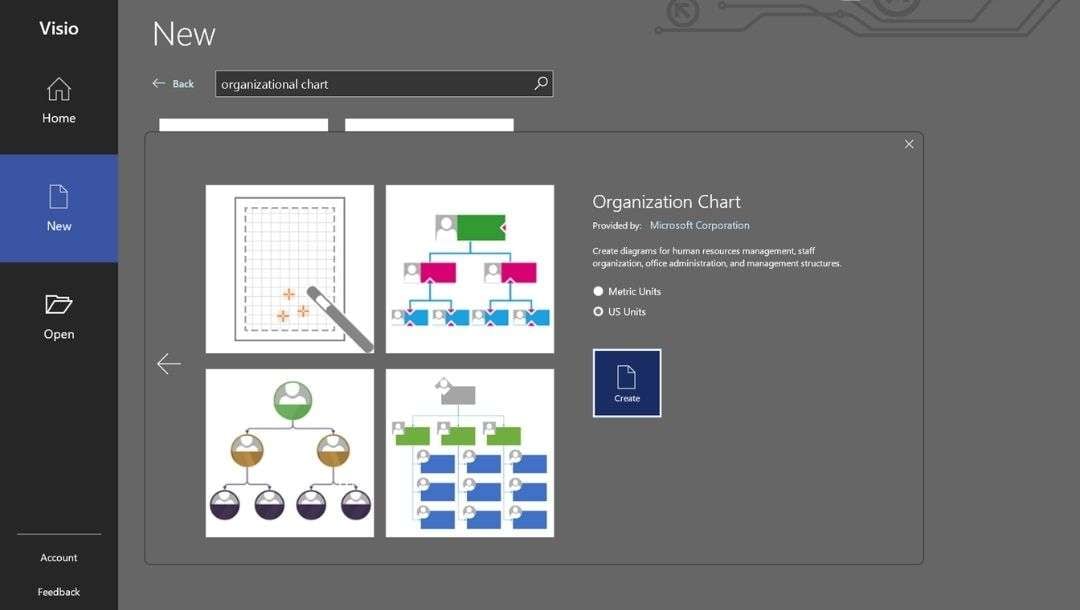
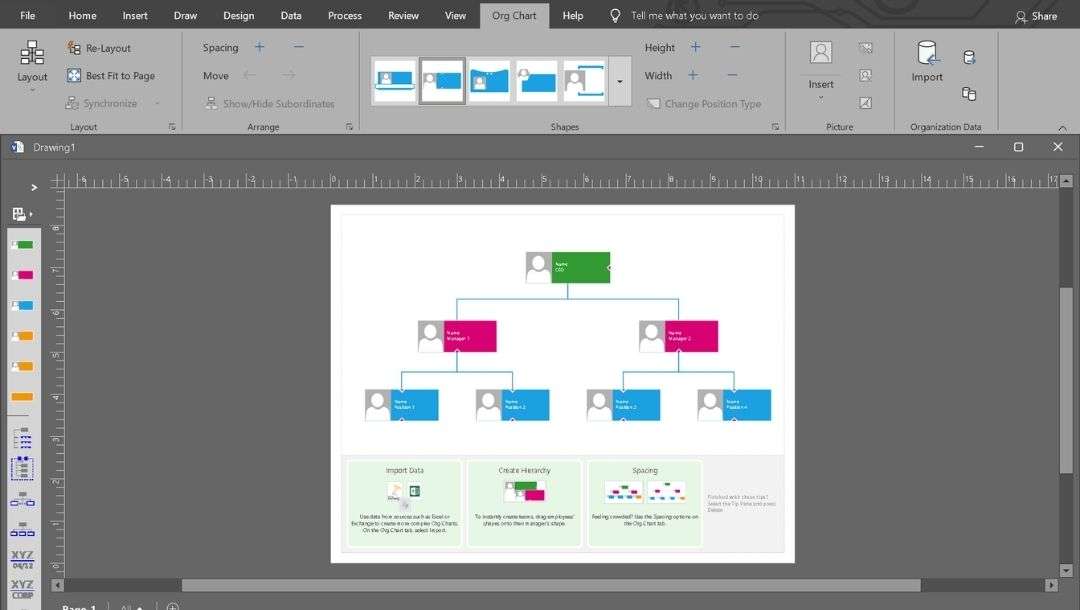
此範本包含執行長、主管及其他下屬職位的圖形,讓您無需額外設定即可立即開始使用。
步驟二 新增職位與員工
左側的 圖形 窗格包含不同的職位選項,包括 高階主管, 主管, 職位 以及 助理.
點選窗格頂端的箭頭圖示展開,即可詳細查看各圖形。
Visio 的核心優勢在於其自動連接器功能。將下屬圖形拖曳至其主管圖形上,匯報連接線便會立即顯示。
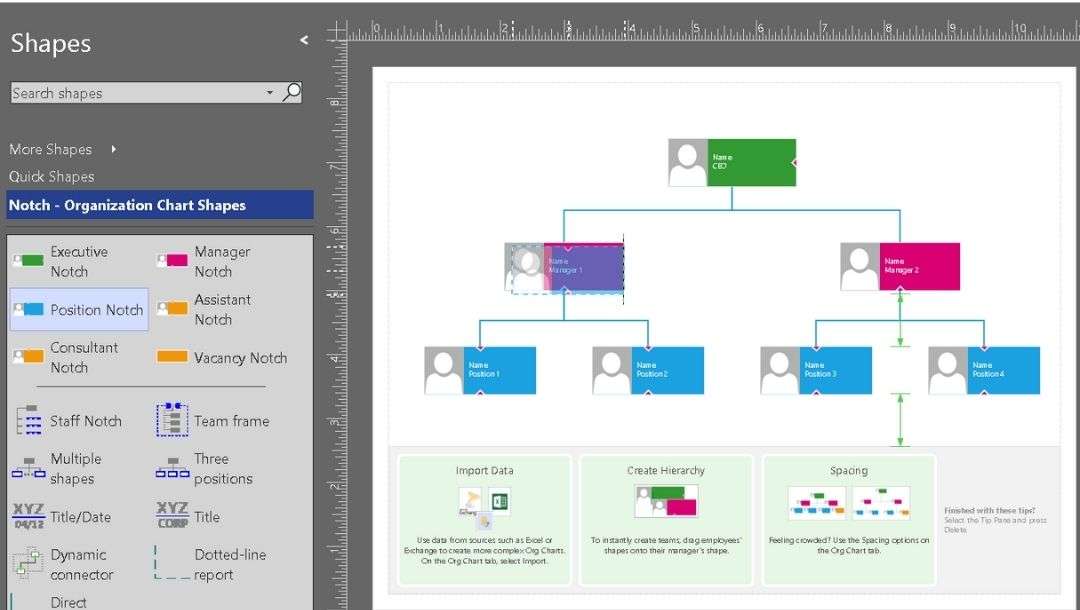
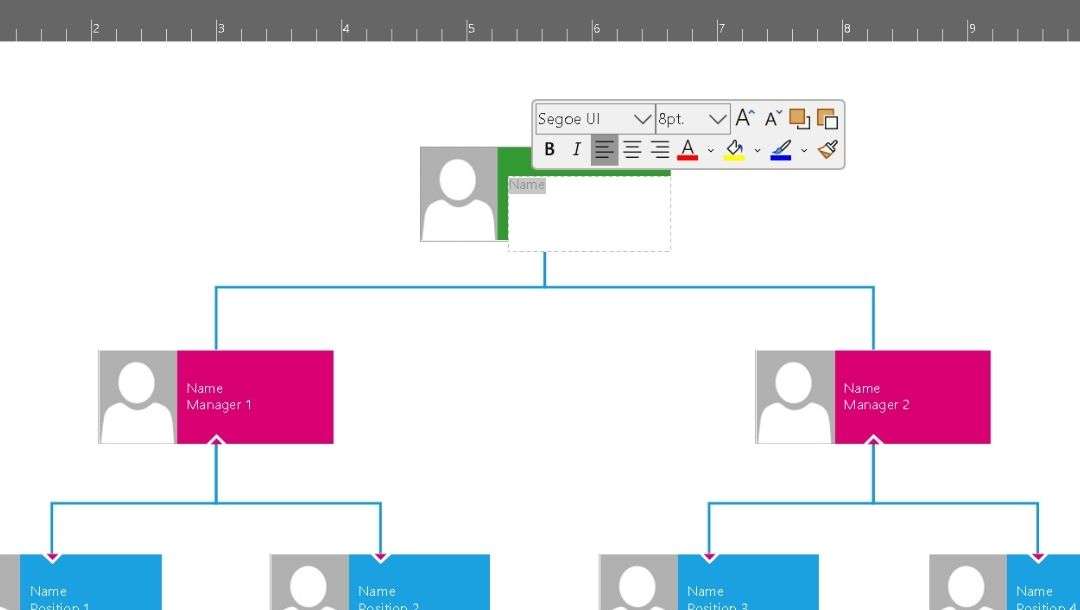
雙擊任意圖形(文字方塊)即可編輯預設的姓名、職稱、部門等資訊。
選取任意文字,並使用彈出選單自訂字型大小、樣式、對齊方式、顏色等設定。
步驟三 自訂並格式化圖表
資料輸入完成後,您會希望圖表一目了然。以下是我通常進行微調的方式:
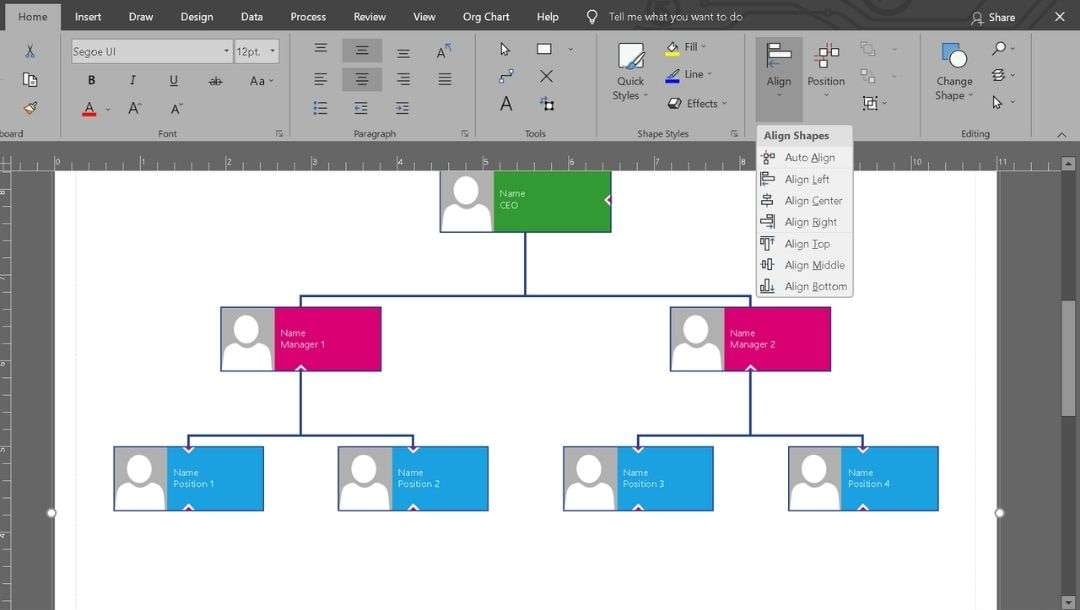
- 使用 自動對齊 (首頁 → 對齊) 和 自動間距 (首頁 →職位) 功能,將圖形均勻分佈。
- 定期縮放以確保匯報連接線一致,且各部門之間沒有重疊。
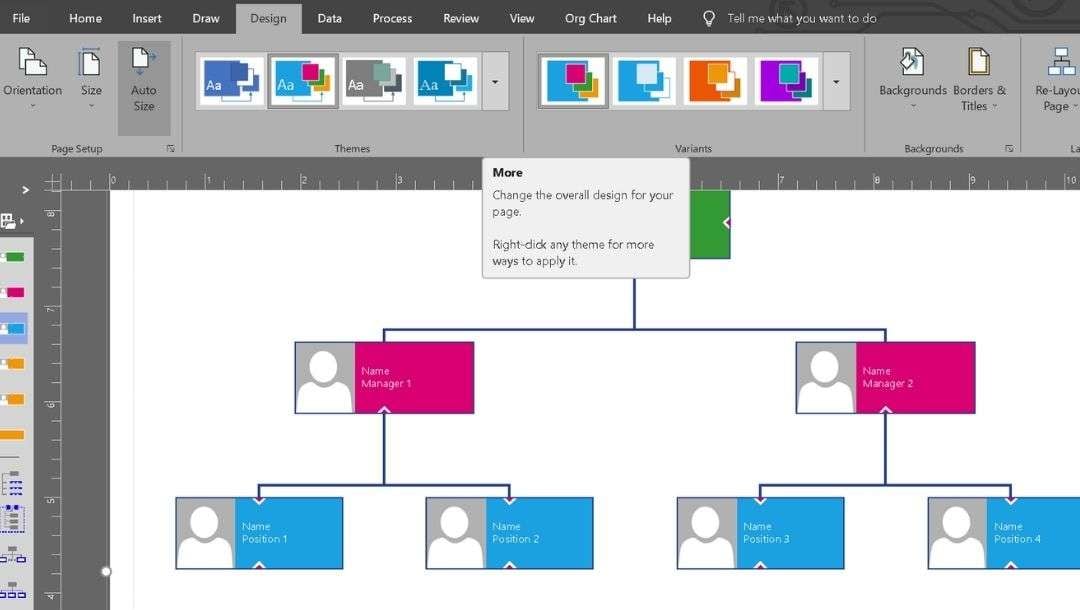
前往 設計 索引標籤並選擇佈景主題。
佈景主題會自動調整字型、顏色及線條樣式。
使用 變體 可快速測試不同的配色方案。
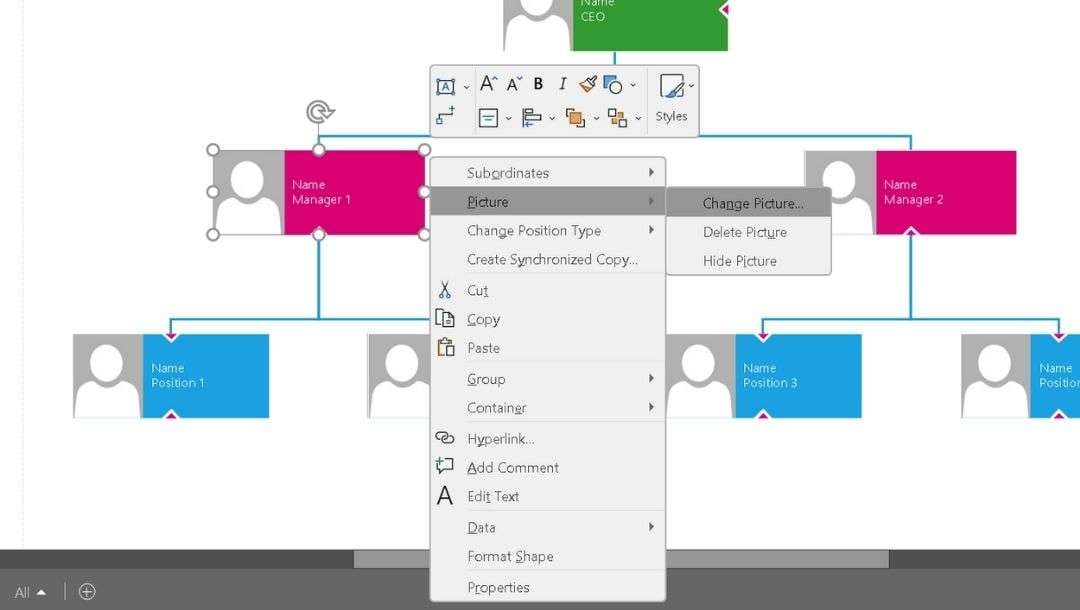
使用右鍵選單修改 下屬, 相片, 變更職位類型 等功能。
例如,選擇 相片→ 變更相片 並選取所需的圖片。
新增大頭照有助於新進員工更快速地記住同事的姓名。
步驟四 儲存、匯出或分享
最後一步是儲存並分享您完成的組織圖。
- 下載 .vsdx 檔案以保留可編輯的版本。
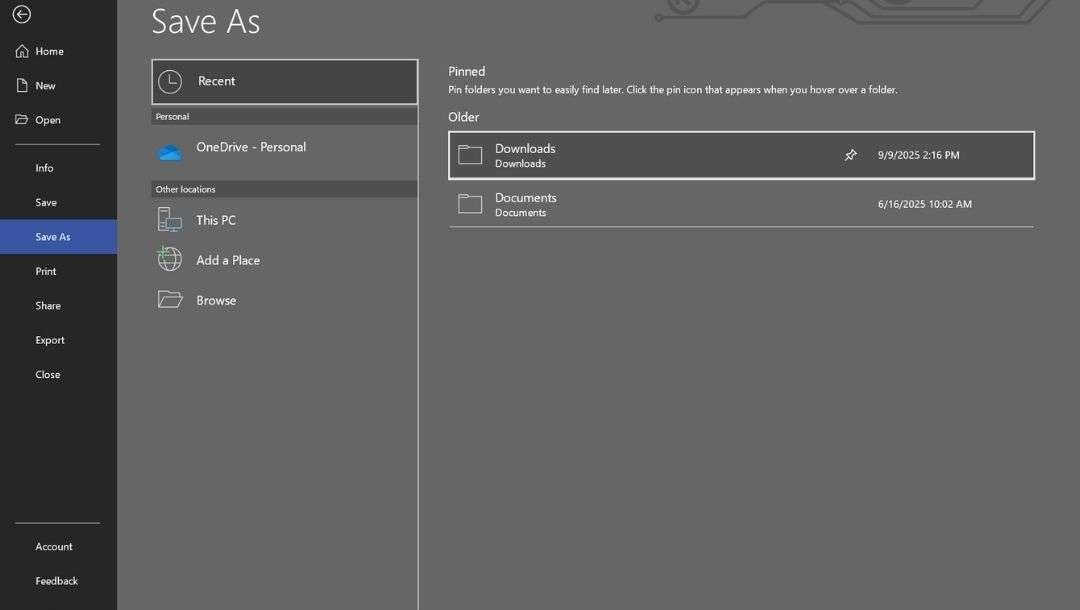
- 使用 CTRL + S 功能,並選擇所需的設定與檔案名稱進行儲存。
- 對於未使用 Visio 的同事:匯出為 PDF 以供電子郵件傳送或列印,或匯出為 PNG/JPG 以便快速分享。
- 若需資料分析,可將圖表匯出為 Excel 格式,以便執行報表或追蹤更新。
如何更輕鬆地製作組織圖
在 Visio 中建立 組織圖 在 Visio 中,即使在開始繪圖之前就需要投入大量心力。EdrawMax 透過專為更快速、更輕鬆的 組織圖建立.
拖放式介面
Visio 功能豐富,但對於簡單的組織圖而言顯得過於繁重。EdrawMax 提供直覺的拖放編輯功能。隨時重新排列職位,連接線也不會因此混亂。
預建範本
Visio 可讓您從頭開始建立,或從基本範本中選擇。EdrawMax 提供完整的 組織圖範本 資料庫,其中包含姓名與職稱的現成預留位置。填入資料後即可立即開始使用。
AI 輔助版面配置
在 Visio 中排列大型團隊可能相當費力,因為圖形需要不斷進行手動調整。EdrawMax AI 能協助您自動重組匯報連接線。新增職位後,它會無縫整合至層級結構中,而不會破壞現有版面配置。
跨平台支援
Visio 主要在 Windows 上執行,並提供有限的線上選項。EdrawMax 相容於 Windows、macOS、Linux 及網頁版。您可以在桌面上開始編輯,並從任何瀏覽器繼續作業,同時保持相同的格式設定。
在 EdrawMax 中建立組織圖的步驟
按照以下步驟快速建立完整的組織圖,無需費力進行手動調整:




步驟一 開啟組織圖範本
- 開啟 EdrawMax 並前往 新增。點擊 組織圖.
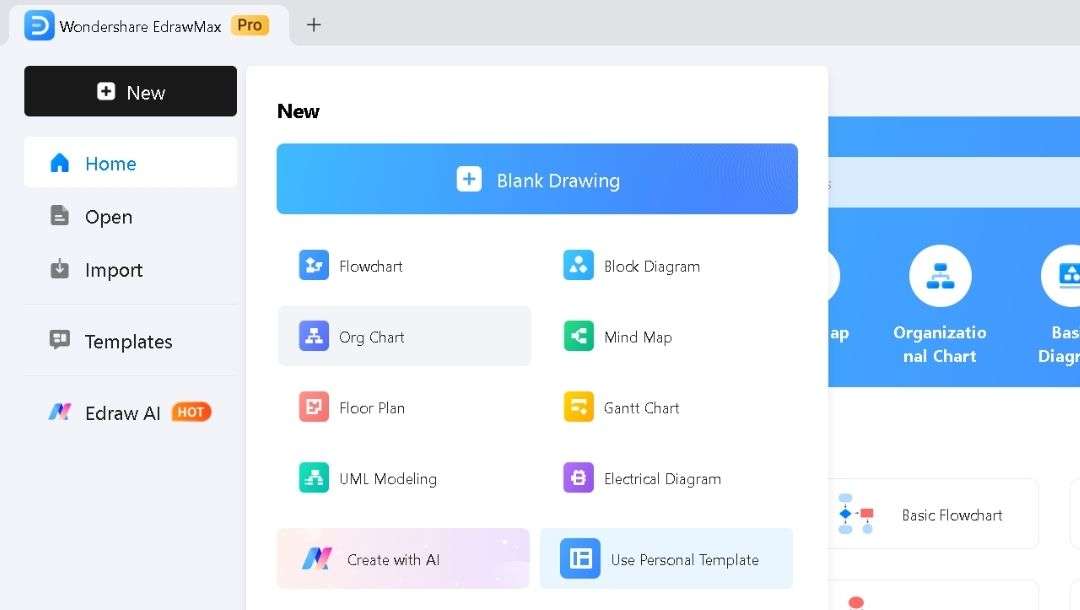
- 瀏覽可用的範本,並選擇適合您團隊架構的版型。
- 若需更多設計,請點擊 更多範本 並瀏覽社群資源庫。
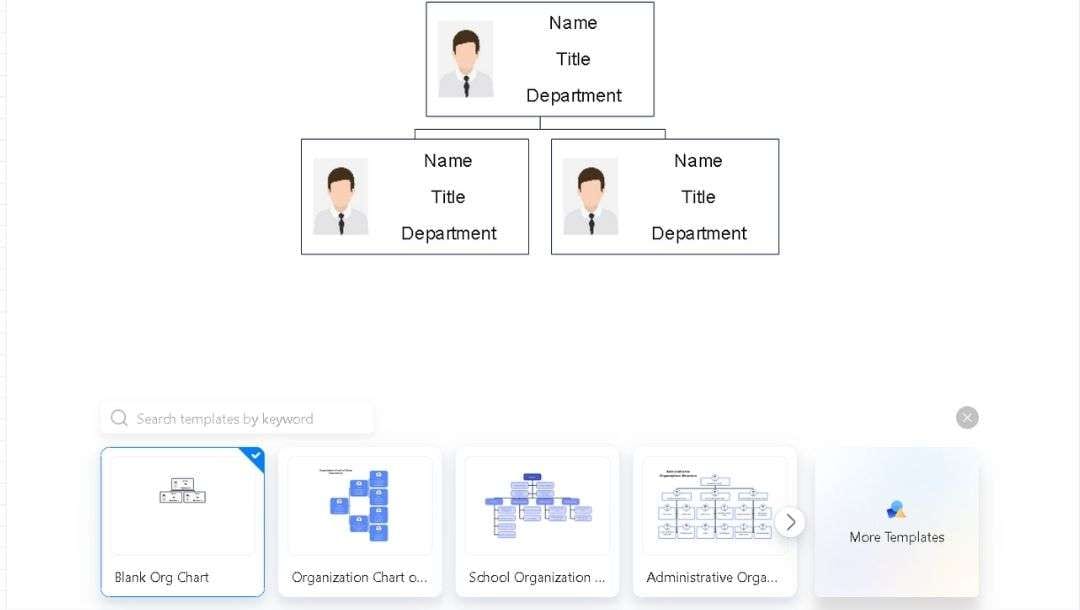
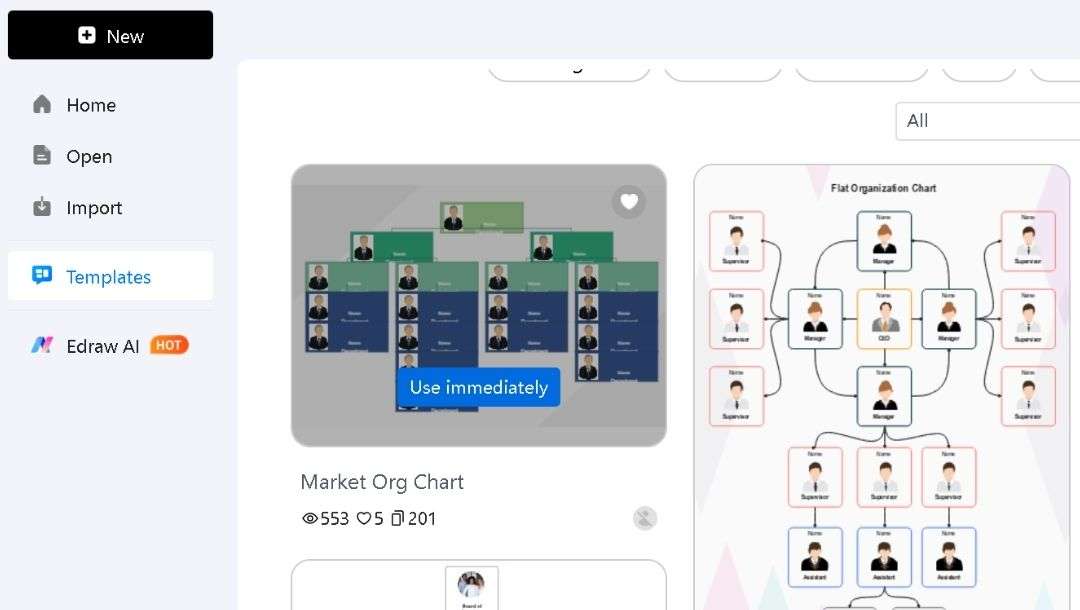
- 捲動頁面直到找到合適的範本。
- 點擊 立即使用 將其載入至畫布。
步驟二 替換預留位置文字
- 每個範本均附有預設的職位與匯報關係。
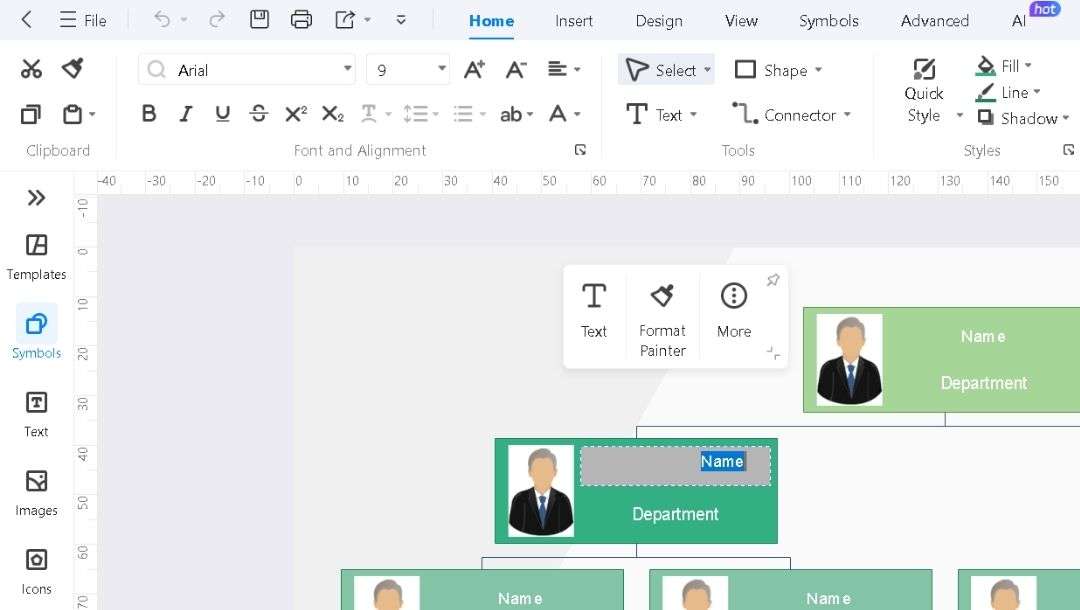
- 雙擊任意方塊,將預留位置文字替換為員工姓名、職稱或部門名稱。
- 從 首頁 標籤修改文字、樣式、字型、顏色等內容。
- 持續編輯,直到主要架構反映您的團隊組成。
步驟三 依需求新增或移除職位
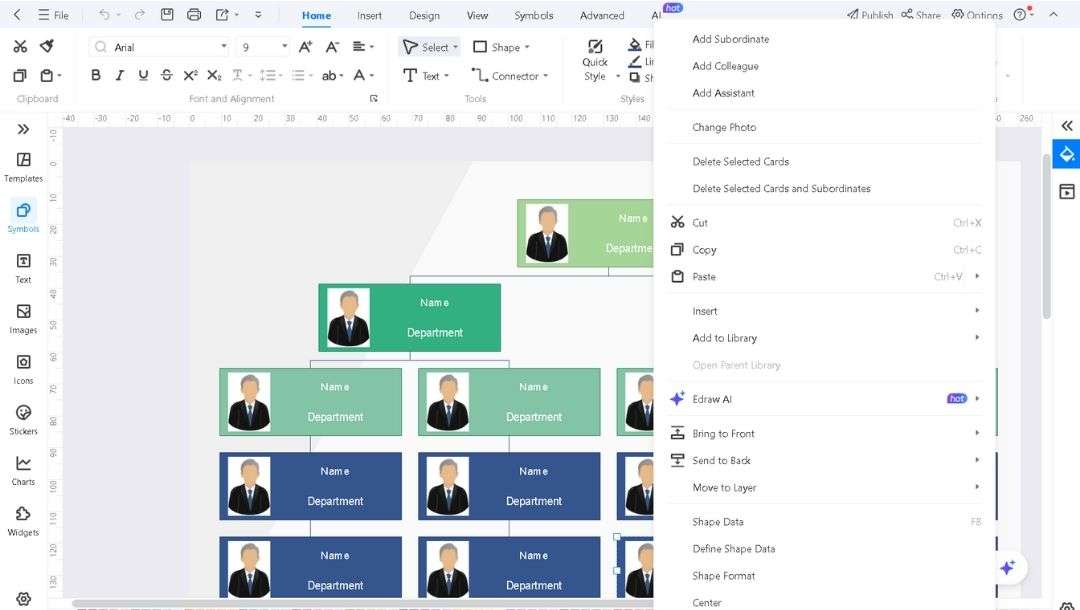
- 右鍵點擊方塊並選擇 插入下屬, 插入同事,或 插入上級 以擴展圖表。
- 若要移除不再需要的職位,請點擊該形狀並按下 刪除.
- 連接線會自動調整,無需重新對齊任何元素。
步驟四 自訂設計
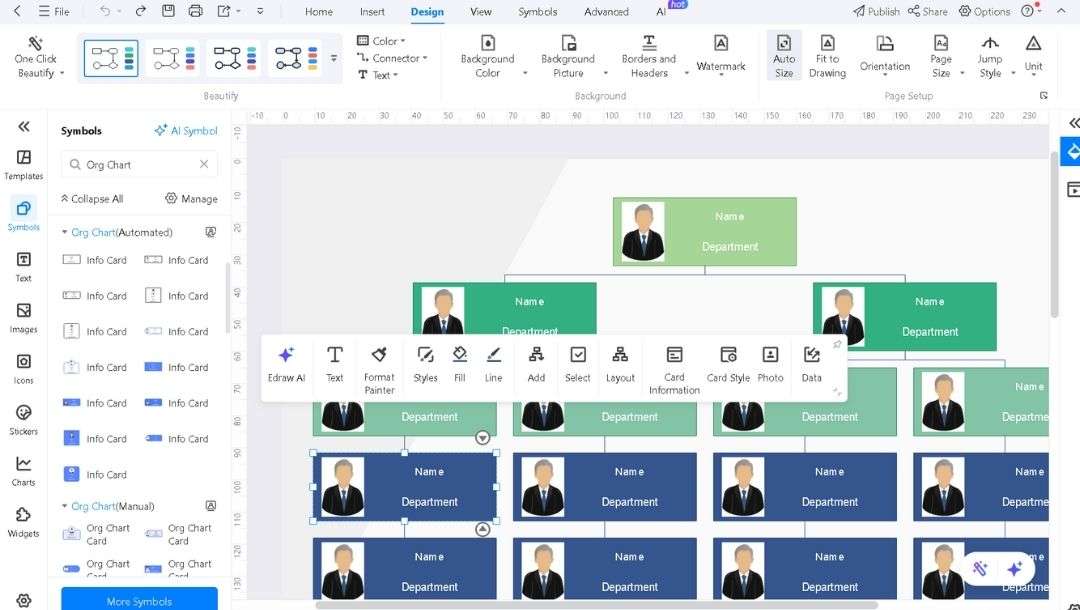
- 前往 設計 標籤,嘗試預設主題或使用 一鍵美化 按鈕。
- 選取任意元素,並透過彈出選單在整個圖表中套用一致的顏色、版面、字型與形狀。
- 如有需要,可輕鬆從左側資源庫新增符號。
- 在方塊中插入個人照片,以建立更完善的入職組織圖。
步驟五 匯出、儲存與分享
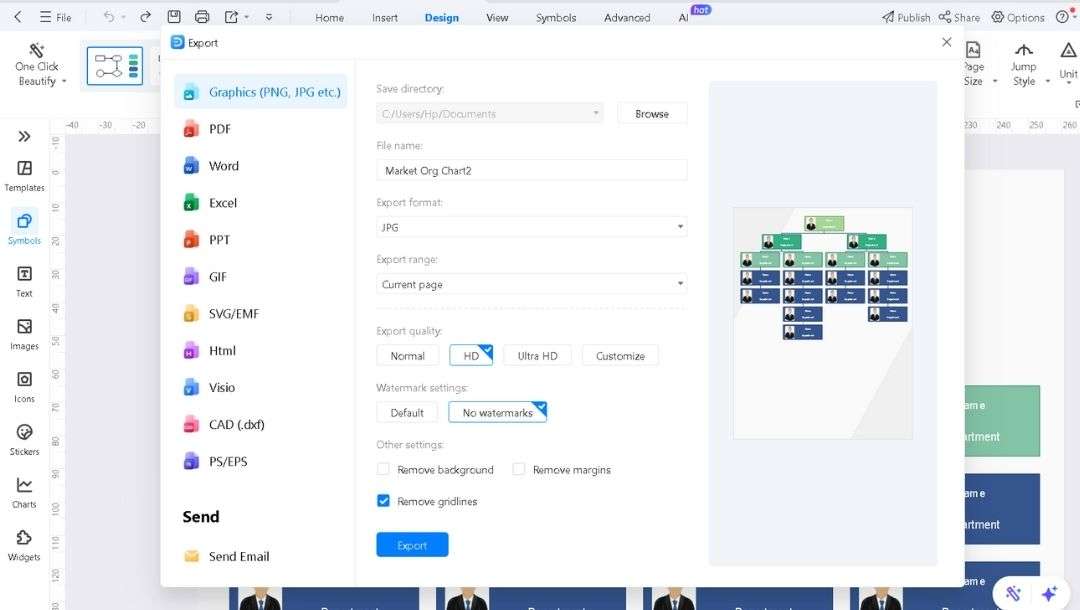
- 以 EdrawMax 格式儲存(Ctrl+S)完成的圖表,以便日後更新。
- 若需要簡報或列印,請點擊頂部工具列的匯出圖示,將檔案下載為 PDF、PNG 或 Excel 格式。
- 若您使用的是 EdrawMax 線上版,可產生分享連結,讓同事在瀏覽器中檢視圖表。
製作有效組織圖的技巧
定義涵蓋範圍
事先確認圖表應包含的內容:僅限主管、整個部門,還是每個職位。盡早確定此事,以避免日後重複修改。
統一職位名稱
全程使用相同的職稱。混用「組長」與「經理」等詞彙會模糊匯報層級。
選擇簡潔的版面
選擇符合團隊規模的設計。垂直版面適合小型團隊,水平或部門式版面適合較大型的組織。保持線條筆直且間距清晰。
標示特殊職位
以邊框或粗體字標示承包商、空缺職位或關鍵職位,並附上圖例以提高清晰度。
預留成長空間
預留擴展空間。使用統一字型、高對比度與簡單形狀,確保圖表在任何裝置或列印時均清晰易讀。
持續維護更新
指派人資或營運人員定期更新,例如每季一次。透過電子郵件或個人連結分享數位版本,供日常使用。
結語
組織圖唯有在易於建立與更新的情況下,才能真正發揮其價值。
Visio 雖能處理此需求,但 EdrawMax 讓整個流程更加實用。您可從完整範本出發,直接編輯職位,並讓版面自動調整。
如果您需要快速建立並分享圖表,而無需反覆重新排版,歡迎試用 EdrawMax。


 (AI & Web)