





在數位時代,視覺化資料流對於提升效率至關重要。資料流程圖(DFD)能清晰呈現系統內的資訊流動。本指南將引導您使用 Microsoft Visio 這款功能強大且易於使用的工具來繪製資料流程圖。
借助 Visio,您將能夠建立Visio 資料流程圖。準備好高效提升您的資料管理和決策流程。
資料流程圖的組成元素
資料流程圖(DFD)包含以下關鍵組成元素:
- 處理程序:代表操作資料的活動或功能。
- 資料儲存:儲存資料以供檢索和使用的位置。
- 資料流:以箭頭描繪資料在處理程序和資料儲存之間的流動。
- 外部實體:代表資料的外部來源或目的地。
- 註解:增強理解的附加細節或描述。
這些元素共同構成一幅視覺藍圖,使人能夠清晰地理解和分析系統或組織內的資料流動。
使用 Microsoft Visio 建立資料流程圖的步驟
以下是快速建立 Visio 資料流程圖的步驟:
步驟一:在電腦上開啟 Microsoft Visio。
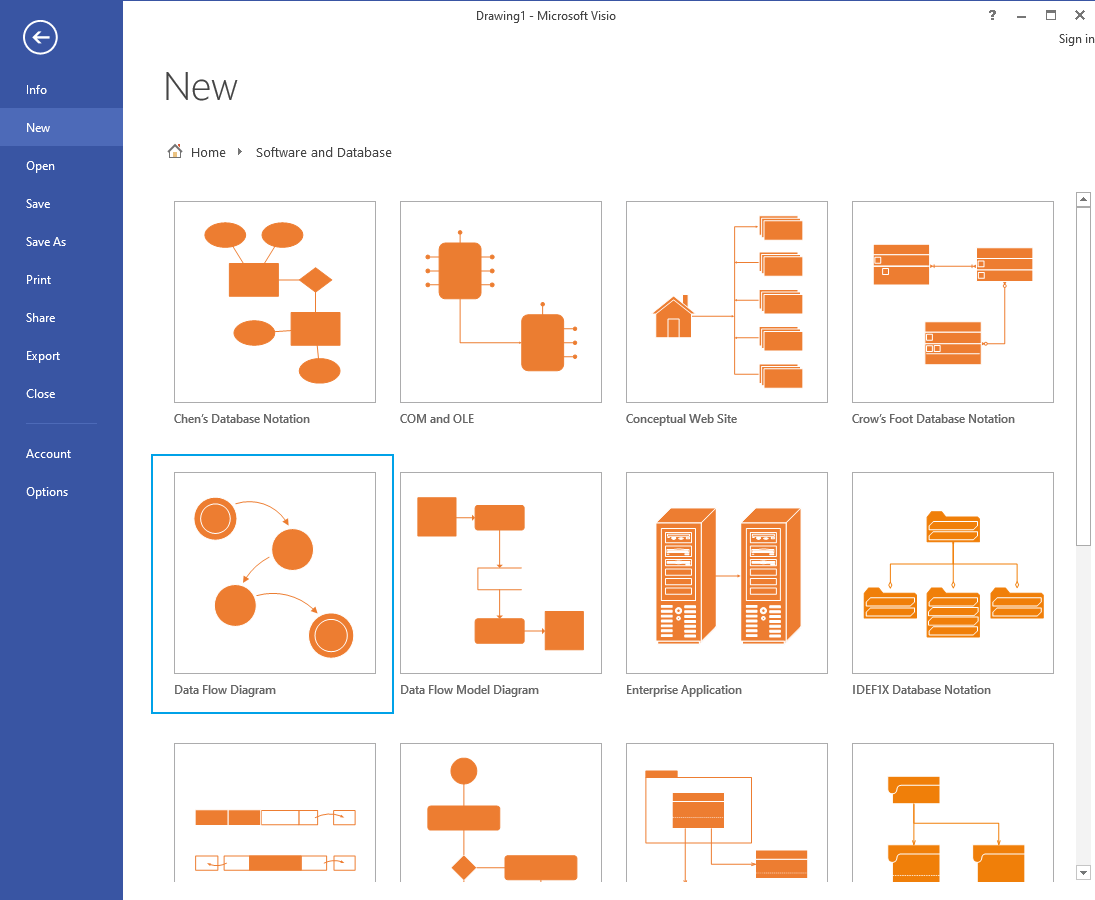
步驟二:Microsoft Visio 提供了一系列預先設計的範本供您使用。只需進入「新增」標籤即可瀏覽並選擇可用的範本。
步驟三:將處理程序形狀、資料儲存形狀、外部實體形狀和資料流箭頭拖放到畫布上。使用箭頭連接這些形狀以表示資料的流動。
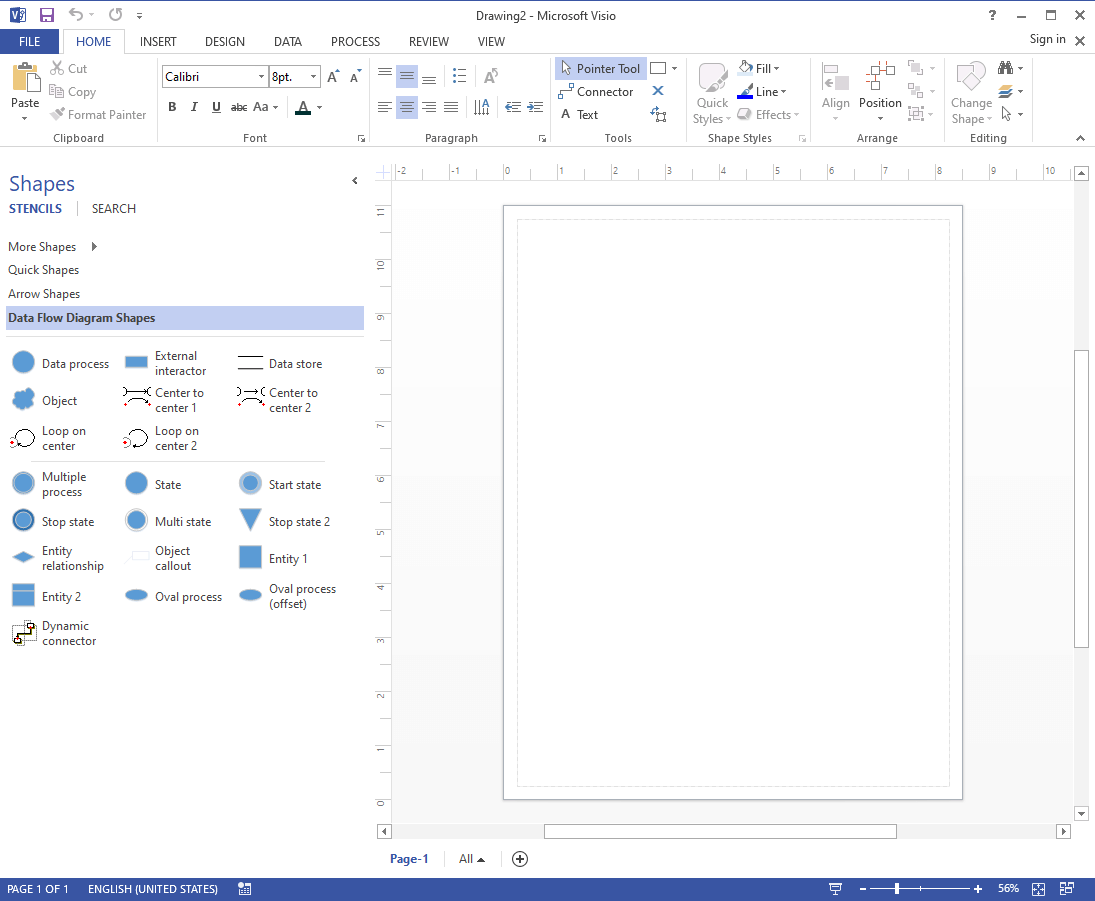
步驟四:套用任何額外的格式或樣式以增強視覺效果。
步驟五:在 Visio 中,您可以靈活地從多種實體和連接器中進行選擇來製作資料流程圖表。此外,還有多種選項可用於美化您的作品。若要儲存進度,只需在完成後點擊「檔案」,然後選擇「另存新檔」即可。
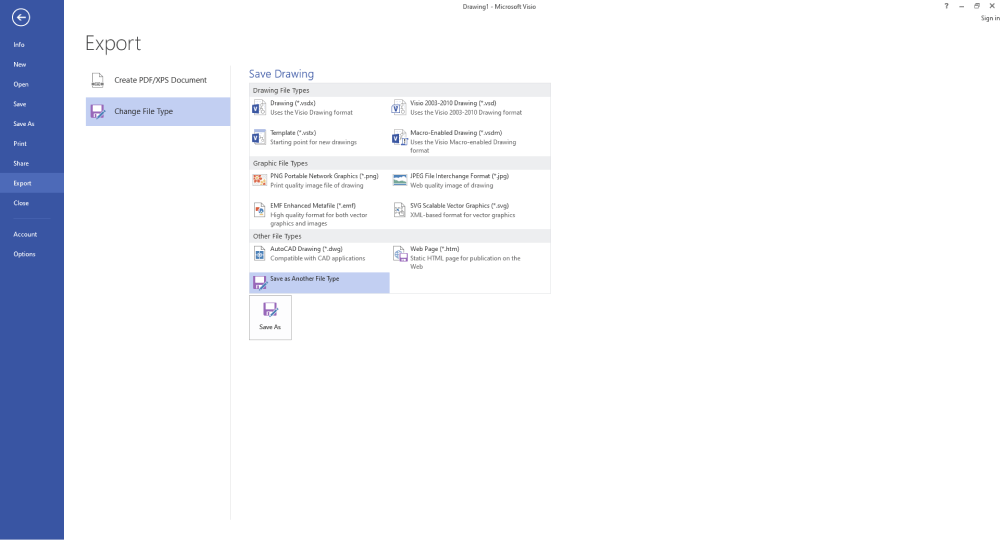
按照這些步驟操作,您就能成功使用 Microsoft Visio 建立資料流程圖,以視覺化方式呈現系統或流程中的資料流動。
如何更輕鬆地線上製作資料流程圖?
建立Visio 資料流程圖可能是一個複雜且耗時的過程,尤其對於需要熟悉軟體及其工具的初學者而言。這段學習曲線可能會大幅延遲您的任務進度。
然而,如果您正在尋找一種無縫體驗來生成有效的資料流程圖,Wondershare EdrawMax Online 提供了解決方案。這款全方位繪圖工具簡化了流程,提供一個綜合平台來建立各種圖表,從流程圖和 P&ID 到 UML 圖和房屋樓面規劃。
EdrawMax 支援超過 280 種圖表類型,為您的繪圖需求提供多功能的解決方案。
以下是使用 EdrawMax 建立資料流程圖的步驟:
步驟一:在電腦上啟動 Wondershare EdrawMax 工具。
步驟二:啟動應用程式後,進入「流程圖」類別,然後選擇「資料流程圖」。此時,您可以選擇建立新的資料流程圖,或根據偏好瀏覽範本選集。
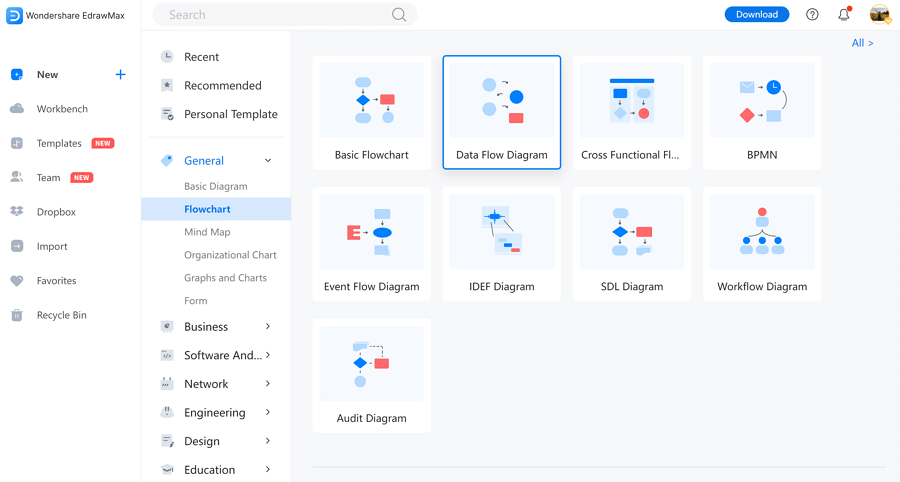
步驟三:在左側符號庫中,您會發現一系列符號,包括流程圖和資料流元素。值得注意的是,所有這些預設符號均可供 Edraw 使用者免費加入其圖表中。
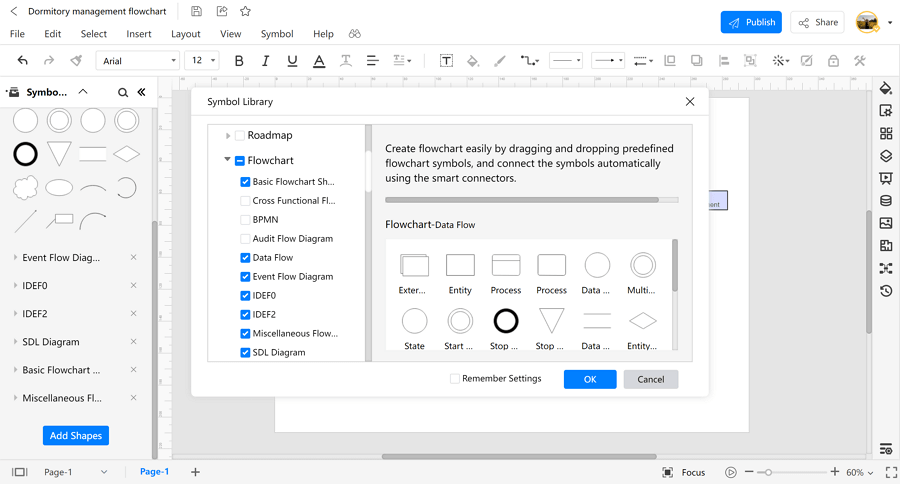
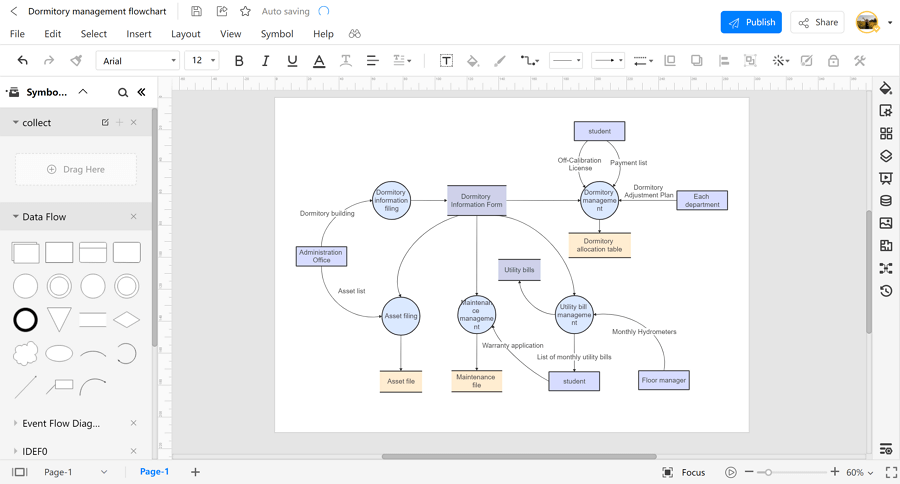
步驟四:為流程中具有重要意義的符號添加描述性文字標籤。如有需要,還可添加各種格式樣式。
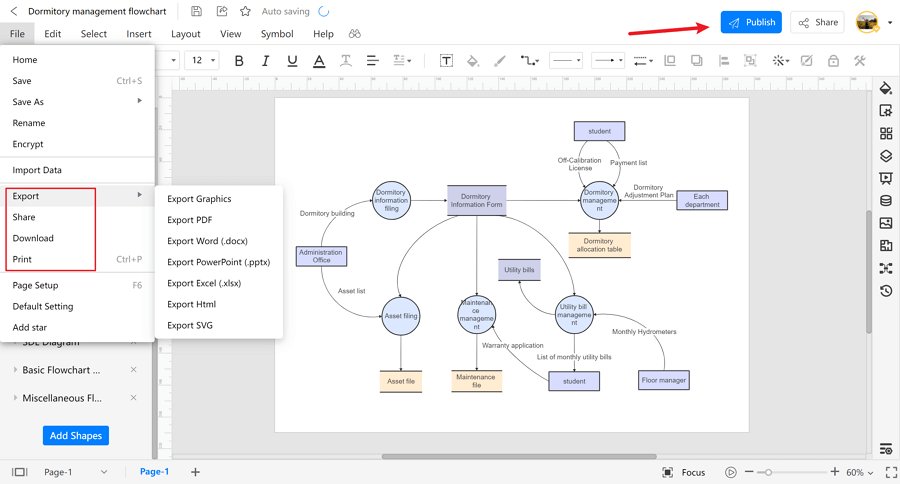
步驟五:完成資料流程圖後,就可以匯出了。您可以將其儲存為多種格式,如 PNG、PDF、VSDX、PPTX 等。此外,您還可以直接將圖表匯出為 Visio 檔案。
Visio 資料流程圖範例
以下是幾個Visio 資料流程圖範例,您可以直接編輯或自訂以滿足您的特定需求。
範例一:第 0 層資料流程圖
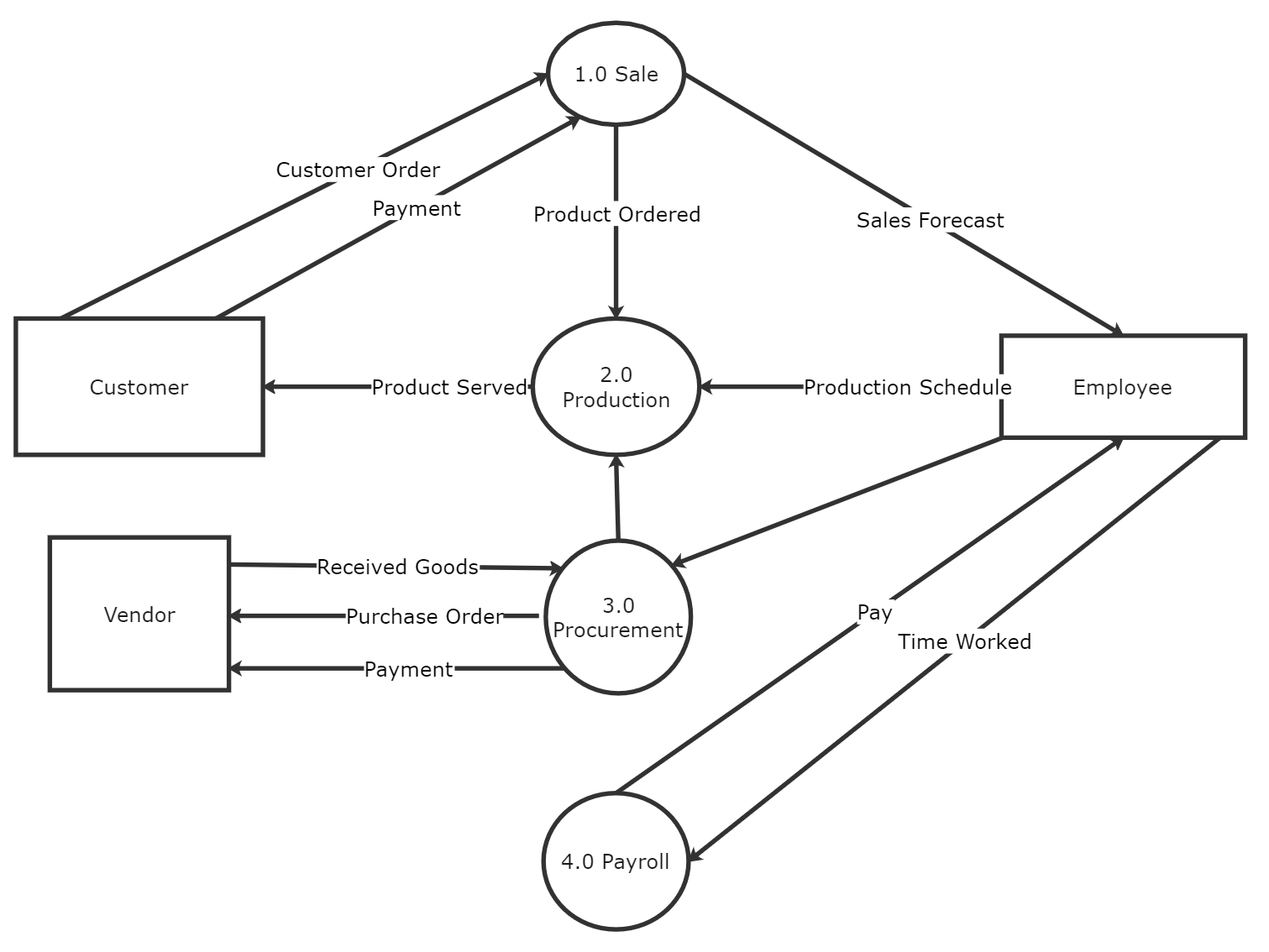
這個 Visio 環境圖展示了最高層次的抽象,呈現整個系統及其主要處理程序的概覽。它從高層次的角度提供了系統架構內資料流動的總覽。
範例二:第 1 層資料流程圖
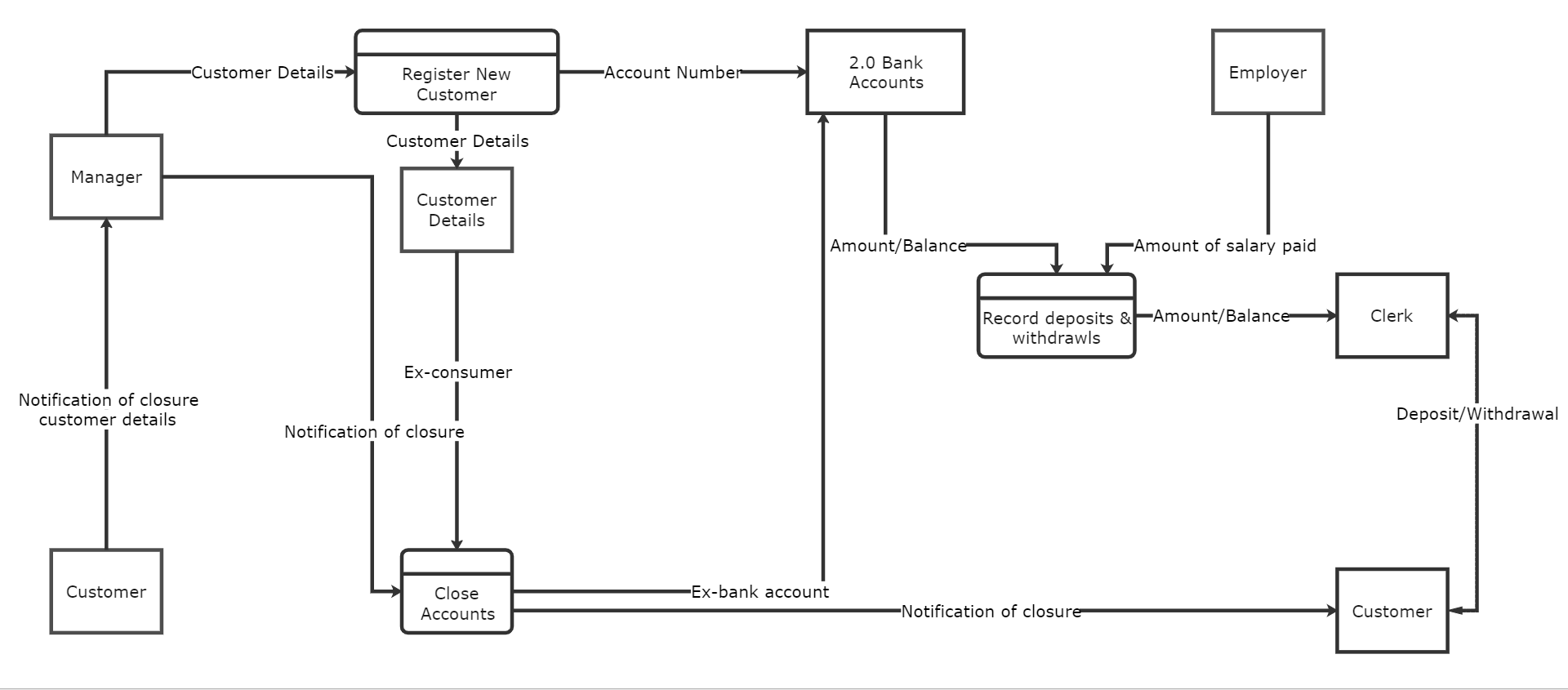
在第 1 層,DFD 深入探討第 0 層中概述的處理程序。它將每個主要處理程序分解為子處理程序,提供更詳細的資料流動、互動和依賴關係視圖。
範例三:線上購物資料流程圖
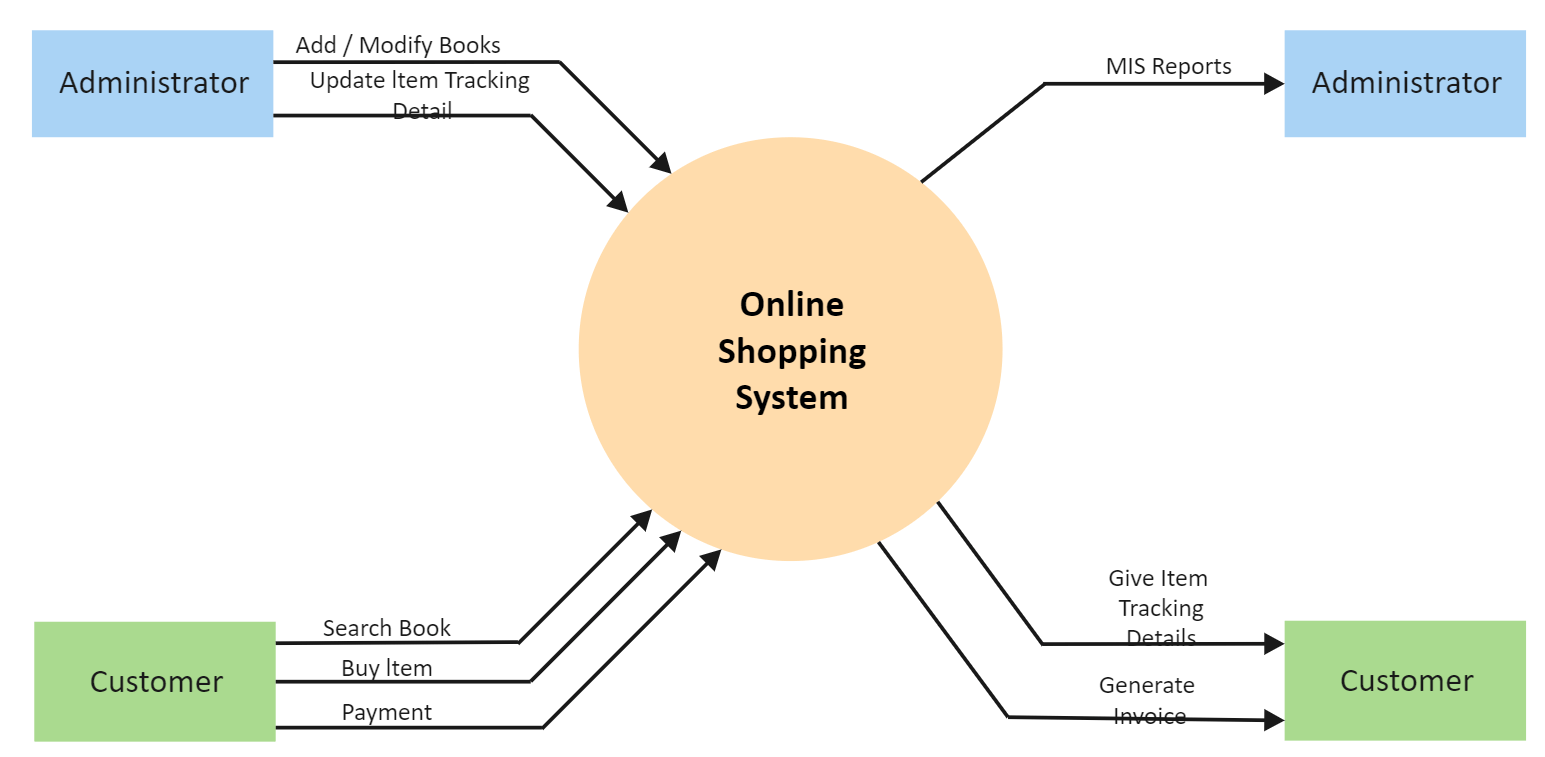
這個 DFD 專為電子商務平台量身打造,概述了線上購物系統中的資料流動。它展示了使用者如何與網站互動、訂單如何被處理,以及資料如何在平台的各個組件之間流動。
結論
學習建立Visio 資料流程圖的技能,能幫助個人和組織獲得對其資料流程的寶貴洞察。透過仔細考量各組成元素、精確的連接和周到的格式設定,這些圖表將成為提升資料管理和決策的強大工具。
EdrawMax 直覺化介面所提供的效率和清晰度,使其成為流程視覺化領域中不可或缺的利器。按照本指南中概述的步驟,您現在已具備有效呈現系統內資料流動的知識和技能。善用這項能力來提升效率、簡化營運,並最終推動您的專案邁向成功。


 (AI & Web)