





1. 引言
A 跨功能流程圖 說明了參與專案或特定任務的部門數量和不同人員群組。跨功能流程圖 使得確定誰在完成目標中做什麼變得非常直接,並為流程帶來清晰度。
跨功能流程圖為傳統流程圖增添了多維面向,從而增加了視覺化傳遞資訊的深度。透過這些流程圖描繪的流程具有額外的維度,即類別。這些類別可以與部門、利害關係人、人員群組或營運單位相關。
2. 如何建立跨功能圖表?
跨功能流程圖進一步分類為矩陣圖、部署圖和機會流程圖。讓我們看看一些範例,展示跨功能流程圖如何協助定義流程。
讓我們看看如何建立跨功能流程圖.
步驟 1. 決定您的目標
任何規劃任務的第一步都是決定目標。同樣地,當您著手繪製跨功能流程圖時,您必須決定此任務的主要目標。例如,您的目標是建立一個跨功能流程圖以實現製造流程的最高效率。現在,您已確定主要目標是提高流程效率。
步驟 2. 了解並列出您將用作泳道的部門或類別
泳道是用於根據一個參數對流程圖進行分類的隱喻。泳道的一些範例包括部門、員工群組或工作群組。此識別最終將取決於主要目標。因此,如果您尋求流程效率,您可能希望將泳道識別為部門。在其他情況下,如果主要目標是最大化勞動力的生產力,則泳道為人員群組。簡單來說,泳道是跨功能流程圖中的欄位。
步驟 3. 考慮如何構建和佈局圖表
跨功能流程圖可以使用水平和垂直佈局。佈局的決定取決於流程的類型和流程的長度。
步驟 4. 新增流程步驟
現在,最基本的結構已準備就緒。是時候新增主要細節了,即流程步驟。在這個階段,它就像常規流程圖步驟一樣,只是分類到不同的區段中。有趣的是,此步驟是另一個流程,因為我們需要流程的確切流程、順序、決策、替代路線等等。一旦您規劃好流程,就可以使用流程圖符號將其視覺化。
如果影片無法播放,請造訪YouTube。
3. 如何使用 EdrawMax Online 建立跨功能流程圖?
EdrawMax Online 是一款線上繪圖程式,能夠建立 280 多種類型的圖表和繪圖。它備有數千個符號,分類在不同的資料庫中,方便使用者快速存取。同樣地,有一個包含所有相關符號的資料庫用於繪製跨功能流程圖。
您首先要做的是在EdrawMax Online 上建立帳戶。在右上角,您會看到一個登入按鈕。點選它,您將被導向到登入畫面。選擇欄位下方的「建立帳戶」選項。
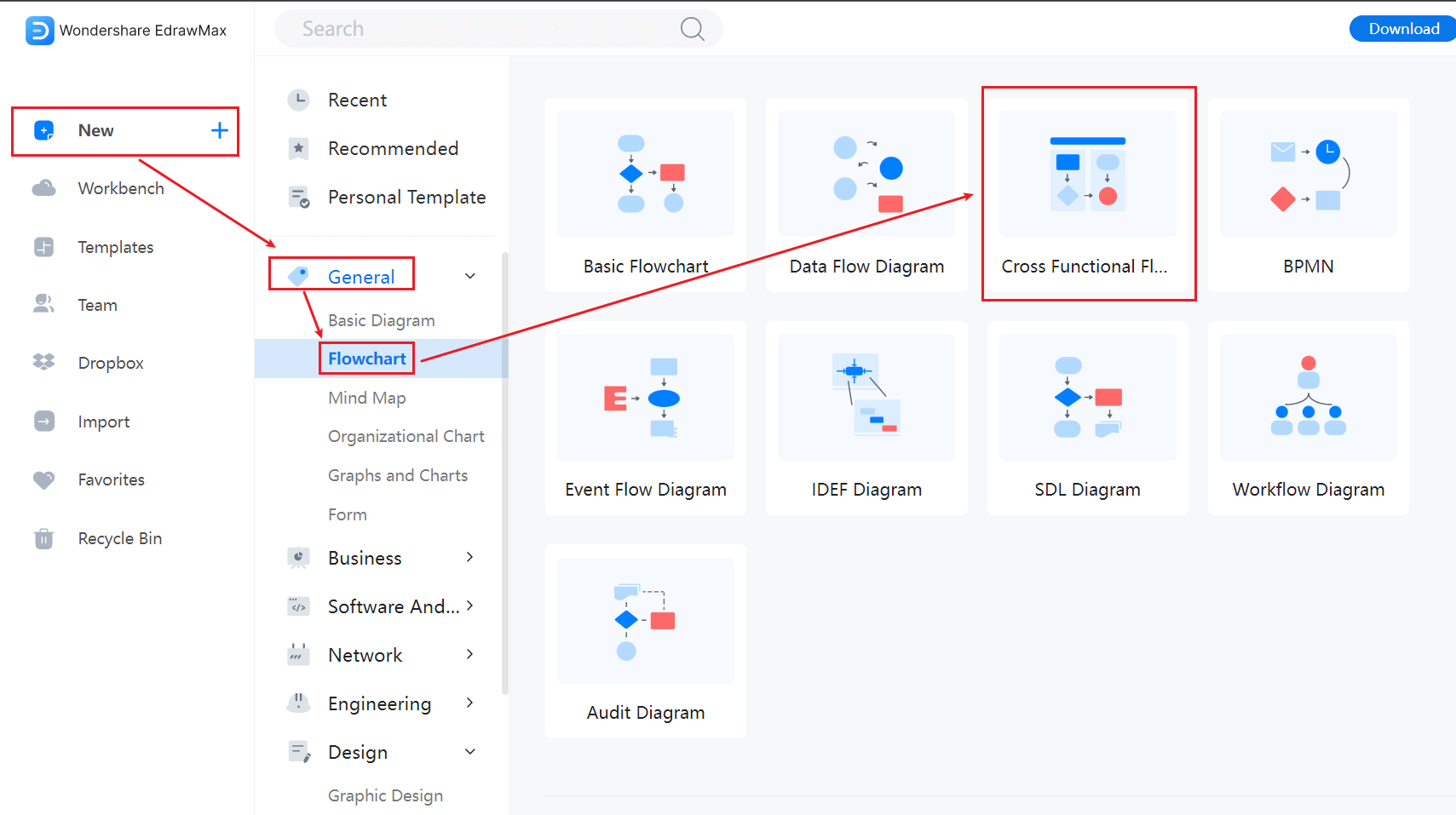
登入後,就是開始實際繪製的時候了。前往一般>流程圖>跨功能流程圖。您可以看到可用於繪圖的空白畫布,從左側窗格的符號資料庫中拖放符號。如果您不想從頭開始繪製跨功能流程圖並需要一些幫助,那麼範本就是您的救星。
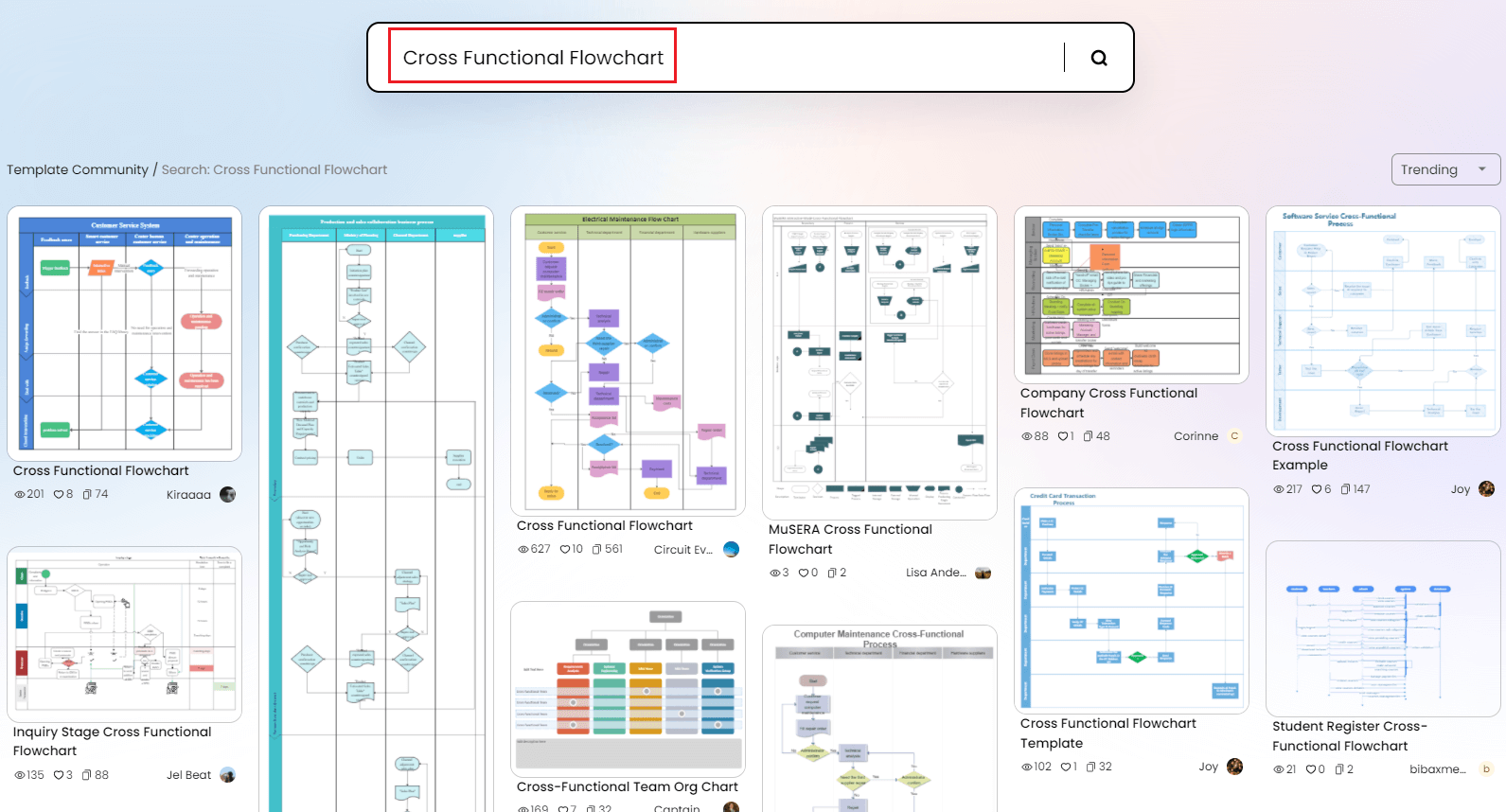
在範本社群 中有一個全面的範本資料庫。搜尋功能允許您搜尋跨功能流程圖。從搜尋結果中選擇最合適的範本。一旦您選擇,範本將直接進入繪圖畫布,以便您可以根據您的需求輕鬆且完全自訂範本。
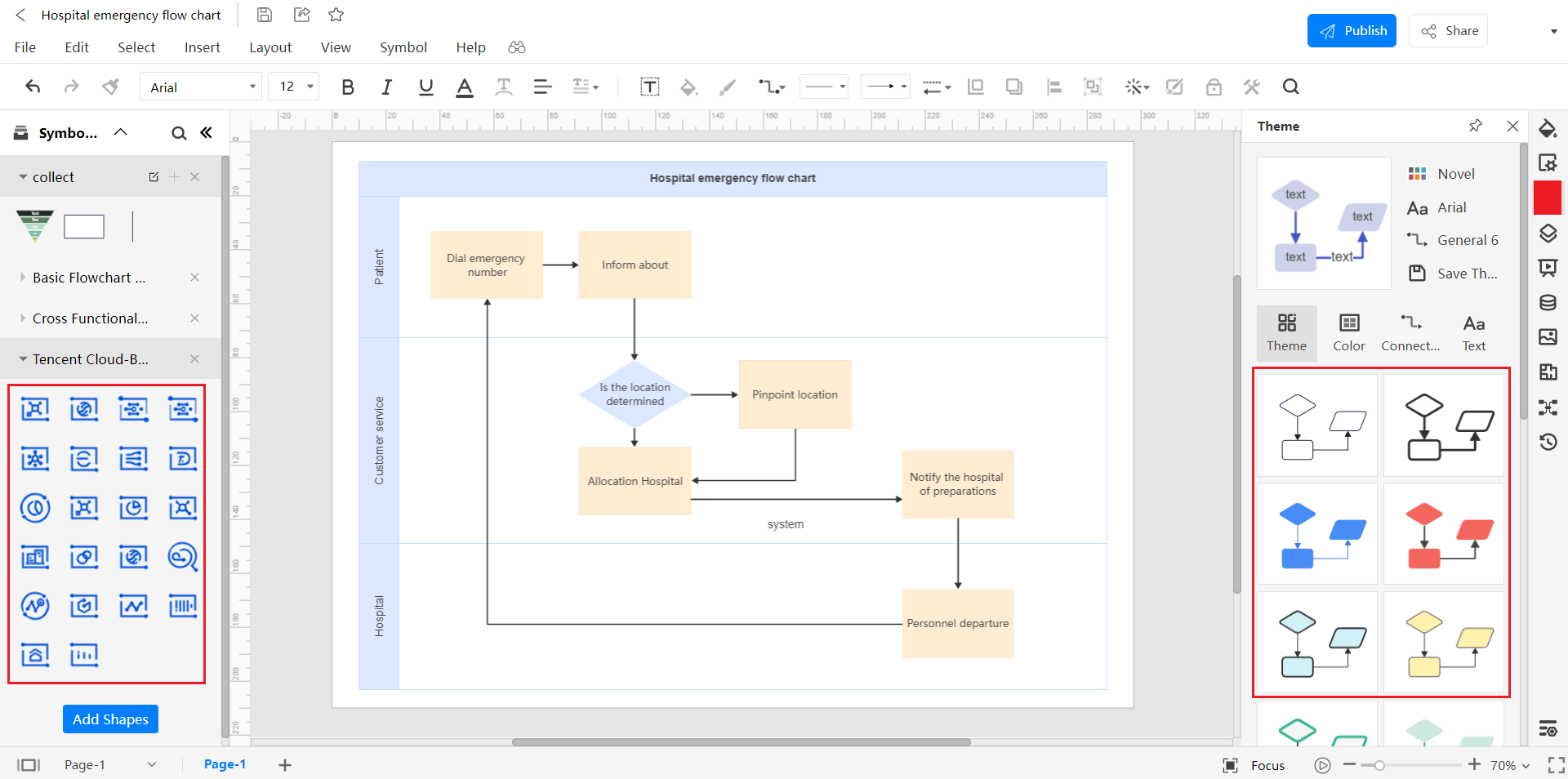
當您使用範本或從頭開始繪製到達繪圖畫布時,請盡情發揮您的創造力。您可以使用簡單的拖放功能新增和刪除符號。您可以使用樣式工具箱對跨功能圖表進行美學自訂。它允許您自訂文字的字型、顏色和樣式。您還可以使用調色板來設定背景和圖表的整體外觀。左側側邊欄中還有一個選項,用於選擇純色以外的背景。所有自訂工具都在右側側邊欄中提供。
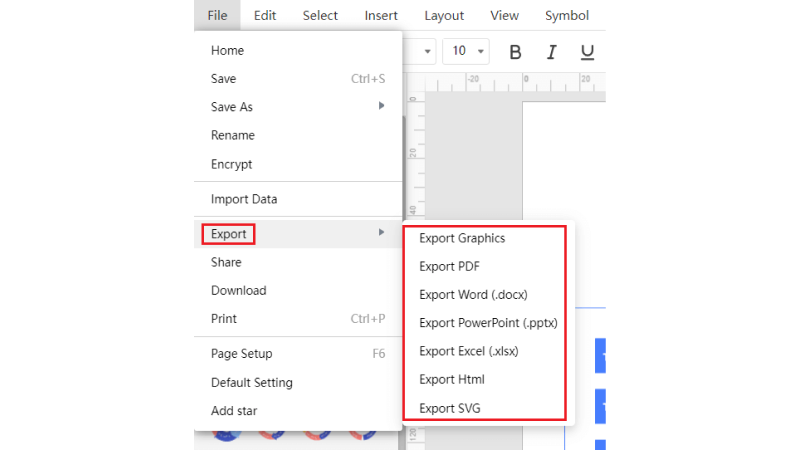
當您對繪圖感到滿意時,請從檔案選單儲存您的工作。您還可以將 EdrawMax 檔案轉換並匯出為最常用的格式,以便在所有利害關係人之間輕鬆分發。格式包括 JPEG、PDF、HTML、PowerPoint、Visio 檔案等。
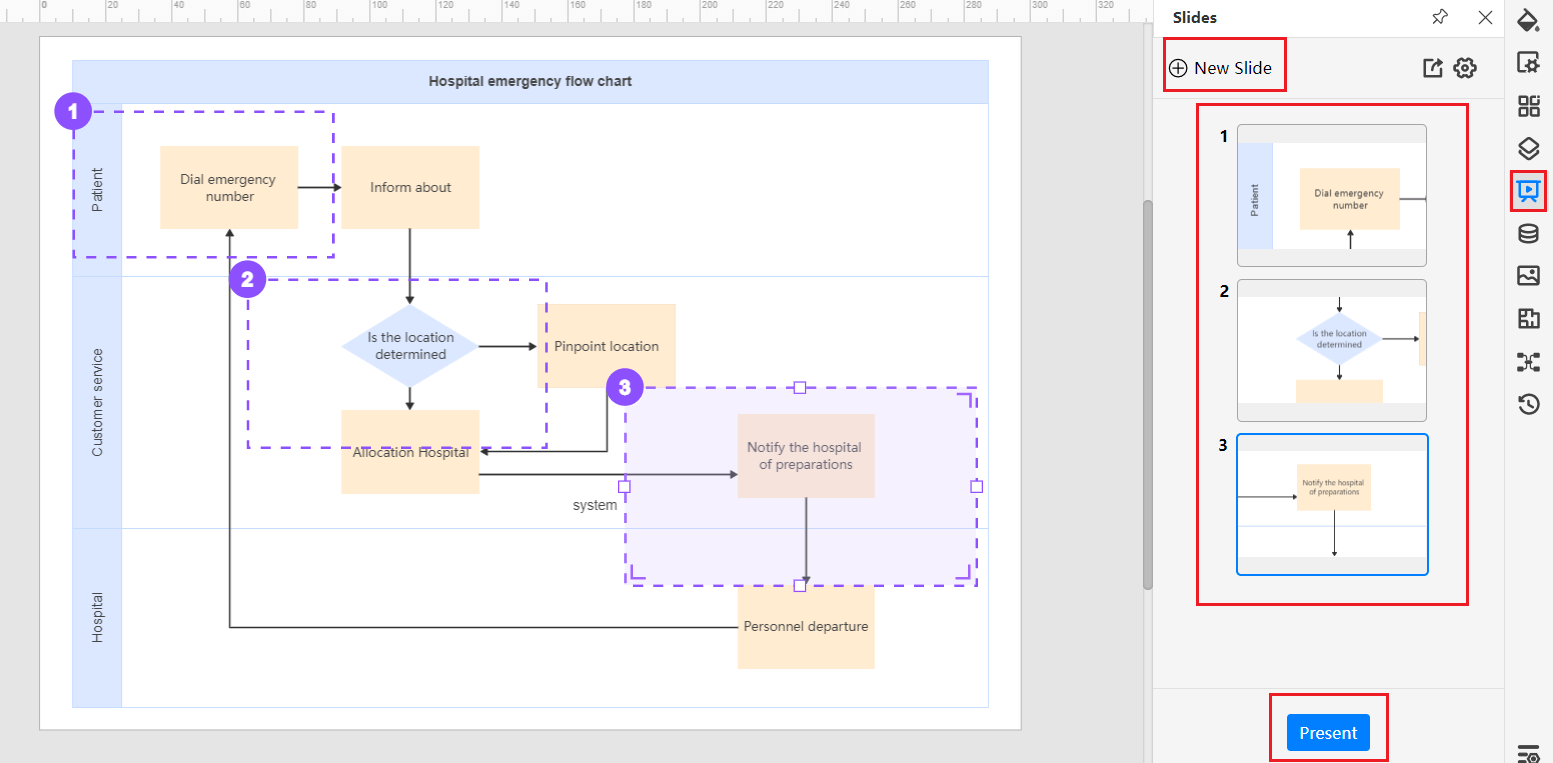
EdrawMax Online 是一個用於繪製和分發您作品的一體化解決方案。它還允許您直接從 EdrawMax 工作區以全螢幕模式進行簡報。點選右側側邊欄中可用的投影片按鈕。
4. 製作跨功能流程圖的專家提示
提示 1:始終先規劃
當您未能規劃時,您就是在規劃失敗。在著手實際繪製任務之前,規劃和識別關鍵因素至關重要。使用 EdrawMax Online,繪圖可以在幾分鐘內完成。您應該花時間和精力規劃圖表,以便了解為什麼要製作此跨功能流程圖、泳道是什麼、流程中的步驟是什麼等等。
提示 2:讓相關人員參與
相關人員包括參與此跨功能流程圖所代表流程的所有利害關係人。例如,如果泳道基於職務描述,您可能希望與該群組中的人員討論。同樣地,如果類別基於部門,您可以與該部門的相關員工討論。
提示 3:徵求回饋
一旦您開發了跨功能流程圖,從將要實施此流程圖的人員那裡獲得回饋非常重要。如果您發現改進的空間,請開放地溝通您的觀點,也願意改變。




5. 關鍵要點
到目前為止,我希望您已經學會了建立跨功能流程圖。跨功能流程圖允許您透過使用流程圖符號 視覺化流程並將流程分割成類別來簡化流程。跨功能流程圖有助於簡化大型流程以及分析流程以進行流程改進和最佳化。尋找更多 流程圖範本。


 (AI & Web)