





在商務溝通中,流程圖能將業務流程與決策邏輯視覺化呈現,是相當重要的工具。本文將介紹如何在 Word 中製作流程圖,並說明一款比 Word 更方便的流程圖製作工具。無論你是想了解 word流程圖製作 的基本步驟,或是尋找更有效率的 word流程圖怎麼畫 方法,以下內容都能提供協助。
1. 善用 SmartArt 與「圖形」功能
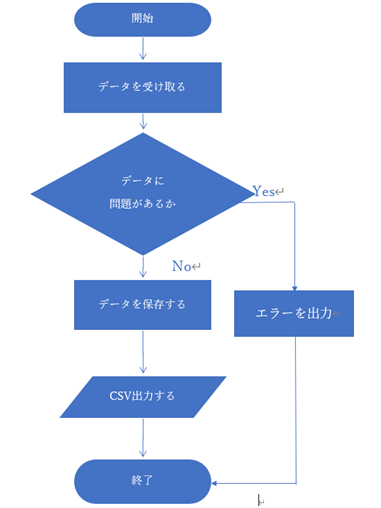
首先,我們來示範如何運用 Word 內建功能,繪製出下方的流程圖。
Word 本身具備圖形繪製工具,可以從頭開始手動繪製。不過,使用內建多種常用圖形範本的「SmartArt 功能」,效率會更高。
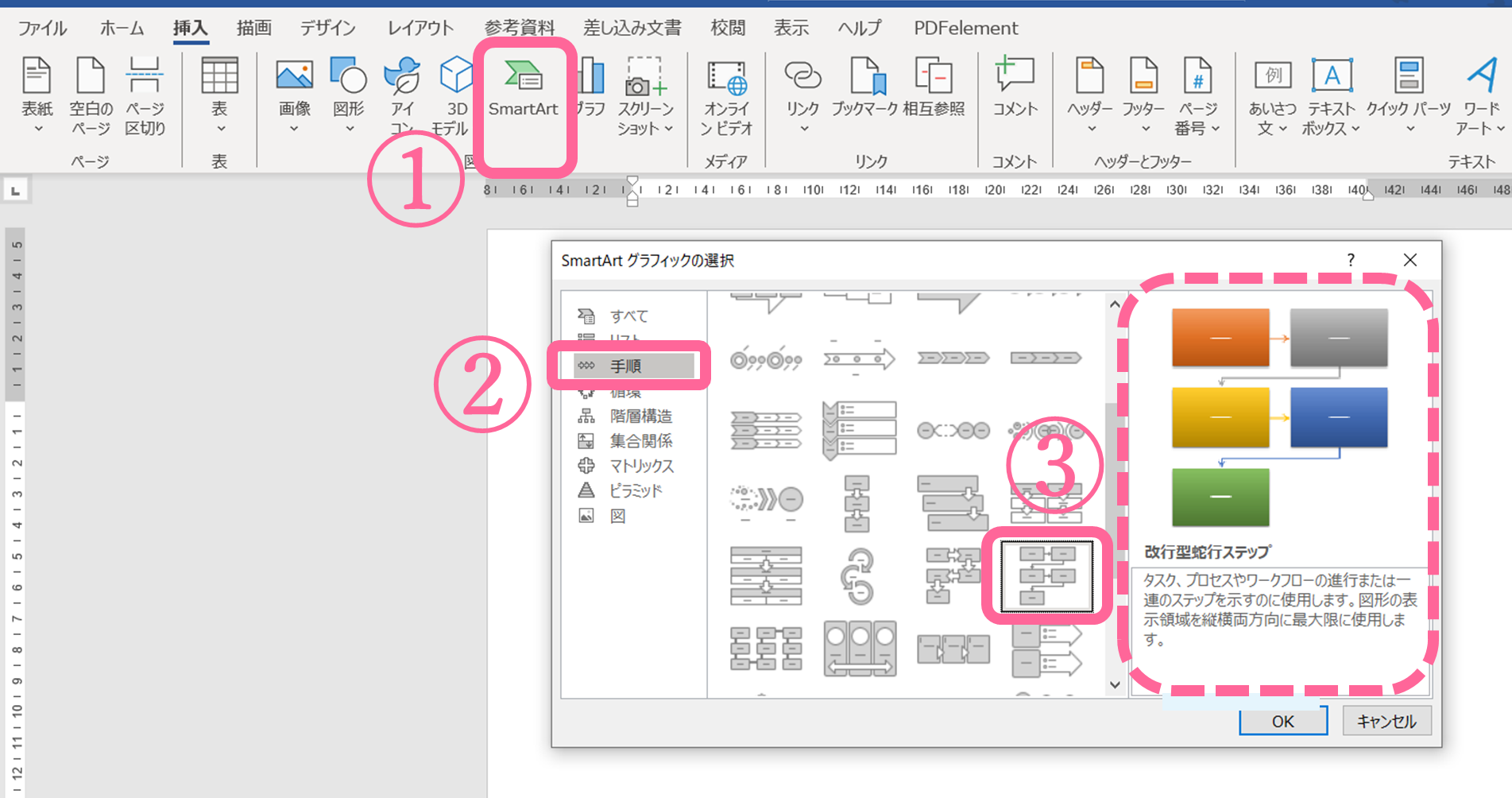
SmartArt 功能按鈕位於「插入」標籤的選單中。SmartArt 圖形分為幾個類別,要製作流程圖,這次我們點選「流程」→「分段流程」。
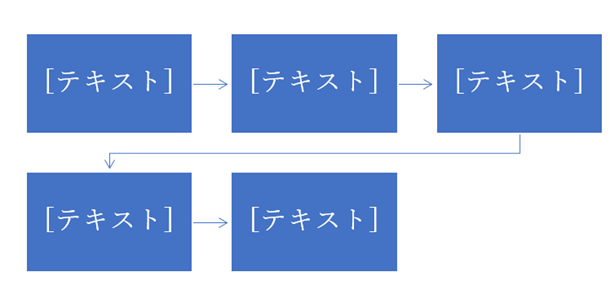
畫面上會出現 SmartArt 圖形。接著,請先依照你想建立的流程圖樣式,① 增加圖形數量,並② 透過拖曳來調整整體位置。SmartArt 會根據圖形位置自動調整箭頭方向,移動起來相當簡單。
但要注意,SmartArt 較難處理流程圖中的分岐部分。因此,遇到分岐點時,建議使用「圖形」和「箭頭」來手動繪製。
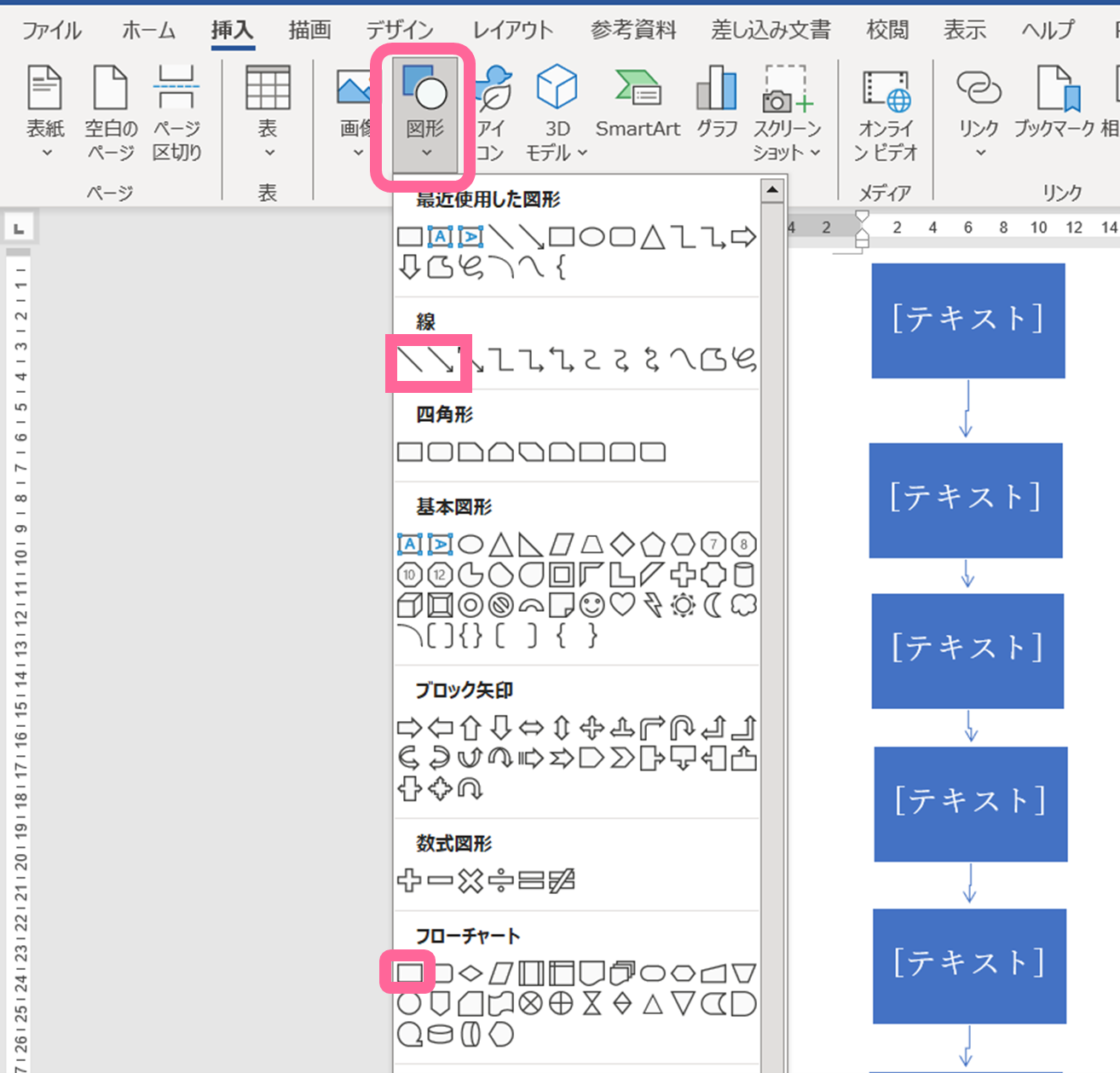
以這次為例,我們可以組合「線條」與「箭頭」來畫出箭頭,並使用「流程圖:處理」圖形來繪製方框部分。繪製線條或箭頭時,按住 Shift 鍵再拖曳,就能畫出筆直的線條。
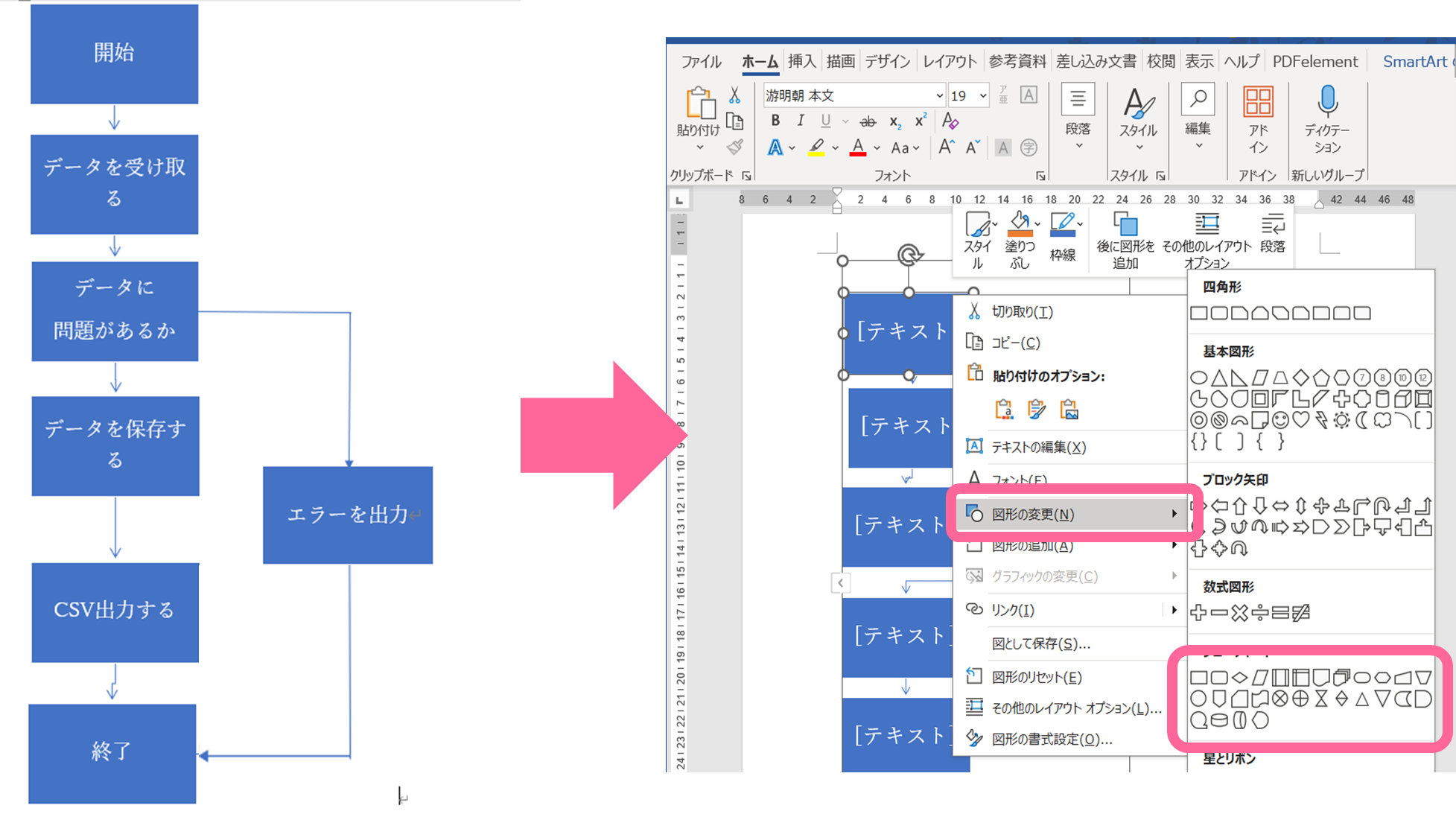
外觀調整好之後,接下來進行① 文字輸入與② 圖形變更。若要變更圖形,請在該圖形上按滑鼠右鍵,選擇「變更圖形」,再點選你想要的圖形即可。
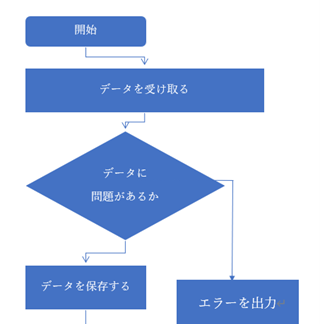
流程圖的結構大致完成了,但因為圖形位置沒有對齊,導致箭頭變得彎彎曲曲。
由於 SmartArt 圖形無法使用物件的對齊功能,你必須手動拖曳來逐一調整每個圖形的位置。因此,如果你想繪製較複雜的流程圖,有時直接使用標準的圖形繪製工具來建立,反而會比用 SmartArt 更方便。
最後,我們要加上「Yes」和「No」的文字標示。請到「插入」標籤→「圖形」中,選擇「文字方塊」來建立,這樣就大功告成了。
2. 用 Word 畫流程圖的關鍵技巧
用 Word 製作流程圖時,最常遇到的困擾,是不是「圖形很難對齊」和「圖形之間的箭頭連接很麻煩」呢?
只要掌握這兩項技巧,面對複雜的流程圖時,自己手動繪製往往比使用 SmartArt 更有效率。接下來就介紹圖形對齊和線條連接的訣竅。
技巧一:如何讓圖形排列整齊
想對齊圖形位置,善用「對齊」功能就簡單多了。我們試著不用 SmartArt,從頭開始建立一個相同的流程圖。
首先,和前面一樣,從「插入」標籤→「圖案」中,選用「流程圖」類別的圖案來繪製。畫好圖案後,直接點擊是無法輸入文字的,需要對圖案按右鍵→「新增文字」才能輸入。
複製圖案時有個實用小技巧:按住 Ctrl 鍵 + Shift 鍵再拖曳。這樣可以保持垂直或水平方向複製,之後就不需要再調整位置。
現在除了箭頭以外的圖案都排好了,但圖案之間垂直方向的間距有些微差異,看起來不太美觀。這時,只要選取想要對齊的圖案,然後在「圖案格式」標籤的「對齊」選項中,選擇「垂直均分」,圖案就會以均等的間距排列整齊。
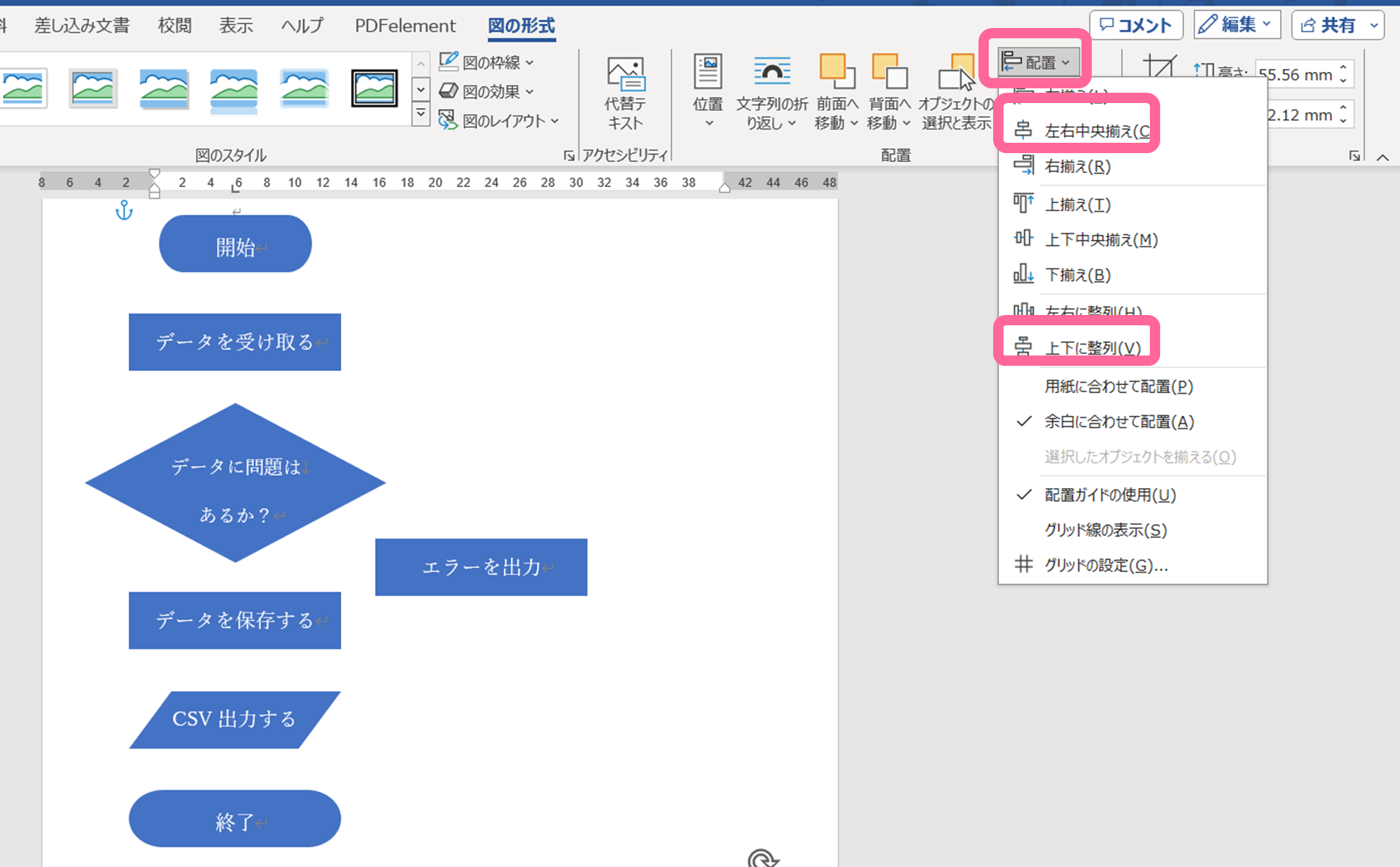
順便點一下「水平置中」,讓圖案的中心也對齊。只要知道這些功能,調整圖形位置就不再是難事。
技巧二:連接圖形的線條與箭頭處理方法
圖形對齊後,下一個難關就是用線條或箭頭把圖形連接起來。
如果直接用一般的線條或箭頭來畫,經常會遇到線條無法準確連接到想要的位置。其實畫法也有訣竅。
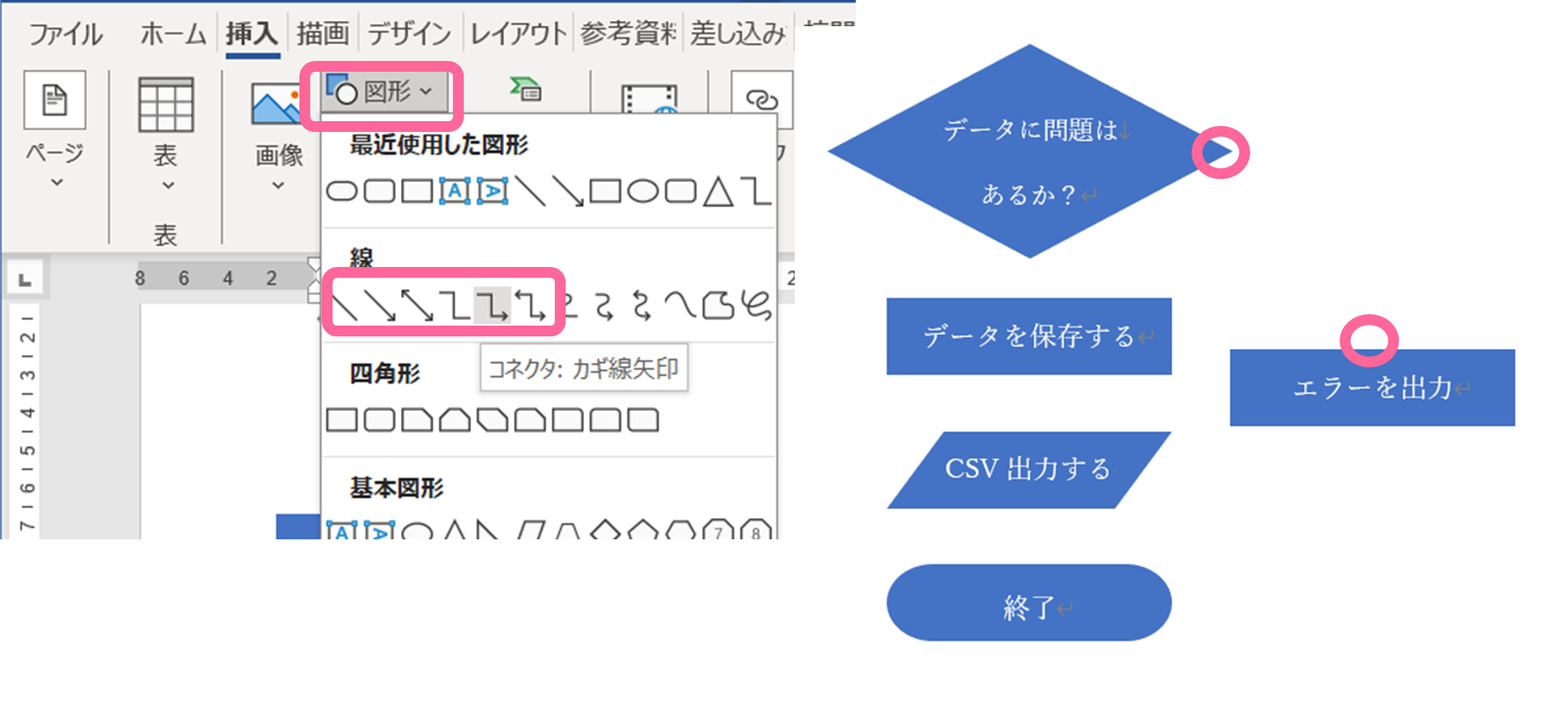
從「圖案」中選擇線條或箭頭,當游標變成十字形狀時,在圖形之間想要連接的點(圓點標記處)拖曳,就可以畫出完美連接的線條或箭頭。因為沒有現成的直角轉彎箭頭,這次我們使用「連接器:直角箭頭」。
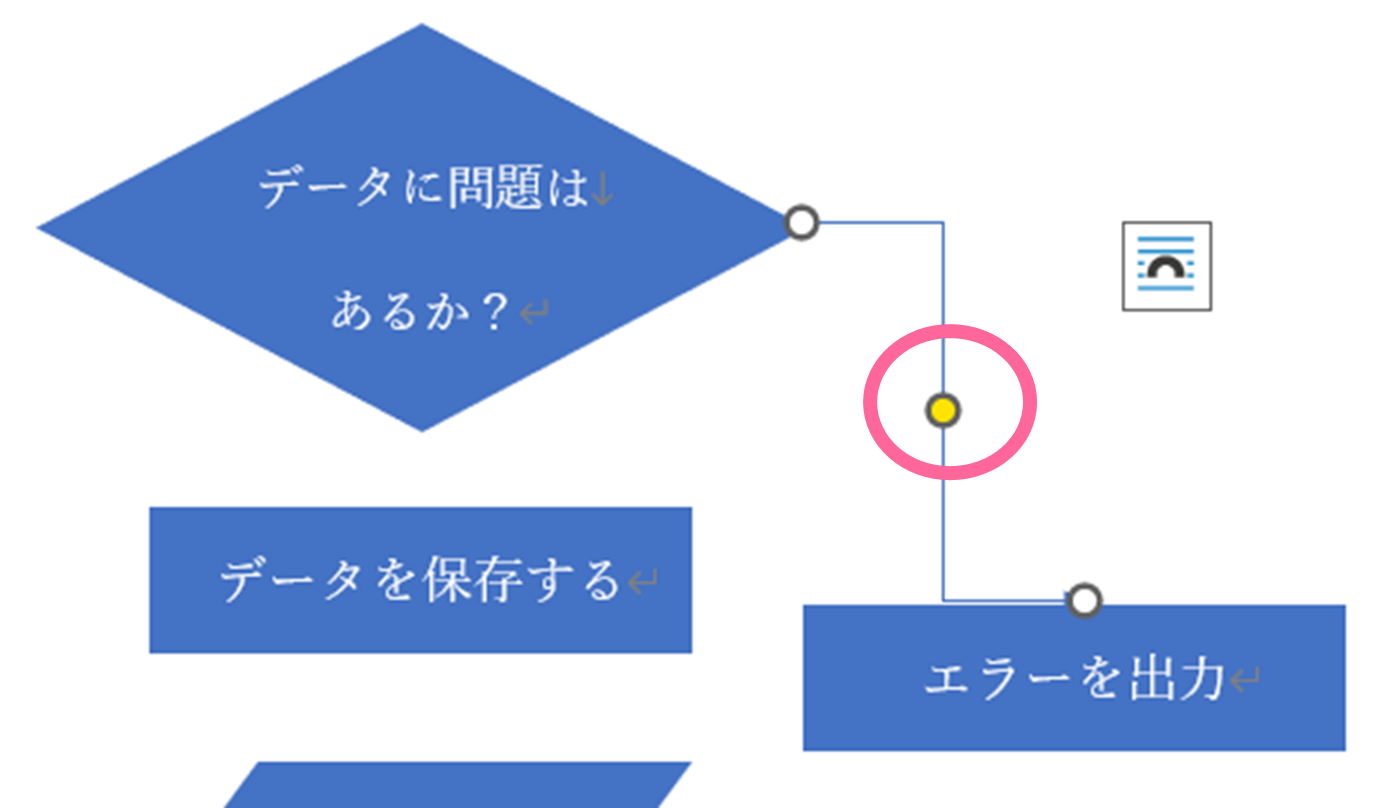
拖曳黃色的圓點,可以在不改變起點和終點的情況下,調整中間線段的位置,將其改成直角。
其他部分也用同樣方法畫上箭頭,就完成了。掌握這些技巧,你就能輕鬆完成 word 流程圖製作。
3. 比 Word 更快!專為流程圖設計的 EdrawMax
前面介紹了用 Word 畫流程圖的方法與技巧,但你可能會想:「有沒有更簡單的方法?」
Word 畢竟是文書處理軟體,在繪圖細節上難免有些限制,如果不熟悉操作,會花上不少時間。
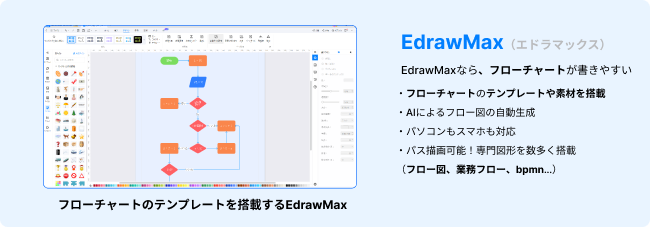
如果你工作上常有繪圖需求,不妨試試「EdrawMax」。這款繪圖軟體在全球擁有超過 2,500 萬用戶,以直覺的操作介面和豐富的範本受到歡迎。
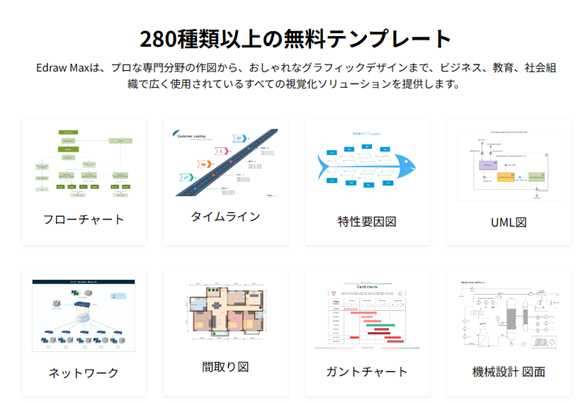
當然也包含流程圖範本,讓你比用 Word 更有效率地完成流程圖製作。無論是 word畫流程圖、word流程圖製作或想知道 word流程圖怎麼畫,EdrawMax 都能提供更專業的解決方案。
3.1 使用 EdrawMax 的便利繪圖功能製作流程圖
接下來,我們一邊介紹 EdrawMax 的特色,一邊實際畫出跟前面類似的流程圖。
特色 1:豐富的範本
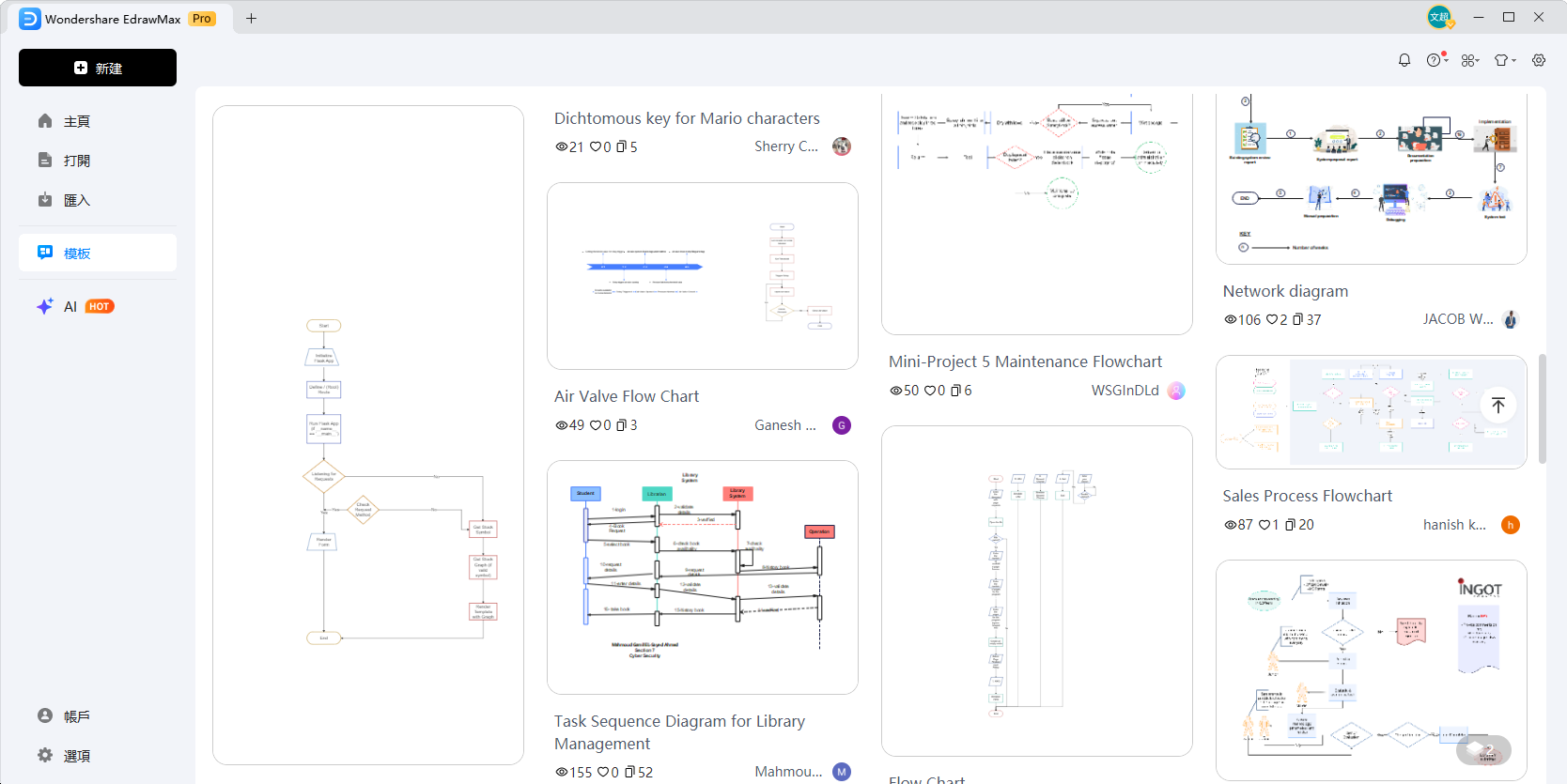
EdrawMax 除了官方範本,還提供用戶創作與分享的範本。利用這些豐富的範本,可以快速畫出美觀的流程圖。這次我們選擇左邊最接近目標流程圖的範本。
特色 2:直覺的操作介面
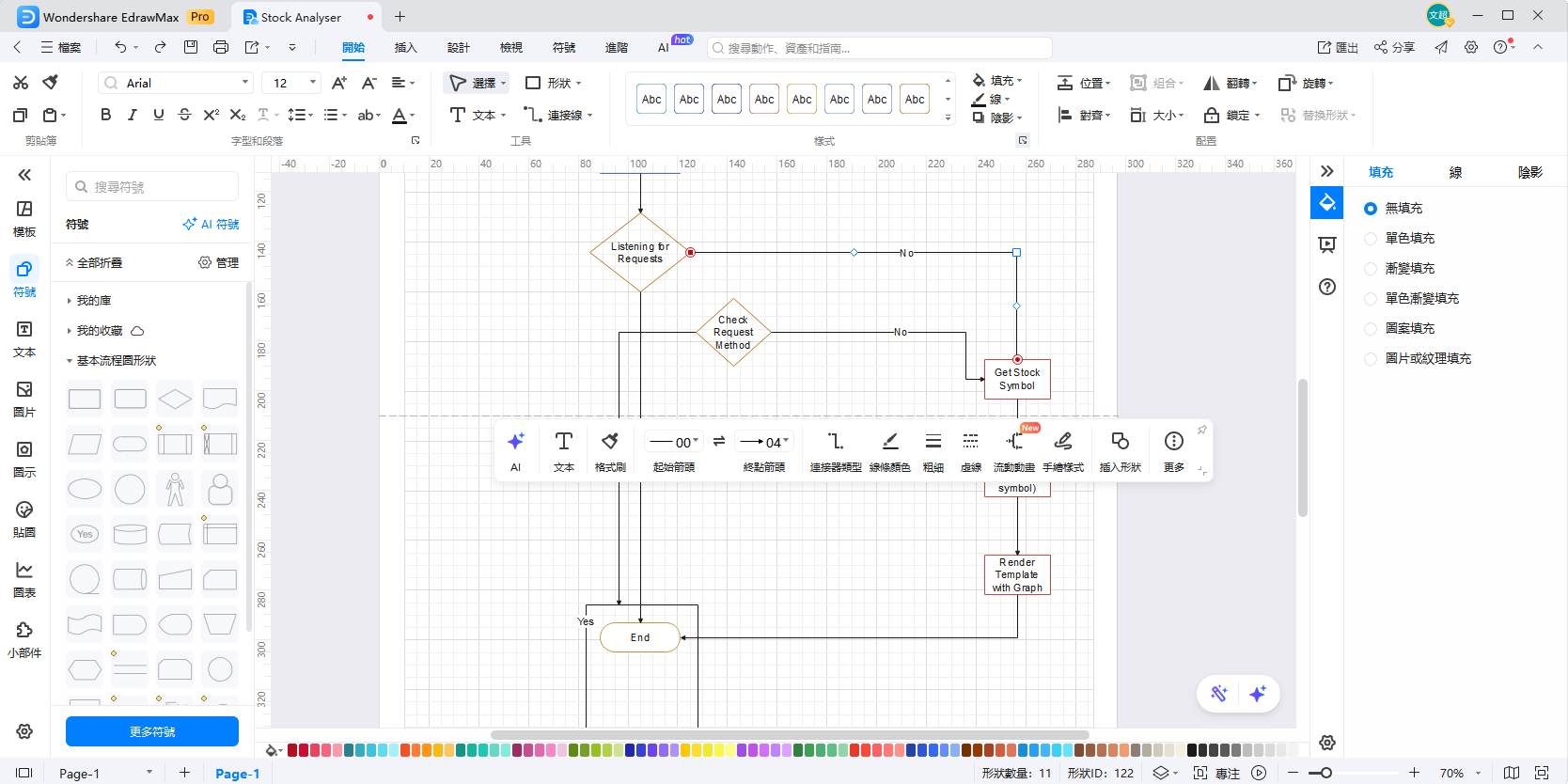
新增、刪除、移動圖形等操作與 Word 的繪圖功能類似,加上介面設計直覺,熟悉 Word 的人很快就能上手。它也具備與 Word 類似的智慧版面配置功能,移動圖形時箭頭會自動調整,也能直接拖曳來改變連接線的位置。
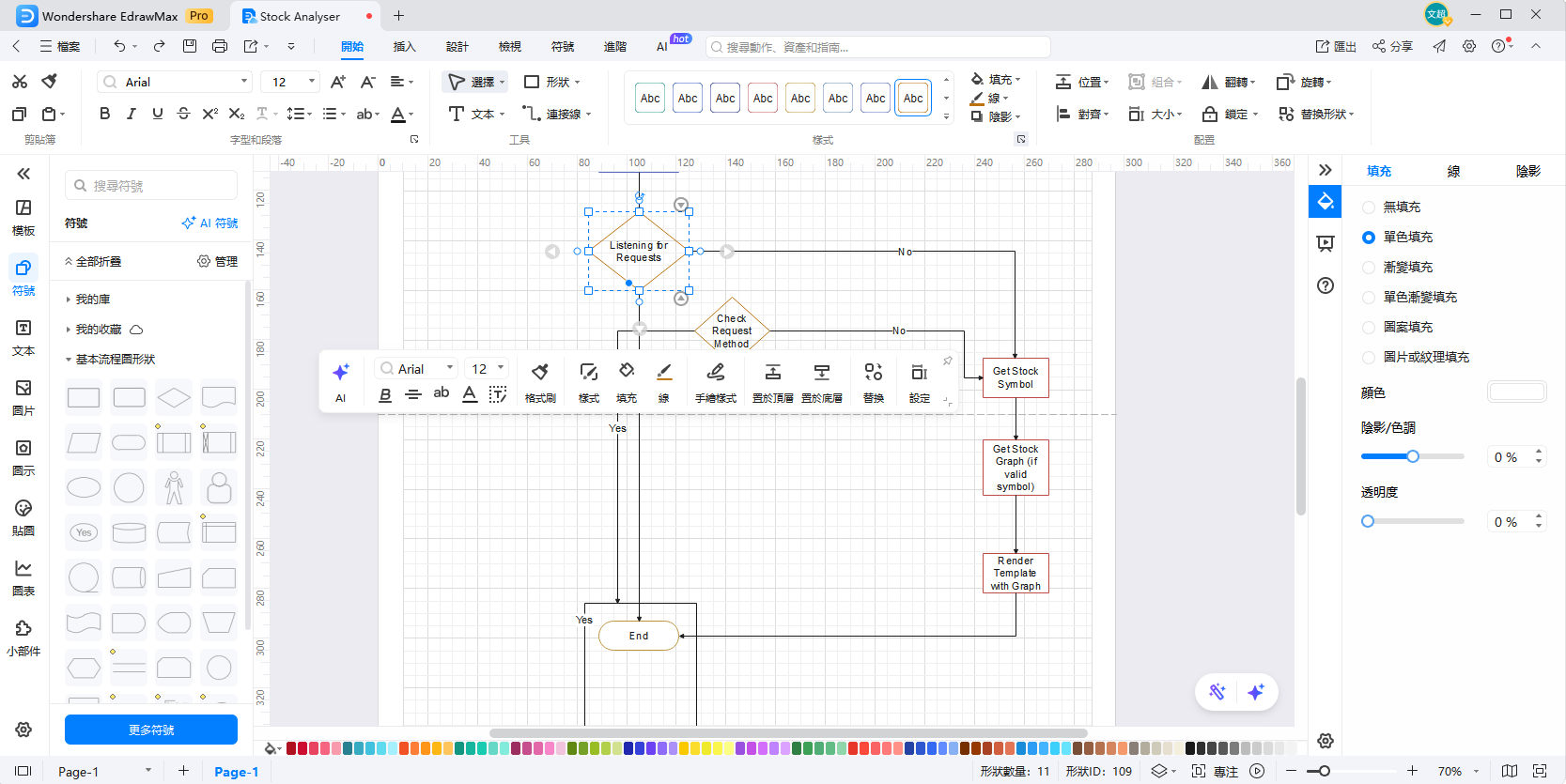
此外,選取圖形時會出現浮動工具列,輕鬆就能修改圖形樣式與顏色。
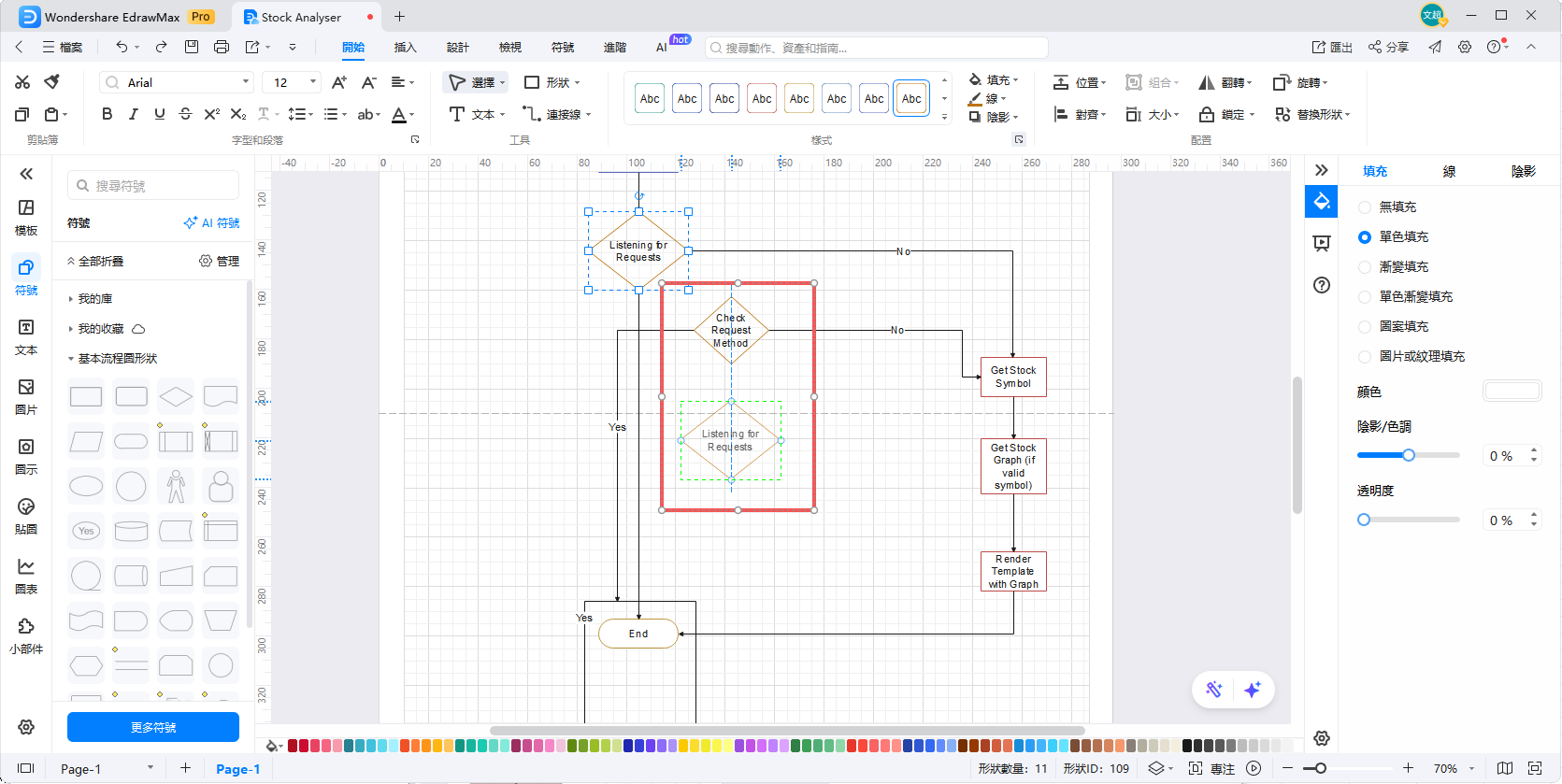
特色3:圖形對齊超簡單!動態格線功能
在 Word 裡要對齊多個圖形,每次都得從「對齊」選單手動調整,相當麻煩。
但專為繪圖設計的 EdrawMax 具備「動態格線」功能,能即時顯示圖形間的相對位置。你可以一邊移動一邊對齊,大幅提升流程圖製作效率。
特色4:從圖形直接拉出連接線
推薦用 EdrawMax 畫流程圖的最大理由,就是它解決了 Word 最麻煩的連接線問題。
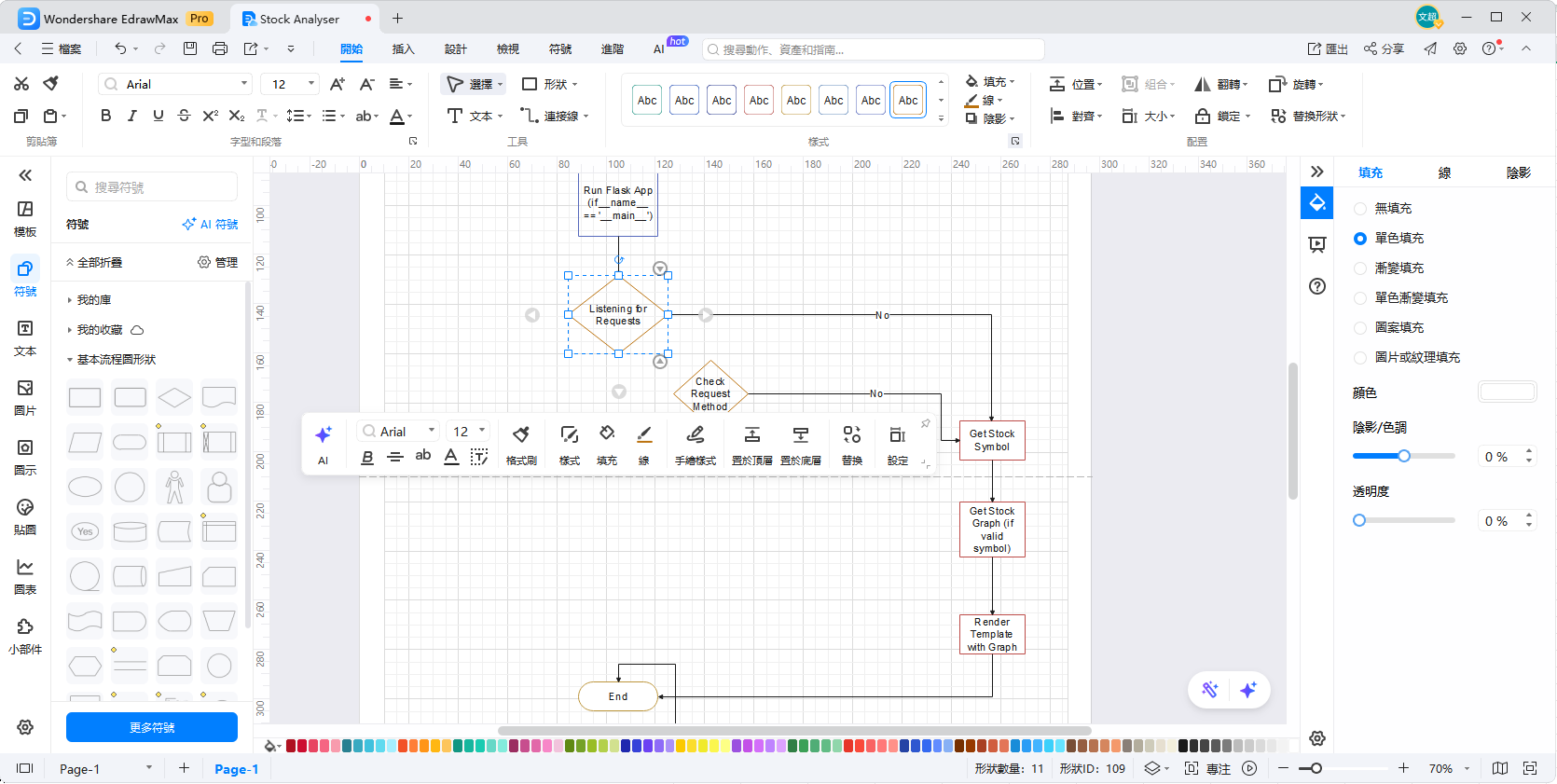
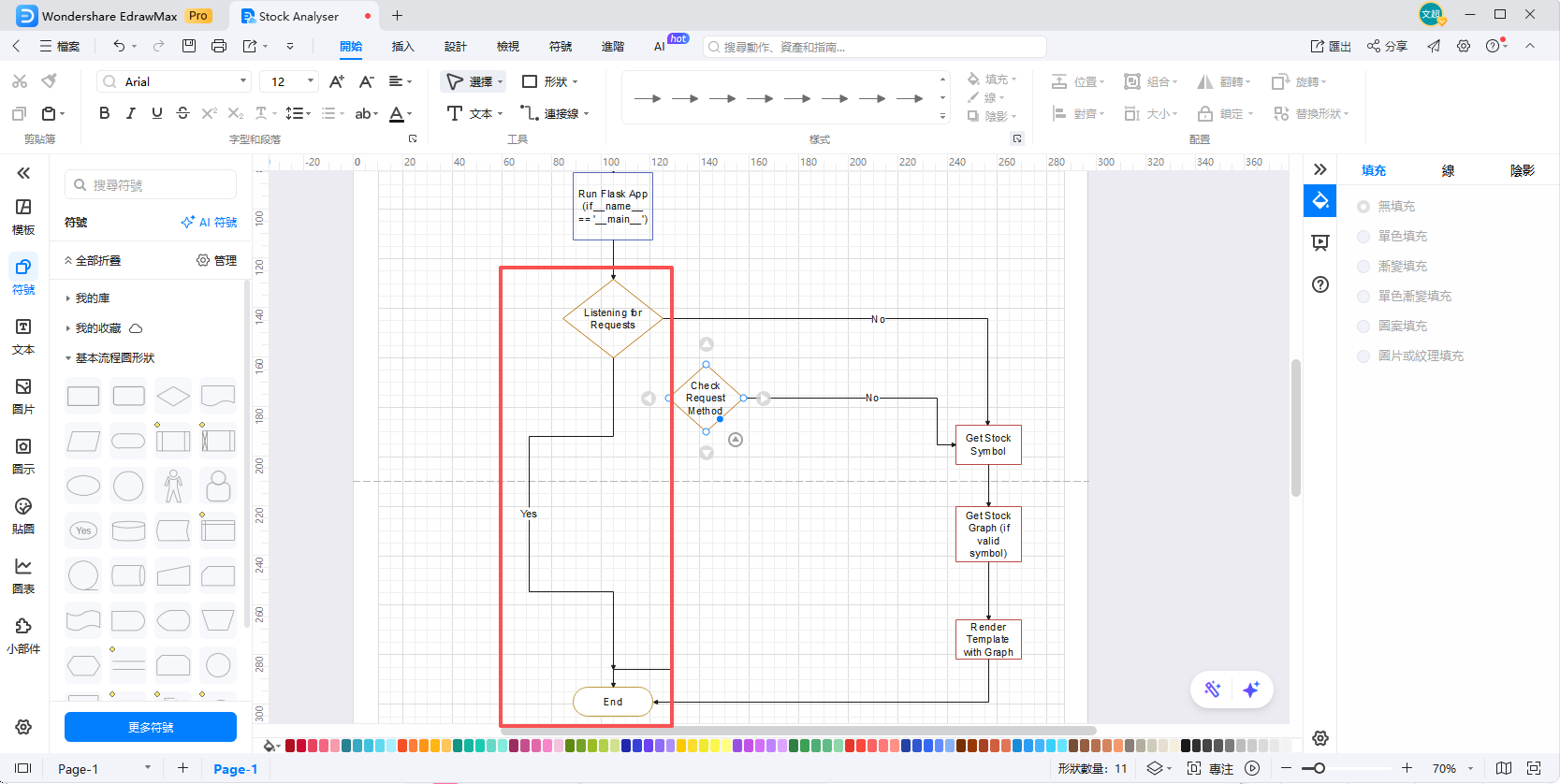
在 EdrawMax 裡,只要點選圖形上的連接點,直接拖曳到目標圖形,線就自動接好了。不用再從選單裡找畫線工具,操作起來非常順手,讓 word 流程圖製作變得更簡單。
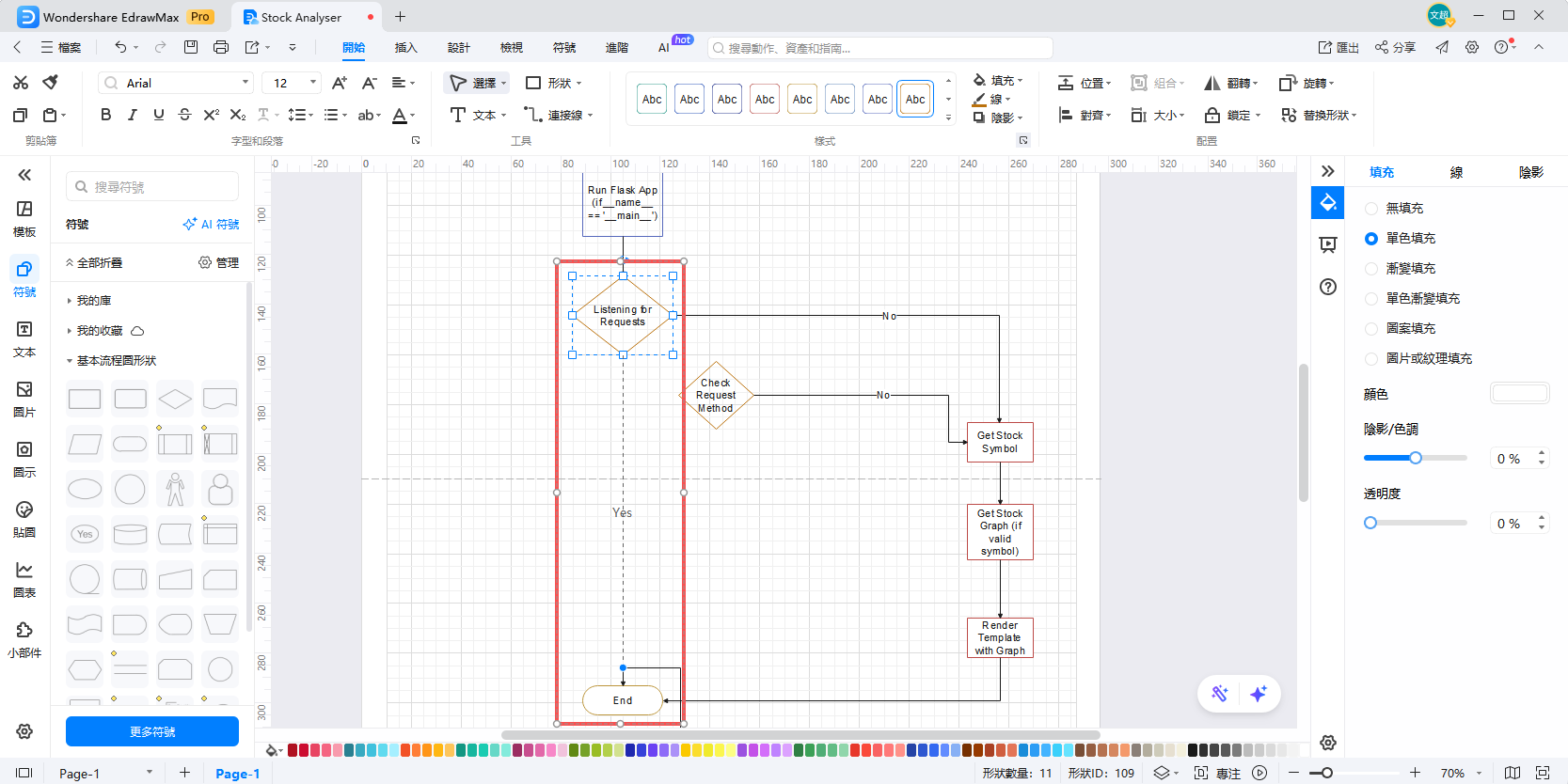
更棒的是,連線的中段位置也能自由調整(◇標示處就是可拖曳的節點),完全不用擔心線條畫不順。
3.2 用 EdrawMax 的 AI 功能,一鍵生成流程圖!
EdrawMax 的 AI 功能也很強大,使用「AI 流程圖」功能,輸入文字就能一鍵產生流程圖。以下就來看看實際的操作方法。
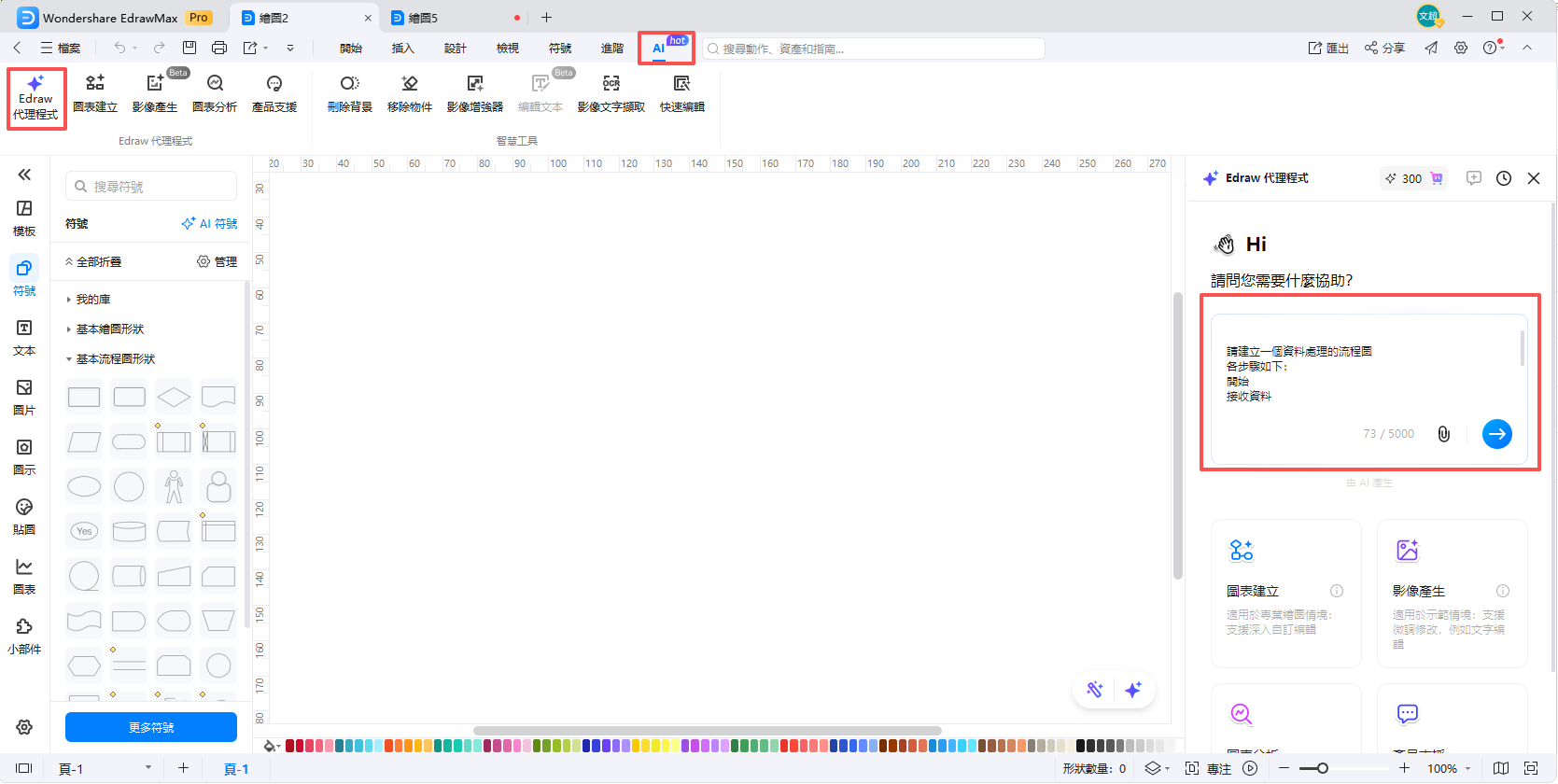
點擊「AI」標籤 → 選擇「流程圖」,在輸入框中貼上以下指令:
| 請建立一個資料處理的流程圖 各步驟如下: 開始 接收資料 資料是否有問題? 否:儲存資料 輸出 CSV 是:輸出錯誤訊息 結束 |
送出指令後,流程圖馬上就顯示出來了。
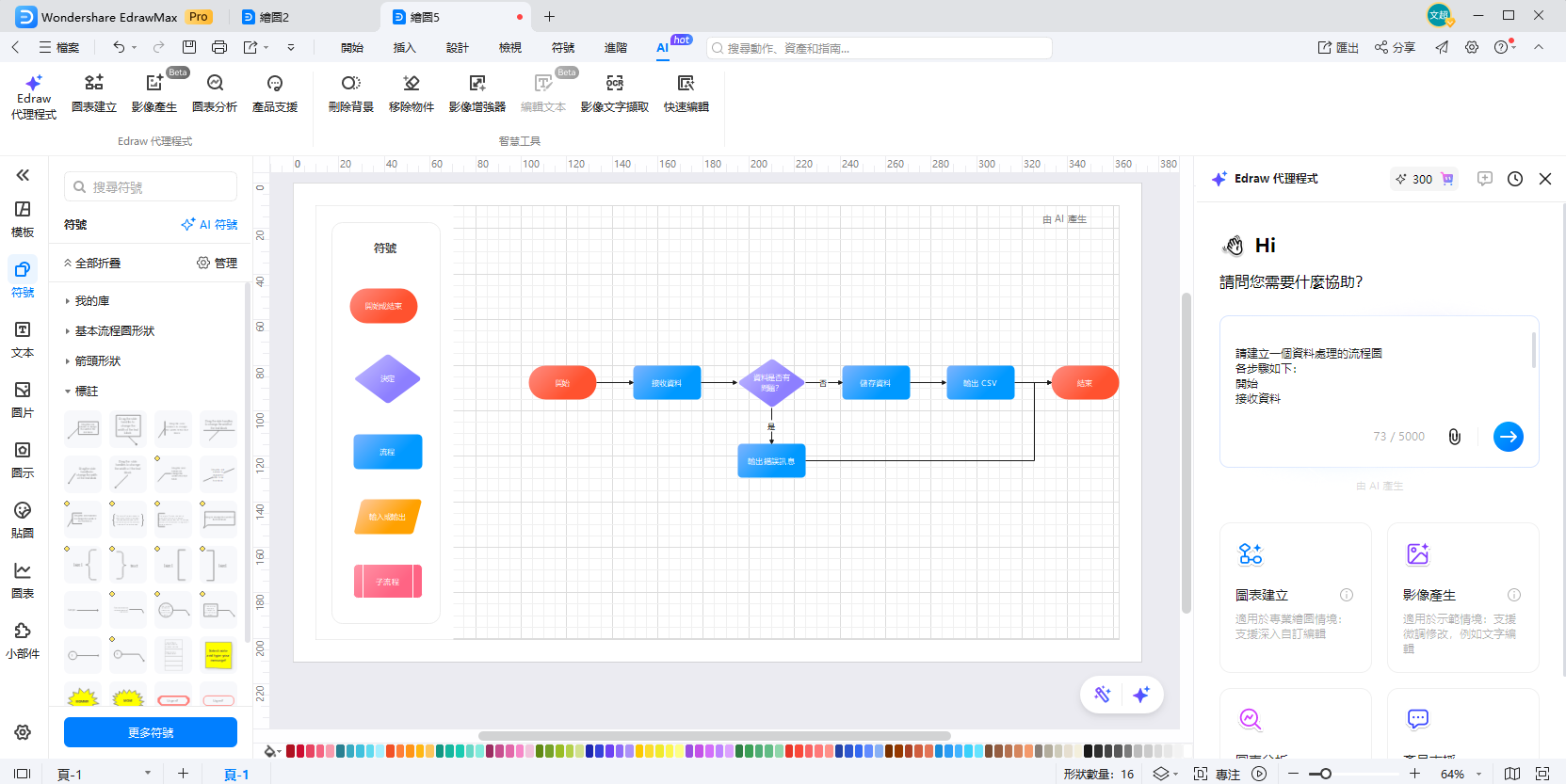
即使只輸入「資料處理的流程圖」這樣的簡短指令也能生成,但指令描述得越詳細,產出的流程圖就越接近你想要的樣子。之後再微調一下尺寸或細節,很快就能完成。(右圖為完成範例)
當然,如果你不想寫太長的指令,用簡短的關鍵字也可以。
例如,想建立關於「自動販賣機運作原理」的流程圖,
只要輸入「自動販賣機的運作原理」並送出,
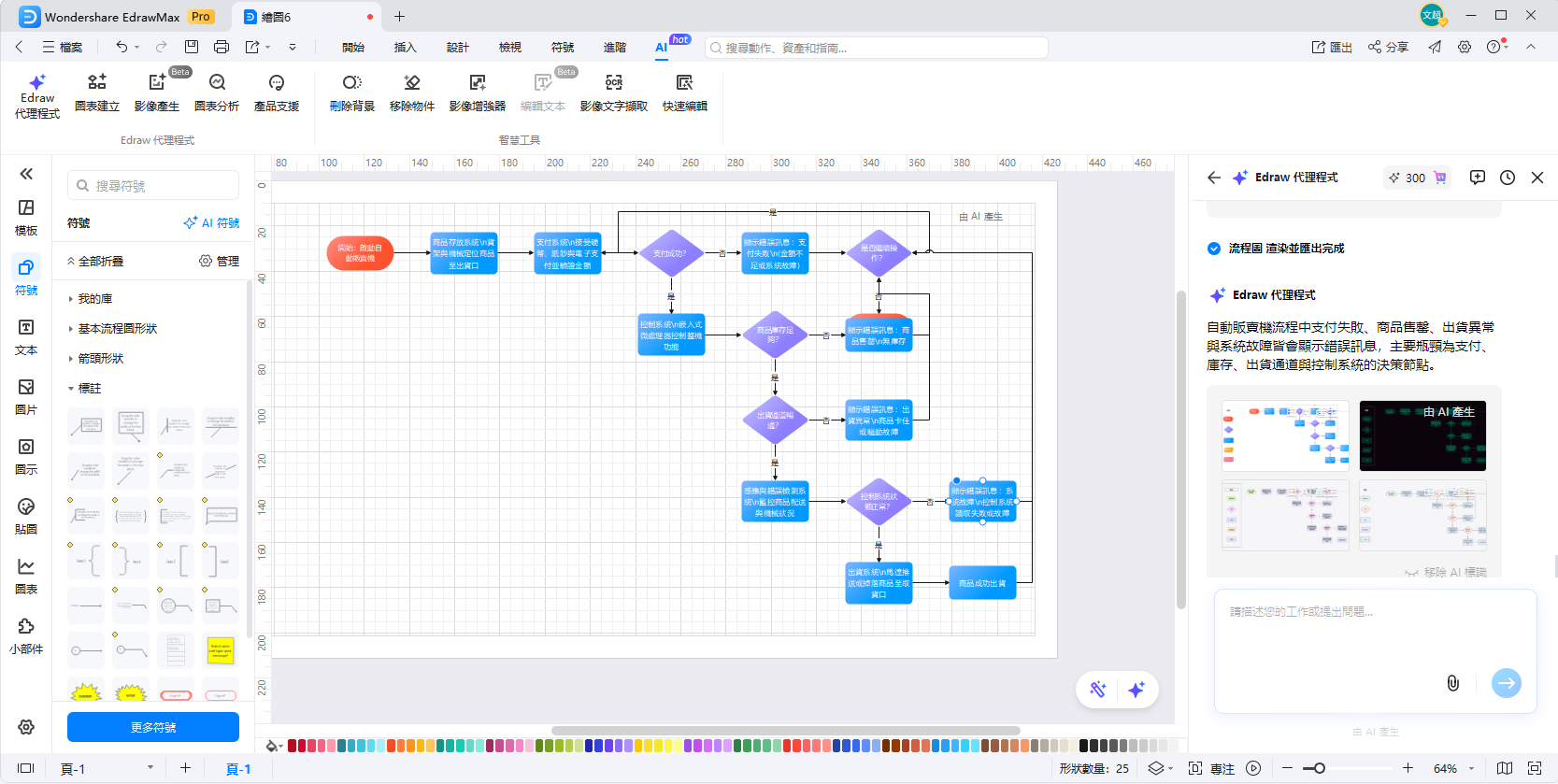
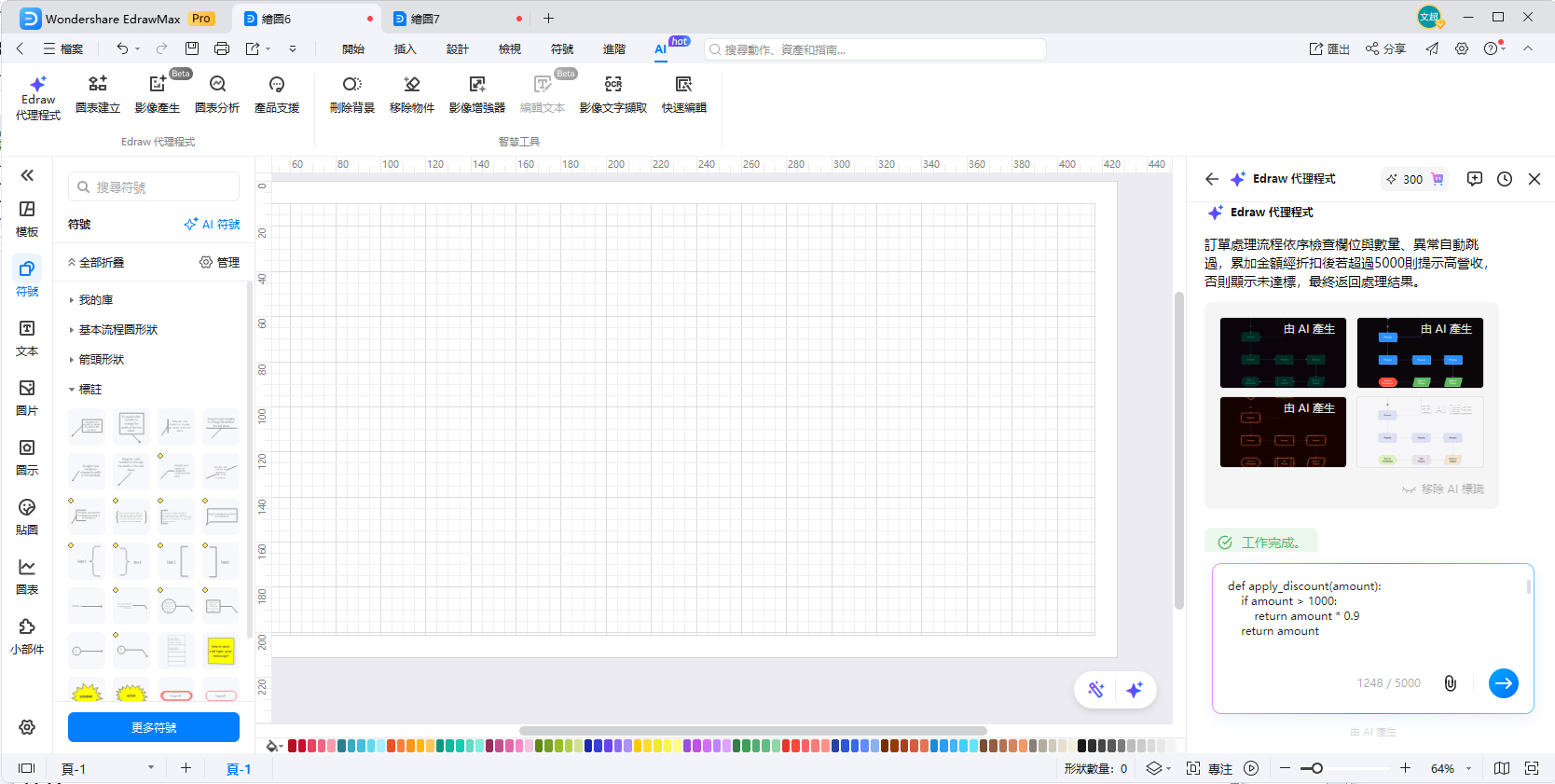
另一個實用場景,是將程式碼視覺化,自動轉成流程圖。這對 IT 人員來說非常方便,能將程式中的迴圈或條件判斷結構可視化,有助於發現錯誤或進行優化。
首先,將你的程式碼貼到 AI 對話框中。
 點擊插入按鈕後,
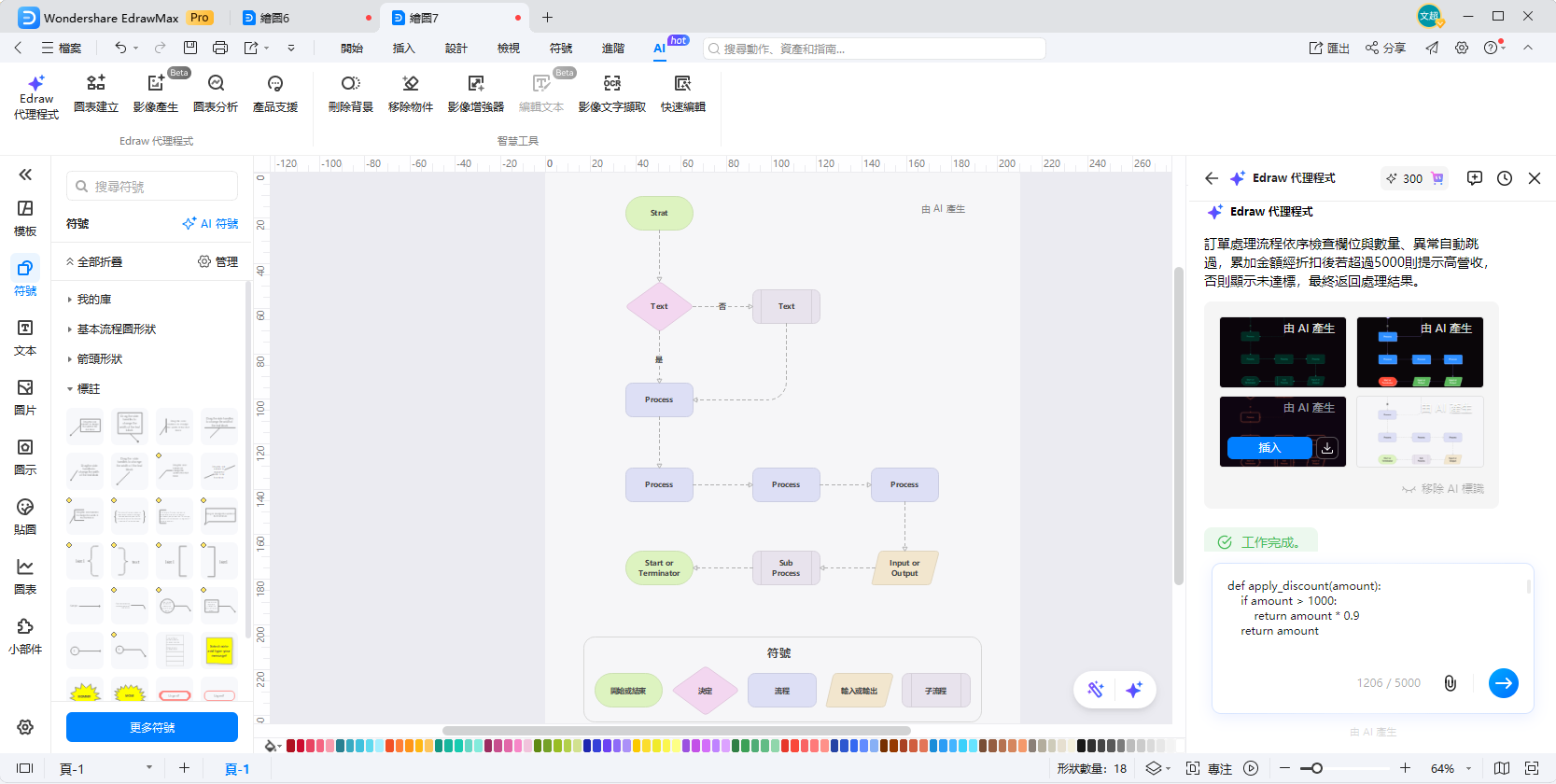
系統就會根據程式碼,自動生成對應的流程圖。
總結
在 Word 中進行流程圖製作時,最耗時的步驟通常是「圖形排列」與「連接線」的處理。若想提升效率,可以考慮使用 EdrawMax 這類專業繪圖軟體,其智慧對齊與自動連接功能,能讓 word 流程圖怎麼畫的過程變得更直覺、快速。透過內建的豐富圖形庫與範本,即使是複雜的 word 流程圖製作也能輕鬆完成。你可以從下方下載免費試用版,親自體驗看看。
content_word_num:
2748


 (AI & Web)